
المقدمة
قد يُربك يومك تمامًا عندما ترى شريط الحالة يتحوّل إلى ‘SOS’ أو ‘SOS Only’. تفشل المكالمات، ولا تُرسَل الرسائل النصية، وتتوقف البيانات. يبدو الوضع خطيرًا، لكن في معظم حالات فيريزون يشير ذلك إلى مشكلة تسجيل على الشبكة أو تهيئة للخدمة يمكنك إصلاحها. قد تكون لديك eSIM لم تُفعّل بشكلٍ سليم، أو ملف تعريف لشركة الاتصالات قديم، أو خط يحتاج إلى تحديث من جانب فيريزون.
يقدّم هذا الدليل خطوات واضحة تُعيد الخدمة بسرعة. ستتحقق من سلامة شبكة فيريزون وحسابك، وتنعش وحدات الراديو والإعدادات، وتحدّث iOS وإعدادات شركة الاتصالات، وتُعيد إنشاء بطاقة SIM أو eSIM إذا لزم الأمر. كما ستتعلّم اللغة المناسبة لاستخدامها مع دعم فيريزون ومتى ينبغي إشراك آبل.
ستنتقل من الفحوصات السريعة إلى الإصلاحات الأعمق بترتيب منطقي. ابدأ بفهم معنى مؤشر SOS حتى تعرف ما إذا كان من المتوقع حل سريع من جهتك أم حاجة للاتصال بالدعم.
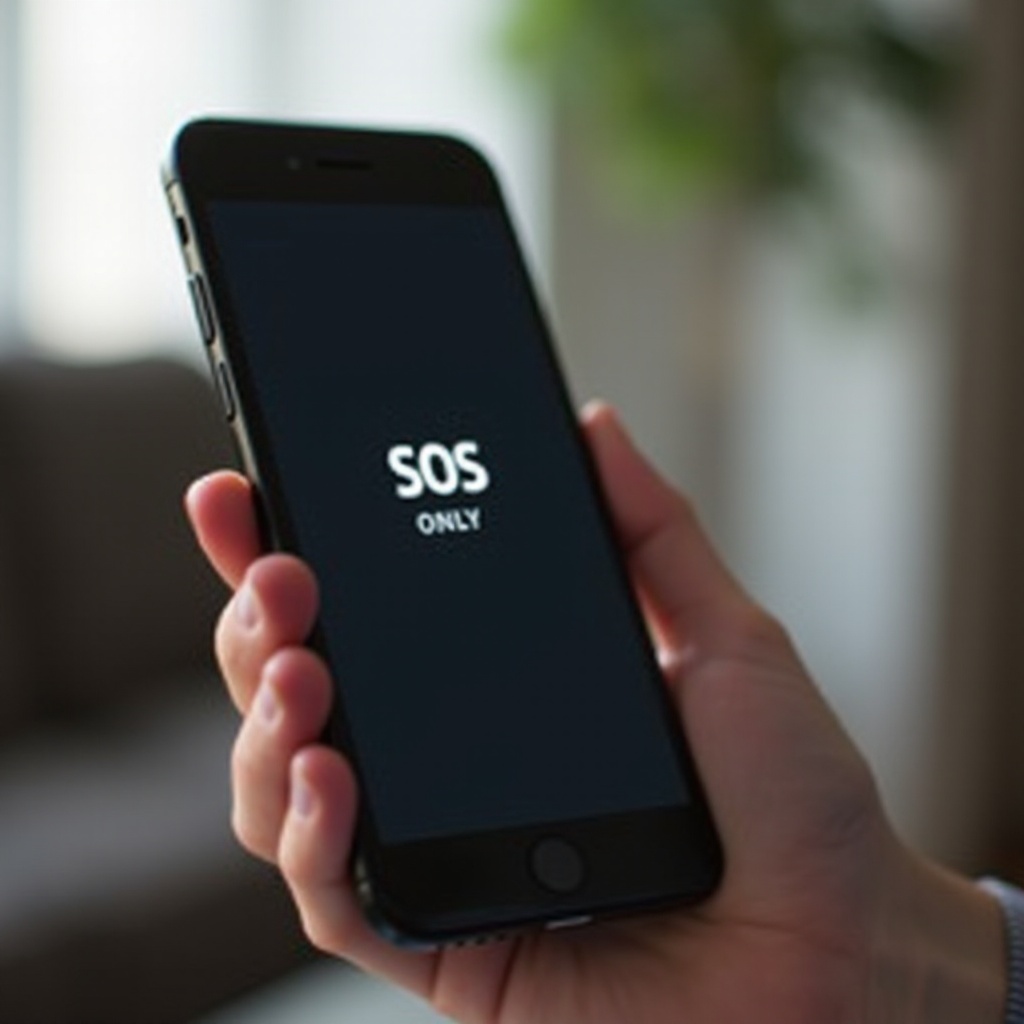
ماذا تعني ‘SOS’ و’SOS Only’ على iPhone لمستخدمي فيريزون
تستخدم آبل ‘SOS’ و’SOS Only’ عندما يستطيع الهاتف الوصول إلى شبكة للمكالمات الطارئة فقط. لا يمكن للجهاز الالتحاق بشركة الاتصالات للمكالمات والبيانات العادية، لكن قد يتمكن من إجراء مكالمات طارئة على شبكة متوافقة. لدى فيريزون، يعني هذا غالبًا أن بطاقة SIM أو eSIM لديك غير مُصدَّق عليها، أو أن خطك معلّق، أو أنك انتقلت إلى منطقة تكون فيها إشارة فيريزون ضعيفة، ومع ذلك يمكن للهاتف الاتصال لطلب المساعدة.
لا تخلط بين ذلك وبين ‘SOS عبر الأقمار الصناعية’. تُعد خدمة الطوارئ عبر الأقمار الصناعية ميزة منفصلة في المناطق المدعومة. لن تُصلح نقص خدمة فيريزون ولا تُعيد المكالمات أو البيانات العادية. وجودها فقط عند الحاجة إلى خدمات طارئة خارج تغطية الشبكة الخلوية.
نظرًا لأن ‘SOS’ يعكس غالبًا مشكلة في الاتصال أو في مسار الحساب أكثر من كونه عطلًا في العتاد، فإن أسرع طريق هو التحقق أولًا من شبكة فيريزون وحالة خطك. إذا بدت الأمور جيدة، يمكنك التركيز على الإصلاحات على iPhone.
استبعد أولًا مشاكل شبكة فيريزون (الانقطاعات، التغطية، حالة الحساب)
قبل تغيير الإعدادات، تحقق من أن فيريزون قادرة على خدمة خطك الآن. تُوفّر هذه الخطوة الوقت وتمنعك من مطاردة الإعدادات بينما يكون السبب الحقيقي هو الشبكة أو الحساب.
- تحقق من الانقطاعات:
- افتح تطبيق My Verizon أو زر صفحة الانقطاعات لدى فيريزون. راجع التنبيهات الخاصة برمزك البريدي.
- اسأل مستخدمًا قريبًا لفيريزون عمّا إذا كانت خدمته تعمل.
-
إذا كان هناك انقطاع، انتظر استعادة الخدمة وأعد الاختبار.
-
تحقق من التغطية والموقع:
- اخرج إلى الخارج أو اقترب من نافذة. المباني والأقبية تحجب الإشارة.
-
جرّب موقعًا آخر تحصل فيه عادةً على أشرطة إشارة.
-
أكد حالة الحساب والخط:
- سجّل الدخول إلى My Verizon عبر الويب أو التطبيق.
- تحقق أن الخط ظاهر كـنشط، ومدفوع، وفي حالة جيدة.
- راجع التغييرات الأخيرة مثل تبديل الخطط، ترقيات الأجهزة، أو نقل الأرقام.
إذا أفادت فيريزون بوجود انقطاع أو مشكلة في الخط، فاعمل على حل ذلك أولًا. بمجرد أن تبدو الشبكة والحساب بحال جيد، غالبًا ما تُزيل عمليات تحديث الراديو البسيطة حالة SOS دون تغييرات أعمق.
إصلاحات سريعة: وضع الطائرة، تبديل إعدادات الخلوي، وإعادة التشغيل
خطوات سريعة ومنخفضة المخاطر يمكنها إعادة إرفاق هاتفك بشبكة فيريزون خلال ثوانٍ. اتبعها بالترتيب:
1) بدّل وضع الطائرة:
– افتح مركز التحكم وفعّل وضع الطائرة لمدة 30 ثانية ثم أوقفه. هذا يُجبر الهاتف على قطع الاتصال وإعادة التسجيل.
2) بدّل بيانات الشبكة الخلوية:
– اذهب إلى الإعدادات > خلوي وأوقف بيانات الشبكة الخلوية لمدة 10 ثوانٍ ثم أعد تشغيلها.
3) أعد تشغيل iPhone:
– أوقف التشغيل، انتظر 30 ثانية، ثم شغله. هذا يعيد تحميل عمليات الراديو وإجراءات شركة الاتصالات.
4) أعد تركيب شريحة SIM إذا كان iPhone لديك يحتوي عليها:
– أخرج درج الشريحة، وافحص الشريحة بحثًا عن تلف، ثم أعد إدخالها بحيث تكون في مستوى الدرج، وأعد تشغيل الهاتف.
5) اختبر المكالمات والبيانات:
– اتصل بالبريد الصوتي أو جهة اتصال معروفة. افتح موقعًا إلكترونيًا. إذا اتصل بنجاح، فقد تكون المشكلة قد حُلّت.
إذا استمرت حالة SOS بعد هذه الخطوات، فتأكد من أن برنامج النظام وإعدادات شركة الاتصالات محدثة. غالبًا ما تتسبب ملفات التعريف القديمة بمشكلات في التسجيل على شبكة فيريزون.
تحديث iOS وإعدادات شركة الاتصالات لدى فيريزون
يحتاج الهاتف إلى نظام وحزمة شركة اتصالات حديثين للتسجيل بسلاسة على LTE و5G وVoLTE ومكالمات Wi‑Fi.
- تحديث iOS:
- اتصل بشبكة Wi‑Fi ومصدر طاقة.
-
اذهب إلى الإعدادات > عام > تحديث البرنامج وثبّت التحديثات.
-
تحديث إعدادات شركة الاتصالات:
- اذهب إلى الإعدادات > عام > حول وانتظر لحظة.
-
اضغط تحديث إذا ظهر إشعار إعدادات شركة الاتصالات.
-
أعد التشغيل بعد ذلك:
- تضمن إعادة تشغيل سريعة أن الهاتف يحمّل أحدث حزمة لشركة الاتصالات.
عند انتهاء التحديثات، جرّب المكالمات والبيانات مرة أخرى. إذا استمرت SOS، فالخطوة التالية هي التركيز على بطاقة SIM أو eSIM، لأن مشكلات التفعيل والتهيئة من أبرز الأسباب لدى فيريزون، خاصةً بعد الترقيات.
استكشاف أعطال SIM وeSIM وإصلاحها لخطوط فيريزون
غالبًا ما تعود إخفاقات التسجيل إلى شريحة SIM متضررة، أو تنزيل eSIM قديم، أو سجلات جهاز غير متطابقة لدى فيريزون. اتبع المسار الذي يطابق جهازك.
فحوصات شريحة SIM الفعلية وإعادة تركيبها (إن وُجدت)
إذا كان iPhone يستخدم شريحة SIM فعلية:
1) أخرج الشريحة باستخدام أداة SIM أو مشبك ورق.
2) افحصها بحثًا عن خدوش أو تآكل أو تشقق. نظّفها بلطف بقطعة قماش جافة خالية من الوبر.
3) أعد إدخال الشريحة بحيث يجلس الدرج بمستوى الجهاز وبشكل محكم.
4) أعد تشغيل الهاتف واختبر المكالمات والبيانات.
5) إذا استمرت المشاكل، اطلب من فيريزون شريحة بديلة وفعّلها على خطك.
قد تتسبب شريحة تالفة في ظهور SOS حتى مع كون الحساب سليمًا. الشريحة الجديدة تزيل هذا الشك وغالبًا ما تُصلح إخفاقات التسجيل الفورية.
إزالة eSIM وإعادة تنزيلها من فيريزون عبر My Verizon
لأجهزة iPhone التي تعمل ببطاقة eSIM فقط أو للمستخدمين الذين حوّلوا إلى eSIM:
1) اتصل بشبكة Wi‑Fi موثوقة وسجّل الدخول إلى My Verizon.
2) أزل الخطة الحالية: الإعدادات > خلوي > اختر خطة فيريزون > إزالة الخطة الخلوية. أكد الإزالة.
3) ابدأ التفعيل في My Verizon: اختر جهازك وحدد تفعيل أو إعداد eSIM.
4) أضف eSIM على الهاتف: الإعدادات > خلوي > إضافة eSIM. إذا كان لديك رمز QR فقم بمسحه. إن لم يكن، أكمل عبر تدفّق التطبيق.
5) إذا تعثر التفعيل، استخدم التفعيل عبر EID. قدّم رقم EID من الإعدادات > عام > حول حتى تتمكن فيريزون من دفع eSIM جديدة.
6) أعد تشغيل الهاتف عند اكتمال الإعداد. ثم أجرِ مكالمة وتصفح للتحقق من الخدمة.
تُزيل هذه العملية ملفات التعريف التالفة وتسحب خطة نظيفة من نظام فيريزون. كما تُوائم معرفات جهازك مع الخط المسجّل لديهم.
إعادة تهيئة خطك: ميزات IMS وVoLTE و5G
إذا كانت eSIM الجديدة لا تزال تُظهر SOS، فاتصل أو ادردش مع فيريزون واطلب إعادة تهيئة كاملة. اطلب:
– تحديث الميزات لإعادة تمكين VoLTE أو HD Voice ومكالمات Wi‑Fi وإتاحة 5G.
– إعادة تعيين أو إعادة إنشاء eSIM مرتبطة بـ EID الخاص بك.
– التحقق من أن IMEI وEID في الحساب يطابقان هذا iPhone.
بعد أن يؤكد الممثل التغييرات، بدّل وضع الطائرة أو أعد التشغيل لفرض إعادة الارتباط بالشبكة. إذا استمر فشل التسجيل، فقد تُثبت تغييرات موجّهة في إعدادات الشبكة الاتصال.
تعديلات في إعدادات الشبكة تُزيل SOS
تحويل الصوت والبيانات إلى LTE واختبار المكالمات والبيانات
قد تواجه 5G و5G المستقلة صعوبة في المناطق الطرفية. اختبر LTE:
– اذهب إلى الإعدادات > خلوي > الصوت والبيانات واختر LTE أو 4G.
– أجرِ مكالمة وحمّل صفحة ويب. إذا سار كل شيء بشكل جيد، فابقَ على LTE للاستقرار وجرّب 5G لاحقًا.
إعادة تعيين إعدادات الشبكة وإعادة إقران الأجهزة
قد يمنع ملف تعريف تالف التسجيل وتحديثات APN:
– اذهب إلى الإعدادات > عام > نقل أو إعادة تعيين iPhone > إعادة تعيين > إعادة تعيين إعدادات الشبكة.
– هذا يمسح شبكات Wi‑Fi وAPN وVPN وذاكرات التخزين المؤقت للخلوية. أعد الانضمام إلى Wi‑Fi وأعد إقران أجهزة Bluetooth.
– اختبر المكالمات والرسائل النصية والبيانات.
اختيار الشبكة يدويًا مقابل التلقائي
إذا لم يلتقط الهاتف شبكة فيريزون تلقائيًا:
– اذهب إلى الإعدادات > خلوي > اختيار الشبكة.
– عطّل التلقائي واختر فيريزون يدويًا.
– إذا لم تظهر فيريزون في منطقة مغطاة، فغالبًا لديك مشكلة تهيئة أو حظر على الحساب يتطلب الدعم.
إما أن تُعيد هذه التغييرات الخدمة أو تُوجهك إلى السبب الحقيقي. إذا استمرت SOS، فراجع لاحقًا حالة الحساب والتهيئة.
مشكلات الحساب والتهيئة التي تؤدي إلى SOS على فيريزون
قد ترفض الشبكة خطك إذا وضعت فيريزون علامة على حسابك، أو أوقفت عملية نقل رقم، أو وجدت تفاصيل جهاز غير متطابقة. يمكنك اكتشاف هذه المشكلات وإصلاحها بسرعة.
تعليق الخطوط، الأرصدة المتأخرة، وحجوزات الاحتيال
افتح My Verizon وتأكد أن خطك نشط. صفِّ أي رصيد متأخر. إذا رأيت حجز احتيال أو أمنيًا، فاتصل بالدعم لإزالته. اطلب من الممثل إزالة الحظر المؤقت وتحديث الميزات بعد أن يصبح الحساب نظيفًا.
تأخيرات نقل الأرقام وفقدان الخدمة مؤقتًا
إذا كنت قد نقلت رقمك للتو من شركة اتصالات أخرى، فقد يتذبذب الخط بين الخدمة وSOS. أكد اكتمال عملية النقل وإلغاء تفعيل الشريحة القديمة. إذا تعثّمت العملية، فاطلب تصعيد الحالة إلى فريق نقل الأرقام واطلب تقديرًا لوقت الاكتمال.
قفل الجهاز، عدم تطابق IMEI أو EID، وفحوصات القائمة السوداء
قد ترفض فيريزون التسجيل إذا ظهر أن الجهاز مقفول على شركة اتصالات أخرى أو إذا كان IMEI أو EID المسجّل لديهم لا يطابق هاتفك. اطلب من الدعم التحقق من معرفاتك وفحص أي إشارات إلى القائمة السوداء. إذا وُجد عدم تطابق، فاطلب من الممثل تحديث الجهاز على خطك ودفع eSIM جديدة.
إذا بدت إعدادات الحساب والتهيئة صحيحة ومع ذلك استمرت SOS، فركّز على ممارسات التفعيل الخاصة بأجهزة iPhone الأحدث التي تعمل ببطاقة eSIM فقط. الخطوات الصغيرة هناك غالبًا ما تصنع الفارق.
iPhone 14 أو 15 وeSIM فقط: التفعيل، النقل، والمطبات الشائعة
تستخدم طرازات iPhone 14 وما أحدث في الولايات المتحدة eSIM فقط. قد تؤدي أخطاء التفعيل إلى بقاء هاتف جديد تمامًا في حالة SOS. استخدم قائمة التحقق هذه لضمان نقل نظيف.
إيقاف iMessage وFaceTime على iPhone القديم
قبل نقل الخط:
1) على الهاتف القديم، اذهب إلى الإعدادات > الرسائل وبدّل iMessage إلى إيقاف.
2) اذهب إلى الإعدادات > FaceTime وبدّله إلى إيقاف.
3) أزل الخطة الخلوية القديمة من الإعدادات > خلوي. هذا يمنع التعارضات حيث قد تستمر خدمات آبل أو الجهاز القديم بمحاولة تسجيل الخط.
استخدم التفعيل عبر EID عندما تفشل رموز QR
إذا تعثّر مسار رمز QR أو ظهر خطأ:
1) وصّل iPhone الجديد بشبكة Wi‑Fi.
2) افتح My Verizon واختر تفعيل eSIM لخطك.
3) قدّم رقم EID من الإعدادات > عام > حول للتطبيق أو للممثل.
4) أكمل الخطوات الإرشادية وتجنّب مقاطعة العملية.
5) أعد التشغيل واختبر المكالمات والرسائل النصية والبيانات، ثم فعّل مكالمات Wi‑Fi.
تعيين الخط الافتراضي وتعطيل الخطط غير النشطة
بعد اكتمال التفعيل:
1) اذهب إلى الإعدادات > خلوي > الخط الافتراضي واختر خط فيريزون الخاص بك.
2) عطّل أي خطط ثانوية أو قديمة لم تعد تستخدمها.
3) أكد أن الصوت والبيانات مضبوطان على LTE أو 5G تلقائي وأن تجوال البيانات مناسب لموقعك.
مع تفعيل نظيف وإعدادات افتراضية واضحة، ينبغي أن يسجّل الهاتف دون SOS. إذا كان السفر أو التغطية الهامشية جزءًا من وضعك، فاضبط خيارات التجوال والمكالمات لاحقًا.
نصائح السفر والتجوال ومكالمات Wi‑Fi لمستخدمي فيريزون
قد يؤدي التنقل وضعف الإشارة إلى ظهور SOS حتى عندما يكون خطك سليمًا. بعض الإعدادات والعادات تحافظ على اتصالك.
التجوال المحلي وأزرار تبديل تجوال البيانات
في المناطق الريفية، تتشارك فيريزون التغطية مع شبكات أخرى. فعّل تجوال البيانات عندما تسمح السياسات المحلية بذلك:
– الإعدادات > خلوي > خيارات بيانات الشبكة الخلوية > تفعيل تجوال البيانات.
– اختبر الصوت والرسائل النصية والبيانات. يمكنك إيقافه مجددًا عند عودتك إلى تغطية قوية من الشبكة الأساسية إذا رغبت.
International Day Pass، وبطاقات eSIM المحلية، وملاحظات APN
في الخارج، أضف خدمة International Day Pass من فيريزون أو ثبّت بطاقة eSIM محلية للبيانات. احتفظ بخطة واحدة فقط نشطة للبيانات في كل مرة لتجنب التعارضات. إذا كانت الخطة المحلية تستخدم APN مخصصًا، فتأكد عند العودة إلى فيريزون من أن خطة فيريزون ما تزال تحتفظ بقيم APN الافتراضية.
استخدم مكالمات Wi‑Fi لتجاوز مناطق انعدام التغطية
فعّل مكالمات Wi‑Fi لتوجيه المكالمات عبر شبكة Wi‑Fi موثوقة عندما تكون الشبكة الخلوية ضعيفة:
– الإعدادات > خلوي > تفعيل مكالمات Wi‑Fi.
– حافظ على اتصال Wi‑Fi قوي داخل المباني ذات التغطية الداخلية الضعيفة.
إذا كنت لا تزال ترى SOS بعد ضبط إعدادات السفر، فقد حان الوقت لإشراك الدعم أو إجراء تشخيصات العتاد.
متى تتواصل مع فيريزون ومتى تزور دعم آبل
يمكنك توفير ساعاتٍ عبر التواصل مع الفريق المناسب وبالطلب والأدلة المناسبين.
ما الذي تطلبه من دعم فيريزون
عند الدردشة أو الاتصال، كن محددًا:
1) اطلب التحقق من حالة الخط وإزالة الحظر، بما في ذلك إشارات الاحتيال أو التعليق.
2) اطلب تحديث الميزات لإعادة تهيئة VoLTE أو HD Voice ومكالمات Wi‑Fi و5G لخطك.
3) اطلب إعادة إنشاء eSIM تُرسل إلى EID الخاص بك وتأكيد ربط IMEI الصحيح بالخط.
تشخيصات العتاد وزيارات متجر آبل
إذا أكدت فيريزون صحة التهيئة وكان خطك يعمل على هاتف آخر، فقد يكون لدى iPhone لديك عطل في العتاد. اطلب من آبل إجراء تشخيصات لوحدة النطاق الأساسي، والهوائيات، أو ضرر السوائل. إذا وجدت آبل مشكلة عتادية، فسيؤدي الإصلاح أو الاستبدال إلى حل SOS حيث لا تنجح المعالجات البرمجية.
توثيق الخطوات ونصائح التصعيد
احتفظ بخط زمني لكل ما جربته ونتائجه. احفظ لقطات شاشة لصفحات الحالة ورسائل الخطأ. اطلب أرقام تذاكر الدعم، ومعرّفات الممثلين، ومكالمات العودة. تساعدك الملاحظات التفصيلية على عدم تكرار الخطوات وتسريع عمليات التصعيد بين فيريزون وآبل.
قائمة الوقاية للترقيات المستقبلية وتغييرات الخط
بعض العادات تقلل احتمال ظهور SOS بعد تبديل الأجهزة أو تغيير الخطط.
- حافظ على iOS وإعدادات شركة الاتصالات محدّثة. قم بالتحديث قبل وبعد تغيير الجهاز وأعد التشغيل بعد كل تحديث.
- حافظ على نظافة شريحة SIM وeSIM. أبقِ أدراج الشريحة نظيفة وغير متضررة. دوّن EID لديك واحتفظ ببيانات اعتماد My Verizon في متناولك.
- خطط لعمليات نقل الأرقام والسفر. ابدأ بنقل الرقم في وقت مبكر من اليوم. بعد أي تفعيل، اختبر المكالمات والرسائل النصية والبيانات عبر Wi‑Fi والخلوية قبل مغادرة المنزل. فعّل مكالمات Wi‑Fi كوسيلة احتياطية.
- قلّل الخطط النشطة. احتفظ بخطة بيانات واحدة نشطة لتجنب التعارضات. عيّن الخط الافتراضي الصحيح للصوت والبيانات.
تساعد هذه الممارسات البسيطة على منع تعارضات التفعيل وتقليل احتمال مفاجآت SOS في الأيام المزدحمة.
الخلاصة
يبدو مؤشر SOS على iPhone مع فيريزون مخيفًا، لكن تُحل معظم الحالات بخطة واضحة. أولًا، تأكد من عدم وجود انقطاع وأن خطك نشط. أنعش وحدات الراديو عبر وضع الطائرة والتبديلات وإعادة التشغيل. حدّث iOS وإعدادات شركة الاتصالات. إذا لزم الأمر، أعد تركيب شريحة SIM الفعلية، وأعد تنزيل eSIM من فيريزون، أو اطلب من الدعم إعادة تهيئة خطك. اختبر LTE عندما تكون 5G غير مستقرة وأعد تعيين إعدادات الشبكة إذا بدا ملف التعريف تالفًا.
إذا استمرت SOS في الظهور، يمكن لفيريزون إعادة بناء الخط ودفع eSIM جديدة، ويمكن لآبل إجراء تشخيصات العتاد إذا كان الخط يعمل على جهاز آخر. باتباع الخطوات تدريجيًا، ستعيد الخدمة بسرعة إما بنفسك أو ستصل إلى الفريق المناسب مع الأدلة التي يحتاجها لحل المشكلة بسرعة.
الأسئلة الشائعة
هل سأظل قادرًا على الاتصال برقم 911 عندما يعرض iPhone لدي حالة SOS على Verizon؟
نعم. يعني مؤشر SOS أن iPhone الخاص بك يمكنه إجراء مكالمات طارئة حتى إذا تعذر عليه التسجيل في خدمة Verizon العادية في تلك اللحظة. يجب عليك مع ذلك معالجة السبب الجذري باتباع الخطوات الواردة في هذا الدليل لاستعادة المكالمات والبيانات العادية، لكن الاتصال بالطوارئ يظل متاحًا بينما تظهر الحالة SOS أو SOS فقط.
لماذا يظهر iPhone 15 الجديد لدي على Verizon حالة SOS بعد نقل رقمي؟
ترجع معظم الحالات إلى تعارضات في تفعيل eSIM. قد يكون الهاتف القديم لا يزال يحتفظ بالخط، أو لم تُنزَّل eSIM بالكامل، أو أن ميزات الحساب تحتاج إلى تحديث. أوقف iMessage وFaceTime على الجهاز القديم، وأزل الخطة القديمة، وفعّل eSIM على الهاتف الجديد عبر شبكة Wi‑Fi من خلال My Verizon باستخدام رقم EID إذا فشل رمز QR، واطلب من Verizon إعادة تهيئة الخط إذا لم تعد الخدمة.
هل يساعد التبديل من 5G إلى LTE في حل مشكلة SOS فقط على Verizon؟
نعم. في مناطق التغطية الهامشية، قد يتسبب 5G أو 5G المستقل في تعثرات في التسجيل. اضبط إعدادات الصوت والبيانات على LTE واختبر المكالمات والبيانات. إذا عملت LTE، فاتركها مفعلة للاستقرار وجرب 5G مرة أخرى لاحقًا. إذا كانت LTE لا تزال تُظهر SOS، فركز على خطوات eSIM أو SIM وفحوصات الحساب، ثم اطلب من Verizon إعادة تهيئة خطك.