
المقدمة
استنزاف بطارية Galaxy بسرعة يفسد يومك وخططك. تنظر إلى البطارية فتجد النسبة تتناقص حتى عندما تكاد لا تلمس الهاتف. الخبر الجيد: معظم حالات الاستنزاف السريع لها أسباب واضحة وحلول سريعة. غالباً يمكنك حلها عبر فحص الاستخدام، وتحديث النظام، وضبط بعض الإعدادات، وكبح التطبيقات الخلفية. إذا كانت السخونة جزءاً من المشكلة، فإن تغييرات بسيطة في الشحن والأداء قد توقف دوامة الاستنزاف. وإذا تسبب تطبيق معطّل أو تحديث حديث في الاستنزاف، يمكنك عزله من دون مسح كامل للجهاز. يرشدك هذا الدليل عبر خطوات مجرّبة تعمل على طرازات Galaxy الحديثة التي تعمل بواجهة One UI. ستحصل أولاً على إجراءات بسيطة، ثم تعديلات أعمق، وتشخيصات واضحة إذا استمرت المشكلة. اتبع الخطوات، واختبر بعد كل تغيير، وراكم التحسينات حتى يصمد هاتفك طوال اليوم.
بعد ذلك، ابدأ بفحوصات سريعة للتأكد مما إذا كان الاستنزاف غير طبيعي وأين تنظر أولاً.
هل بطارية Samsung Galaxy لديك تنفد بسرعة؟ فحوصات سريعة للتأكد
افهم الاستنزاف الطبيعي مقابل غير الطبيعي
تفقد أجهزة Galaxy الحديثة بعض الشحنة أثناء وضع الاستعداد بسبب المزامنة وفحوصات الشبكة ومهام النظام. الفاقد الطبيعي في وضع الاستعداد يقارب 1–2% في الساعة. غير الطبيعي يعني 5% أو أكثر في الساعة من دون استخدام نشط. أثناء استخدام الشاشة، توقّع 8–12% في الساعة للاستخدام الخفيف وأكثر أثناء الألعاب أو الفيديو أو التنقل.
تحقق من استخدام الشاشة في وضع التشغيل/الإيقاف وفاقد الاستعداد
افتح الإعدادات > البطارية. راجع استخدام البطارية. قارن مدة تشغيل الشاشة مقابل إيقاف الشاشة. إذا كان استهلاك “إيقاف الشاشة” أعلى من “تشغيل الشاشة”، فغالباً ما يكون السبب عملية خلفية. لاحظ أي تطبيق يتصدر قائمة الاستخدام ولم تقم بفتحه.
قارن الاستنزاف على Wi‑Fi مقابل بيانات الهاتف المحمول
ضعف تغطية الهاتف المحمول يجبر المودم على العمل بجهد أكبر. اختبر لمدة ساعة على شبكة Wi‑Fi قوية وساعة على بيانات الهاتف. إذا كان الاستنزاف على البيانات أعلى بكثير، فإشارة الشبكة أو إعداداتها تحتاج اهتماماً.
أجرِ اختباراً مضبوطاً لمدة ساعة
اشحن إلى 100%. أوقف المفاتيح غير الضرورية. استخدم الهاتف بشكل طبيعي لمدة ساعة أو اتركه في وضع الخمول لمدة ساعة. سجّل الهبوط. سيساعدك هذا الخط الأساس على تقييم أثر كل إصلاح.
مع ضبط الخط الأساس، طبّق مكاسب سريعة قد توقف الاستنزاف خلال دقائق.
إجراءات سريعة يمكنك إنجازها خلال 5 دقائق
تفعيل البطارية التكيفية ووضع توفير الطاقة
- اذهب إلى الإعدادات > البطارية.
- فعّل “البطارية التكيفية” للحد من التطبيقات نادرة الاستخدام.
- فعّل “توفير الطاقة” إذا كنت تحتاج حلاً فورياً. خصّصه لترك الميزات التي تريدها مثل 5G أو AOD مفعّلة أو معطّلة حسب تفضيلك.
راجع استخدام البطارية وأوقف التطبيقات المنفلتة
- في “استخدام البطارية”، انقر أي تطبيق يستهلك كثيراً في الخلفية.
- أوقفه قسرياً إن كان يتصرف بشكل غير طبيعي.
- فكّر بمسح ذاكرة التخزين المؤقت عبر الإعدادات > التطبيقات > اسم التطبيق > التخزين > مسح ذاكرة التخزين المؤقت.
أعد تشغيل الهاتف وامسح قائمة التطبيقات الحديثة
- إعادة التشغيل تنهي العمليات العالقة وتعيد ضبط الوحدات اللاسلكية.
- امسح قائمة التطبيقات الحديثة لإيقاف الجلسات المخفية، مثل فيديو متوقف مؤقتاً أو خريطة.
عطّل AOD مؤقتاً للاختبار
- أوقف “العرض الدائم” (AOD) ليوم واحد لمعرفة أثره.
- إذا تحسن الاستنزاف، أبقِ AOD مجدولاً أو مبسّطاً.
تزيل الإجراءات السريعة المشاكل الواضحة. بعد ذلك، تأكد من تحديث النظام والتطبيقات حتى لا تحارب أخطاء معروفة.
حدّث وحسّن برمجياتك
ثبّت أحدث تحديثات One UI وأمان Android
- اذهب إلى الإعدادات > تحديث البرنامج.
- ثبّت التحديثات المعلّقة. غالباً ما تتضمن تحسينات للطاقة وتطويرات للمودم تقلل الاستنزاف.
حدّث التطبيقات في متجر Galaxy وGoogle Play
- افتح متجر Galaxy وGoogle Play > إدارة التطبيقات > تحديث الكل.
- قد تؤدي التطبيقات القديمة إلى تكرار المهام، أو إعادة مزامنة البيانات، أو التعطل في الخلفية.
طبّق تحديث نظام Google Play
- اذهب إلى الإعدادات > الأمان والخصوصية > التحديثات > تحديث نظام Google Play.
- هذه التصحيحات الخلفية غالباً ما تصلح سلوكيات الطاقة والشبكة.
امسح قسم ذاكرة التخزين المؤقت بعد التحديثات الكبرى
- أطفئ الجهاز. صِلْه بجهاز كمبيوتر أو استخدم سماعات USB‑C إذا لزم.
- اضغط مطولاً زر رفع الصوت + زر التشغيل للدخول إلى وضع الاسترداد.
- اختر “مسح قسم ذاكرة التخزين المؤقت” (من دون فقدان بيانات).
- أعد التشغيل. هذا يمسح ذاكرة نظام مؤقتة متقادمة قد تسبب استنزافاً بعد التحديث.
مع تحديث النظام والتطبيقات، ركّز على الشاشة، أكبر مصدر قابل للتحكم في استهلاك الطاقة بهاتفك.
تهذيب الشاشة: السطوع، معدل التحديث، وAOD
فعّل السطوع التلقائي وقلّل الارتفاعات اليدوية
استخدم “السطوع التكيفي” ليتكيف تلقائياً مع الإضاءة. إن فضّلت التحكم اليدوي، أبقِ المؤشر بين 30–50% في الأماكن المغلقة. تجنّب السطوع الكامل إلا عند الحاجة؛ فهو يستهلك طاقة ويزيد السخونة.
حوّل 120Hz إلى “تكيفي” أو 60Hz عند الحاجة
المعدل العالي يبدو رائعاً، لكنه يكلّف طاقة. استخدم التحديث “التكيفي” للهبوط إلى معدلات أقل على المحتوى الثابت. لأيام طويلة، حوّل مؤقتاً إلى 60Hz: الإعدادات > الشاشة > نعومة الحركة.
جدول AOD وقلّل الرسوم المتحركة
اجعل AOD على “الإظهار عند النقر” أو جدولّه لساعات العمل. في “خيارات المطوّر”، خفّض مقاييس الرسوم المتحركة إلى 0.5x لتقليل عبء وحدة الرسوميات من دون الإخلال بالسلاسة.
عطّل إضاءة الحافة ومؤثرات شاشة القفل المبالغ بها
أوقف “إضاءة الحافة”، وشاشات القفل الديناميكية، والويدجت الثقيلة على شاشة القفل. فهي توقظ البكسلات وتشغل النظام. حافظ على شاشة القفل بسيطة لإطالة عمر الاستعداد.
بعد ضبط الشاشة، تحكّم بالاتصالات والدقة المكانية لمنع الاستنزاف غير المرئي.
التحكم بالاتصال والموقع
فضّل Wi‑Fi عند ضعف تغطية 5G
في مناطق 5G الضعيفة، يبحث المودم عن الإشارة ويهدر الطاقة. استخدم Wi‑Fi قوي عند الإمكان. إذا كانت التغطية ضعيفة، حوّل 5G إلى LTE مؤقتاً في إعدادات شبكة الهاتف المحمول.
أوقف مسح Wi‑Fi/Bluetooth عند الخمول
الإعدادات > الموقع > خدمات الموقع. عطّل “مسح Wi‑Fi” و”مسح Bluetooth” ما لم تكن بحاجة إليهما. هذه الفحوصات السلبية توقظ الوحدات اللاسلكية كثيراً.
استخدم المكالمات عبر Wi‑Fi وVoLTE بشكل مدروس
فعّل “المكالمات عبر Wi‑Fi” في المباني ضعيفة الإشارة. يقلل ذلك الانقطاعات وارتفاعات الاستهلاك. أبقِ VoLTE مفعّلاً لمكالمات أوضح وكفاءة أفضل مقارنة بالشبكات القديمة.
ضبط الموقع على وضع توفير البطارية وتقييد الدقة العالية
استخدم أذونات “أثناء الاستخدام” للموقع. عطّل “الموقع الدقيق” للتطبيقات التي لا تحتاجه. عطّل أوضاع “الدقة العالية” إلا عند التنقل.
بعد ضبط الوحدات اللاسلكية، تأتي الخطوة التالية لإيقاف التطبيقات الخلفية التي تلتهم الشحنة من دون أن تلاحظ.
أوقف التطبيقات عن الانفلات في الخلفية
أضف التطبيقات غير الأساسية إلى قوائم “نوم/نوم عميق”
- الإعدادات > البطارية > حدود الاستخدام في الخلفية.
- أضف تطبيقات التواصل والتسوق أو نادرة الاستخدام إلى “نوم” أو “نوم عميق”.
- هذا يمنع الإيقاظات المتكررة وحلقات المزامنة.
عطّل التطبيقات غير المستخدمة تلقائياً عبر “العناية بالجهاز”
- الإعدادات > البطارية والعناية بالجهاز > التحسين التلقائي.
- فعّل “إلغاء تفعيل التطبيقات غير المستخدمة تلقائياً”.
- سيقوم Galaxy بتجميد التطبيقات نادرة الاستخدام وقطع الوصول في الخلفية.
قيّد بيانات الخلفية للمسبّبين الكبار
- الإعدادات > التطبيقات > اسم التطبيق > بيانات الهاتف المحمول.
- عطّل “السماح باستخدام بيانات الخلفية” للمخالفين.
- هذا يوقف المزامنات الصامتة عبر شبكات المحمول.
تجنّب التطبيقات العدوانية التي تقتل الإشعارات
لا تستخدم تطبيقات قتل المهام من جهات خارجية. فهي تتعارض مع النظام وقد تزيد الاستنزاف. استخدم أدوات النظام المدمجة؛ فهي تحترم جدولة مهام Android وقواعد الإشعارات.
عند ضبط الضوابط العامة، راجع فئات التطبيقات التي تتسبب عادة بالاستنزاف.
تحديد ومعالجة استنزاف التطبيقات المحددة
راجع تطبيقات التواصل/الفيديو القصير للنشاط الخلفي
تطبيقات مثل TikTok وInstagram وFacebook تُكثف المزامنة وتُبقي خدمات الوسائط نشطة. قلّل التشغيل التلقائي، عطّل التحديث الخلفي، وأوقف الإشعارات داخل التطبيق التي لا تحتاجها.
تهذيب استخدام الخرائط وطلبات الركوب والتنسيق
تطبيقات الخرائط وطلبات الركوب تمسك بخدمات GPS والشبكة. عند الانتهاء، اخرج من التطبيق تماماً. في أذونات التطبيق، اجعل الموقع “السماح أثناء الاستخدام فقط”. امسح ذاكرة التخزين المؤقت إذا أساء التطبيق التصرف.
حسّن فواصل مزامنة البريد وقواعد الدفع
إذا كنت تستخدم عدة حسابات بريد، قلّل تكرار المزامنة أو استخدم الدفع (Push) للحساب الأساسي فقط. في Gmail أو Outlook، عطّل التنزيل التلقائي للمرفقات الكبيرة على بيانات الهاتف.
جدوِل نسخ الصور/الفيديو الاحتياطي على الشحن + Wi‑Fi
فعّل “النسخ الاحتياطي فقط أثناء الشحن” و”Wi‑Fi فقط” في “صور Google” أو OneDrive. قد تؤدي عمليات الرفع الكبيرة بعد الرحلات إلى استنزاف وتسخين الهاتف لساعات.
بعد احتواء استنزاف التطبيقات، اضبط ميزات Samsung لتناسب روتينك.
ميزات Galaxy التي تستحق الضبط لتحسين البطارية
أنشئ أوضاعاً وروتينات للعمل والمنزل والنوم
استخدم “الأوضاع والروتينات” لأتمتة توفير الطاقة. أمثلة:
– العمل: تعطيل 120Hz، تقليل AOD.
– المنزل: تفضيل Wi‑Fi، تمكين AOD.
– النوم: وضع الطائرة أو حظر مزامنة التطبيقات غير الأساسية.
اضبط Bixby وSamsung Health والمستشعرات الخلفية
عطّل “الاستيقاظ عبر الصوت” إن لم تستخدمه. في Samsung Health، قلّص القياسات المستمرة غير الضرورية. كلما قلّت عمليات الاستشعار، قلّت الإيقاظات واستهلاك الطاقة.
حسّن SmartThings وSmartThings Find
أوقف عمليات المسح التلقائي في SmartThings التي لا تستخدمها. في SmartThings Find، قلّل التتبع في الخلفية أو استخدمه عند الحاجة فقط لخفض طلبات تحديد الموقع.
قلّل الخلفيات الحية والويدجت التفاعلية
الخلفيات الثابتة والويدجت القليلة تستهلك أقل. أزل الويدجت التي تتحدث باستمرار، مثل الطقس المباشر أو الأسهم على شاشات متعددة.
إذا استمر الهاتف في السخونة، عالج الحرارة مباشرة لحماية الطاقة وصحة البطارية معاً.
الحرارة والبطارية: منع دوامة ارتفاع الحرارة
قلّل حرارة الشحن السريع/اللاسلكي عندما يمكن
الشحن السريع واللاسلكي ينتجان حرارة. استخدم شاحناً سلكياً جيداً وعطّل الشحن السريع عندما لا تحتاجه. اشحن في مكان بارد وأبقِ الهاتف من دون غطاء.
قلّل جلسات التصوير الطويلة بدقة 4K/8K
التسجيل عالي الدقة يجهد المعالج والتخزين. سجّل مقاطع أقصر. امنح الهاتف فترات راحة ليبرد. انقل المقاطع إلى السحابة أو الكمبيوتر بعد التصوير.
استخدم الأغطية وحوامل MagSafe‑style بحذر
الأغطية السميكة أو المغناطيسية تحتجز الحرارة. أزل الغطاء أثناء الشحن أو اللعب. احرص على محاذاة الشواحن اللاسلكية بدقة؛ سوء المحاذاة يهدر الطاقة على شكل حرارة.
التبريد: أوقف المهام، أزل الغطاء، ووفّر تهوية
إذا بدا الهاتف ساخناً، أوقف التطبيقات الثقيلة، انزع الغطاء، وانتقل إلى الظل أو قرب مروحة. الحرارة تقلل الكفاءة وتسرّع الاستنزاف. التبريد يعيد استهلاك الطاقة إلى وضعه الطبيعي.
إذا لم تكن الحرارة هي السبب، أجرِ تشخيصاً لعزل أي عمليات شاردة بسرعة.
التشخيص، الوضع الآمن، وWakelocks
شغّل اختبارات البطارية والأجهزة في Samsung Members
افتح Samsung Members > الدعم > التشخيصات. اختبر البطارية والشحن والمستشعرات. راجع نصائح “استخدام البطارية” التي يوصي بها بناءً على سجلات جهازك.
أعد التشغيل إلى الوضع الآمن لعزل تطبيقات الطرف الثالث
اضغط زر التشغيل > اضغط مطولاً “إيقاف التشغيل” > الوضع الآمن. استخدم الهاتف لبضع ساعات. إذا تحسّن الاستنزاف، فالتطبيقات الخارجية مسؤولة. أعد التشغيل وأزِل التطبيقات المثبتة حديثاً على دفعات.
تحقق من Wakelocks والتنبيهات غير المعتادة
Wakelock يحافظ على المعالج مستيقظاً. في “استخدام البطارية”، ابحث عن Android أو Google أو تطبيقات محددة بزمن طويل في الخلفية. إن كنت متقدماً، استخدم adb bugreport لفحص أحداث الإيقاظ.
التقط السجلات أو تسجيلات الشاشة لأنماط الاستنزاف
سجّل شاشة “استخدام البطارية” والإعدادات التي تعدّلها. هذا يساعدك أو فريق الدعم على مقارنة ما قبل وبعد والتقاط أنماط مثل الارتفاعات كل ساعة أو تنقلات الشبكة.
بعد تحديد المتسببين، ابنِ عادات تُطيل العمر وتحمي البطارية على المدى الطويل.
عادات الشحن وصحة البطارية
فعّل “حماية البطارية” (حد 85%) عندما يمكن
“حماية البطارية” يحد الشحن بنحو 85%، ما يقلل التآكل. استخدمه أثناء الليل أو في الأيام التي لا تحتاج فيها إلى سعة كاملة. عطّله عندما تحتاج السعة القصوى.
وازن بين الشحن السريع والحرارة وطول العمر
استخدم الشحن السريع عندما تكون مستعجلاً. خلاف ذلك، تُبقي معدلات الشحن القياسية الحرارة أقل. الحرارة عدو صحة البطارية وكفاءة اليوم بيومه.
ممارسات شحن ليلية ذكية
اشحن على سطح بارد ومستقر. تجنّب وضع الهاتف تحت الوسائد أو الحواسيب المحمولة. إذا كنت تستخدم قواعد الشحن اللاسلكية، أبقها نظيفة ومحاذاة جيداً.
التعرّف على علامات شيخوخة البطارية أو انتفاخها
إذا كان الهاتف ينطفئ عند 15–30%، أو ينتفخ، أو يسخن أثناء الخمول، فقد تكون الخلية تالفة. انسخ بياناتك احتياطياً وخطّط لزيارة الصيانة.
إذا بدأ الاستنزاف بعد تحديث كبير، استخدم روتيناً مركّزاً لما بعد التحديث قبل اتخاذ خطوات جذرية.
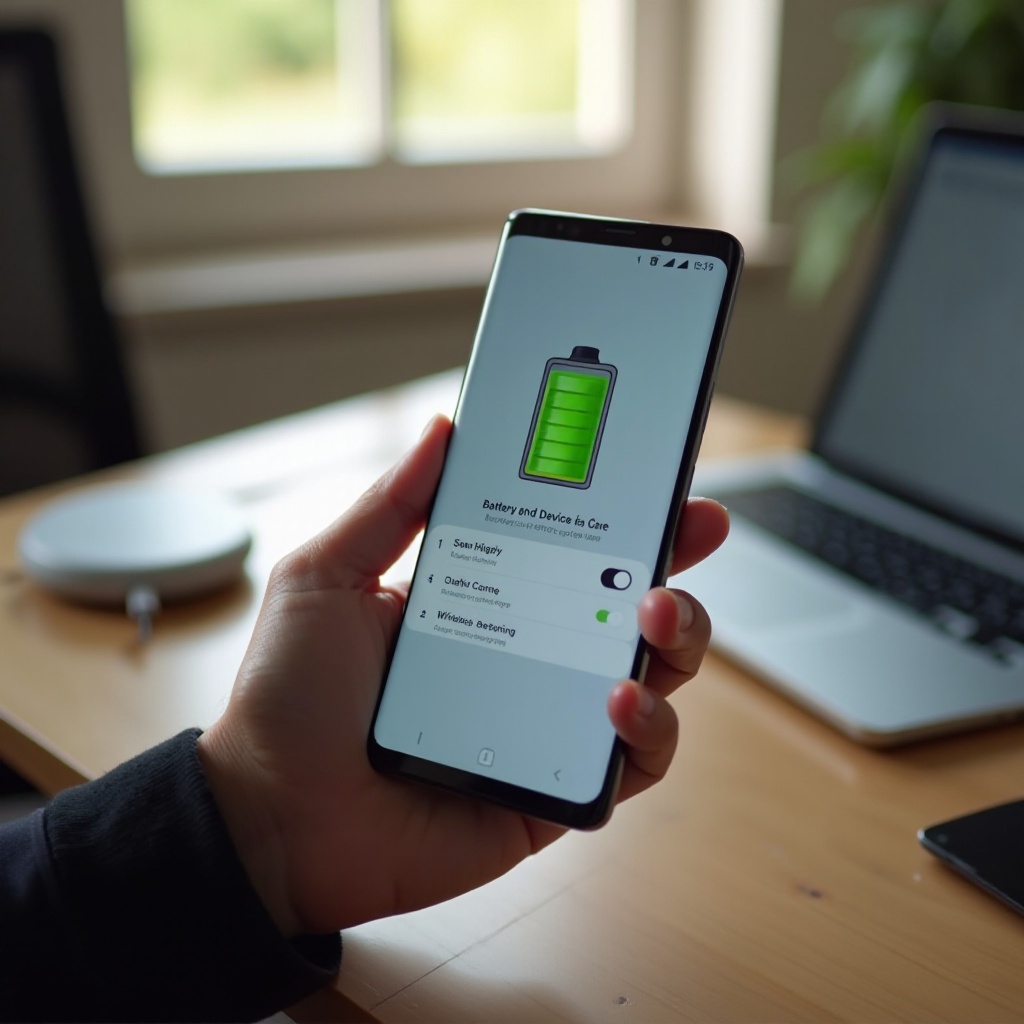
بعد تحديث كبير: دليل معالجة الاستنزاف
امنح 24–48 ساعة للفهرسة والتحسين
بعد الترقيات الكبيرة، يُعيد النظام فهرسة التطبيقات والوسائط والملفات. توقّع استنزافاً أعلى ليوم أو يومين. أبقِ الهاتف على Wi‑Fi واشحنه عند الحاجة.
مسح قسم الذاكرة المؤقتة وروتين إعادة التشغيل
إذا استمر الاستنزاف، امسح قسم الذاكرة المؤقتة. ثم أعد التشغيل يومياً لعدة أيام. يساعد ذلك النظام على الاستقرار وتطهير البيانات المتقادمة.
إعادة ضبط الإعدادات قبل إعادة ضبط المصنع الكاملة
جرّب الإعدادات > الإدارة العامة > إعادة الضبط > إعادة تعيين جميع الإعدادات. هذا يحافظ على البيانات أثناء استعادة الافتراضيات التي قد تصلح أخطاء الطاقة.
إعادة تثبيت نظيفة من دون استعادة تلقائية للتطبيقات المسببة للمشكلة
إذا لزم، انسخ الأساسيات احتياطياً. أعد ضبط المصنع. أثناء الإعداد، لا تستعد التطبيقات تلقائياً. ثبّتها على دفعات. اختبر البطارية بعد كل دفعة لالتقاط المسبّب.
عندما تفشل الإصلاحات وتشير الأعراض إلى العتاد، اطلب مساعدة احترافية.
متى تصلح أو تستبدل البطارية
تشخيص الاستنزاف العتادي مقابل البرمجي
علامات العتاد تشمل استنزافاً سريعاً أثناء الاستعداد، إيقافاً عشوائياً عند نسب شحن مرتفعة، انتفاخاً، أو عدم تحسن في الوضع الآمن. مشاكل البرمجيات عادة تُظهر نمط تطبيق أو إعداد.
الضمان وخيارات Samsung Care
تحقق من الضمان أو تغطية Samsung Care+. تقدم العديد من المناطق استبدال بطارية مخفّض السعر وتشخيصات رسمية تُبقي مقاومة الماء لجهازك.
قائمة نسخ البيانات احتياطياً قبل الصيانة
انسخ الصور والرسائل وبيانات التطبيقات احتياطياً إلى Samsung Cloud أو Google أو الكمبيوتر. أزِل حسابات Google وSamsung قبل تسليم الجهاز.
استخدام مراكز الخدمة المعتمدة
اختر المراكز المعتمدة للحصول على خلايا أصلية، وأختام صحيحة، ومعايرة. ستحافظ على ميزات أمان الجهاز ومقاومة الماء بعد الإصلاح.
باتت الأدوات والخطوات بين يديك؛ الآن اجمعها وثبّت روتيناً مستقراً.
الخلاصة
غالباً ما يكون لاستنزاف Galaxy السريع حلاً يمكنك تطبيقه اليوم. ابدأ بفحوصات سريعة لتأكيد المشكلة. ثم راكم المكاسب البسيطة: حدّث النظام، اهذّب الشاشة، وتحكم بالوحدات اللاسلكية. ضَع التطبيقات غير الأساسية في وضع النوم وجدوِل مزامنة السحابة أثناء الشحن. أدِر الحرارة واشحن بذكاء لحماية البطارية. إذا جاء الاستنزاف بعد تحديث، استخدم دليل ما بعد التحديث قبل التفكير بالمسح. عندما تشير الأعراض إلى العتاد، اطلب خدمة معتمدة. حافظ شهرياً على مراجعة “استخدام البطارية” وإنعاش الأساسيات. مع صيانة ثابتة وقليل من الروتين، ينبغي أن يقدم Galaxy أداءً سلساً وبطارية تدوم طوال اليوم.
الأسئلة الشائعة
لماذا تنفد بطارية هاتفي Samsung Galaxy بسرعة بعد التحديث؟
التحديثات الكبيرة تعيد فهرسة التطبيقات والوسائط، لذا فإن استهلاكًا أعلى للطاقة لمدة 24–48 ساعة يُعد أمرًا طبيعيًا. أبقِ الـ Wi‑Fi قيد التشغيل واشحن عند الحاجة. إذا استمر ذلك، امسح قسم ذاكرة التخزين المؤقت، حدّث جميع التطبيقات، وجرّب التشغيل في الوضع الآمن. إذا أفاد الوضع الآمن، فأزل التطبيقات المثبتة مؤخرًا على دفعات. وإن لم يُجْدِ ذلك، أعِد تعيين الإعدادات وفكّر في إعادة تثبيت نظيفة بدون الاستعادة التلقائية للتطبيقات المسببة للمشكلات.
هل ينبغي إبقاء 120 هرتز مفعّلًا إذا أردت عمر بطارية أطول؟
يوفّر 120 هرتز سلاسة أكبر لكنه يستهلك طاقة أكثر. استخدم معدل التحديث التكيفي ليخفض الهاتف المعدل على المحتوى الثابت. في الأيام الطويلة، حوّل إلى 60 هرتز لإطالة مدة تشغيل الشاشة. يمكنك أتمتة ذلك عبر الأوضاع والروتينات بناءً على الموقع أو الوقت أو مستوى البطارية.
هل ستعالج إعادة ضبط المصنع مشكلة استنزاف البطارية على هاتفي Galaxy؟
يمكن أن تُصلح إعادة الضبط الاستنزاف الناتج عن مشكلات برمجية بسبب إعدادات تالفة أو تطبيقات سيئة. جرّب خطوات أخف أولًا: مسح ذاكرة التخزين المؤقت، تحديث التطبيقات، الوضع الآمن، وإعادة تعيين الإعدادات. إذا أجريت إعادة ضبط، فتخطَّ الاستعادة التلقائية وأضِف التطبيقات على دفعات صغيرة مع مراقبة استخدام البطارية. إذا استمر الاستنزاف، اطلب تشخيصًا للأجهزة وفحصًا لصحة البطارية.