المقدمة
يمكن لتنبيه انخفاض مستوى البطارية أن يبدد تركيزك في ثوانٍ. تندفع للبحث عن الشاحن، وتأمل أن الحفظ التلقائي نجح، وتراقب أيقونة البطارية وهي تهبط. أحيانًا يؤدي التنبيه مهمته ويحمي عملك. وأحيانًا أخرى يخطئ عند 60 بالمئة أو يواصل الإزعاج وأنت موصول بالطاقة. يوضح لك هذا الدليل كيفية قراءة تلك الإشارة، وإيقاف الإنذارات الكاذبة، ومنع تكرارها. ستتعلم كيف تقرر أنظمة التشغيل وتطبيقات المورّدين والبرامج الثابتة متى تُطلق التحذير. ستتحرك بسرعة عبر قائمة تحقق بسيطة، ثم تنتقل إلى إصلاحات أعمق. سنغطي إعدادات البرامج على ويندوز وmacOS ولينكس، وصحة البطارية ومعايرتها، وتوصيل الطاقة، وبرامج التشغيل والبرامج الثابتة، والاستنزاف في الخلفية. وأخيرًا، سنحوّل هذه الرؤى إلى عادات يومية ليظل التنبيه نادرًا وذا مغزى. ومع هذه الخريطة في ذهنك، دعنا نحدد ما الذي يقوله لك التحذير حقًا.
ماذا يعني حقًا تحذير انخفاض بطارية الكمبيوتر المحمول
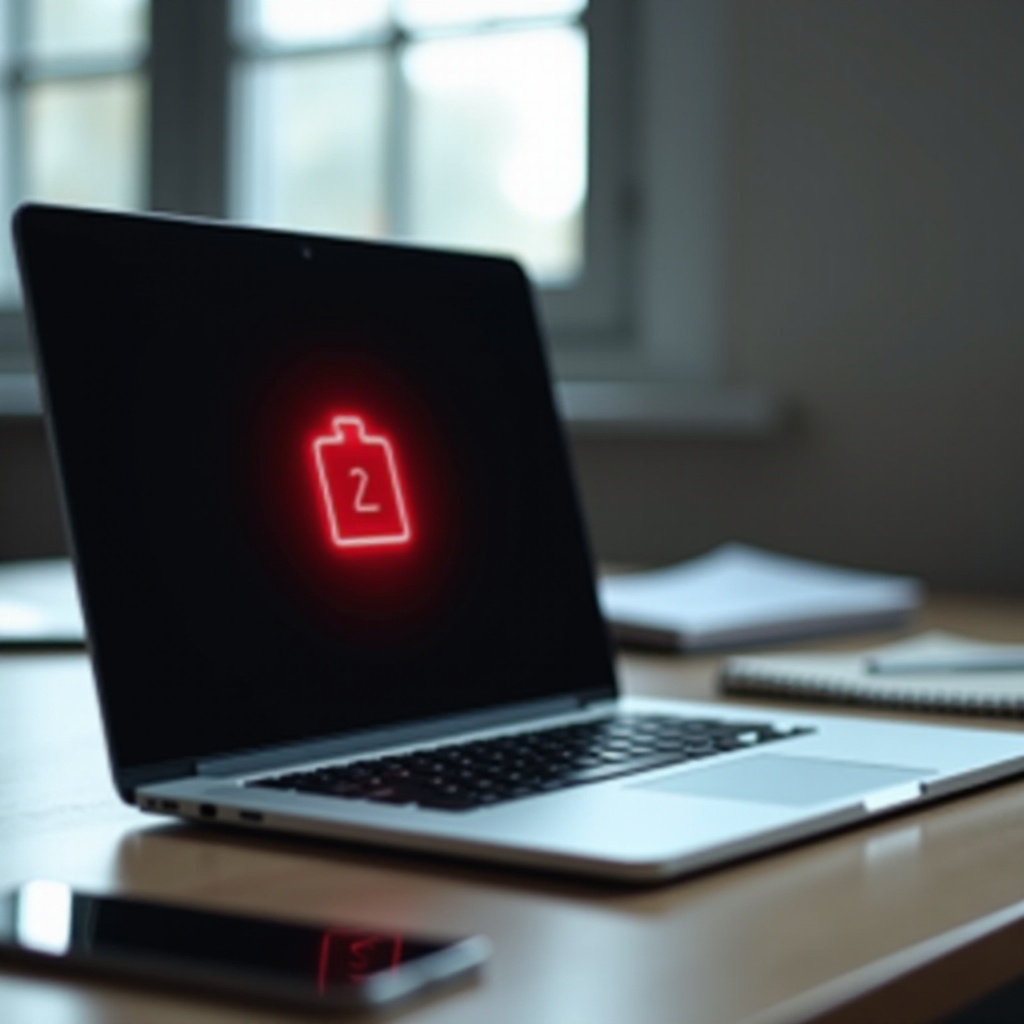
يخبرك التحذير بأن النظام يتوقع إيقاف التشغيل قريبًا ما لم توصل الطاقة أو تغيّر سلوك الاستخدام. يقارن نظام التشغيل السعة المتبقية المقدّرة بعتبات المستويات المنخفضة والحرجة. عندما يهبط المؤشر إلى ما دون تلك الحدود، يعرض نظام التشغيل إشعارًا وقد يتخذ إجراءً وقائيًا مثل تفعيل موفر البطارية، أو تعتيم الشاشة، أو الاستعداد لوضع السكون. ثلاثة عوامل تتسبب في معظم التنبيهات: أولًا، قد ينحرف مقياس الوقود للبطارية، فلا تعكس النسبة المئوية السعة الفعلية. ثانيًا، قد يقفز الاستهلاك بسبب أحمال العمل، ما يدفع التقدير للهبوط بسرعة. ثالثًا، قد تغيّر حدود الشحن وأوضاع العناية التي يضعها المورّد السلوك وتجعل المستويات الطبيعية تبدو منخفضة. إذا ظهر التنبيه في وقت منطقي خلال جلسة طويلة، فقم بالتوصيل. أما إن ظهر مبكرًا جدًا، فستساعدك الأقسام التالية على تأكيد ما إذا كانت الإعدادات أو انحراف القياس أو مشاكل العتاد هي السبب. قبل الشروع في الإصلاحات، من المفيد معرفة مصدر التنبيهات المختلفة.
أنواع تنبيهات انخفاض البطارية التي ستراها
تأتي تنبيهات الكمبيوتر المحمول من ثلاث طبقات قد تتداخل. يعرض نظام التشغيل إشعارات قياسية وينفذ إجراءات بناءً على عتبات محددة مسبقًا. يتبع ويندوز وmacOS ومعظم أسطح مكتب لينكس هذا النمط. تضيف أدوات الشركة المصنّعة (OEM) طبقة أخرى؛ فالأدوات من Lenovo وDell وHP وASUS وAcer وغيرهم تضبط حدود الشحن وملفات العناية بالبطارية وأحيانًا تحذيرات مخصصة. قد تتجاوز هذه الأدوات نظام التشغيل أو تكرر تنبيهاته. أخيرًا، يمكن للبرامج الثابتة والمتحكم المضمن عرض رسائل قبل تحميل نظام التشغيل، خصوصًا حول صحة البطارية أو مشاكل المهايئ. تستحق رسائل البرامج الثابتة اهتمامًا خاصًا لأنها غالبًا تشير إلى قيود عتادية لا إلى نسب مئوية مقروءة خطأ. عند رؤية تنبيه، لاحظ ما إذا كان صادرًا عن نظام التشغيل أو تطبيق مورّد أو البرامج الثابتة. هذا الرصد البسيط يوجّهك إلى أسرع طريق للإصلاح. ومع معرفة المصدر، يمكنك اتخاذ خطوات فورية لحماية عملك واستقرار النظام.
إجراءات فورية عند ظهور التحذير
تحرّك بسرعة لكسب الوقت ومنع فقدان البيانات.
1) احفظ وتزامن – احفظ الملفات المفتوحة وتأكد من تزامن السحابة إذا كنت تعتمد عليها.
2) خفّف الحمل – اخفض سطوع الشاشة، عطّل إضاءة لوحة المفاتيح، أوقف التنزيلات مؤقتًا، وأغلق التطبيقات الثقيلة.
3) وصل بشكل صحيح – ثبّت الموصلات بإحكام، جرّب مقبسًا مختلفًا، وتجنب المشترك الكهربائي المرتخي.
4) افحص الشاحن والكابل – استخدم مهايئًا بالقدرة الصحيحة وكابلًا موثوقًا معروفًا. مع USB-C، فضّل الكابلات الموسومة بـ e وبقدرة عالية.
5) افحص المنافذ – أزل الغبار أو الوبر برفق من منافذ التيار المستمر (DC) ومنافذ USB-C.
6) أعد التشغيل إن كان آمنًا – إعادة تشغيل سريعة تعيد ضبط الحساسات وتوقف المهام الجامحة.
تُثبّت هذه الخطوات الطاقة وتمنحك خط أساس موثوقًا. بعد ذلك، ستراجع إعدادات البرامج، لأن كثيرًا من التحذيرات الكاذبة أو المبكرة يبدأ من هناك.

إصلاحات برمجية على ويندوز وmacOS ولينكس
ابدأ بنظام التشغيل لأنه يتحكم في العتبات والإجراءات.
– ويندوز
1) الإعدادات – النظام – الطاقة والبطارية: راجع موفر البطارية، والمستويين المنخفض والحرج، وما يحدث عند كل مستوى.
2) شغّل powercfg /batteryreport لإنشاء تقرير عن السعة التصميمية مقابل سعة الشحن الكاملة والتفريغات الأخيرة.
3) في إدارة الأجهزة، افحص إدخالات مهايئ التيار المتردد (AC) والبطارية، ثم حدّث برامج تشغيل مجموعة الشرائح والطاقة.
4) في إعدادات الإشعارات، خفّف النوافذ المنبثقة المكررة مع الحفاظ على التحذيرات الأساسية.
– macOS
1) إعدادات النظام – البطارية: راجع وضع الطاقة المنخفضة، وصحة البطارية، والسلوك عند استخدام مهايئ الطاقة مقابل البطارية.
2) افحص مخططات استخدام البطارية لتحديد التطبيقات ذات الاستنزاف العالي.
3) إذا بدت القراءات عالقة، أطفئ الجهاز تمامًا، انتظر دقيقة، ثم شغّله لإعادة ضبط حالة إدارة الطاقة.
– لينكس
1) أكّد ملف تعريف الطاقة لديك باستخدام GNOME أو KDE أو خدمة power-profiles-daemon.
2) باستخدام UPower وTLP، راجع العتبات وحدود الشحن وسياسات AC مقابل البطارية.
3) استخدم top أو htop أو powertop للعثور على المهام أو الأجهزة التي تسبب استنزاف الخمول.
عندما تبدو عتبات البرامج وبرامج التشغيل منطقية، تحقق من البطارية نفسها. تكشف بيانات الصحة ما إذا كانت التنبيهات المبكرة تعكس تآكلًا فعليًا.
تحقق من صحة البطارية ومستوى التآكل وعدد الدورات
تنخفض سعة البطارية مع مرور الوقت. إذا كانت التنبيهات تصل مبكرًا جدًا، فتحقق مما إذا كانت الحزمة قد فقدت سعة ملحوظة. قارن السعة التصميمية بسعة الشحن الكاملة. الفجوة الكبيرة تعني تآكلًا. راجع عدد الدورات مقابل تصنيف المورّد، مع العلم أنه إرشادي وليس حدًا فاصلاً. ابحث عن سلوك غير منتظم مثل انخفاضات مفاجئة من 30 بالمئة إلى 5 بالمئة أو عمليات إيقاف غير متوقعة. على ويندوز، يرسم تقرير البطارية اتجاه السعة والاستخدام. على macOS، تعرض صحة البطارية السعة القصوى وحالة الخدمة. على لينكس، تعرض أوامر upower -i و tlp stat -b التآكل والعتبات. تُظهر البطاريات السليمة انخفاضات مستقرة وزمن تشغيل متوقع. وتُظهر الحزم المتآكلة أو غير المستقرة هبوطات حادة وتنبيهات متكررة بانخفاض. إذا بدت الصحة معقولة لكن التنبيهات لا تزال مبكرة، فالخطوة المنطقية التالية هي معايرة مقياس الوقود بحيث تعكس النسبة الواقع.

عاير مقياس البطارية بأمان لقراءات دقيقة
قد ينحرف مقياس الوقود عندما تقضي فترات طويلة على التيار المتردد (AC) أو عندما تتغير أنماط الاستخدام. عاير بشكل مقتصد لحماية العمر والدقة.
1) اشحن حتى نحو 100 بالمئة ودَع النظام يسترح وهو على AC لمدة 30 إلى 60 دقيقة.
2) استخدم الحاسوب على البطارية بحمل خفيف إلى متوسط حتى يظهر تحذير الانخفاض. تجنب الإيقاف القسري.
3) وصّل الشاحن واشحن دون انقطاع حتى 100 بالمئة، ثم اتركه يستريح مرة أخرى لمدة 30 إلى 60 دقيقة.
إذا وفّر تطبيق المورّد معايرة موجهة، فاستخدمها. تفيد المعايرة عندما ترى تحذيرات مبكرة عند نسب متوسطة، أو قفزات في المؤشر، أو قراءات تبدو عالقة. بعد المعايرة، مرّ بعدة دورات شحن وتفريغ عادية للسماح للمتحكم بالتعلّم. إذا بقيت القراءات غير منتظمة، فالمشكلة على الأرجح في الإعدادات أو توصيل الطاقة، وهو ما سنتناوله تالياً.
حدود الشحن وأوضاع الحفظ
تتيح لك العديد من أجهزة الكمبيوتر المحمولة تحديد الشحن عند 60 إلى 80 بالمئة لتقليل التآكل أثناء العمل على AC. هذه الأوضاع الحفاظية مفيدة للعمر الافتراضي لكنها قد تربك منطق التحذير. إذا فصلت السلك بينما الحد مفعل، قد يفسر نظام التشغيل المستوى الحالي على أنه أقرب إلى الحد الأدنى وينبه مبكرًا مما تتوقع. تحقق مما إذا كانت حدود الشحن مفعلة في أداة المورّد. قرر ما الذي تقدّره أكثر في ذلك اليوم: طول العمر أم زمن التشغيل. في أيام المكتب، حافظ على الحد وخفّض عتبة تحذير انخفاض البطارية لتقليل الضوضاء. وفي السفر، عطّل الحد قبل بضع ساعات من المغادرة ليصل الشحن إلى 100 بالمئة. تجنب القواعد المتضاربة باختيار جهة واحدة تتحكم بحدود الشحن والتنبيهات. عندما يتصارع نظام التشغيل مع تطبيق المورّد، تحصل على تنبيهات مكررة أو مبكرة. ومع اتساق سياسات الشحن، انتقل إلى جانب العتاد في سلسلة الطاقة.
مشكلات توصيل الطاقة – الشواحن، الأرصفة، وكابلات USB-C
قد يتسبب مهايئ غير مناسب أو كابل ضعيف في ظهور تنبيهات انخفاض حتى أثناء التوصيل بالطاقة. شخّص السلسلة من الحائط إلى الكمبيوتر المحمول.
– تحقّق من القدرة: عادة تحتاج أجهزة ألترا بوك 45 إلى 100 واط. وقد تتطلب طرازات الألعاب وصنّاع المحتوى 120 إلى 240 واط.
– تحقق من تصنيف الكابل: ليست كل كابلات USB-C تدعم قدرة عالية. استخدم كابلات موسومة بـ e لقدرات 100 واط أو أكثر وتجنب الأسلاك المخصّصة للشحن فقط.
– اختبر دون الرصيف: الكثير من الأرصفة والشاشات توفر 60 إلى 90 واط، وهو ما قد لا يغطي الحمل الثقيل. صِل المهايئ مباشرة بالحاسوب المحمول.
– جرّب منافذ مختلفة: بعض منافذ USB-C لا تقبل إدخال طاقة كاملًا أو تشارك النطاق مع أجهزة أخرى.
– حدّث البرامج الثابتة: تتلقى الأرصفة والشاشات وأجهزة الحاسوب المحمولة تحديثات لإصلاح تفاوض الطاقة.
– افحص التآكل: الكابلات المهترئة والدبابيس المنحنية والمنافذ المرتخية ترفع المقاومة وتؤدي إلى التذبذب بين الشحن والتفريغ.
إذا ظهر التحذير فقط مع رصيف أو شاشة أو كابل بعينه، فقد وجدت الحلقة الأضعف. استبدل تلك الحلقة أو أعد تهيئتها قبل إلقاء اللوم على البطارية. ومع تأكيد استقرار توصيل الطاقة، حدّث البرامج الثابتة وبرامج التشغيل للقضاء على أخطاء مستوى البرمجيات.
تحديث BIOS أو UEFI والمتحكم المضمن وبرامج تشغيل الطاقة
يعتمد سلوك الطاقة على البرامج الثابتة وبرامج التشغيل. يطرح المورّدون تحديثات تصلح أخطاء الشحن وقراءات الحساسات الخاطئة وتفاوض الطاقة غير المستقر. استخدم تطبيق الشركة المصنّعة أو موقع الدعم لتحديث ما يلي:
1) BIOS أو UEFI والمتحكم المضمن للتحكم بالشحن ودقة الحساسات.
2) برامج تشغيل مجموعة الشرائح وACPI لضمان اتصال موثوق بين العتاد ونظام التشغيل.
3) أدوات طاقة المورّد لتحسين منطق حدود الشحن والتوافقية.
أبقِ الحاسوب المحمول على شاحن مستقر أثناء التحديثات. بعد وميض البرامج الثابتة، أعد التشغيل وراقب بضع دورات شحن وتفريغ. إذا أدخل تحديث حديث المشكلة، فراجع ملاحظات الإصدار وأعد تثبيت أداة الطاقة أو ارجع مكوّنًا واحدًا إذا وفّر المورّد مسارًا آمنًا. عندما تصبح البرامج الثابتة وبرامج التشغيل متينة، افحص الاستنزاف الخلفي المهدِر الذي يدفعك إلى منطقة انخفاض البطارية أبكر مما يلزم.
كبح الاستنزاف الخلفي – الحرارة، أوضاع الأداء، واستخدام dGPU
يجعل الاستنزاف العالي في وضع الخمول التنبيهات المبكرة بالانخفاض تصل سريعًا. قلّل الهدر بحيث تنخفض النسب بوتيرة متوقعة.
– الحرارة: نظّف فتحات التهوية، وتأكد من تدفق الهواء، وتجنب الأسطح اللينة التي تحتبس الحرارة. تؤدي درجات الحرارة العالية إلى رفع سرعات المراوح وزيادة استهلاك الطاقة.
– أوضاع الأداء: بدّل من أفضل أداء إلى المتوازن أو موفر البطارية عند التنقل.
– وحدة الرسوميات المنفصلة: فضّل المعالج الرسومي المدمج للمهام الروتينية. استخدم أدوات المورّد أو إعدادات النظام لفرض iGPU عندما يكون ذلك ممكنًا.
– التخزين والمزامنة: اضبط الفهرسة ومزامنة السحابة ومهام النسخ الاحتياطي لتتوقف أو تتباطأ على البطارية.
– الوحدات اللاسلكية والشاشات: اخفض السطوع، وقلّل معدل التحديث، وعطّل البلوتوث أو الأجهزة الخارجية غير المستخدمة.
استخدم مدير المهام أو Activity Monitor أو top لاكتشاف العمليات الخلفية الثقيلة. بعد تقليم الاستنزاف، ستتوافق العتبات المنخفضة مع زمن التشغيل الحقيقي، ولن تظهر التنبيهات إلا عندما تكون مفيدة حقًا. إذا ما زالت التحذيرات تبدو غير منطقية، فافحص العتاد بحثًا عن علامات مادية للمشاكل.
علامات حمراء في العتاد ومتى تستبدل المكونات
تشير بعض التحذيرات إلى مشاكل عتادية لا إلى إعدادات. افحص دلائل لا ينبغي تجاهلها:
– الانتفاخ: بروز قرب لوحة اللمس أو القاعدة، فراغات في الهيكل، أو إحساس إسفنجي عند النقر كلها إشارات خطرة.
– طاقة متقطعة: منفذ تيار مستمر (DC) مرتخٍ أو منفذ USB-C غير مستقر يسبب انقطاعات وجيزة وتنبيهات.
– مهايئات ساخنة أو صاخبة: حرارة زائدة أو أزيز يدل على إجهاد أو فشل.
– إيقافات مفاجئة: فقدان الطاقة عند 20 إلى 40 بالمئة يشير إلى عدم اتزان الخلايا أو أعطال المتحكم.
إذا لاحظت انتفاخًا، فتوقف عن استخدام الحاسوب واطلب الخدمة. استبدل العناصر غير المكلفة أولًا، مثل الكابلات أو المهايئات، قبل استبدال البطارية. إذا أظهرت الفحوصات تآكلًا عاليًا أو هبوطات جهد سريعة أو تحذيرات مبكرة متكررة، فخطط لاستبدال البطارية عبر مزود معتمد. بعد التأكد من العتاد أو إصلاحه، ركّز على عادات تُبقي التنبيهات نادرة.
امنع التكرار بإعدادات ذكية وعادات يومية
ومع استقرار النظام، اضبط سياسات تجعل التنبيهات في وقتها وهادئة. العادات العملية تصنع فرقًا كبيرًا.
– اضبط عتبات منطقية: اختر المستويين المنخفض والحرج بما يلائم سير عملك وتحملك.
– استخدم جهة واحدة: دَع نظام التشغيل أو تطبيق المورّد يدير حدود الشحن لتجنب التعارضات.
– نادرًا ما تعاير: افعل ذلك بعد تغييرات كبيرة أو عند انحراف القراءات، لا وفق جدول ثابت.
– حافظ على تدفق الهواء: أبقِ الفتحات نظيفة، ونظّف الغبار دوريًا.
– احمل العدة المناسبة: ضع شاحن GaN بقدرة مناسبة، وكابل USB-C موسومًا بـ e، وبنك طاقة PD إذا كنت تسافر.
– راجع شهريًا: افحص تقارير البطارية، وطبّق تحديثات البرامج الثابتة، وأزل الأدوات القديمة.
تُبقي هذه الممارسات بطاريتك بصحة جيدة وتنبيهاتك ذات مغزى. إن استمر ظهور الرسالة أثناء التوصيل بالطاقة، فاستخدم قائمة تحقق مركزة لتشخيص الحالة الخاصة.
حالة خاصة – تحذير انخفاض البطارية أثناء التوصيل بالطاقة
رؤية التنبيه أثناء العمل على التيار المتردد (AC) تعني عادةً أن الحاسوب يستهلك طاقة أكثر مما يصله أو أن سلسلة الطاقة غير مستقرة. اتبع التسلسل التالي.
1) أكّد أن قدرة المهايئ تلبي ذروة الطلب. تحت حمل ثقيل على المعالج أو بطاقة الرسوميات، يفقد المهايئ الصغير قدرته على مسايرة الاستهلاك.
2) تجاوز الأرصفة والشاشات. صِل مهايئ الشركة المصنّعة (OEM) مباشرة بالحاسوب المحمول.
3) بدّل الكابلات والمنافذ. استخدم كابل USB-C عالي القدرة ومنفذًا يدعم إدخال طاقة كاملًا.
4) خفّض الحمل. انتقل إلى الوضع المتوازن، وافرِض iGPU إن أمكن، وقلّل سطوع الشاشة. راقب ارتفاع النسبة المئوية.
5) حدّث البرامج الثابتة للحاسوب والرصيف والشاشة إن توفرت.
6) افحص الحرارة. قد يحد ارتفاع الحرارة من الشحن لحماية البطارية.
7) اختبر مهايئًا ثانيًا معلوم الجودة. استبدل الأصلي إذا حلّ الاحتياطي المشكلة.
إذا لم تُجدِ هذه الخطوات، فدوّن تفاصيل مثل طراز المهايئ وتصنيف الكابل والمنافذ المستخدمة وأحدث التغييرات. شاركها مع الدعم للحصول على تشخيص أسرع. ومع تغطية الحالة الخاصة، يمكنك تلخيص خطة قوية تُبقي الطاقة متوقعة.
الخلاصة
يجب أن يحميك تنبيه انخفاض البطارية عملك لا أن يقطع يومك. بات لديك الآن فهم لكيف يقرر النظام إطلاق التحذير، وكيف تتصرف فورًا، وكيف تضبط البرامج والبرامج الثابتة لإيقاف الإنذارات الكاذبة. يمكنك التحقق من صحة البطارية، ومُعايرتها عند الحاجة فقط، واختيار الشاحن والكابل المناسبين لإبقاء الطاقة مستقرة. ويمكنك أيضًا تقليم الاستنزاف الخلفي بحيث تتوافق العتبات مع زمن التشغيل الحقيقي. وعندما يُظهر العتاد علامات حمراء، تعرف متى تتوقف وتصلّح بدل العبث بالإعدادات. اجعل أداة واحدة مسؤولة عن حدود الشحن، وأبقِ برامجك الثابتة حديثة، واحمل عدة سفر موثوقة. مع هذه العادات، لن يظهر تحذير انخفاض بطارية الحاسوب المحمول إلا عندما يكون مهمًا حقًا ويبقى صامتًا بقية الوقت.
الأسئلة الشائعة
لماذا أتلقى تحذير انخفاض بطارية الكمبيوتر المحمول عند نسب شحن مرتفعة مثل 50–70%؟
غالباً ما يتسبب في ذلك مشكلتان: انحراف مقياس شحنة البطارية وحدود الحفاظ. إذا كان المقياس خارج التزامن، يظن نظام التشغيل أنك قريب من النفاد حتى عند نسب متوسطة. أجرِ معايرة دقيقة لإعادة ضبط نقاط الحد الأعلى والأدنى. تحقق أيضاً في أداة الشركة المصنّعة من حدود الشحن عند 60–80 بالمئة. إذا فصلت سلك الطاقة مع تفعيل حد الحفاظ، فقد يعامل نظام التشغيل ذلك المستوى باعتباره قريباً من الحد الأدنى ويحذر مبكراً. حدِّد جهة واحدة لفرض حدود الشحن وائم عتبات الانخفاض أو العتبات الحرجة مع حدك. إذا استمر التحذير، فراجع صحة البطارية للتحقق من التآكل أو عدم توازن الخلايا.
هل من الآمن تعطيل أو كتم تنبيهات انخفاض البطارية؟
ينطوي ذلك على مخاطر لأن التنبيه يمنع فقدان البيانات. بدلاً من إيقافه، خفّض الإزعاج دون فقدان الحماية. اخفض عتبة انخفاض البطارية بضع نقاط، وأبقِ التنبيه والإجراء الحرجين مفعّلين، وأزل الإشعارات المكررة من أدوات الشركة المصنّعة. استخدم وضع التركيز أو عدم الإزعاج مع استثناءات لتنبيهات البطارية. بعد ضبط العتبات وإزالة التكرارات، تصبح التنبيهات نادرة وذات معنى بينما يظل عملك محمياً.
كيف أعرف ما إذا كان يجب استبدال البطارية أم الشاحن؟
اختبر سلسلة الطاقة أولاً. إذا ظهر التحذير فقط مع محول معيّن أو كابل أو منفذ أو قاعدة توصيل، فبدّل ذلك المكوّن بآخر سليم معروف. إذا استقر الشحن، فاستبدل الوصلة المعطوبة. بعد ذلك، تحقق من صحة البطارية: قارن سعة التصميم بسعة الشحن الكامل وراجع عدد الدورات. الفوارق الكبيرة، والانخفاضات المفاجئة في النسبة، أو عمليات الإيقاف غير المتوقعة تشير إلى حزمة بطارية منهكة. الانتفاخ يستدعي خدمة فورية. إذا كان محول سليم لا يزال غير قادر على رفع النسبة تحت حمل خفيف، فإن البطارية أو دائرة الطاقة تحتاج إلى اهتمام. شغّل تشخيصاً من الشركة المصنّعة (OEM) واستبدل الشاحن إذا فشل في اختبارات القدرة أو استبدل البطارية إذا كانت صحتها ضعيفة.