
المقدمة
يمكنك تسجيل المكالمات على أندرويد باستخدام أدوات مدمجة، Google Voice، تطبيقات موثوقة، أو أجهزة بسيطة. تعتمد الطريقة المناسبة على علامة هاتفك، منطقتك، سياسة شركة الاتصالات، وما إذا كانت المكالمة تستخدم شبكة الهاتف الخلوي أو تطبيق VoIP. تُظهر العديد من الهواتف زر التسجيل داخل تطبيق الاتصال، بينما تُخفيه أخرى أو تمنعه. عندما تكون الخيارات المدمجة مفقودة، غالباً ما يحل محول الأجهزة المشكلة بصوت واضح وموثوق.
يرشدك هذا الدليل عبر طرق آمنة تعمل على أندرويد 14 و15. ستتعلم خطوات لتطبيق Google Phone، وهواتف Google Pixel وSamsung Galaxy، وسترى خيارات لعلامات مثل OnePlus وXiaomi وMotorola. ستحصل أيضاً على إرشادات لمكالمات VoIP، وتطبيقات مُراجَعة، وإعدادات الأجهزة، ونصائح التخزين والنسخ النصي، وحلولاً سريعة للمشكلات الشائعة.
ابدأ بالتحقق مما يمكنك تسجيله قانونياً حيث تعيش. ثم اختر أبسط مسار يدعمه جهازك. ومع فهم الأساسيات، دعنا نتناول مسألة الموافقة والأخلاقيات قبل الضغط على زر التسجيل، ثم ننتقل إلى أسرع الطرق لالتقاط المكالمات.
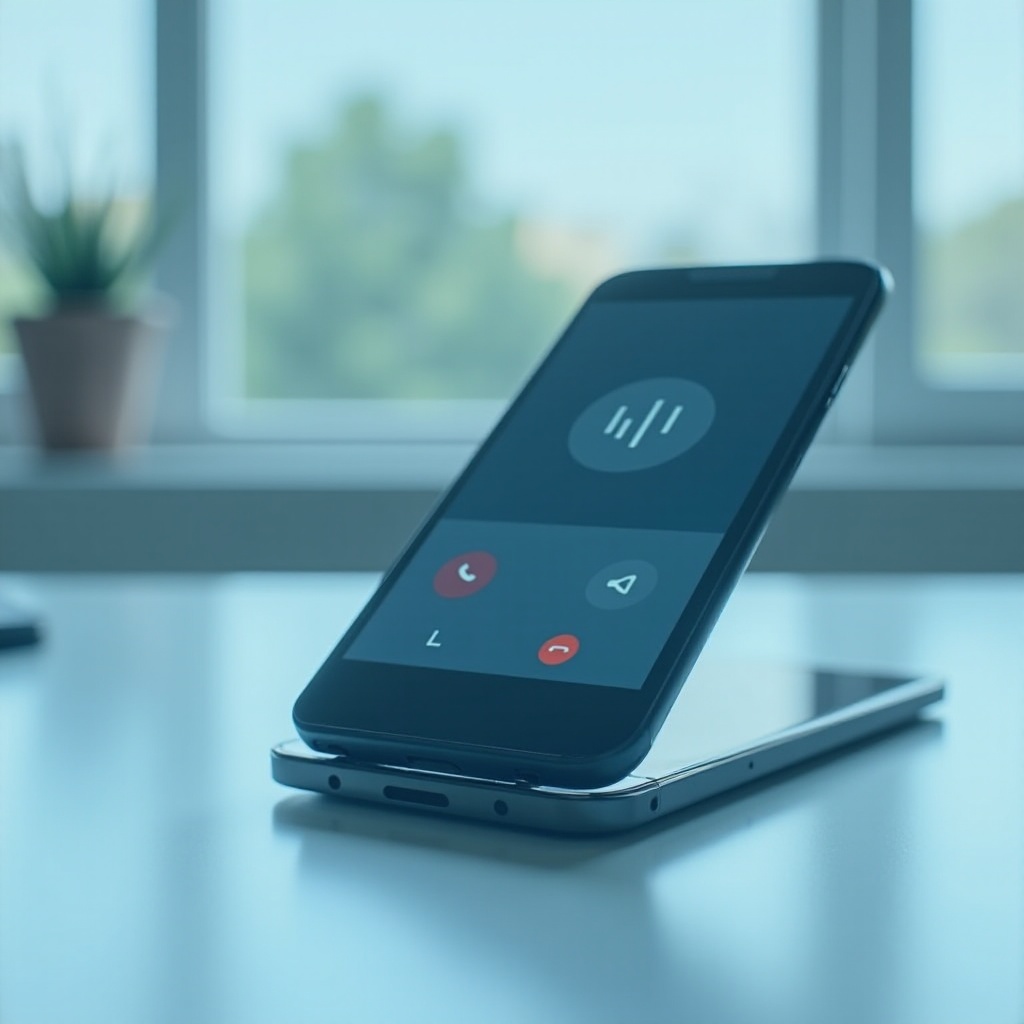
قبل التسجيل: الجوانب القانونية والموافقة والأخلاقيات في الولايات المتحدة وخارجها
تختلف قوانين تسجيل المكالمات حسب الموقع. تتبع العديد من الولايات الأمريكية مبدأ موافقة طرف واحد، حيث يمكنك تسجيل مكالمة تشارك فيها. وتتطلب مجموعة أصغر من الولايات موافقة جميع الأطراف. إذا كان أي مشارك موجوداً في ولاية تشترط موافقة جميع الأطراف، فيجب عليك إبلاغ الجميع والحصول على موافقتهم قبل التسجيل. تختلف القواعد الدولية على نطاق واسع، لذا تحقق من القانون المحلي أو اطلب مشورة قانونية عندما تكون غير متأكد.
على العديد من أجهزة أندرويد، يعلن تطبيق الاتصال أن التسجيل قد بدأ وانتهى. يساعد هذا الإفصاح المسموع على الامتثال ولا يمكن إيقافه في معظم المناطق. تقوم بعض شركات الاتصالات والمصنّعين بتعطيل ميزات التسجيل تماماً للامتثال للقواعد المحلية.
تصرّف بأخلاقية حتى عندما يسمح القانون بالتسجيل الصامت. أخبر الناس لماذا تريد التسجيل، وأتح لهم فرصة الرفض، وتعامل مع الملفات بعناية. لا تحاول إزالة الإعلانات الصوتية أو تثبيت برامج خطِرة لتجاوز وسائل الحماية. مع تحديد الموافقة والوضوح، يمكنك اختيار الطريقة التي تناسب جهازك ونوع المكالمة. بعد ذلك، اطّلع على التوصيات السريعة إذا كنت تحتاج إلى إجابة فورية.
إجابات سريعة: أكثر الطرق أماناً لتسجيل المكالمات على أندرويد
إذا أردت نتائج سريعة، جرّب هذه المسارات أولاً:
- استخدم تطبيق Google Phone إذا ظهر زر تسجيل على شاشة المكالمة. إنها أبسط طريقة على العديد من هواتف Pixel وMotorola وNokia في المناطق المدعومة.
- على هواتف Samsung Galaxy، استخدم خيار التسجيل في تطبيق الهاتف. تدعم العديد من الأسواق التسجيل اليدوي والتلقائي.
- في الولايات المتحدة، يتيح Google Voice تسجيل المكالمات الواردة إلى رقم Voice لديك عبر اختصار في لوحة المفاتيح.
- عندما تفشل البرامج أو تحتاج إلى تسجيلات VoIP، استخدم أجهزة مثل محول تسجيل المكالمات USB C أو مُسجّل خارجي صغير.
توفر لك هذه الخيارات نتائج سريعة. والآن، دعنا نغطي تطبيق Google Phone بالتفصيل، لأنه يوفّر التسجيل على العديد من الأجهزة.
استخدم تطبيق Google Phone لتسجيل المكالمات (مسجل مدمج)
يقدم تطبيق Google Phone تجربة سلسة عندما يكون التسجيل مسموحاً في منطقتك ومن قِبل شركة الاتصالات وجهازك. يعلن التطبيق عن التسجيل لجميع المشاركين. لا يمكنك تعطيل هذا التنبيه.
تسجيل مكالمة واحدة
1) افتح تطبيق الهاتف وأجرِ مكالمة أو أجب على مكالمة.
2) اضغط على تسجيل في شاشة المكالمة عند ظهوره.
3) يشغّل التطبيق إفصاحاً مسموعاً.
4) اضغط إيقاف لإنهاء التسجيل. يعلن التطبيق أن التسجيل قد توقّف.
تمكين التسجيل التلقائي حيثما كان متاحاً
1) افتح الهاتف > الإعدادات.
2) اضغط على تسجيل المكالمات.
3) فعّل خيار التسجيل دائماً واختر ما إذا كنت تريد تسجيل المكالمات من أرقام غير معروفة أو جميع المكالمات.
4) أكّد تذكير الموافقة.
العثور على تسجيلاتك
- الهاتف > الأخيرة > اختر المكالمة > اضغط على بند التسجيل.
- تطبيق الملفات > التخزين الداخلي > مجلد Recordings أو Call Recordings.
اعرف الحدود
- قد تعطل بعض شركات الاتصالات أو المناطق الزر بالكامل.
- لا يمكن للتطبيق التقاط معظم مكالمات VoIP من تطبيقات مثل WhatsApp.
- لا يمكن إيقاف الإعلان الصوتي.
إذا كنت تستخدم Pixel، فغالباً ما تعتمد على Google Phone افتراضياً. يبرز القسم التالي فحوصات وإعدادات خاصة بـ Pixel.
التسجيل على هواتف Google Pixel: الخطوات والإعدادات والتنبيهات
تأتي هواتف Pixel مع Google Phone كتطبيق اتصال افتراضي وغالباً ما تحصل على ميزات تسجيل المكالمات قبل العلامات الأخرى. إذا رأيت زر تسجيل أثناء المكالمات، يمكنك استخدامه مباشرة.
تحقق من التوفر
- أجرِ مكالمة اختبار وابحث عن زر تسجيل على شاشة المكالمة.
- إذا لم يظهر الزر، فقد لا تدعم منطقتك أو شركة اتصالاتك هذه الميزة.
راجع إعدادات تسجيل المكالمات
1) افتح الهاتف > الإعدادات > تسجيل المكالمات.
2) أكّد خيارات مثل التسجيل دائماً أو تذكيرات الموافقة.
3) تحقّق من التفضيلات المتعلقة بالتخزين والنسخ الاحتياطي إن كانت ظاهرة.
أمور يجب الانتباه لها
- لا يمكنك كتم الإعلان الصوتي.
- عادة لا تُسجَّل مكالمات VoIP.
- قد تقيّد إعدادات الشريحتين وبعض شركات الاتصالات الميزة.
إذا لم تناسبك طريقة Pixel، فتوفر أجهزة Samsung خيارات قوية في العديد من الأسواق. دعنا نلقي نظرة عليها تالياً.
التسجيل على هواتف Samsung Galaxy، بما في ذلك التسجيل التلقائي
تضم سامسونج ميزة تسجيل المكالمات داخل تطبيق الهاتف على العديد من طرازات Galaxy. يختلف الدعم حسب السوق وسياسة شركة الاتصالات. عند السماح، يمكنك التسجيل يدوياً وأحياناً تمكين التسجيل التلقائي.
التسجيل اليدوي
1) افتح تطبيق الهاتف وابدأ مكالمة أو أجب عليها.
2) اضغط على تسجيل أو افتح المزيد ثم اضغط تسجيل.
3) قد يؤكد إعلان صوتي أو إشعار على الشاشة بدء التسجيل.
خيارات التسجيل التلقائي
1) الهاتف > ثلاث نقاط > الإعدادات > تسجيل المكالمات.
2) فعّل تسجيل المكالمات تلقائياً.
3) اختر جميع المكالمات أو الأرقام غير المحفوظة أو جهات اتصال محددة.
4) وافق على أي إشعارات موافقة.
العثور على ملفاتك
- الهاتف > الإعدادات > تسجيل المكالمات > المكالمات المسجّلة.
- ملفاتي > التخزين الداخلي > مجلد Call أو Recordings. تختلف أسماء المجلدات.
ملاحظات وحدود
- تُخفي بعض المناطق خيار التسجيل أو تزيله للامتثال للقانون.
- قد تُشغَّل الإعلانات الصوتية بحسب موقعك.
- قد لا تُسجَّل مسارات VoIP والبلوتوث كما هو متوقع.
إذا كنت تستخدم OnePlus أو Xiaomi أو Motorola، فقد ترى مزيجاً من Google Phone وتطبيقات اتصال العلامة التجارية. يوضح القسم التالي ما يعمل عادةً لهذه العلامات.
علامات أخرى (OnePlus وXiaomi وMotorola): ما الذي يعمل في 2024 2025
يتبع المصنعون أساليب مختلفة لتطبيقات الاتصال والتسجيل.
- OnePlus: تعتمد معظم الطرازات الحديثة على Google Phone. استخدم الخطوات نفسها أعلاه إذا ظهر زر تسجيل. قد تتضمن الإصدارات الإقليمية الأقدم مع تطبيق الاتصال OxygenOS ميزة التسجيل حيثما تسمح السياسة المحلية.
- Xiaomi وRedmi وPOCO: قد تتضمن الأجهزة Mi Dialer في بعض المناطق وGoogle Phone في مناطق أخرى. يمكن أن يدعم Mi Dialer التسجيل حيثما يسمح به. إذا كان Google Phone موجوداً، فاتبع خطواته.
- Motorola وNokia: تستخدم معظم الطرازات Google Phone. استخدم المسجل المدمج عند توفره.
إذا لم يظهر زر تسجيل، فتحقق من إعدادات الهاتف، وحدّث التطبيقات ونظام التشغيل، وتحقق من دعم شركة الاتصالات أو المنطقة. إذا كانت الخيارات المدمجة مفقودة، ففكّر في Google Voice للمكالمات الواردة في الولايات المتحدة أو محول أجهزة. بعد ذلك، سنتناول مكالمات VoIP، حيث لا تعمل المسجلات المدمجة عادةً.
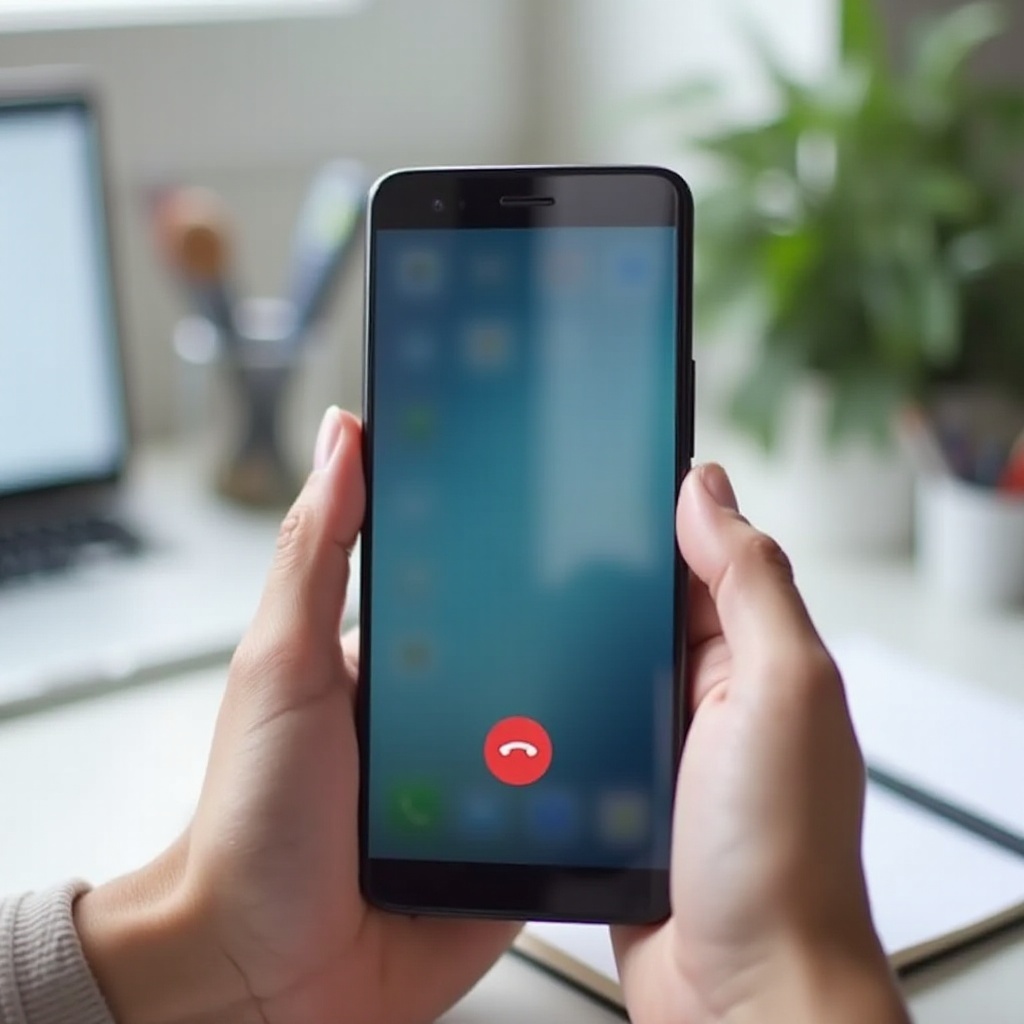
تسجيل مكالمات VoIP (WhatsApp وTelegram وSignal): الحدود الحالية والخيارات
يُقيّد أندرويد كيفية وصول التطبيقات إلى صوت المكالمة، وتضيف برامج المراسلة الآمنة وسائل حماية خاصة بها. ونتيجة لذلك، لا تستطيع معظم المسجلات المدمجة وتطبيقات الطرف الثالث التقاط مكالمات VoIP من WhatsApp أو Telegram أو Signal على إصدارات أندرويد الحديثة.
استخدم الأجهزة لالتقاط VoIP
- تقوم محولات تسجيل المكالمات USB C بتوجيه الصوت إلى مسجل أو سماعة رأس.
- يمكن للمسجلات المحمولة المخصصة ذات مدخل الخط التقاط صوت متسق.
- تعمل بعض مسجلات المكالمات عبر البلوتوث كسماعة رأس وتسجل الجانبين.
استخدم مكبر الصوت مع جهاز ثانٍ
- ضع المكالمة على مكبر الصوت.
- سجّل باستخدام هاتف ثانٍ أو مسجل محمول قريب.
- اختبر الموضع ومستوى الصوت لتحقيق توازن بين الصوتين.
احترام السياسات والموافقة
- لا تحاول تجاوز وسائل حماية التطبيقات أو التشفير.
- احصل دائماً على الموافقة واشرح غرضك.
إذا كانت مكالمتك تستخدم خط شركة الاتصالات القياسي، فالتزم بالخيارات المدمجة. وإذا كنت في الولايات المتحدة وتتلقى العديد من المكالمات الواردة، فإن Google Voice يوفّر مساراً بسيطاً لهذه المكالمات.
Google Voice: تسجيل المكالمات الواردة في الولايات المتحدة
يوفر Google Voice طريقة مباشرة لتسجيل المكالمات الواردة إلى رقم Voice لديك. يعلن عن التسجيل تلقائياً ويخزن الصوت في حسابك.
إعداد Voice
1) احصل على رقم Google Voice وأكمل الإعداد.
2) فعّل تسجيل المكالمات في الإعدادات.
التسجيل أثناء المكالمة
1) أجب عن مكالمة واردة إلى رقم Voice لديك.
2) اضغط 4 لبدء التسجيل واضغط 4 مرة أخرى للإيقاف، أو أنهِ المكالمة.
3) اعثر على التسجيلات في تطبيق Voice ضمن Recordings أو على الويب.
حدود يجب معرفتها
- يسجل Voice المكالمات الواردة فقط، وليس الصادرة.
- قد لا تدعم بعض المناطق أو الحسابات ميزة التسجيل.
إذا لم يناسبك Voice، يمكن أن تساعد تطبيقات الطرف الثالث في ظل الظروف المناسبة. يغطي القسم التالي خيارات موثوقة والمساومات المتوقعة.
تطبيقات تسجيل مكالمات من طرف ثالث ما زالت تعمل: الأذونات والمحاذير
قلّلت تغييرات منصة أندرويد وسياسات Google Play من فعالية مسجلات الطرف الثالث، لكن لا تزال بعض الخيارات تعمل في سيناريوهات محددة.
خيارات شائعة
- Cube ACR: يستخدم خدمات إمكانية الوصول لاكتشاف المكالمات وتسجيلها. تختلف النتائج حسب الجهاز وإصدار أندرويد.
- ACR Phone: تطبيق اتصال كامل مع تسجيل مدمج حيثما يُسمح بذلك. تعتمد الإتاحة على المنطقة والسياسة.
الإعداد الأساسي
1) ثبّت من متجر Play حيثما كان متاحاً.
2) امنح الأذونات المطلوبة مثل الميكروفون والإشعارات وإمكانية الوصول والتخزين.
3) فعّل اكتشاف المكالمات واختر مصدراً صوتياً.
4) أجرِ مكالمة اختبار. استخدم مكبر الصوت إذا كنت تسمع صوتك فقط.
محاذير متوقعة
- تلتقط العديد من الأجهزة جانباً واحداً فقط بسبب قيود المنصة.
- غالباً ما تُحظَر مكالمات VoIP.
- تجنب التطبيقات المُحمّلة من خارج المتجر أو المخفية التي تعد بإزالة الإعلانات الصوتية. قد تنتهك السياسات وتعرّض بياناتك للخطر.
عندما تحتاج إلى نتائج متسقة عبر الأجهزة أو إلى التقاط VoIP، تظل الأجهزة الخيار الأكثر موثوقية. دعنا نستعرض هذه الحلول تالياً.
حلول الأجهزة: محولات USB C ومسجلات خارجية للحصول على أفضل صوت
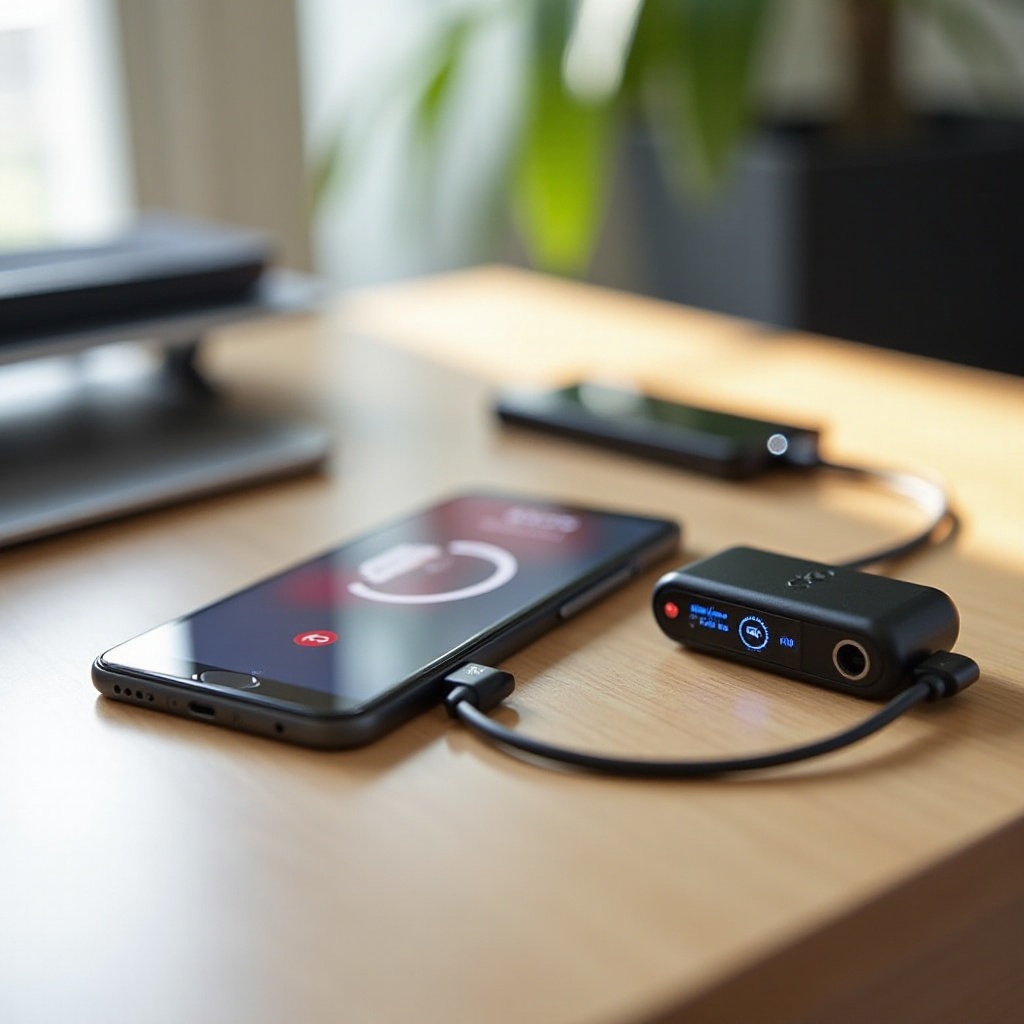
تتجاوز مسجلات الأجهزة العديد من القيود البرمجية وتنتج صوتاً واضحاً ومتزامناً. يمكنك توصيلها بمنفذ الهاتف أو مسار السماعة أو عبر البلوتوث.
محولات تسجيل المكالمات USB C
- اوصل المحول بالهاتف واربطه بمسجل أو سماعة رأس.
- تتضمن بعض المحولات مساحة تخزين مدمجة وزر تحكم واحد.
- تحقق من توافق الهاتف واختبر بمكالمات قصيرة.
موزعات TRRS وطرق 3.5 مم
- في الهواتف ذات منفذ سماعات الرأس، استخدم موزع TRRS لتوجيه الصوت إلى مسجل محمول.
- اضبط مستويات الإدخال على المسجل لتجنب التشويه.
مسجلات المكالمات عبر البلوتوث
- قم بإقران مُسجّل صغير كسماعة رأس.
- تختلف جودة الصوت؛ اختبر قبل المكالمات المهمة.
نصائح عملية
- اختبر التجهيز قبل المحادثات الحقيقية.
- استخدم سماعة سلكية أو بلوتوث متوافقة عندما يتطلبها المحول.
- احفظ الأجهزة والملفات بأمان واحصل على الموافقة.
بعد الحصول على التسجيلات، ستحتاج إلى العثور عليها وتنظيمها وحمايتها. يغطي القسم التالي أفضل ممارسات إدارة الملفات والأمان.
اعثر على تسجيلاتك، وادِرها، وأمّنها (التخزين والمشاركة والنسخ الاحتياطي)
تساعدك ممارسات الملفات الجيدة على منع الفقدان وحماية الخصوصية.
اعثر على ملفاتك
- Google Phone: الهاتف > الأخيرة > اختر المكالمة > التسجيل. أو تطبيق الملفات > Recordings أو Call Recordings.
- Samsung: الهاتف > الإعدادات > تسجيل المكالمات > المكالمات المسجّلة. أو ملفاتي > التخزين الداخلي > Call أو Recordings.
- تطبيقات الطرف الثالث: افتح مكتبة التطبيق وتحقق من مسار التخزين الخاص به.
نظّم واحتفِظ بنسخ احتياطية
- أعد تسمية الملفات بنظام واضح مثل YYYYMMDD اسم المتصل الموضوع.
- أنشئ مجلدات للمكالمات الشخصية والعملية والمرتبطة بالامتثال.
- انسخ احتياطياً إلى سحابة مشفّرة وفعّل المصادقة الثنائية.
- احتفظ بنسخة محلية مشفّرة للسجلات الحرِجة.
المشاركة والحذف بمسؤولية
- شارك فقط مع المشاركين الذين وافقوا.
- استخدم روابط محمية بكلمة مرور أو مراسلة آمنة.
- احذف الملفات التي لم تعد تحتاجها لتقليل المخاطر والفوضى.
مع تنظيم الملفات، يمكنك استخراج قيمة أكبر عبر نسخ الصوت إلى نص للبحث السريع والمراجعة.
انسخ تسجيلات مكالماتك إلى نص وابحث فيها (أدوات مدمجة وطرف ثالث)
تحوّل النسخ النصية الصوت إلى ملاحظات قابلة للبحث وتساعدك على العثور على التفاصيل الأساسية بسرعة.
خيارات على الجهاز
- يمكن لتطبيق Pixel Recorder إجراء نسخ محلي على العديد من طرازات Pixel. استورد الصوت ودع التطبيق ينشئ نصاً قابلاً للبحث.
- تدعم بعض أجهزة Galaxy التحويل من صوت إلى نص في تطبيقات محددة أو عبر خدمات سامسونج.
خدمات سحابية
- حمّل إلى Google Drive وحوّل الكلام إلى نص في مستندات Google للاحتياجات الأساسية.
- استخدم خدمات مثل Otter أو Notta أو Rev لدقة أعلى ووضع تسميات للمتحدثين.
الخصوصية والأمان
- لا تُحمّل صوتاً حساساً إلى خدمات لا تثق بها.
- خبّئ النصوص بالقدر نفسه من الأمان المطبّق على الصوت وطبّق قواعد الاحتفاظ.
إذا فشلت التسجيلات أو بدا الصوت رديئاً، لا تستسلم. يوضّح القسم التالي كيفية استكشاف المشكلات الشائعة على أندرويد 14 و15 وإصلاحها.
استكشاف الأخطاء وإصلاحها على أندرويد 14 و15 (مصدر صوت محجوب، صوت منخفض، صوت من طرف واحد)
يمكنك غالباً إصلاح مشاكل التسجيل ببعض الفحوصات.
لا يوجد زر تسجيل في تطبيق الاتصال
- حدّث تطبيق الهاتف ونظام التشغيل.
- تأكد من أن شركة الاتصالات ومنطقتك تدعمان تسجيل المكالمات.
- إذا كنت تستخدم شريحتي اتصال، جرّب الخط الآخر أو الشريحة الإلكترونية eSIM.
- استخدم Google Voice للمكالمات الواردة في الولايات المتحدة أو انتقل إلى الأجهزة.
صوت من طرف واحد
- شغّل مكبر الصوت عند استخدام تطبيقات الطرف الثالث.
- تجنب البلوتوث أثناء التسجيل أو فعّل تسجيل صوت البلوتوث إذا كان التطبيق يدعمه.
- استخدم سماعة سلكية أو بلوتوث معتمدة من المحول أو المسجل لديك.
صوت منخفض أو مليء بالضجيج
- ارفع مستوى الصوت قليلاً لكن تجنب التشويه.
- انتقل إلى غرفة هادئة وقرّب الهاتف أو الميكروفون.
- تحقق من مستوى إدخال المسجل وخفّض الكسب إذا حدث تقطيع/تشويه.
التطبيق لا يسجل إطلاقاً
- أعد تمكين أذونات إمكانية الوصول للتطبيق.
- عطّل تحسين البطارية واسمح بالنشاط في الخلفية.
- أعد تشغيل الهاتف واختبر مجدداً.
إذا استمرت المشكلات، فعادةً ما يعيد محول الأجهزة تحقيق التقاط موثوق. بمجرد أن يعمل إعدادك، اتبع أفضل الممارسات للبقاء ممتثلاً وحماية بياناتك.
أفضل الممارسات وأخطاء شائعة يجب تجنبها
- أبلغ الناس دائماً عند الحاجة. وعند الشك، أفصح واطلب الموافقة.
- اختبر قبل المكالمات المهمة. سجّل عينة قصيرة واستمع إليها.
- لا تثبّت تطبيقات مشبوهة أو حِيَل تزعم إزالة الإعلانات الصوتية.
- وسِم التسجيلات ونظّمها فوراً لتوفّر الوقت لاحقاً.
- احمِ الملفات بالتشفير وكلمات مرور قوية.
- تجنب تسجيل محادثات سرية أو خاضعة للتنظيم دون موافقة مناسبة.
- احذف التسجيلات التي لم تعد تحتاجها.
تقلل هذه العادات المخاطر القانونية، وتمنع فقدان البيانات، وتنتج صوتاً واضحاً قابلاً للاستخدام. ومع كل شيء في مكانه، دعنا نختتم بملخص قصير.
الخلاصة
يوفر أندرويد عدة مسارات موثوقة لتسجيل المكالمات في عامي 2024 و2025. يغطي تطبيق Google Phone وطبيق اتصال سامسونج معظم مكالمات شبكة الهاتف الخلوي حيثما تسمح شركات الاتصالات والمناطق بذلك. في الولايات المتحدة، يجعل Google Voice تسجيل المكالمات الواردة بسيطاً ومتوافقاً. عندما لا تعمل الخيارات البرمجية، وخاصةً مع تطبيقات VoIP، تقدم محولات وأجهزة التسجيل صوتاً واضحاً ومتسقاً.
اختر أبسط طريقة تناسب جهازك، وأفصح عن التسجيل عند الحاجة، وأمّن ملفاتك. نظّم، وانسخ احتياطياً، وانسخ إلى نص لتحويل الصوت إلى ملاحظات مفيدة. إذا واجهت مشاكل، اضبط مسارات الصوت، وراجع الأذونات، أو انتقل إلى الأجهزة. بالنهج الصحيح، يمكنك تسجيل المكالمات على أندرويد بشكل قانوني وأخلاقي وبجودة موثوقة.
الأسئلة الشائعة
هل يُعد تسجيل المكالمات على أندرويد دون إخبار الطرف الآخر أمراً غير قانوني؟
يعتمد ذلك على الموقع. تسمح العديد من الولايات الأمريكية بموافقة طرف واحد إذا كنت مشاركاً في المكالمة. تشترط بعض الولايات موافقة جميع الأطراف. إذا كان أي شخص في ولاية تشترط موافقة الجميع، فأبلغ الجميع واحصل على موافقتهم.
هل يمكنني تسجيل المكالمات على أندرويد دون الإعلان الصوتي؟
في معظم هواتف أندرويد الحديثة، يتحكم تطبيق الاتصال بالإعلانات الصوتية ولا يمكنك تعطيلها. لا تحاول تجاوزها. إذا كان التنبيه الصوتي مشكلة، فأفصح شفهياً واحصل على الموافقة.
لماذا يسجّل تطبيق التسجيل التابع لجهة خارجية لدي جانباً واحداً فقط من المكالمة؟
يقيّد أندرويد الوصول إلى صوت المكالمة. تسجّل العديد من التطبيقات صوتك أنت فقط. جرّب مكبّر الصوت، وتجنب البلوتوث، وأعد التحقق من الأذونات، وعطّل تحسينات البطارية. إذا لم ينجح ذلك، فاستخدم جهازاً خارجياً.