المقدمة
لقد اشتريت لوحة مفاتيح من Apple وتريد تشغيلها مع جهاز Mac فوراً. يوضح لك هذا الدليل كيفية إقران لوحة مفاتيح Apple مع جهاز Mac باستخدام أسرع الطرق، ويشرح إعداد Touch ID على الطرز المدعومة، ويقدّم لك حلولاً مُجرّبة عند فشل الإقران. ستتعلّم أيضاً كيفية الحفاظ على عمل لوحة المفاتيح قبل تسجيل الدخول، وكيفية التبديل بين أجهزة Mac، وكيفية تخصيص المفاتيح ليصبح الإدخال طبيعياً. استخدم طريقة الكابل إذا كنت تحتاج إلى اتصال مضمون. استخدم البلوتوث عندما تفضّل إعداداً لا سلكياً نظيفاً.
قبل أن تبدأ الإقران، تأكّد من توافق لوحة المفاتيح وMac لديك في الأساسيات مثل الطراز، والشحن، والكابلات المطلوبة. بعد توفّر ذلك، يمكنك الاتصال في أقل من دقيقة والانتقال إلى الضبط الدقيق.
ما تحتاجه: التوافق والمتطلبات
– الطرز المدعومة من لوحات مفاتيح Apple (Magic Keyboard، إصدارات Touch ID)
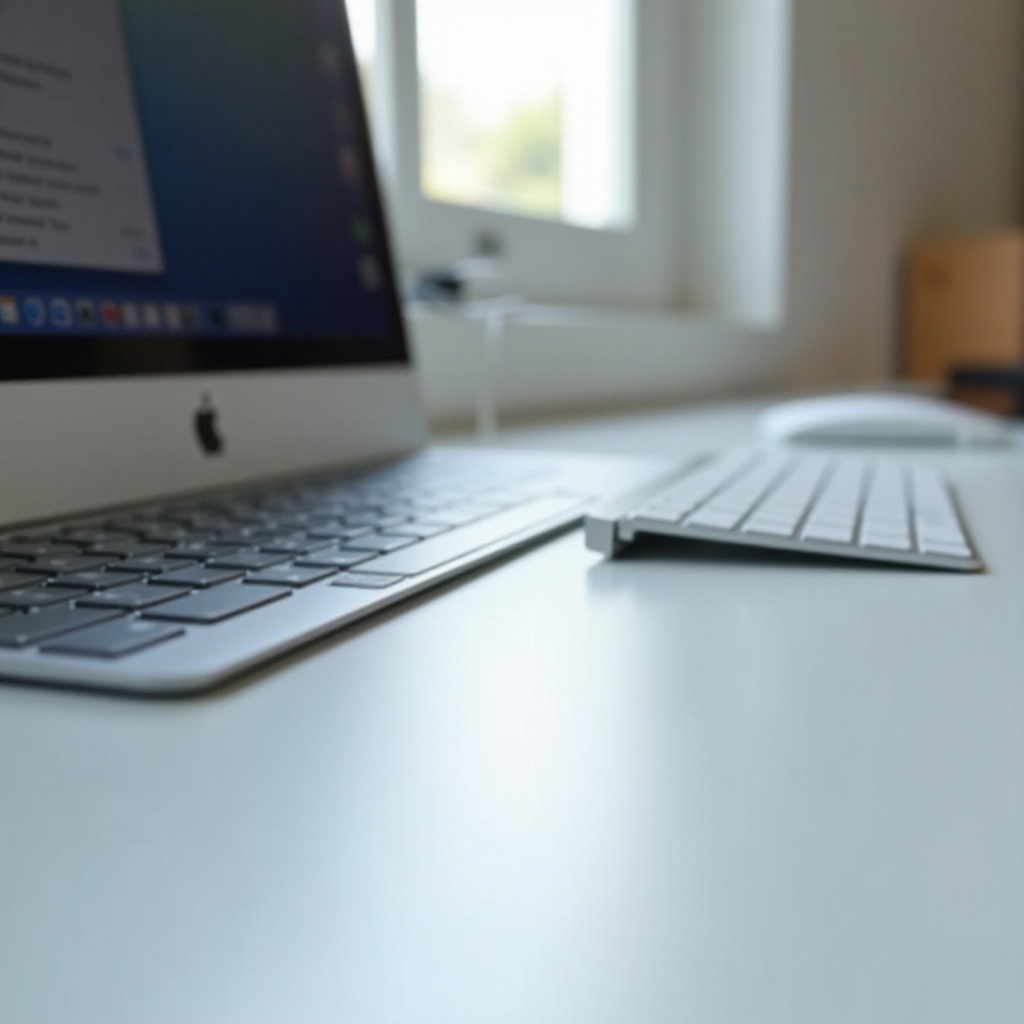
تبيع Apple عدّة إصدارات من Magic Keyboard: المدمجة، والمدمجة مع Touch ID، والكاملة الحجم مع لوحة أرقام، وإصدار كامل الحجم مع Touch ID. كلّها تتصل بجهاز Mac عبر البلوتوث ويمكنها العمل أيضاً عبر كابل. يُفعَّل Touch ID فقط عند استخدامه مع Mac مدعوم والإصدار المناسب من macOS.
– إصدارات macOS ومكوّنات Mac (Apple silicon مقابل Intel)
يمكن إقران أي Mac حديث عبر البلوتوث دون خطوات خاصة. يتطلب Touch ID على Magic Keyboard جهاز Mac يعمل بـ Apple silicon لأنه يعتمد على Secure Enclave. على أجهزة Mac المزودة بمعالجات Intel، ستقترن لوحة المفاتيح وتعمل في الكتابة، ولكن ميزات Touch ID ستظل غير متاحة. إذا لم تكن متأكداً، فتحقّق من نوع الشريحة في إعدادات النظام ضمن عام، حول.
– الكابلات والمحوّلات وأساسيات الشحن
أبقِ كابلاً جاهزاً. تستخدم إصدارات Magic Keyboard الأقدم USB‑C إلى Lightning. أما الطرز الأحدث فتستخدم USB‑C إلى USB‑C. كابل قصير ومضمون الجودة يزيل التخمين، ويشحن أثناء الإقران، ويؤسّس الثقة بين الأجهزة. إذا كان جهاز Mac لديك يحوي منافذ USB‑C فقط، فتجنّب المحوّلات الرخيصة التي قد تتعطّل أثناء الإقران. اشحن لوحة المفاتيح إلى ما لا يقل عن 20% لتجنّب الانقطاعات أثناء أول اتصال.
مع وضوح التوافق، يمكنك الاتصال بسرعة باستخدام الكابل أو البلوتوث. يقدّم القسم التالي مساراً سريعاً.
البدء السريع: اقترن بلوحة مفاتيح Apple خلال 60 ثانية
– أسرع إقران عبر الكابل
طريقة الكابل شبه مضمونة. قم بما يلي:
1) شغّل لوحة المفاتيح.
2) صِلها بجهاز Mac باستخدام الكابل المناسب.
3) انتظر بضع ثوانٍ. سيقوم macOS بالإقران تلقائياً وتبدأ لوحة المفاتيح بالعمل فوراً.
4) افصل الكابل للانتقال إلى الوضع اللاسلكي. تبقى رابطة البلوتوث محفوظة.
– إقران بلوتوث سريع من مركز التحكم
تفضّل اللاسلكي من البداية:
1) شغّل لوحة المفاتيح.
2) على جهاز Mac، افتح مركز التحكم ثم Bluetooth.
3) اعثر على لوحة المفاتيح في القائمة وانقر على اتصال (Connect).
4) وافق على أي مطالبة إذا ظهرت وأبقِ اللوحة قريبة من جهاز Mac.
– التحقق من حالة الاتصال وإعادة تسمية الجهاز
افتح إعدادات النظام، Bluetooth، وتأكد من أن الحالة تظهر متصلاً (Connected). انقر زر المعلومات لإعادة تسمية لوحة المفاتيح. الاسم الواضح يمنع الالتباس عند امتلاك أكثر من لوحة مفاتيح أو عند التبديل بين أجهزة Mac.
إذا كنت تريد شرحاً أعمق مع نصائح للتحضير، فواصل القراءة. إذا كانت الخطوات أعلاه قد نجحت بالفعل، فتجاوز إلى التخصيص أو أفضل الممارسات.
حضّر لوحة مفاتيح Apple للإقران
– مستوى الشحن ومؤشرات البطارية
شحنة قصيرة إضافية تجنّبك السلوك غير المستقر عند الاتصال الأول. إذا كانت لوحة المفاتيح مزوّدة ببطارية مدمجة، اشحنها لمدة 10 إلى 15 دقيقة. بعد الإقران، تحقّق من مستوى البطارية في إعدادات النظام، Bluetooth. إذا كنت تستخدم لوحة مفاتيح Apple Wireless أقدم ببطاريات AA، فضع بطاريات جديدة.
– مفتاح التشغيل ومعاني ضوء الحالة
حرّك مفتاح التشغيل حتى ترى اللون الأخضر. تُظهر بعض الطرز ضوء حالة يومض لفترة وجيزة عند دخول وضع الاكتشاف. إذا انطفأ الضوء بسرعة، فقد تكون اللوحة لا تزال قيد التشغيل. بدّل التشغيل مرة واحدة لتحديث قابلية الاكتشاف.
– مسح عمليات الإقران السابقة وإعادة الضبط
إذا لم تظهر لوحة المفاتيح مطلقاً على Mac، فقد تكون لا تزال مقترنة بجهاز آخر. على أي جهاز قديم، انسَ لوحة المفاتيح (Forget). أطفئ اللوحة ثم شغّلها. إذا استمرت في الرفض، أعد ضبط لوحة المفاتيح وحاول الإقران مجدداً. يمكن لإقران الكابل أيضاً تنظيف آثار الإقرانات السابقة وترسيخ حالة الثقة.
باتت لوحة المفاتيح لديك جاهزة الآن للاتصال. يغطي القسمان التاليان الطريقتين الرئيسيتين: عبر الكابل ثم لاسلكياً، أو عبر البلوتوث فقط.
الطريقة 1: الإقران باستخدام كابل، ثم الانتقال إلى اللاسلكي
– خطوات Lightning‑إلى‑USB‑C أو USB‑C‑إلى‑USB‑C
اتبع هذا التسلسل البسيط:
1) شغّل لوحة المفاتيح.
2) صِل اللوحة بالـ Mac باستخدام كابل جيد.
3) انتظر بضع ثوانٍ حتى يتعرّف macOS عليها.
4) اختبر الكتابة للتأكد من الاتصال.
– الثقة وسلوك الإقران التلقائي في macOS
عند الاتصال عبر كابل، يتعامل macOS مع لوحة المفاتيح كملحق موثوق. هذه الثقة تنتقل إلى البلوتوث، لذا عند فصل الكابل يفترض أن تبقى اللوحة متصلة لاسلكياً. هذا النهج موثوق أثناء الإعداد لأول مرة، وبعد إعادة التثبيت، وعند استكشاف الأخطاء وإصلاحها.
– افصل الكابل وتأكد من انتقال الاتصال عبر البلوتوث
افصل الكابل وافتح إعدادات النظام، Bluetooth. يجب أن ترى لوحة المفاتيح مدرجة كمتصلة (Connected). إذا ظهرت كغير متصلة (Not Connected)، انقر اتصال (Connect) مرة واحدة. تشحن هذه الطريقة أثناء الإقران أيضاً، مما يزيل مشاكل انخفاض البطارية التي غالباً ما تتنكر كأخطاء بلوتوث.
إذا أردت البقاء دون كابلات، فطريقة البلوتوث أدناه بسيطة ولا تستغرق سوى دقيقة.
الطريقة 2: الإقران عبر البلوتوث من إعدادات النظام (Sonoma، Sequoia، وما بعدهما)
– افتح Bluetooth، اجعل لوحة المفاتيح قابلة للاكتشاف، واتصل
استخدم هذا التسلسل:
1) على جهاز Mac، افتح إعدادات النظام، Bluetooth.
2) فعّل البلوتوث إذا كان مطفأً.
3) شغّل لوحة المفاتيح وانتظر ظهورها ضمن الأجهزة القريبة (Nearby Devices) باسم Magic Keyboard أو باسم طرازك.
4) انقر على اتصال (Connect) وأبقِ اللوحة قريبة من جهاز Mac.
– أدخل رمز الإقران أو أكّد المطالبة إذا ظهرت
أحياناً يعرض macOS رمزاً رقمياً. اكتب الرمز باستخدام لوحة مفاتيح Apple، ثم اضغط Return. إذا ظهرت نافذة ثقة، انقر سماح (Allow). ابقَ على بُعد أقدام قليلة من Mac لضمان إشارة قوية أثناء المصافحة.
– إصلاح رفض الاتصال وانتهاء المهلة
إذا فشل الإقران، جرّب هذا التسلسل:
1) أطفئ لوحة المفاتيح ثم شغّلها.
2) في إعدادات Bluetooth، أزِل أي إدخال قديم للوحة باستخدام Forget أو Remove.
3) أطفئ البلوتوث، انتظر خمس ثوانٍ، ثم أعد تشغيله.
4) ابتعد عن موزّعات USB 3 أو موجهات 2.4 غيغاهرتز التي قد تسبب تداخلاً.
5) حاول الإقران مجدداً. إذا استمر الفشل، صِل عبر كابل مرة واحدة لفرض إقران موثوق، ثم افصل.
إذا كانت لوحة المفاتيح لديك تتضمن Touch ID، يمكنك تمكين الفتح والدفع الآمنين تالياً. تتطلب هذه الميزة Apple silicon وإعداداً سريعاً.
حالة خاصة: Magic Keyboard مع Touch ID على Apple silicon
– متطلبات عمل Touch ID
يتطلب Touch ID على Magic Keyboard جهاز Mac يعمل بـ Apple silicon. اقترن باللوحة بشكل طبيعي باستخدام أي من الطريقتين أعلاه. تُرسل اللوحة أحداث اللمس، لكن جهاز Mac يخزّن كل بيانات البصمات في Secure Enclave. لا تُحفظ أي بيانات بيومترية على لوحة المفاتيح.
– أضِف بصمات واستخدم Touch ID عند تسجيل الدخول
افتح إعدادات النظام، Touch ID وكلمة السر. انقر إضافة بصمة (Add Fingerprint) وسجّل بصمة إصبع أو إصبعين من يدك المهيمنة. فعّل Touch ID لفتح قفل الـ Mac، وApple Pay، وملء كلمات المرور تلقائياً. لاستخدام Touch ID في نافذة تسجيل الدخول، تأكّد من أن لوحة المفاتيح موثوقة ومتصلة قبل تسجيل الدخول، وهو ما يجعلُه أسهل اعتماداً بطريقة الكابل.
– قيود Touch ID عند التبديل بين أجهزة Mac
يعمل Touch ID مع جهاز Mac واحد في كل مرة. عند نقل لوحة المفاتيح إلى Mac آخر، لن يعمل Touch ID هناك حتى تقترن باللوحة وتُسجل بصمات على ذلك الـ Mac. ستظل قادراً على الكتابة واستخدام الاختصارات دون قيود.
بعد الاتصال وضمان الأمان، يمكنك ضبط سلوك الكتابة بحيث تتوافق اللوحة مع سرعتك وراحتك.
اختياري: خصّص إعدادات لوحة المفاتيح للسرعة والراحة
– تكرار المفتاح، التأخير حتى التكرار، ومفاتيح التعديل
اذهب إلى إعدادات النظام، لوحة المفاتيح. زِد قيمة Key Repeat لتحريك المؤشر أسرع عند الضغط المطوّل على مفتاح. خفّض Delay Until Repeat ليبدأ التكرار أسرع. انقر Modifier Keys لإعادة تعيين وظائف مفاتيح Caps Lock وControl وOption وCommand. يفيد هذا إن كنت قادماً من Windows أو تستخدم تطبيقات احترافية تتوقع تخطيطات مختلفة.
– مفاتيح الوظائف، عناصر تحكم الوسائط، ومفتاح الكرة الأرضية
اختر ما إذا كانت مفاتيح الوظائف تعمل كمفاتيح F1 حتى F12 أو تتحكم بالوسائط والسطوع. يفضّل كثير من المستخدمين عناصر تحكم الوسائط افتراضياً ويضغطون مفتاح Fn للوصول إلى مفاتيح F. إذا كانت لوحة مفاتيحك تحتوي مفتاح الكرة الأرضية، فعيّنه إلى الرموز التعبيرية والرموز، أو الإملاء، أو تبديل مصادر الإدخال. هذه التعديلات الصغيرة توفّر الوقت يومياً.
– الإملاء، الرموز التعبيرية، ومصادر الإدخال
فعّل الإملاء إذا كنت تفضّل تدوين الملاحظات دون استخدام اليدين. افتح منتقي الرموز التعبيرية عبر Command + Control + Space، أو استخدم الكرة الأرضية + E إذا قمت بتعيينها. أضِف مصادر إدخال إضافية للغات أخرى واضبط اختصاراً سريعاً للتبديل بين التخطيطات أثناء الكتابة.
بعد ضبط إعدادات الراحة، تأكّد من أن لوحة المفاتيح تعمل قبل تسجيل الدخول وعبر حسابات المستخدمين.
الاستخدام في نافذة تسجيل الدخول، مع FileVault، وعبر حسابات المستخدمين
– تأكيد عمل ملحقات البلوتوث قبل تسجيل الدخول
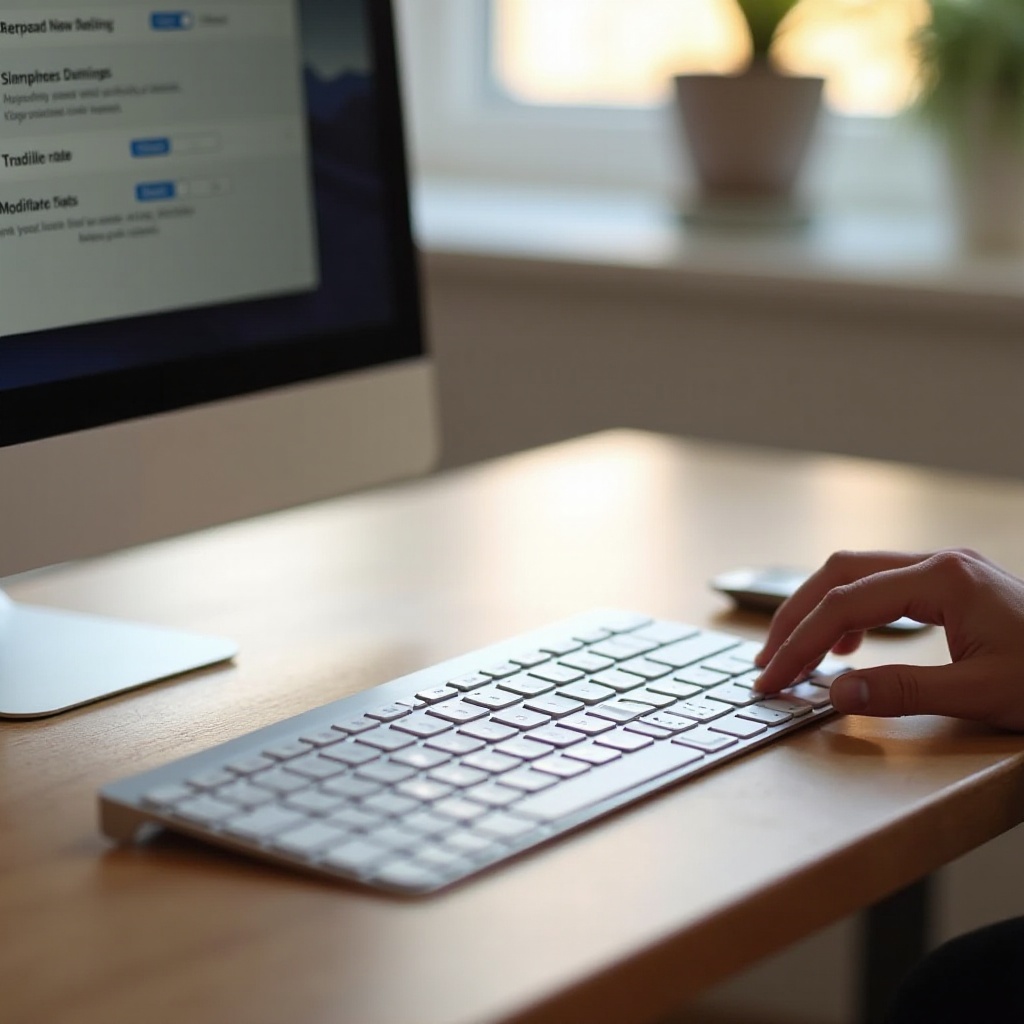
إذا كنت تستخدم FileVault أو لديك عدة حسابات، فستريد أن تكون لوحة المفاتيح متاحة في نافذة تسجيل الدخول. الطريقة الأكثر موثوقية هي إجراء الإقران الأولي عبر كابل. تتيح هذه الخطوة لـ macOS الوثوق بلوحة المفاتيح قبل تسجيل الدخول. أبقِ اللوحة مشحونة حتى لا تنقطع أثناء الإقلاع.
– الإقران أثناء مساعد الإعداد بعد إعادة التثبيت
على تثبيت macOS جديد، يمكن لمساعد الإعداد اكتشاف لوحة المفاتيح تلقائياً. شغّل اللوحة وإن لم تظهر، فصِلها عبر كابل لضمان اكتشافها. بعد اكتمال الإعداد، يمكنك فصل الكابل والبقاء على اللاسلكي.
– السماح للوحة المفاتيح بإيقاظ جهاز Mac
في إعدادات النظام، Bluetooth، انقر زر المعلومات بجوار لوحة المفاتيح وفعّل خيار “السماح للملحق بإيقاظ هذا الـ Mac” (Allow accessory to wake this Mac). يتيح لك ذلك النقر على مفتاح لإيقاظ الـ Mac بدلاً من الوصول إلى زر التشغيل.
إذا كنت تستخدم أكثر من جهاز Mac أو تكتب أيضاً على iPad أو iPhone، فستحتاج إلى طريقة سلسة للتبديل دون ارتباك.
التبديل بين أجهزة Mac والأجهزة الأخرى من Apple
– إعادة الإقران بسرعة عبر كابل
لا تدعم لوحات مفاتيح Apple البلوتوث متعدد النقاط الحقيقي، لذا تحتفظ بعملية إقران نشطة واحدة في كل مرة. أسرع طريقة للانتقال بين أجهزة Mac هي توصيل لوحة المفاتيح بجهاز Mac الهدف لبضع ثوانٍ ثم فصلها. تتحول اللوحة وتبقى مع ذلك الـ Mac. هذه الطريقة سريعة وموثوقة حتى في البيئات اللاسلكية المزدحمة.
– سير عمل موثوق للتبديل عبر البلوتوث
إذا أردت البقاء لاسلكياً، اتبع هذا الروتين:
1) على الـ Mac الحالي، افتح Bluetooth وانقر على “Disconnect” للوحة المفاتيح.
2) على الـ Mac الهدف، افتح Bluetooth وانقر على “Connect”.
3) امنح كل جهاز Mac وكل لوحة مفاتيح اسماً مميزاً لتجنّب الاتصال بالجهاز الخطأ.
هذه العادة تقلّل الاتصالات الشبحية وتحافظ على اتساق التبديل.
– نصائح الإقران مع iPad وiPhone وUniversal Control
للاقتران مع iPad أو iPhone، افتح الإعدادات، Bluetooth على الجهاز، ثم اضغط على لوحة المفاتيح عند ظهورها. في البيئات المختلطة من Apple، فكّر في Universal Control لمشاركة لوحة مفاتيح وفأرة واحدة بين Mac وiPad دون إعادة الإقران كل مرة. ليست بديلاً للتبديل بين جهازَي Mac، لكنها قد تُبسّط مكتب Mac مع iPad.
إذا فشل الإقران يوماً ما أو أصبح سلوكه غير مستقر، فالقسم التالي يرشدك عبر حلول عملية فعّالة.
استكشاف الأخطاء وإصلاحها: 15 حلاً عندما لا تقترن لوحة مفاتيح Apple
– تدوير الطاقة للوحة المفاتيح وMac؛ تبديل البلوتوث
ابدأ بالبسيط. أطفئ لوحة المفاتيح لمدة 10 ثوانٍ ثم شغّلها. على الـ Mac، عطّل البلوتوث ثم أعد تفعيله. إذا لم تظهر اللوحة بعد، فأعِد تشغيل الـ Mac. تُحل كثير من المشكلات المؤقتة بعد إعادة تشغيل نظيفة.
– نَسِيان الجهاز وإضافته مجدداً؛ إعادة ضبط اللوحة
افتح إعدادات النظام، Bluetooth، انقر زر المعلومات، واختر “Forget This Device” لأي إدخالات قديمة. أطفئ اللوحة ثم شغّلها وأعِد الإقران. إذا رفضت، نفّذ إعادة ضبط للوحة وحاول ثانية. غالباً ما يُعيد إقران الكابل الثقة فوراً بعد إعادة الضبط.
– إعادة ضبط وحدة البلوتوث في الـ Mac وتنظيف ملفات التخزين المؤقت
إذا استمرت المشكلات، أعد ضبط مُكدّس البلوتوث في الـ Mac. اضغط مع الاستمرار على Shift + Option وانقر أيقونة Bluetooth في شريط القائمة إن كانت ظاهرة، ثم نفّذ إعادة الضبط من القائمة المخفية. يمكنك أيضاً إزالة ملف com.apple.Bluetooth.plist من مجلد Library الخاص بالمستخدم، Preferences، ثم أعد التشغيل وأعِد الإقران. قم بذلك فقط إذا كنت مرتاحاً لاستعادة اتصالات البلوتوث.
– تحديث macOS وبرامج ملحقات التشغيل الثابت
افتح إعدادات النظام، عام، تحديث البرامج، وثبّت التحديثات. تصل كثير من إصلاحات البلوتوث في الإصدارات الفرعية. قد يتم تحديث برنامج تشغيل الملحق الثابت بصمت بعد الاتصال. بعد التحديث، أعد التشغيل واختبر الإقران مجدداً.
– تقليل التداخل من Wi‑Fi وUSB 3 والموزّعات
الضجيج على تردد 2.4 غيغاهرتز يفسد استقرار البلوتوث. أبعِد لوحة المفاتيح عن الموجّهات وموزّعات أو أقراص USB 3 المزدحمة. لا تمدّ الكابل عبر موزّع صاخب أثناء الإقران. إذا اضطررت لاستخدام موزّع، فاختر طرازاً ذا حماية جيدة ووصل وحدات التخزين عالية السرعة في منافذ أبعد عن هوائي البلوتوث.
فحوصات سريعة إضافية:
– اشحن لوحة المفاتيح لأكثر من 20%.
– جرّب الإقران في حساب الضيف أو الوضع الآمن لعزل التعارضات البرمجية.
– أزِل محوّلات KVM واختبر الاتصال مباشرةً بالـ Mac.
– على أجهزة Mac بمعالجات Intel، أعد ضبط NVRAM وSMC إذا كنت لا تزال تستخدم أحدهما.
– اختبر اللوحة مع Mac أو iPad آخر لاستبعاد الأعطال المادية. إذا فشلت في كل مكان، تواصل مع دعم Apple.
بمجرد استعادة إقران نظيف، تحافظ بعض العادات عليه متيناً على المدى الطويل.
أفضل الممارسات لمنع مشاكل الإقران
– احتفظ بكابل قصير في حقيبتك
يحل كابل USB‑C قصير معظم مشاكل الإقران ويعمل حتى أثناء الإعداد الأولي أو في نافذة تسجيل الدخول. كما يتيح لك الشحن أثناء العمل.
– اشحن بانتظام وأعد تسمية الأجهزة بشكل فريد
قم بشحن لوحة المفاتيح أسبوعياً إذا كنت تكتب كثيراً. امنح كل لوحة مفاتيح اسماً فريداً وصفياً مثل Magic Keyboard Studio أو Magic Keyboard Travel. تمنع الأسماء الفريدة الاتصال بالخطأ بالـ Mac غير المقصود.
– تجنّب ازدحام 2.4 غيغاهرتز ومنافذ USB 3 الصاخبة
أبقِ لوحة المفاتيح على بُعد قدم أو أكثر من الموجّهات وأجهزة تخزين USB 3. إذا كنت تستخدم موزّع مكتب، فمرّر كابل اللوحة بعيداً عن المنافذ عالية السرعة. عندما يكون ممكناً، ضع الـ Mac بحيث لا تُحجب هوائي البلوتوث بقطع أثاث معدنية.
بات لديك الآن خطة إقران سريعة، وسير عمل مستقر للتبديل بين الأجهزة، وحقيبة أدوات من الحلول للحالات الصعبة. يقدّم الختام الموجز تلخيصاً لكل ذلك.

الخلاصة
يمكنك إقران لوحة مفاتيح Apple مع جهاز Mac في أقل من دقيقة. تُعد طريقة الكابل الأكثر موثوقية لأنها تُنشئ رابطة موثوقة وتقوم بالشحن في الوقت نفسه. طريقة البلوتوث سريعة عندما تُبقي اللوحة قريبة، وتُزيل الإدخالات القديمة، وتتجنّب التداخل. إذا كنت تستخدم Magic Keyboard مع Touch ID، فسجّل البصمات على جهاز Mac يعمل بـ Apple silicon لتفتح وتدفع بلمسة. لاستخدام نافذة تسجيل الدخول وللتثبيتات الجديدة، اقترن مرة واحدة عبر كابل حتى تعمل اللوحة قبل تسجيل الدخول. عند الانتقال بين أجهزة Mac، يكفي توصيل الكابل لثوانٍ للتبديل الفوري. إذا تعطّل الإقران، فاتّبع خطوات الاستكشاف من التبديلات البسيطة إلى إعادة ضبط البلوتوث، ثم حدّث macOS وجرّب مجدداً. احتفظ بكابل في متناولك، اشحن بانتظام، وسمِّ الأجهزة بوضوح. بهذه العادات، تظل لوحة مفاتيح Apple متصلة وجاهزة كلما جلست لتكتب.
الأسئلة الشائعة
كيف أعيد ضبط لوحة مفاتيح Magic من Apple؟
أوقف تشغيل لوحة المفاتيح ثم شغّلها مرة أخرى. على جهاز Mac لديك، افتح إعدادات النظام، Bluetooth، واختر نسيان لوحة المفاتيح. حاول الإقران مرة أخرى. إذا استمرت المشاكل، قم بالإقران مرة واحدة باستخدام كابل لفرض اتصال موثوق، ثم افصل.
هل يمكنني استخدام لوحة مفاتيح Apple واحدة مع جهازي Mac في الوقت نفسه؟
ليس عبر Bluetooth. لا تدعم لوحات مفاتيح Apple الاتصال متعدد النقاط الحقيقي. أسرع طريقة للتبديل هي توصيلها بجهاز Mac الثاني لبضع ثوانٍ ثم فصلها. بالنسبة للمكاتب السلكية، يعمل أيضًا مبدّل USB أو KVM.
لماذا لا يكتشف جهازي Mac لوحة المفاتيح عبر Bluetooth؟
تحقق من الطاقة ومستوى الشحن، وقرّب الأجهزة من بعضها، وتجنّب موزعات USB 3 أو أجهزة التوجيه. أوقف Bluetooth ثم شغّله، واحذف الأجهزة المقترنة القديمة، وحاول مرة أخرى. إذا استمرت المشكلة، وصّلها بكابل، وحدّث macOS، وأعد تشغيل كلا الجهازين.