
مقدمة
لقد اشتريت شاشة خارجية رائعة وتريد أن يدعمها جهاز MacBook لديك جيداً. يوضّح هذا الدليل كيفية استخدام شاشة مع MacBook بدءاً من اختيار الكابل الأول وحتى اللمسات الأخيرة في macOS. ستقوم بتوصيل الشاشة، واختيار أفضل دقة ومعدل تحديث، وضبط الألوان وHDR. ستتعرّف على وضع Clamshell ومتى يفيد استخدام محطة إرساء. ستوجّه الصوت والكاميرات إلى الأجهزة الصحيحة. كما ستصلح المشاكل الشائعة مثل عدم وجود إشارة، أو نص ضبابي، أو انحصار عند 30 هرتز.
نبقي كل خطوة واضحة وقصيرة لتتمكّن من التقدّم بسرعة. سترى متى تختار USB‑C أو DisplayPort أو HDMI. ستكتشف كيف يؤثر التحجيم على الحدة. ستحصل على نصائح لتجنّب الكابلات الرديئة وحدود عرض النطاق. يبني كل قسم على الذي قبله. بعد التحقق من جهاز Mac والشاشة، تكون الخطوة التالية اختيار الكابل المناسب.
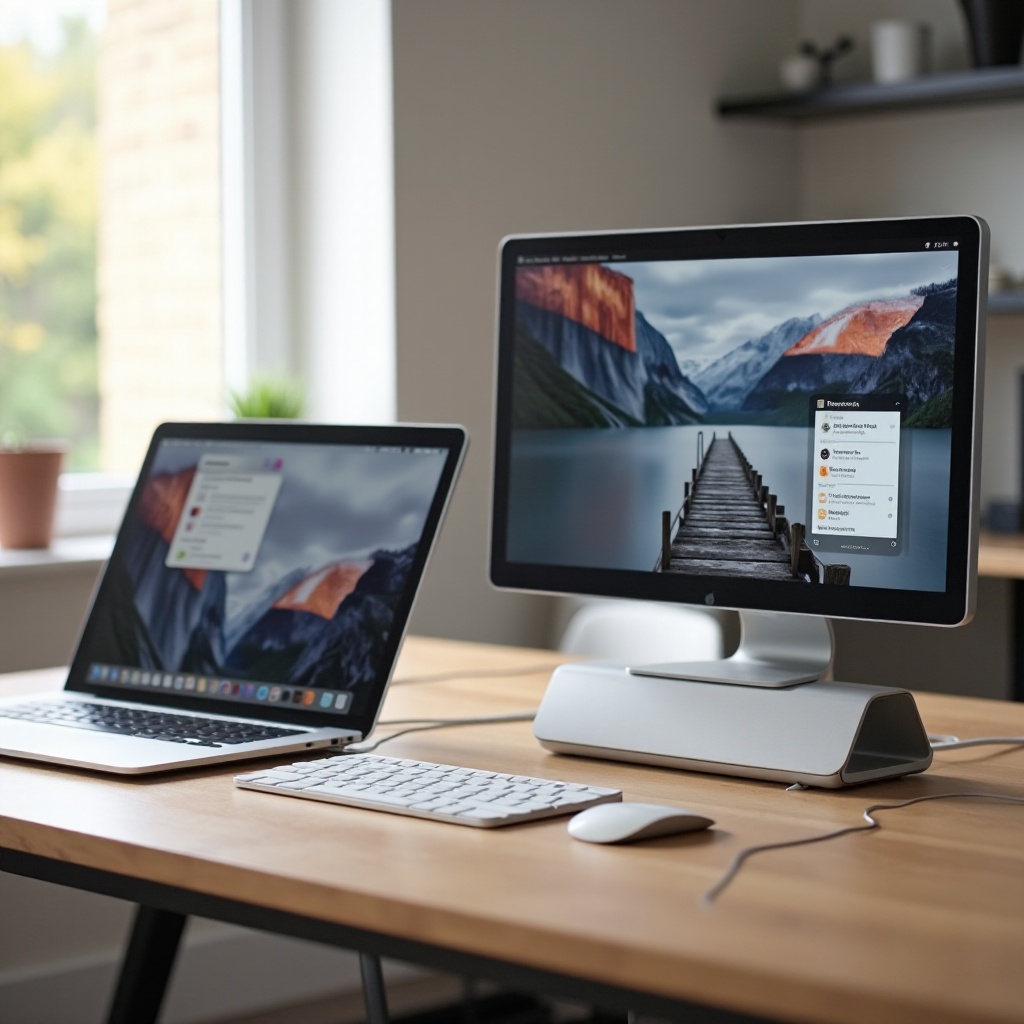
ما الذي تحتاجه: توافق جهاز Mac والمنافذ والكابلات
قبل توصيل أي شيء، أكد ما يمكن لجهاز Mac والشاشة فعله. فحص سريع يجنبك الطرق المسدودة ويوفّر الوقت.
تحقق من طراز MacBook وحدود الشاشة الخارجية (M1/M2/M3، Pro/Max)
تدعم طرازات MacBook Air الأساسية وطرازات Pro مقاس 13 بوصة مع شرائح M1 وM2 وM3 شاشة خارجية واحدة بشكل أصلي. تدعم طرازات MacBook Pro المزودة بشرائح Pro أو Max شاشات أكثر ودقات أعلى. على سبيل المثال، غالباً ما تقود شرائح Pro شاشتين بدقة 4K عند 60 هرتز أو أفضل. يمكن لشرائح Max تشغيل عدة شاشات 4K أو حتى 6K. تحقق من المواصفات التقنية لدى Apple لطرازك بالتحديد لتأكيد عدد الشاشات والدقة القصوى ومعدل التحديث الأقصى المدعوم.
فهم المنافذ: Thunderbolt 3/4، وضع بديل USB‑C، وHDMI في أجهزة MacBook الأحدث
تحتوي معظم أجهزة MacBook على منافذ Thunderbolt 3 أو 4 التي تستخدم موصل USB‑C. تنقل هذه المنافذ فيديو DisplayPort إضافة إلى البيانات والشحن. تتضمن بعض طرازات MacBook Pro أيضاً منفذ HDMI لاتصال مباشر بالتلفزيونات والشاشات. قد توفر شاشتك USB‑C أو DisplayPort أو HDMI أو الثلاثة معاً. طابق منفذ Mac مع أفضل مدخل في الشاشة لتحقيق الدقة ومعدل التحديث المستهدفين.
طابق مواصفات الكابل مع دقة الشاشة ومعدل التحديث
استخدم كابلات تلبي هدفك. للحصول على 4K عند 60 هرتز أو أعلى، يكون كابل USB‑C إلى DisplayPort 1.4 عالي الجودة غالباً الخيار الأكثر أماناً. يعمل HDMI 2.1 جيداً إذا كان لدى MacBook منفذ HDMI يدعمه أو كان لديك محوّل مثبت الأداء. لمعدلات تحديث عالية عند 1440p أو التنسيقات فائقة العرض، يوفر DisplayPort عادة نتائج أكثر استقراراً. لشاشات 5K أو 6K، فضّل Thunderbolt أو شاشة بمدخل عرض USB‑C أصلي.
بعد معرفة الحدود والمنافذ، تكون خطوتك التالية اختيار الكابل أو المحوّل المحدد الذي يحقق الوضع المستهدف.
اختر الكابل أو المُحوّل المناسب (USB‑C/Thunderbolt، HDMI 2.1، DisplayPort 1.4)
الرابط الصحيح يمنع الوميض وأخطاء التفاوض وحدود عرض النطاق. اجعل المسار قصيراً وبسيطاً.
اتصال مباشر USB‑C/Thunderbolt إلى USB‑C لإعدادات الكابل الواحد
إذا كانت شاشتك تحتوي على USB‑C مع وضع DisplayPort Alt وتوفير طاقة، فاستخدم كابل USB‑C إلى USB‑C مُصنّفاً لـ 4K 60 أو أعلى. يمكن لهذا الكابل الواحد نقل الفيديو والطاقة والبيانات. تأكد من أن الشاشة توفر طاقة كافية لـ MacBook، ويفضل بين 65 و100 واط لشحن موثوق أثناء العمل.
متى تستخدم USB‑C إلى DisplayPort مقابل USB‑C إلى HDMI لـ 4K/120 هرتز
تُخرج أجهزة Mac عبر USB‑C إشارة DisplayPort. غالباً ما يفتح كابل أو محوّل USB‑C إلى DisplayPort 1.4 جيد 4K 120 هرتز أو 1440p 144 هرتز إذا كانت الشاشة تدعم ذلك. استخدم HDMI 2.1 عندما يحتوي MacBook Pro لديك على منفذ HDMI عالي النطاق الترددي، أو إذا كان لديك محوّل USB‑C إلى HDMI 2.1 موثوق يعمل بالمعدل المستهدف. تحقق من تقييمات المحوّل والكابل قبل الشراء.
محولات نشطة مقابل سلبية ووضع علامات اعتماد الكابلات
تعالج المحولات النشطة تحويل الإشارة بشكل أفضل للمسافات الطويلة والأوضاع المتطلبة. ابحث عن كابلات Thunderbolt أو DisplayPort أو HDMI المعتمدة. تجنّب الدونغل غير المعروفة والكابلات الطويلة جداً إلا إذا ذكرت العلامة التجارية الأوضاع المختبرة مثل 4K 120 هرتز وDSC وHDR. الكابل الموثوق يجعل كل شيء آخر أسهل.
بعد حصولك على الكابل المناسب، وصّل الشاشة بتسلسل مرتب لتجنب مشاكل التفاوض.
وصّل شاشتك: خطوة بخطوة لـ USB‑C وHDMI وDisplayPort
يساعد تسلسل الاتصال الجيد على حل العديد من المشاكل قبل أن تبدأ. اتبع الخطوات لنوع الارتباط لديك.
خطوات اتصال USB‑C/Thunderbolt ونصائح توصيل الطاقة
1) شغّل الشاشة واختر المدخل الصحيح لفيديو USB‑C.
2) وصّل كابل USB‑C أو Thunderbolt بجهاز Mac والشاشة.
3) تحقق من أن جهاز Mac يشحن من الشاشة إذا كان توصيل الطاقة مدعوماً. يجب أن يُظهر رمز البطارية الشحن وأن ترتفع النسبة المئوية.
4) إذا كانت الشاشة تحتوي على موزّع، اختبر أجهزة USB الموصولة بها للتأكد من عرض النطاق والطاقة.
5) إذا لم تظهر صورة، جرّب منفذ USB‑C آخر على جهاز Mac أو بدّل الكابل.
6) افتح إعدادات النظام، انتقل إلى الشاشات، واضغط مفتاح Option لإظهار “اكتشاف الشاشات” إذا لزم الأمر.
خطوات اتصال HDMI واعتبارات EDID/HDCP
1) شغّل الشاشة واختر مدخل HDMI.
2) استخدم كابل HDMI 2.0 أو 2.1 عالي السرعة. وصّله بين جهاز Mac والشاشة. إذا كنت تستخدم محوّل USB‑C إلى HDMI، وصّله بجهاز Mac أولاً ثم أضف كابل HDMI.
3) تضبط بعض الشاشات افتراضياً نطاق RGB المحدود على HDMI. في قائمة الشاشة، اضبط HDMI على وضع الكمبيوتر PC أو النطاق الكامل إن توفر ذلك لتحسين مستويات السواد ووضوح النص.
4) إذا لم يعمل المحتوى المحمي، حدّث macOS وجرّب مدخل HDMI آخر أو كابلاً آخر لحل مشاكل HDCP.
خطوات اتصال DisplayPort ودعم التحديث العالي
1) اضبط مدخل الشاشة على DisplayPort. فعّل DP 1.4 أو DP 1.2 في قائمة الشاشة بناءً على الوضع المستهدف.
2) وصّل كابل USB‑C إلى DisplayPort من جهاز Mac إلى الشاشة أو استخدم كابل DP بالحجم الكامل من محطة إرساء Thunderbolt.
3) في شاشات macOS، اختر معدل التحديث المرغوب. إذا لم تظهر أوضاع التحديث العالي، فعّل DSC في الشاشة، جرّب منفذاً مختلفاً، أو بدّل إلى كابل DP 1.4 موثوق.
في هذه المرحلة يجب أن تعرض الشاشة صورة. الخطوة التالية هي ضبط الترتيب والتحجيم ومعدل التحديث واللون بحيث يبدو كل شيء حاداً ويتحرك بسلاسة.
تهيئة الشاشات في macOS: الترتيب، التحجيم، معدل التحديث، HDR
يتضمن macOS أدوات قوية لترتيب الشاشات، وتوضيح النص، وضبط الألوان. دقائق قليلة هنا تحسّن الراحة لساعات من العمل.
إعدادات النظام > الشاشات: اكتشاف وترتيب وتعيين الشاشة الرئيسية
افتح إعدادات النظام وانتقل إلى الشاشات. إذا لم تظهر الشاشة، اضغط مع الاستمرار على Option وانقر على اكتشاف الشاشات. اسحب مربعات الشاشات لتطابق ترتيب مكتبك الفعلي. ضع شريط القائمة الأبيض الصغير على الشاشة التي تريدها شاشة رئيسية. إذا كنت تريد مساحة سطح مكتب أكبر، عطّل النسخ المتطابق واختر وضع العرض الممتد. يمنح هذا كل شاشة مساحتها ودقتها الخاصة.
اختر تحجيم الدقة لنص حاد (HiDPI) ومساحة أكبر
انقر على الشاشة الخارجية في القائمة واختر Scaled. جرّب التحجيم الافتراضي أولاً. على شاشة 4K مقاس 27 بوصة، يوفر التحجيم الذي يبدو كأنه 2560 × 1440 عادة نصاً واضحاً بحجم مقروء. إذا بدا النص كبيراً جداً أو صغيراً، اختر تحجيماً آخر بتقنية HiDPI. تجنّب التحجيمات الوسيطة غير HiDPI التي تسبب غالباً حوافاً ضبابية. اضغط مفتاح Option أثناء النقر على Scaled لرؤية المزيد من الخيارات إذا احتجت إليها.
عيّن معدل التحديث وملف الألوان وHDR والأوضاع المرجعية
وأنت لا تزال في الشاشات، عيّن معدل التحديث. اختر 60 هرتز أو أعلى. لمعدلات 120 أو 144 هرتز، اخترها إذا كان الكابل والشاشة يدعمانها. اختر ملف ألوان يناسب شاشتك: sRGB لمعظم لوحات المكاتب، وP3 للشاشات ذات النطاق اللوني الواسع. فعّل HDR فقط إذا كانت شاشتك تدعمه وكان المحتوى يستفيد منه. لأعمال حساسة للألوان، استخدم الأوضاع المرجعية إذا كان جهاز Mac وشاشتك يقدّمانها.
عندما تبدو الصورة صحيحة، قد ترغب في مكتب أنظف مع إغلاق الحاسوب المحمول. يتيح لك وضع Clamshell القيام بذلك مع الحفاظ على الأداء ثابتاً.
وضع Clamshell: أغلق جهاز MacBook واستمر في تشغيله
يسمح وضع Clamshell لجهاز MacBook بالعمل مع إغلاق الغطاء بينما تعمل على الشاشة الخارجية. يقلل الفوضى ويركّز رؤيتك على الشاشة الأكبر.
الطاقة ولوحة مفاتيح/فأرة خارجية ومتطلبات إغلاق الغطاء
أبقِ جهاز MacBook موصولاً بالطاقة لأكثر تشغيل موثوق في وضع Clamshell. قم بإقران أو توصيل لوحة مفاتيح وفأرة أو لوحة تتبع خارجية. مع تشغيل الشاشة وتوصيلها، أغلق الغطاء. يجب أن تبقى الشاشة الخارجية نشطة وتصبح شاشتك الرئيسية.
منع السكون وإدارة الحرارة على الحوامل
إذا دخل جهاز Mac في وضع السكون عند إغلاق الغطاء، عدّل إعدادات الطاقة لمنع السكون القوي أثناء التوصيل بالطاقة. استخدم حاملاً يسمح بتدفق الهواء حول الهيكل. تجنّب حجب الفتحات. قد تدفأ الحواسيب المحمولة المغلقة أثناء المهام الثقيلة، لذا امنحها مساحة لتبديد الحرارة.
سلوك استيقاظ موثوق وإعادة توصيل الملحقات
إذا لم تستيقظ الشاشة، اضغط مفتاحاً أو انقر الفأرة. إذا لم ينجح ذلك، افتح الغطاء لإيقاظ جهاز Mac، وانتظر ظهور الصورة على الشاشة الخارجية، ثم أغلق الغطاء مرة أخرى. لاستيقاظ أكثر استقراراً، وصّل لوحة المفاتيح والفأرة بموزّع الشاشة أو محطة إرساء مزوّدة بالطاقة.
يعمل وضع Clamshell بأفضل صورة مع إعداد كابل واحد مرتب. يمكن لمحطة إرساء أو موزّع تبسيط ذلك وإضافة المزيد من المنافذ للتخزين والشبكات.
استخدم محطة إرساء (Dock) أو موزّع (Hub): توصيل الطاقة والملحقات وعرض النطاق
تجعل محطة الإرساء الجيدة مكتبك أنظف واتصالك أكثر موثوقية. يمكنها تزويد جهاز Mac بالطاقة، وإضافة منافذ، وتشغيل شاشة أو أكثر.
محطة Thunderbolt مقابل موزّع USB‑C: المزايا والمنافذ والقيود
تقدم محطات Thunderbolt عرض نطاق أعلى ومخارج عرض أكثر استقراراً. غالباً ما تحصل على USB أسرع وإيثرنت وفتحات بطاقات SD وصوت في جهاز واحد. تكلف موزّعات USB‑C أقل لكنها قد تحدّ من عرض النطاق ومعدل التحديث، خاصة مع توصيل عدة أجهزة. للحصول على 4K عند 60 هرتز وما فوق، تقدم Thunderbolt عادة أداء أفضل.
محطات DisplayLink لدعم شاشات متعددة على الشرائح الأساسية
إذا كان جهاز MacBook يدعم شاشة خارجية واحدة فقط، يمكن لمحطة DisplayLink إضافة شاشات أخرى. تستخدم برنامج تشغيل وضغط USB لإرسال تدفقات فيديو إضافية. يعمل هذا جيداً للإنتاجية وتطبيقات المكتب. ليس مثالياً للألعاب ذات معدل الإطارات المرتفع، لكنه طريقة جيدة لتوسيع المساحة للمتصفحات والمستندات ولوحات المعلومات.
تجنّب اختناقات عرض النطاق؛ اختر قدرة PD المناسبة
اختر محطة إرساء توفر طاقة كافية. تحتاج معظم أجهزة MacBook بين 65 و100 واط للشحن تحت الحمل. ضع الأجهزة ذات عرض النطاق العالي مثل أقراص NVMe SSD أو الكاميرات على منافذ مختلفة عن مخرج العرض عندما يكون ذلك ممكناً. يمكن أن تتسبب كثرة الأجهزة على رابط واحد في وميض أو انقطاعات عشوائية. الكابلات القصيرة والمعتمدة تساعد أيضاً على الاستقرار.
مع تجهيز العتاد، وجّه ملحقات الصوت والفيديو بحيث تعمل المكالمات والاجتماعات دون مفاجآت.
الصوت وكاميرا الويب والميكروفون: التوجيه وإعدادات التطبيقات
قد تتضمن الشاشات الخارجية مكبرات صوت وموزّع USB لكاميرات الويب والميكروفونات. عيّن افتراضيات بحيث يستخدم macOS وتطبيقاتك الأجهزة الصحيحة في كل مرة.
تعيين أجهزة الإدخال/الإخراج الافتراضية وتجاوزات لكل تطبيق
افتح إعدادات النظام وانتقل إلى الصوت. اختر الإخراج المفضّل لديك، مثل مكبرات الشاشة أو سماعات الرأس أو شريط الصوت. اختر الإدخال، مثل ميكروفون USB أو ميكروفون الشاشة. تتيح لك العديد من التطبيقات مثل Zoom أو Teams اختيار الأجهزة من داخل إعداداتها. اضبطها مرة واحدة واختبر بمكالمة سريعة.
استخدم مكبرات شاشة العرض أو محوّلات DAC خارجية وأشرطة الصوت
تعد مكبرات الشاشة مناسبة للاستماع العابر. للحصول على صوت أفضل، استخدم DAC عبر USB أو بلوتوث ووصل مكبرات صوت مزودة بالطاقة أو شريط صوت. إذا كانت شاشتك تحتوي على مخرج صوت، يمكنك تمرير الصوت عبره أيضاً. حافظ على الصوت والعرض على نفس محطة الإرساء أو الموزّع إن أمكن لتبسيط التبديل.
التبديل بين الكاميرات ونصائح Continuity Camera
اختر كاميرا الويب الصحيحة في إعدادات تطبيق الفيديو. إذا استخدمت Continuity Camera مع iPhone، ثبّت الهاتف فوق الشاشة واختره كمصدر الكاميرا. اختبر الإضاءة والإطار لتبدو واضحاً ومتمركزاً.
بعد اكتمال الإعداد الأساسي، ستمنع بعض العادات السريعة أكثر الأخطاء شيوعاً.
نصائح سريعة وأخطاء شائعة لتجنّبها
الاختيارات الصغيرة تتراكم لتمنح جودة صورة أفضل ومفاجآت أقل. استخدم هذه الفحوصات السريعة.
استخدم المنافذ الصحيحة على شاشتك (مدخلات كاملة عرض النطاق)
تتضمن العديد من الشاشات عدة منافذ HDMI وDP لكن القليل منها فقط يعمل بكامل عرض النطاق. تحقق من الدليل واستخدم المنفذ الذي يدعم هدفك، مثل 4K عند 60 أو 120 هرتز. تساعدك التسميات مثل HDMI 2.1 أو DP 1.4 على اختيار المنفذ الصحيح.
حدّث macOS وبرنامج الشاشة الثابت وبرنامج محطة الإرساء الثابت
يعالج المورّدون الأخطاء بتحديثات البرنامج الثابت. تحقق من صفحات دعم الشاشة ومحطة الإرساء للحصول على التحديثات. أبقِ macOS محدثاً للحصول على إصلاحات العرض وتحسين التوافق مع المحولات ومحطات الإرساء.
تجنّب الكابلات منخفضة الجودة ومحولات التوصيل المتسلسل
استخدم كابلاً واحداً عالي الجودة بدلاً من كومة محولات. تتسبب الكابلات الرخيصة أو الطويلة في فشل التفاوض وانقطاعات ومحدودية في معدل التحديث. استبدل الكابلات المشكوك فيها أولاً عند ظهور المشاكل.
إذا استمرت المشاكل، عالجها بترتيب بسيط: اعزل المسار، واختبر الكابلات والمنافذ، ثم أعد الضبط وأعد التهيئة.
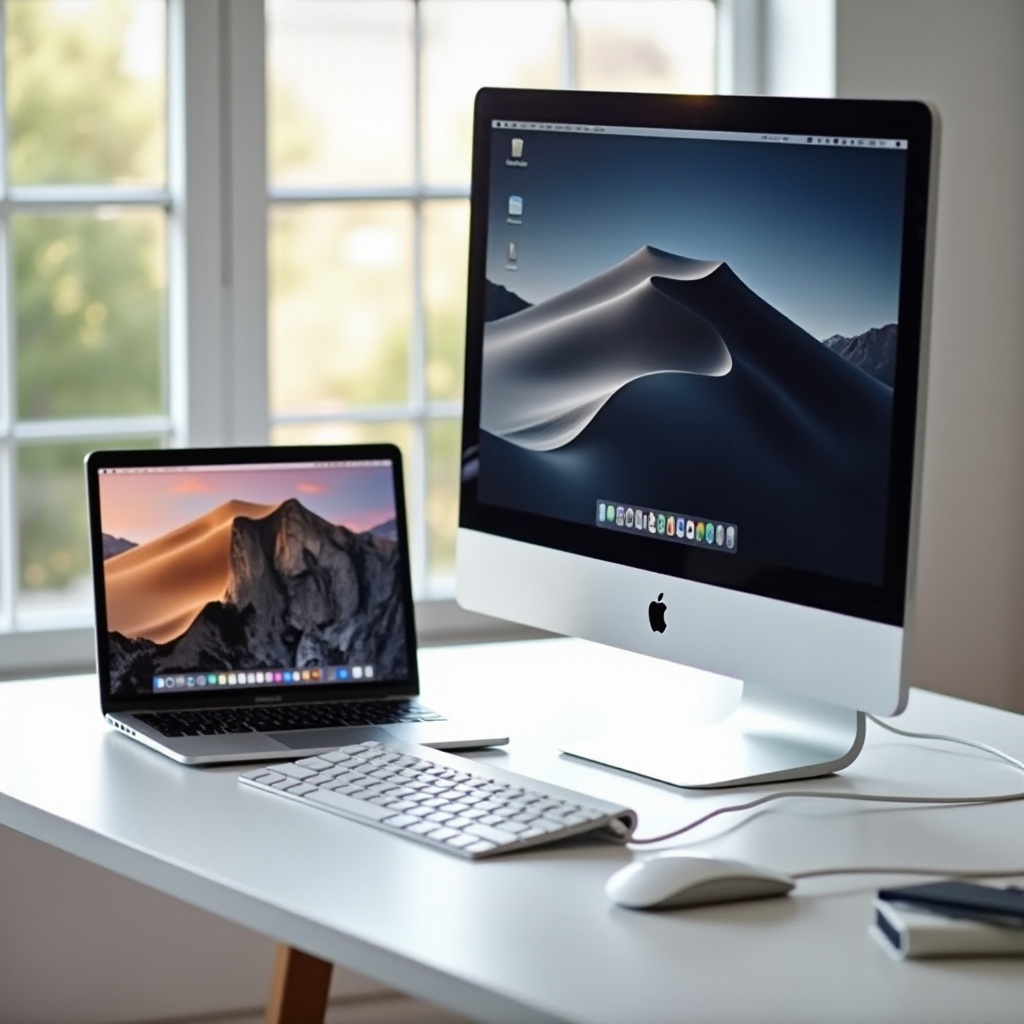
أساسيات استكشاف الأخطاء: لا توجد إشارة، نص غير واضح، 4K عند 60 هرتز
تعود معظم المشاكل إلى الكابلات أو عرض النطاق أو تفاوض سيئ. اتبع هذه الخطوات.
اختبار الكابلات/المحوّلات وتجربة منافذ/مدخلات مختلفة
اختبر باستخدام كابل موثوق معروف الجودة يدعم الوضع المستهدف. انقل الكابل إلى منفذ Thunderbolt آخر على جهاز Mac. جرّب مدخلاً آخر على الشاشة. تجاوز محطات الإرساء والموزّعات لعزل المسار. إذا كانت الشاشة تحتوي على تبديل معدل بتّ مرتفع أو زيادة تردد (Overclock)، أوقفه أثناء الاختبار.
إعادة ضبط NVRAM أو إيقاف التشغيل ثم تشغيله وتبديل إعدادات العرض
على أجهزة Apple silicon، أوقف تشغيل جهاز Mac وانتظر بضع ثوانٍ ثم شغّله. على أجهزة Intel، يمكنك إعادة ضبط NVRAM عبر مجموعة مفاتيح بدء التشغيل. بعد إعادة التشغيل، افتح الشاشات وبدّل بين الدقات المحجّمة لتحديث تفاوض EDID. بدّل HDR إيقافاً وتشغيلاً. سجّل الخروج ثم ادخل مرة أخرى، أو أعد التشغيل إذا لم تظهر الأوضاع بعد.
استخدم BetterDisplay أو SwitchResX للأوضاع المخصصة
إذا لم يسرد macOS الوضع الذي تحتاجه، يمكن لأدوات مثل BetterDisplay أو SwitchResX إظهار تحجيمات ومعدلات تحديث متقدمة. استخدمها بحذر وارجع عن التغييرات إذا أصبحت الشاشة فارغة. إذا بقيت عالقاً عند 30 هرتز عبر HDMI، انتقل إلى USB‑C إلى DisplayPort مع كابل DP 1.4 لفتح 60 هرتز أو أعلى.
بحلول الآن يجب أن تبدو شاشتك الخارجية حادة وتستجيب بسلاسة. ستساعدك مراجعة قصيرة على تثبيت إعداد يومي مستقر.
الخلاصة
يمكنك استخدام شاشة مع MacBook بسرعة إذا اخترت الكابل المناسب، ووصلت بالتسلسل الصحيح، وضبطت إعدادات macOS. فضّل DisplayPort أو Thunderbolt لمعدل تحديث عالٍ وعرض نطاق موثوق. اختر تحجيماً بتقنية HiDPI لنص حاد. اختر ملف ألوان يناسب لوحتك وفعل HDR فقط عندما يفيد. يمكن لوضع Clamshell ومحطة إرساء قادرة تنظيم مكتبك وتقليل تشابك الكابلات.
إذا ظهرت مشاكل، ابدأ بالكابلات والمنافذ، ثم اضبط إعدادات العرض وحدّث البرامج الثابتة. أبقِ إعدادك بسيطاً ومعتمداً. مع بعض الاختيارات الدقيقة وخطوات هذا الدليل، سيقدم MacBook والشاشة مرئيات واضحة وسريعة ومريحة كل يوم.
الأسئلة الشائعة
هل يمكنني تشغيل شاشتين خارجيتين على جهاز MacBook Air؟
طرازات MacBook Air الأساسية المزودة بشرائح M1 وM2 وM3 تدعم بشكل أصلي شاشة خارجية واحدة. يمكنك إضافة مزيد من الشاشات عبر محطة إرساء DisplayLink وبرنامج التشغيل الخاص بها. وللحصول على دعم أصلي لشاشتين خارجيتين، اختر MacBook Pro بشرائح Pro أو Max.
كيف أحصل على 120 هرتز أو 144 هرتز على شاشة خارجية؟
استخدم كابل USB‑C إلى DisplayPort 1.4 أو محطة Thunderbolt مزودة بـ DisplayPort. فعّل معدل التحديث المرتفع في إعدادات النظام ضمن قسم الشاشات. على الشاشة، اضبط DP 1.4 وفعّل DSC عند الحاجة. تجنب محوّلات HDMI الضعيفة. تتطلب بعض اللوحات خفض الدقة، على سبيل المثال 1440p عند 144 هرتز بدلًا من 4K عند 144 هرتز.
لماذا تبدو شاشة 4K الخاصة بي ضبابية على جهاز Mac، وكيف يمكن إصلاح ذلك؟
يشير النص الضبابي غالبًا إلى تحجيم غير HiDPI. في قسم الشاشات، اختر خيار HiDPI مثل “يبدو كأنه 2560 × 1440” على شاشة 4K مقاس 27 بوصة. استخدم كابلًا عالي الجودة ومدخل الشاشة ذي النطاق الترددي الكامل. إذا كانت الخيارات غير متاحة، جرّب كابل USB‑C إلى DisplayPort، وحدّث البرنامج الثابت، ثم أعد التشغيل.