
المقدمة
الوضع الداكن يجعل جهاز Chromebook أكثر راحة للعينين، يقلّل الوهج ليلًا، ويمنح سطح المكتب مظهرًا نظيفًا ومركّزًا. يمكنك ضبط النظام بالكامل على سمة داكنة وجعل Chrome ومواقع الويب وتطبيقات Android وتطبيقات Linux تتبعها. يوضّح لك هذا الدليل كيفية تفعيل الوضع الداكن على Chromebook، وجدولته، وحل المشكلات الشائعة. ستتعلّم أيضًا كيفية مواءمة سمات التطبيقات لتجربة متسقة.
سنبدأ بأسرع طريقة تبديل، ثم ننتقل إلى الإعدادات للحصول على ضبط موثوق، يتبعه المتصفح والتطبيقات والخيارات المتقدمة. كل قسم يبني على ما قبله بحيث تنتهي بإعداد داكن مصقول وموحّد يلائم يومك.
الإجابة السريعة: تشغيل السمة الداكنة من الإعدادات السريعة
يمكنك تفعيل الوضع الداكن خلال ثوانٍ:
1) انقر على الساعة في أسفل اليمين لفتح الإعدادات السريعة.
2) اعثر على مفتاح ‘السمة الداكنة’ وفعّله.
3) إذا رأيت زر ‘السمة’، اختر ‘داكن’ أو ‘تلقائي’.
إذا كان مفتاح التبديل غير موجود، افتح الإعدادات > التخصيص > الخلفية والنمط وابحث عن ‘السمة’. اختر ‘داكن’ أو ‘تلقائي’. هذا يعيّن سمة النظام التي يمكن للعديد من التطبيقات وChrome اتباعها. والآن بعد تشغيل الوضع الداكن، إليك ما الذي يتغيّر عبر ChromeOS والتطبيقات التي تستخدمها يوميًا.
ما الذي يغيّره الوضع الداكن عبر ChromeOS
يقلب الوضع الداكن ألوان النظام من الخلفيات الفاتحة إلى درجات أغمق تبدو ألطف في الإضاءة المنخفضة. ستلاحظ:
– رفًا، ومُشغِّلًا، وإعدادات سريعة، وإشعارات أكثر قتامة.
– تعتيم حوارات النظام، وتطبيق الملفات، والقوائم.
– ألوان إبراز ديناميكية تتكيّف مع خلفيتك لتباين ثابت.
– عناصر واجهة Chrome يمكنها مطابقة سمة نظامك.
– العديد من تطبيقات Google وAndroid التي تتبع تفضيل النظام.
لا تزال مواقع الويب وبعض التطبيقات تعرض خلفيات فاتحة ما لم تكن تدعم السمات الداكنة أو تفعّل خيارات لتعتيمها. قبل ضبط التطبيقات والويب، تأكّد من أنّ جهاز Chromebook محدّث لتحصل على أحدث عناصر التحكّم بالسمات والاستقرار.
تحقّق من إصدار ChromeOS وقم بالتحديث إذا لزم الأمر
يعمل الوضع الداكن على نحوٍ أفضل في إصدارات ChromeOS الحديثة. تحقّق وحدث خلال بضع نقرات:
1) افتح الإعدادات.
2) انتقل إلى حول ChromeOS.
3) اختر ‘التحقّق من وجود تحديثات’، ثم أعد التشغيل إذا طُلِب منك ذلك.
إذا كان جهازك مُدارًا من قِبل مدرسة أو شركة، فقد يقيّد المسؤول بعض خيارات واجهة المستخدم. قد ترى أيقونة حقيبة في منطقة الحالة أو إشعارًا داخل الإعدادات. على الأجهزة الشخصية، توفّر القناة المستقرة السلوك الأكثر موثوقية للوضع الداكن. وبما أنّ نظامك محدّث، يمكنك ضبط الوضع الداكن عبر الإعدادات لإعداد يثبت عبر عمليات إعادة التشغيل وجلسات المستخدم.
خطوة بخطوة: تمكين السمة الداكنة عبر الإعدادات > التخصيص > الخلفية والنمط
يوفّر مسار الإعدادات النتيجة الأكثر اتساقًا ويرتبط بخيارات مظهر إضافية:
1) افتح الإعدادات من مُشغّل التطبيقات أو من رمز الترس في الإعدادات السريعة.
2) اختر التخصيص.
3) انقر ‘الخلفية والنمط’.
4) ضمن ‘السمة’، اختر ‘داكن’ لإبقاء جهاز Chromebook داكنًا في جميع الأوقات.
5) اختر ‘تلقائي’ إن توفّر للسماح لـ ChromeOS بالتبديل بين الفاتح والداكن نيابةً عنك.
6) اختر خلفية تتناسق مع الوضع الداكن. تقلّل الصور الداكنة أو الخافتة الوهج.
7) فعّل ألوان الإبراز الديناميكية إذا أردت أن تطابق إبرازات النظام خلفيتك.
إذا لم تتمكّن من العثور على عنصر التحكّم بالسمة هنا، فقد لا يكون إصدارك قد أتاحه بعد، أو قد يكون جهازك مُدارًا. سنغطّي الحلول في قسم استكشاف الأخطاء. وبعد ضبط سمة النظام، يفضّل كثيرون أن يتفعّل الداكن عند غروب الشمس ويعود للفاتح عند الشروق. تتولّى الجدولة ذلك من أجلك.
جدولة الوضع الداكن: من الغروب إلى الشروق أو أوقات مخصّصة
تحافظ الجدولة على تزامن الوضع الداكن مع روتينك وتقلّل التبديل اليدوي:
– تلقائي أو من الغروب إلى الشروق: في الإعدادات > التخصيص > الخلفية والنمط، اختر ‘تلقائي’ إن كان متاحًا. يستخدم ChromeOS منطقتك الزمنية أو موقعك لتغيير السمات في الأوقات المناسبة.
– أوقات مخصّصة: تتضمّن بعض الإصدارات خيار جدول مخصّص ضمن السمة أو المظهر. اختر ‘مخصّص’ وحدّد وقتي البدء والانتهاء بما يلائم ساعات عملك.
– بديل ساعات الليل: إذا لم ترَ خيار الجدولة، لا يزال بإمكانك تقليل الضوء الأزرق عبر الإضاءة الليلية والتبديل يدويًا للوضع الداكن.
بعد ضبط الجدولة، تتكيّف الواجهة تلقائيًا دون أن تفكّر في الأمر. بعد ذلك، قم بمواءمة Chrome ومواقع الويب مع النظام حتى لا يتعارض المتصفح مع سطح المكتب.
اجعل Google Chrome يُطابق سمة نظامك وقم بتعتيم مواقع الويب
المظهر المتّسق للمتصفح يقلّل القفزات البصرية أثناء العمل.
مزامنة Chrome مع سمة نظامك
1) افتح Chrome.
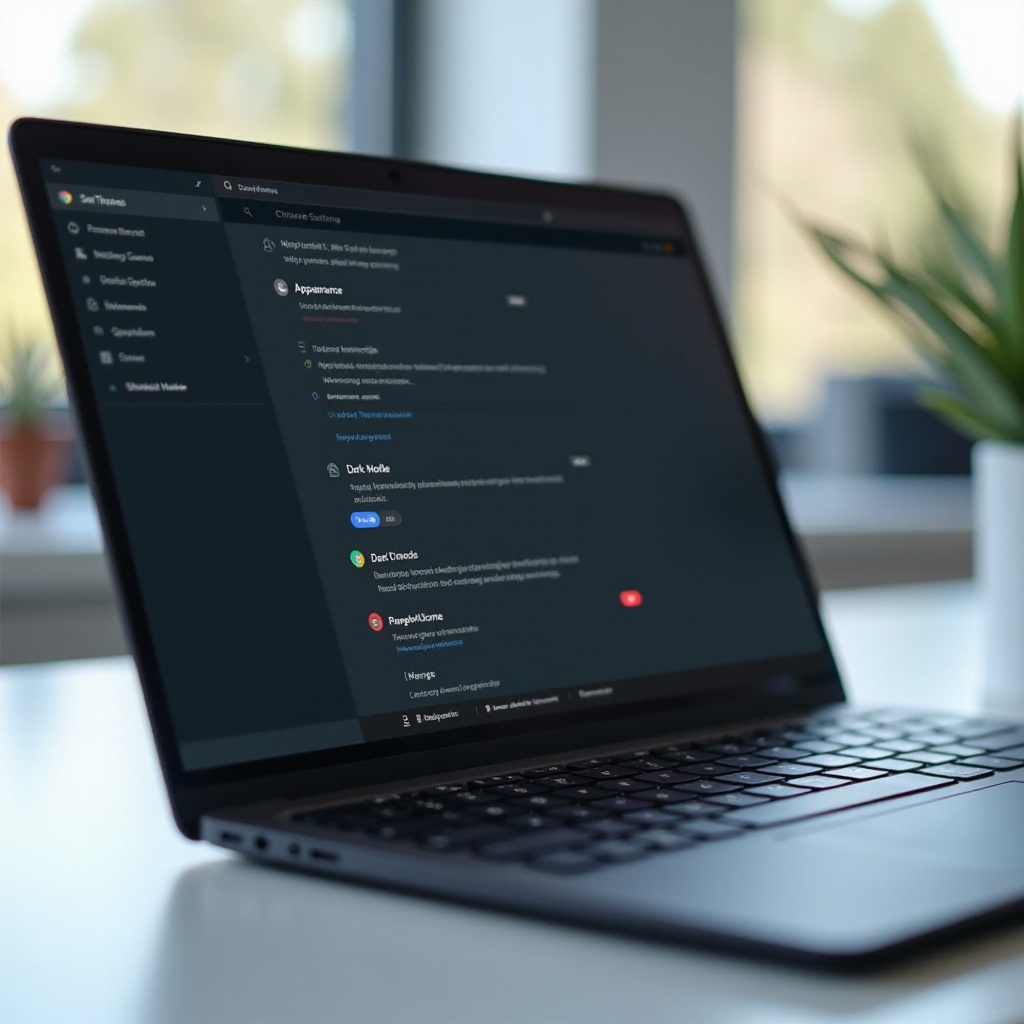
2) انتقل إلى الإعدادات > المظهر.
3) اضبط المتصفح ليتبع سمة الجهاز أو اختر سمة داكنة من سوق Chrome الإلكتروني.
4) إذا رأيت ‘استخدام سمة النظام’، فعّله.
تعتيم مواقع الويب
- استخدام عناصر التحكّم المدمجة في الموقع: يوفّر العديد من المواقع مفتاح تبديل للسمة. ابحث عن أيقونة القمر أو إعدادات المظهر أو خيار ‘النظام’ واضبطه على ‘داكن’ أو ‘اتّباع النظام’.
- وضع القارئ أو القراءة: إذا كانت الصفحة مزدحمة، افتح وضع القارئ حيثما كان متاحًا للحصول على صفحة مبسّطة داكنة.
استثناءات لكل موقع وخيار متقدّم
- أبقِ المواقع التي تبدو غير صحيحة على الوضع الفاتح باستخدام إعداداتها الخاصة أو استثناءات المتصفح.
- يمكن للمستخدمين المتقدّمين تجربة ‘Auto Dark Mode for Web Contents’ ضمن chrome://flags. فهو يعتّم المواقع التي تفتقر إلى السمات، لكنه قد يقلب الصور أو يسبّب ألوانًا غريبة. عطّله إذا بدا موقع ما غير طبيعي.
بعد مواءمة Chrome، أصبحت قريبًا من إعداد داكن على مستوى النظام بالكامل. يعتمد كثيرون أيضًا على تطبيقات Android يوميًا، فلنُحضِرها إلى المظهر نفسه.
استخدام الوضع الداكن في تطبيقات Android على Chromebook
غالبًا ما تتبع تطبيقات Android إعداد النظام، لكن بعضها يحتاج إلى دفعة بسيطة. وازِنها عبر بضع خطوات.
تعيين سمة داكنة عامة لـ Android
1) افتح الإعدادات > التطبيقات > متجر Google Play > إدارة تفضيلات Android لفتح إعدادات Android.
2) اضغط على العرض > السمة الداكنة وفعّلها، أو اختر ‘تلقائي’ إذا كان الخيار موجودًا.
عناصر تحكّم السمة على مستوى التطبيق
- Gmail: الإعدادات > الإعدادات العامة > السمة > الوضع الافتراضي للنظام أو داكن.
- YouTube: الإعدادات > عام > المظهر > استخدام سمة الجهاز أو داكن.
- Google Keep: الإعدادات > تمكين السمة الداكنة.
- تتضمّن التقويم وDrive وChat مفاتيح تبديل مظهر مماثلة.
فرض الداكن للتطبيقات غير المدعومة
إذا تجاهل أحد التطبيقات الوضع الداكن للنظام، فكّر في خيارات المطوّر ضمن إعدادات Android وفعّل ‘Override force-dark’. قد يفرض ذلك لوحة ألوان داكنة، لكنه قد يشوّه الألوان. استخدمه لكل تطبيق على حدة وراجع النتيجة.
بعد ضبط تطبيقات Android، افحص أي تطبيقات Linux تستخدمها. فهذه تعتمد مجموعات أدوات مختلفة وقد تحتاج إلى تعديلات منفصلة.
تطبيق الوضع الداكن على تطبيقات Linux (Crostini)
لا تتطابق تطبيقات Linux تلقائيًا مع ChromeOS. يستخدم العديد منها سمات GTK أو إعدادات مظهر خاصة بها.
تطبيق سمة GTK داكنة
1) افتح طرفية Linux.
2) ثبّت السمات: sudo apt update && sudo apt install gnome-themes-extra
3) عيّن السمة: gsettings set org.gnome.desktop.interface gtk-theme ‘Adwaita-dark
4) أغلق وأعد فتح تطبيقات Linux لتطبيق التغييرات.
تهيئة سمات خاصة بالتطبيق
- VS Code: ملف > تفضيلات > سمة، ثم اختر سمة داكنة مثل ‘Dark+’ أو ‘Monokai’.
- المحرّرات وبيئات التطوير IDEs: ابحث عن ‘المظهر’ أو ‘السمة’ في الإعدادات واختر الداكن.
نصائح للطرفية والمحرّر
- بدّل مخططات ألوان الطرفية إلى لوحة داكنة وارفع التباين لتحسين القراءة.
- زد حجم الخط قليلًا لتحسين القابلية للقراءة على الخلفيات الداكنة.
بعد تغطية تطبيقات Linux، قارن بين الوضع الداكن والإضاءة الليلية. يوفّر استخدامهما معًا راحة دون التضحية بقابلية القراءة.
الإضاءة الليلية مقابل الوضع الداكن: اختر الإعداد المناسب للراحة وسهولة الوصول
يغيّر الوضع الداكن ألوان الواجهة إلى درجات أغمق. تحوّل ‘الإضاءة الليلية’ درجة حرارة اللون نحو النغمات الدافئة لتقليل الضوء الأزرق. يمكنك استخدامهما معًا.
– استخدم الوضع الداكن لخفض الوهج وتقليل الأسطح الساطعة.
– استخدم الإضاءة الليلية لتخفيف إجهاد العين مساءً وحماية النوم.
لتمكين الإضاءة الليلية، افتح الإعدادات > العرض > الإضاءة الليلية. حدّد جدولًا واضبط الشدة عبر شريط التمرير. إذا بدا النص باهتًا أو منخفض التباين في الوضع الداكن، افتح الإعدادات > إمكانية الوصول وفعّل وضع التباين العالي أو زِد التباين وحجم الخط. ومع إعدادات الراحة، تُكمل بعض تحسينات البطارية والإنتاجية التجربة.
عمر البطارية وراحة العين ونصائح الإنتاجية في الوضع الداكن
- ميزة OLED: على لوحات OLED، يمكن أن توفّر البكسلات الأكثر قتامة طاقة أكثر مقارنةً بشاشات LCD.
- السطوع هو الفيصل: اخفض السطوع ليلًا للراحة والتوفير.
- خلفية داكنة: اختر خلفية داكنة أو خافتة لتقليل الحواف الساطعة والضجيج البصري.
- القابلية للقراءة: زد حجم الخط أو سماكته قليلًا لتحسين القراءة على الخلفيات الداكنة.
- أدوات التركيز: استخدم وضع القارئ أو قائمة القراءة في Chrome لتبسيط الصفحات وتقليل المشتتات.
تجعل هذه التعديلات الوضع الداكن يبدو ويشعر بشكل أفضل طوال اليوم. إذا كان مفتاح السمة الداكنة مفقودًا أو لا يعمل كما ينبغي، فالحلول التالية تُعالج معظم الحالات.
استكشاف الأخطاء وإصلاحها: إذا كان مفتاح السمة الداكنة مفقودًا أو لا يعمل
اتّبع هذه الخطوات بالترتيب:
1) حدّث ChromeOS: الإعدادات > حول ChromeOS > التحقّق من وجود تحديثات، ثم أعد التشغيل.
2) تحقّق من القائمة الصحيحة: الإعدادات > التخصيص > الخلفية والنمط > السمة.
3) عُد إلى القناة المستقرة إذا استخدمت مؤخرًا Beta أو Dev؛ فقد تُعطِّل الإصدارات غير المستقرة السمات.
4) عطّل سمات Chrome المتعارضة: Chrome > الإعدادات > المظهر > إعادة التعيين إلى الافتراضي.
5) اختبر في وضع الضيف: سجّل الخروج، اختر ‘التصفح كضيف’، ثم جرّب الوضع الداكن. إذا نجح، فمُحتمل وجود تعارض في ملفك الشخصي.
تعارضات الملف الشخصي والملحقات
- عطّل الملحقات التي تغيّر ألوان الواجهة أو الألسنة: Chrome > المزيد من الأدوات > الملحقات.
- أنشئ ملفًا شخصيًا جديدًا في Chrome واختبر الوضع الداكن لعزل تلف الملف الشخصي.
سياسات الأجهزة المُدارة
- ابحث عن أيقونة حقيبة أو رسائل سياسات. يمكن للمسؤولين فرض السمات أو حظر الخيارات التجريبية.
- إذا كان الجهاز مُدارًا، فاطلب من قسم تقنية المعلومات تمكين الوضع الداكن للنظام أو سمات على مستوى التطبيقات حسب حاجتك.
عمليات إعادة الضبط كحل أخير
- امسح بيانات واجهة المستخدم المخبأة في Chrome وأعد التشغيل.
- استخدم Powerwash فقط بعد نسخ ملفاتك احتياطيًا: الإعدادات > إعادة ضبط الإعدادات > Powerwash.
إذا استمرّت المشاكل، دوّن إصدار ChromeOS والقناة وطراز الجهاز والخطوات التي اتّبعتها قبل التواصل مع الدعم. وبمجرّد الاستقرار، يمكنك تسريع تغييرات السمة اليومية والإبقاء على الخيارات المتقدمة في متناولك.
اختصارات لوحة المفاتيح والخيارات التجريبية والأجهزة المُدارة من قِبل المشرف
تُفيد السرعة عند تبديل السياقات طوال اليوم.
اختصارات موفّرة للوقت
- افتح الإعدادات السريعة بسرعة: اضغط Alt + Shift + S، ثم بدّل ‘السمة الداكنة’.
- ثبّت ‘الإعدادات’ على الرف للوصول بنقرة واحدة إلى ‘الخلفية والنمط’.
- أنشئ إشارة مرجعية إلى chrome://settings/appearance لإجراء فحوصات سريعة.
استخدم الخيارات التجريبية بحذر
- chrome://flags > Auto Dark Mode for Web Contents يمكنه سد الثغرات في المواقع التي لا تملك سمات داكنة. توقّع قلبًا عرضيًا للألوان أو الصور. أوقفه في المواقع الإشكالية.
عندما تتغلّب السياسات
- على أجهزة Chromebook المُدارة، تتجاوز سياسات المشرف إعدادات المستخدم. إذا رأيت ‘قام المسؤول لديك بتعيين…’ فلا يمكنك تغيير تلك الميزة. اطلب من تقنية المعلومات تعديل السياسة أو توفير بدائل على مستوى التطبيقات.
مع توفّر هذه العناصر التحكّمية بين يديك، سيتلاءم الوضع الداكن مع أسلوب عملك دون احتكاك. تبقّى خطوة أخيرة لربط كل شيء معًا.
الخلاصة
أصبحت تعرف الآن كيفية ضبط الوضع الداكن على Chromebook، وجدولته، والحفاظ على تزامن Chrome ومواقع الويب وتطبيقات Android وLinux. ابدأ بالإعدادات السريعة للسرعة، وثبّته عبر ‘الخلفية والنمط’، واضبط Chrome والمواقع بحيث يطابق المتصفح سطح مكتبك. وازِن تطبيقات Android وLinux لمظهر سلس، ثم أضِف الإضاءة الليلية وأدوات إمكانية الوصول لزيادة الراحة. إذا كان مفتاح التبديل مفقودًا، حدّث النظام، واختبر في وضع الضيف، وراجع الملحقات، وتحقّق من سياسات المشرف. مع هذا الإعداد، سيبقى جهاز Chromebook مريحًا للعين، ومتسقًا عبر التطبيقات، وجاهزًا للتركيز ليلًا ونهارًا.
الأسئلة الشائعة
لماذا لا أجد زر تبديل السمة الداكنة على جهاز Chromebook؟
حدّث ChromeOS، ثم انتقل إلى الإعدادات > التخصيص > الخلفية والنمط > السمة. اختبر في وضع الضيف وعطّل ملحقات واجهة المستخدم. على الأجهزة المُدارة، قد تُخفيه سياسات المشرف.
كيف أجعل المواقع وChrome تتبع الوضع الداكن تلقائيًا؟
في Chrome > الإعدادات > المظهر، اضبط المتصفح ليتبع سمة الجهاز. فعّل الوضع الداكن لكل موقع حيثما كان متاحًا. كحل أخير، جرّب ميزة Auto Dark Mode ضمن chrome://flags.
هل يوفر الوضع الداكن طاقة البطارية على جهاز Chromebook؟
يمكن أن يساعد على شاشات OLED لأن البكسلات السوداء تستهلك طاقة أقل. على شاشات LCD، تكون وفورات الطاقة أقل. خفض السطوع واستخدام خلفية داكنة يوفران عادةً طاقة أكثر.