
المقدمة
تثبيت macOS على جهاز كمبيوتر، والذي يُشار إليه عادةً بإنشاء Hackintosh، يتيح الوصول إلى ميزات macOS على أجهزة غير تابعة لشركة آبل. يتيح لك هذا الإعداد الاستمتاع بتطبيقات وأسلوب macOS دون الاستثمار في أجهزة آبل. ومع ذلك، يتضمن هذا العملية تحديات معينة، بما في ذلك الجوانب القانونية وتوافق الأجهزة. سيوجهك هذا الدليل الشامل خلال كل خطوة لتحقيق تثبيت ناجح.
فهم Hackintosh والاعتبارات القانونية
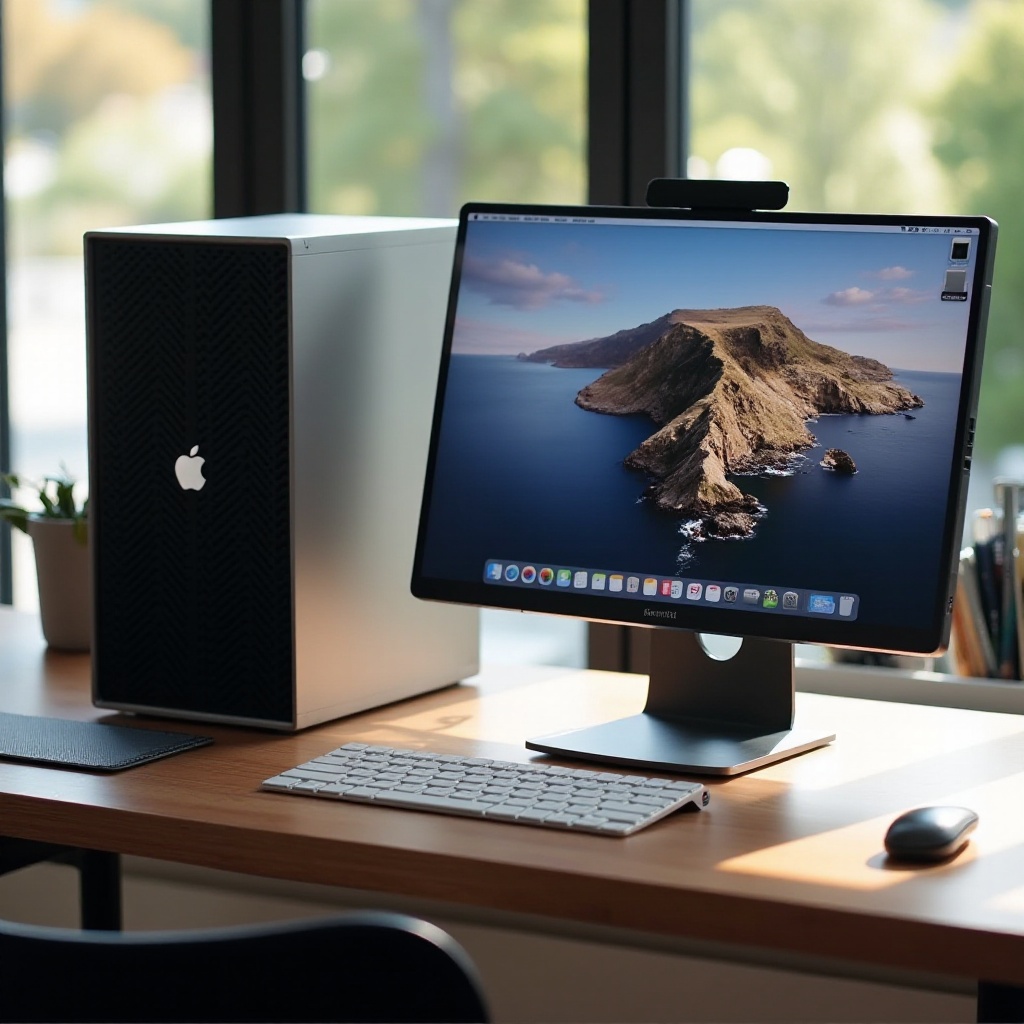
يوفر إنشاء Hackintosh فرصة فريدة لمحبي التكنولوجيا لاستكشاف macOS على نطاق أوسع من الأجهزة. ومع ذلك، من الضروري التعرف على الإطار القانوني المحيط بهذه العملية. وفقًا لاتفاقية ترخيص المستخدم النهائي لشركة آبل، يجب استخدام macOS فقط على أجهزة تحمل علامة آبل التجارية. كثير من المستخدمين يمضون قدمًا في مشاريع Hackintosh مع فهم العواقب القانونية المحتملة. بالإضافة إلى ذلك، استعد للتحديات التقنية مثل توافق التعريفات واستقرار النظام بشكل عام. مع هذه المعرفة، أنت مستعد لتحضير جهاز الكمبيوتر الخاص بك لرحلة تثبيت macOS.

تحضير جهاز الكمبيوتر الخاص بك لتثبيت macOS
التحضير ضروري قبل تثبيت macOS على جهاز الكمبيوتر الخاص بك. ابدأ بالخطوات التالية:
1. تحقق من توافق الأجهزة: تأكد من أن مكونات جهاز الكمبيوتر الخاص بك متوافقة مع macOS. تحقق مما إذا كانت وحدة المعالجة المركزية، ووحدة معالجة الرسوميات، واللوحة الأم، ومكونات الشبكة الخاصة بك يمكنها دعم إعداد macOS. استخدم المنتديات والموارد الخاصة بـ Hackintosh للتحقق من توافق الأجهزة.
2. اجمع الأدوات والبرامج الأساسية: قم بتنزيل الأدوات الرئيسية مثل UniBeast وMultiBeast، وهما أساسيان لإنشاء USB قابل للتمهيد وتكوين نظامك بعد التثبيت.
3. نسخ النظام الحالي احتياطيًا: أولوية النسخ الاحتياطي لنظام التشغيل الحالي والملفات الهامة. هذه الخطوة ضرورية لاستعادة نظامك في حال حدوث أي مشاكل أثناء التثبيت.
بعد تحضير جهاز الكمبيوتر الخاص بك، انتقل إلى إنشاء USB قابل للتمهيد لتثبيت macOS.
إنشاء مثبت macOS USB قابل للتمهيد
الخطوة المهمة التالية تتضمن إنشاء مثبت USB قابل للتمهيد:
1. تنزيل macOS بشكل قانوني: استخدم متجر التطبيقات من جهاز آبل لتنزيل أحدث إصدار من macOS المتوافق مع أجهزتك.
2. استخدام أدوات مثل UniBeast: استخدم UniBeast لنقل ملفات تثبيت macOS إلى محرك USB. اتبع التعليمات بعناية لضمان إعداد المثبت بشكل صحيح.
بمجرد أن يصبح USB القابل للتمهيد جاهزًا، ستحتاج إلى تعديل إعدادات BIOS للسماح لجهاز الكمبيوتر الخاص بك بالتمهيد من هذا الجهاز.
تهيئة إعدادات BIOS لـ macOS
تهيئة إعدادات BIOS لجهاز الكمبيوتر الخاص بك هي خطوة محورية:
1. الوصول إلى قائمة BIOS: أعد تشغيل جهاز الكمبيوتر الخاص بك وادخل إلى إعدادات BIOS. المفتاح للدخول يختلف حسب الشركة المصنعة ولكنه عادة ما يكون F2 أو F10 أو Delete.
2. تعديل إعدادات BIOS: تعديل الإعدادات مثل تعطيل Secure Boot، وتمكين AHCI لأجهزة SATA، وتفعيل وضع UEFI. هذه التغييرات تضمن عملية التمهيد بسلاسة لنظام macOS.
مع تكوين إعدادات BIOS، تابع لتثبيت macOS.
تثبيت macOS على جهاز كمبيوتر
واصل عملية التثبيت:
1. تمهيد من محرك USB: قم بإدخال USB القابل للتمهيد وأعد تشغيل جهاز الكمبيوتر الخاص بك. اختر محرك USB من قائمة التمهيد لبدء تثبيت macOS.
2. تشغيل مثبت macOS: اتبع التعليمات الخاصة بالتثبيت. اختر القسم الذي سيتم تثبيت macOS عليه ودع العملية تكتمل.
3. حل مشاكل التثبيت: إذا ظهرت مشاكل، أعد النظر في تكوينات BIOS أو استشر المجتمعات عبر الإنترنت للحصول على حلول مخصصة للأجهزة المحددة.
بمجرد اكتمال التثبيت، قم بتكوين نظامك لأداء أمثل.
التكوينات والتعديلات بعد التثبيت
قم بتحسين إعداد macOS باتباع هذه الخطوات:
1. تثبيت التعريفات الضرورية باستخدام MultiBeast: استخدم MultiBeast لتثبيت التعريفات المطلوبة لمكونات الأجهزة الخاصة بك، مثل الصوت والشبكة.
2. تكوين Bootloader: قم بإعداد bootloader مثل Clover لإدارة إعدادات التمهيد المزدوج أو تخصيص إقلاعات النظام حسب الحاجة.
3. تحسين أداء النظام: قم بتحديث النظام بانتظام وقم بإجراء التعديلات اللازمة لضمان بقاء Hackintosh الخاص بك فعالاً وعاملاً.
عبر تحسين هذه العناصر، تضمن تجربة Hackintosh سلسة.
الخاتمة
تثبيت macOS على جهاز كمبيوتر يكون مُجزيا بل ويتطلب تحضيراً وتنفيذاً منهجيين. بالرغم من وجود تحديات، فإن القدرة على تجربة macOS على أجهزة غير آبل تُعتبر ابتكاراً ومثيراً. حافظ على التواصل مع مجتمعات Hackintosh للدعم والتحسينات المستمرة.
الأسئلة الشائعة
هل يمكنني تحديث macOS على جهاز الكمبيوتر الخاص بي بعد التثبيت؟
نعم، لكن يُنصح بالحذر. قد تتسبب التحديثات الرئيسية في تعطيل إعدادك. تحقق من تعليقات المجتمع وقم بعمل نسخ احتياطي قبل التحديث.
ماذا يجب أن أفعل إذا لم يقلع جهازي الكمبيوتر بعد التثبيت؟
قم بإعادة تقييم إعدادات BIOS لديك وراجع الخطوات. تقدم المنتديات عبر الإنترنت حلولاً لمشكلات الأجهزة المحددة.
هل من الآمن تثبيت macOS على جهاز غير تابع لشركة آبل؟
بينما يمضي الكثيرون في إعدادات Hackintosh، تتضمن المخاطر المشكلات القانونية المحتملة وعدم استقرار النظام. افهم هذه المخاطر مقدمًا.