
مقدمة
لوحة التحكم في نظام Windows 11 هي حجر الزاوية في إدارة النظام والتخصيص لجهاز الكمبيوتر الخاص بك. إنها تجمع بين الوظائف المتقدمة والتصميم السهل الاستخدام، مما يمكنك من تبسيط تجربتك كمستخدم. سيساعدك هذا الدليل الشامل في الوصول إلى لوحة التحكم واستخدامها، بالإضافة إلى تقديم رؤى لكل من التكوين الأساسي والإدارة المتقدمة. من خلال إتقان هذه الأدوات، يمكنك التعامل بكفاءة مع إعدادات النظام، وتخصيص تجربتك، وحل المشكلات الشائعة، واستكشاف الميزات المتقدمة.
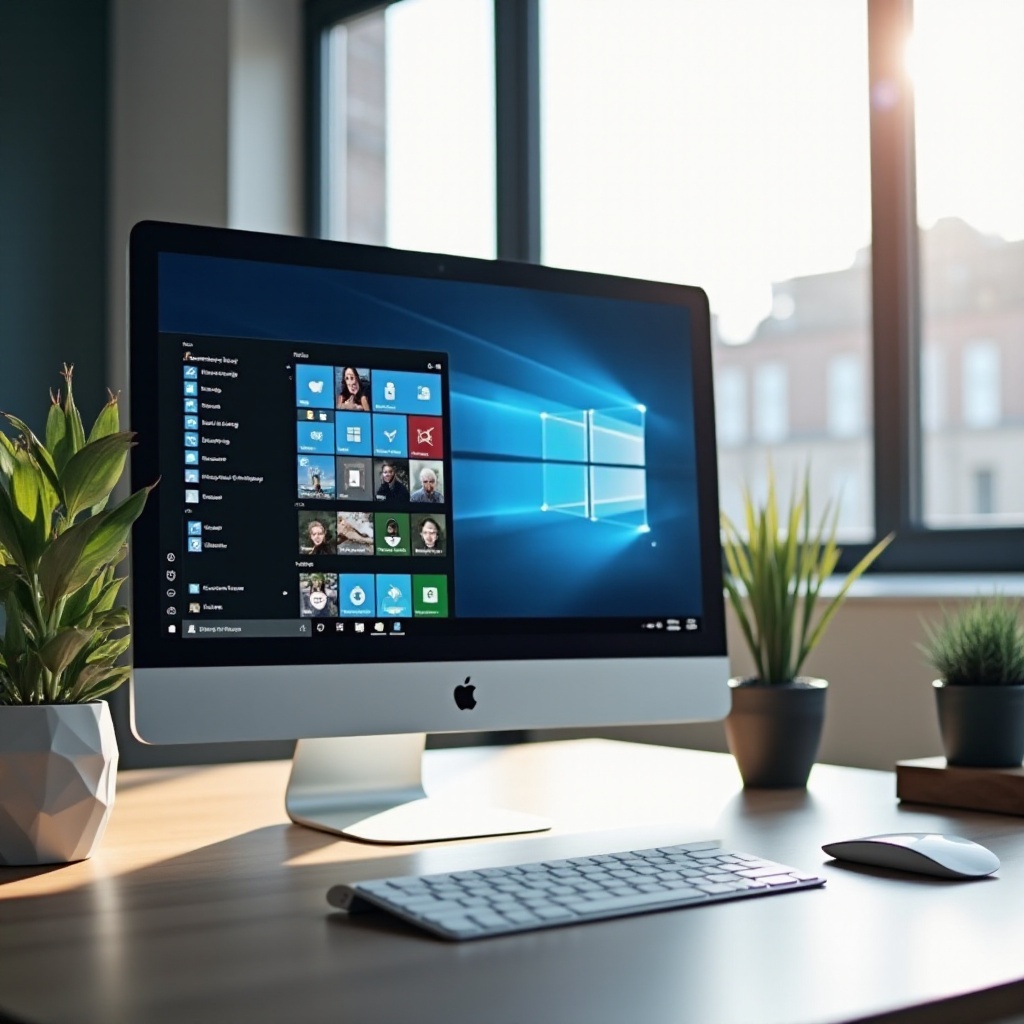
الوصول إلى لوحة التحكم في Windows 11
قد يبدو الوصول إلى لوحة التحكم في Windows 11 صعبًا إذا لم تكن مألوفًا بالتخطيط الجديد. لكنها متاحة من خلال عدة طرق بسيطة:
-
استخدام قائمة البداية: انقر على زر البدء في الزاوية السفلية اليسرى من شاشتك. اكتب ‘لوحة التحكم’ في مربع البحث وحددها من النتائج.
-
عبر تطبيق الإعدادات: اضغط على Windows + I لفتح تطبيق الإعدادات. اكتب ‘لوحة التحكم’ في شريط البحث في الأعلى، واضغط على Enter.
-
عبر موجه الأوامر: افتح موجه الأوامر بالبحث عن ‘cmd’ في قائمة البدء. اكتب ‘لوحة التحكم’ واضغط على Enter.
تضمن هذه الطرق المتنوعة الوصول السريع إلى لوحة التحكم، مما يسمح بتكوينات النظام بشكل سلس.
الميزات والوظائف الرئيسية للوحة التحكم
بمجرد الدخول، تكشف لوحة التحكم في Windows 11 عن مجموعة واسعة من الميزات الأساسية:
-
إعدادات النظام والأمان: إدارة خيارات الأمان، بما في ذلك جدار الحماية الخاص بـ Windows Defender، تنفيذ مهام الصيانة، وإعداد عمليات النسخ الاحتياطي والاستعادة لحماية النظام الخاص بك.
-
خيارات الشبكة والإنترنت: ضبط إعدادات الشبكة للواي فاي، وإيثرنت وتكوينات VPN للحفاظ على اتصال انترنت آمن وموثوق.
-
تعديلات الأجهزة والصوت: تعديل الإعدادات للأجهزة المحيطية مثل الطابعات، الماسحات الضوئية، أجهزة الصوت، وغيرها.
-
البرامج والميزات: إلغاء تثبيت البرامج، إدارة تحديثات البرامج، وتحديد إعدادات البرنامج الافتراضي للأداء الأمثل.
إتقان هذه المجالات أمرٌ حيوي للحفاظ على نظام آمن وفعال.
تخصيص تجربة Windows 11 الخاصة بك
بعيدًا عن الوظائف، من الضروري جعل جهاز الكمبيوتر مساحة ممتعة ومنتجة:
-
إعدادات التخصيص والعرض: تخصيص سطح المكتب باستخدام الثيمات، والخلفيات، وإعدادات العرض لتوافق تفضيلات أسلوبك.
-
إدارة حسابات المستخدمين وأمان العائلة: في البيئات متعددة المستخدمين، إعداد حسابات المستخدمين، تعيين ضوابط الوالدين، وتغيير أنواع الحسابات لتجربة آمنة.
-
تعيين البرامج الافتراضية: اختيار البرامج التي تفتح تلقائيًا لأنواع معينة من الملفات، لضمان سير عمل سلس.
تخصيص هذه الإعدادات يضيف طابعًا شخصيًا لتجربة المستخدم الخاصة بك، مما يجعل المهام اليومية أكثر استيعابًا ومتعة.
استكشاف المشكلات الشائعة مع لوحة التحكم وحلها
لا محالة، تظهر المشاكل، وتوفر لوحة التحكم أدوات فعالة لحل المشكلات:
-
استكشاف مشكلات الاتصال بالشبكة: استخدام أدلة استكشاف الأخطاء وأدوات التشخيص لحل مشاكل اتصال الإنترنت.
-
إدارة الطابعات والأجهزة: تحديث برامج التشغيل أو تعديل إعدادات الطابعة إذا كانت هناك جهاز لا يعمل بشكل صحيح.
-
صيانة النظام وتنظيفه: إجراء تنظيفات دورية لإزالة الملفات غير الضرورية وتحسين سرعة النظام.
معالجة هذه التحديات بشكل منهجي يوفر الوقت ويحافظ على البعد عن الإحباط.
نصائح وحيل متقدمة للوحة التحكم
لأولئك المستعدين للغوص أعمق، هنالك عدد من الخيارات المتقدمة التي يمكن أن تعزز كفاءة النظام:
-
نظرة عامة على الأدوات الإدارية: استخدام أدوات مثل تنظيف الديسك، مراقبة الأداء، وسجلات الأحداث لتشخيص تحسين أداء النظام الخاص بك.
-
استخدام نقاط استعادة النظام: إنشاء نقاط استعادة بانتظام، مما يتيح لك العودة إلى حالات سابقة للنظام كإجراء أمني ضد المشكلات المتوقعة.
توفر هذه الميزات المتقدمة سيطرة وفهم أكبر لصحة نظام جهاز الكمبيوتر الخاص بك.
الخاتمة
مع فهم لوحة التحكم في Windows 11، يمكن للمستخدمين تحسين تجربتهم الحاسوبية بشكل كبير. بدءاً من الإعدادات الأساسية والتخصيص وحتى استكشاف المشكلات المتقدمة والصيانة، استغلال هذه الأدوات يمكن أن يمكّنك من الحفاظ على بيئة محسّنة ومخصصة بشكل جيد.
الأسئلة الشائعة
كيف يمكنني الوصول إلى لوحة التحكم في ويندوز 11؟
الوصول إلى لوحة التحكم سهل: استخدم قائمة البدء، ابحث في تطبيق الإعدادات، أو نفذ الأمر ‘control panel’ في موجه الأوامر.
ما هي بعض الإعدادات الأساسية التي يجب تكوينها في لوحة التحكم؟
تشمل الإعدادات الرئيسية أمان النظام، تكوينات الشبكة، تعديل الأجهزة، وتحديد البرامج الافتراضية.
كيف يمكنني استكشاف مشاكل الأداء باستخدام لوحة التحكم؟
تشخيص مشاكل الشبكة، إدارة الأجهزة، وتنفيذ تنظيف النظام باستخدام أدوات استكشاف الأخطاء المتوفرة في لوحة التحكم.