
はじめに
バッテリーの減りが早いGalaxyは、あなたの一日も計画も台無しにします。バッテリー残量を見れば、ほとんど触っていないのにパーセンテージがみるみる下がっていきます。朗報は、多くの急速な消耗には明確な原因があり、すぐできる対処法があることです。使用状況の確認、システムの更新、いくつかの設定調整、バックグラウンドアプリの抑制で、たいてい解決できます。熱が原因の一部であれば、充電方法やパフォーマンスの小さな見直しで悪循環を止められます。バグのあるアプリや最近のアップデートが引き金なら、初期化せずに切り分け可能です。本ガイドでは、One UIを搭載した最近のGalaxyモデルで効果が確認された手順を案内します。まずは簡単なアクション、次に踏み込んだ調整、問題が続く場合の明確な診断へと進みます。各手順の後にテストし、効果を積み重ねて、1日持つバッテリーへと戻しましょう。
次に、消耗が異常かどうか、最初に何を確認すべきかを手早くチェックしましょう。

Samsung Galaxyのバッテリーが減るのが早い? すぐに確認できるチェックポイント
通常の消耗と異常な消耗を見分ける
最新のGalaxyは、待機中でも同期やネットワーク確認、システム処理で多少は電力を消耗します。待機時に1時間あたりおおよそ1~2%の減少は正常です。積極的に使っていないのに1時間に5%以上減るのは異常です。画面点灯時は、軽い使い方で1時間あたり8~12%程度、ゲーム・動画・ナビではさらに多く消耗します。
画面オン/オフ時の使用量と待機消耗を確認
設定 > バッテリー を開き、バッテリー使用量を確認します。画面オン時間と画面オフ時間を比較しましょう。画面オフのほうが消費が多ければ、バックグラウンドのプロセスが原因の可能性が高いです。自分で開いていないのに使用量の上位にいるアプリがないかもチェックします。
Wi‑Fiとモバイルデータの消耗を比較
モバイル電波が弱いとモデムが余計に働きます。電波の強いWi‑Fiで1時間、モバイルデータで1時間テストしましょう。モバイル側の減りがずっと速いなら、電波状況やネットワーク設定の見直しが必要です。
1時間の管理テストを実施
100%まで充電します。不要なトグルはオフに。1時間ふだん通りに使うか、1時間放置します。減りを記録してください。これがベースラインとなり、各対処の効果を判断しやすくなります。
ベースラインができたら、数分で効く即効の対策から実施しましょう。
5分でできる即効ワザ
アダプティブバッテリーと省電力の切り替え
- 設定 > バッテリー に進みます。
- アダプティブバッテリーをオンにして、あまり使わないアプリを制限します。
- すぐに効果が必要なら、省電力を有効にします。5GやAlways On Displayなど必要な機能は、好みに合わせてオン/オフを調整しましょう。
バッテリー使用量を見直し、暴走アプリを止める
- バッテリー使用量で、バックグラウンド使用が多いアプリをタップします。
- 挙動がおかしければ、強制停止します。
- 設定 > アプリ > アプリ名 > ストレージ > キャッシュを削除 からキャッシュ削除も検討します。
再起動し、最近のアプリを消去
- 再起動はフリーズしたプロセスを終了し、無線をリセットします。
- 最近のアプリ履歴を消去して、一時停止中の動画や地図など隠れたセッションを止めます。
AODを一時的にオフにして検証
- Always On Displayを1日オフにして影響を確認します。
- 改善するなら、AODはスケジュール化するか、簡素な表示に保ちましょう。
即効ワザで明らかな問題を取り除けます。次は、既知の不具合と戦わずに済むよう、ソフトウェアとアプリを最新にしましょう。
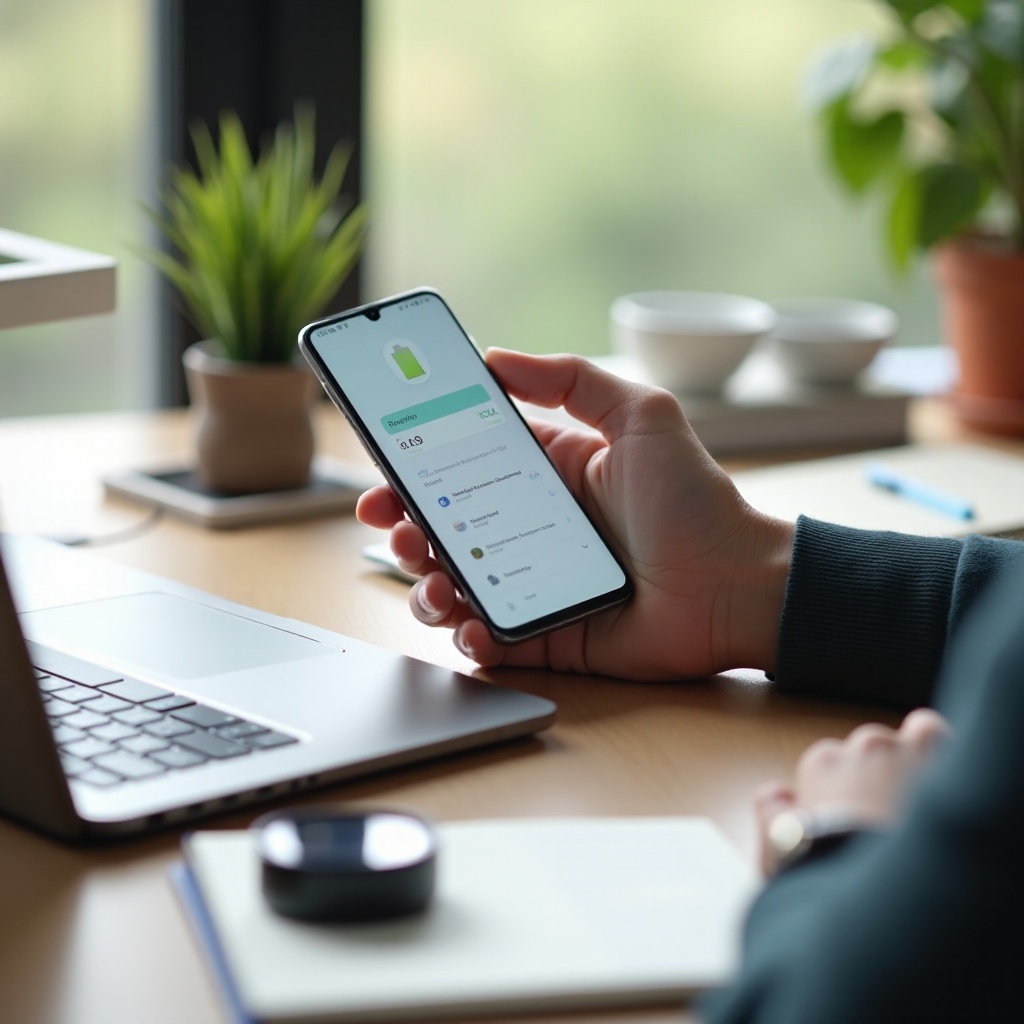
ソフトウェアを更新・最適化する
最新のOne UIとAndroidセキュリティ更新を適用
- 設定 > ソフトウェア更新 に進みます。
- 保留中の更新をインストールします。メーカーは電力改善やモデムの改良を含めることが多く、消耗の低減につながります。
Galaxy StoreとPlayストアでアプリを更新
- Galaxy StoreとPlayストアを開き、アプリ管理から すべて更新 を実行します。
- 古いアプリはタスクのループやデータ再同期、バックグラウンドでのクラッシュを引き起こすことがあります。
Google Playシステムアップデートを適用
- 設定 > セキュリティとプライバシー > アップデート > Google Play システム アップデート へ。
- 内部的なパッチで、電力やネットワークの挙動が改善されることがよくあります。
大きな更新後はキャッシュパーティションをワイプ
- 電源を切ります。必要に応じてPCに接続するか、USB‑Cイヤホンを使用します。
- 音量アップ+電源ボタンを長押ししてリカバリーモードに入ります。
- Wipe cache partition(データ消去なし)を選択します。
- 再起動します。更新後の消耗を招く古いシステムキャッシュをクリアできます。
システムとアプリを最新にしたら、スマホで最も制御しやすい電力消費源である画面に注目しましょう。
画面を制する:明るさ・リフレッシュレート・AOD
明るさの自動調整を使い、手動の上げ過ぎを避ける
周囲光に合わせる自動輝度を使いましょう。手動が好みなら、屋内ではスライダーを30~50%程度に。必要な場合以外は最大輝度を避けてください。電力消費と発熱が増えます。
120Hzは必要に応じてアダプティブまたは60Hzへ
高リフレッシュレートは快適ですが電力を使います。アダプティブを使えば静的表示で低レートに落ちます。長時間使う日は一時的に60Hzへ切り替えましょう(設定 > 画面 > 画面モーションの滑らかさ)。
AODをスケジュールし、アニメーションを減らす
AODは「タップして表示」や勤務時間のみのスケジュールに設定しましょう。開発者向けオプションでアニメーションスケールを0.5倍にすると、滑らかさを保ちつつGPU負荷を抑えられます。
Edgeライティングや派手なロック画面効果をオフに
Edgeライティング、ダイナミックロック画面、重いロック画面ウィジェットはオフにしましょう。ピクセルを点灯させ、システムを常時動かします。ロック画面はシンプルに保つと待機時間が伸びます。
画面を調整したら、見えにくい消耗を防ぐために無線と位置情報精度を管理します。
接続と位置情報のコントロール
5Gの電波が弱い所ではWi‑Fiを優先
5Gの電波が弱い場所では、モデムが信号を探し続けて電力を浪費します。可能なら電波の強いWi‑Fiを使いましょう。圏内が悪い場合は、モバイルネットワーク設定で一時的に5GをLTEに切り替えます。
待機時はWi‑Fi/Bluetoothスキャンをオフに
設定 > 位置情報 > 位置情報サービス から、必要ない限りWi‑FiスキャンとBluetoothスキャンを無効にします。これらの受動的なスキャンは無線を頻繁に起動させます。
Wi‑Fi通話とVoLTEを賢く活用
電波の弱い建物ではWi‑Fi通話を有効に。途切れや電力スパイクを減らせます。VoLTEはオンにしておくと、旧来ネットワークより通話品質と効率が向上します。
位置情報は省電力にし、高精度は必要時のみ
位置情報の権限は「使用中のみ」を基本に。不要なアプリでは「正確な位置情報」をオフにします。ナビ中以外は高精度モードを無効にしましょう。
無線を最適化したら、次は見ていない間に電力を食うバックグラウンドアプリを抑えます。
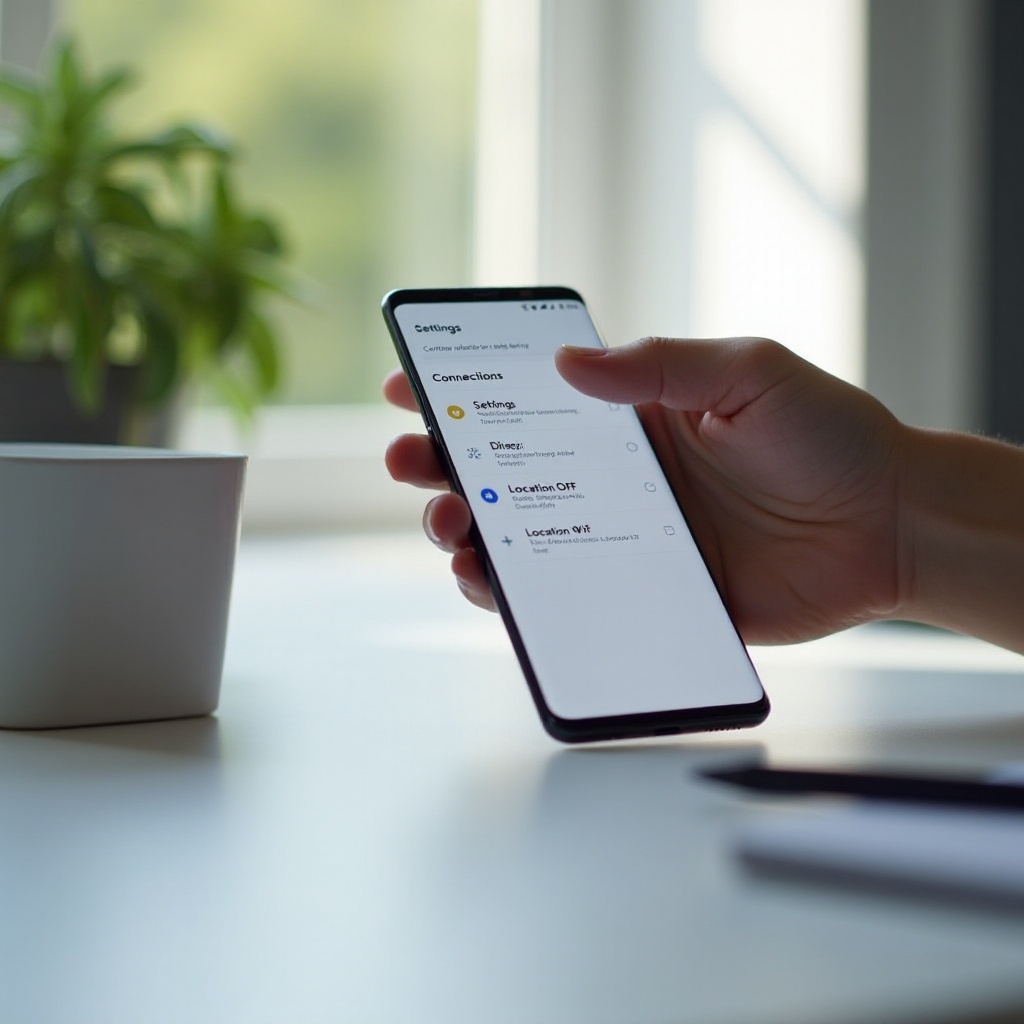
バックグラウンドでの暴走を止める
不要なアプリをスリープ/ディープスリープに追加
- 設定 > バッテリー > バックグラウンド使用の制限。
- SNSやショッピングなど、使用頻度の低いアプリをスリープまたはディープスリープに追加します。
- 頻繁な起動や同期のループを防げます。
端末ケアで未使用アプリを自動無効化
- 設定 > バッテリーとデバイスケア > 自動最適化。
- 「未使用アプリを自動で無効化」を有効にします。
- Galaxyが滅多に使わないアプリを凍結し、バックグラウンドアクセスを遮断します。
消費の激しいアプリのバックグラウンドデータを制限
- 設定 > アプリ > アプリ名 > モバイルデータ。
- 問題のアプリでは「バックグラウンドデータの使用を許可」をオフにします。
- モバイルネットワークでのサイレント同期を止められます。
通知を壊す攻撃的なキラーは使わない
サードパーティのタスクキラーは使わないでください。システムと衝突して、かえって消耗を増やすことがあります。Androidのジョブスケジューリングや通知ルールを尊重する、内蔵の制御機能を使いましょう。
全体の制御ができたら、消耗を起こしやすいアプリのカテゴリを個別に点検します。
アプリ特有の消耗を見つけて対処
SNS/短編動画アプリのバックグラウンド動作を点検
TikTok、Instagram、Facebookのようなアプリは同期が多く、メディアサービスを維持します。自動再生を制限し、バックグラウンド更新を無効化し、不要なアプリ内通知をオフにしましょう。
ナビ、配車、地図の使い方を抑制
地図や配車アプリはGPSやネットワークを占有します。使い終わったら完全に終了しましょう。アプリの権限で位置情報は「使用中のみ許可」に。挙動が不安定ならキャッシュを削除します。
メールの同期間隔とプッシュ設定を最適化
複数のメールアカウントを使う場合は、同期頻度を下げるか、主要アカウントのみプッシュに。GmailやOutlookでは、モバイルデータでの大きな添付ファイルの自動ダウンロードを無効にします。
クラウドの写真/動画バックアップは充電中+Wi‑Fiで
Google フォトやOneDriveで「充電中のみバックアップ」「Wi‑Fiのみ」を有効にします。旅行後の大量アップロードは、長時間の消耗と発熱を招きます。
アプリによる消耗を抑えたら、生活リズムに合わせてSamsungの機能を微調整しましょう。
電池持ち向上のために調整したいGalaxy機能
仕事・自宅・睡眠向けにモードとルーティンを作成
モードとルーティンで省電力を自動化しましょう。例:
– 仕事:120Hzを無効、AODを制限。
– 自宅:Wi‑Fi優先、AOD有効。
– 睡眠:機内モード、または不要アプリの同期を遮断。
Bixby、Samsung Health、各種センサーの見直し
使っていないなら音声起動を無効に。Samsung Healthでは不要な連続測定を減らしましょう。センサーのポーリングが減るほど、起動回数と電力消費が抑えられます。
SmartThingsとSmartThings Findを最適化
使っていないSmartThingsの自動スキャンはオフに。SmartThings Findでは、バックグラウンド追跡を減らすか、必要時のみ使って位置情報の送受信を抑えましょう。
ライブ壁紙やインタラクティブウィジェットを控える
静止壁紙と最小限のウィジェットのほうが省電力です。ライブ天気や株価など、常に更新するウィジェットや複数画面での配置は減らしましょう。
それでも端末が熱を持つなら、電力効率とバッテリーの健全性を守るため、熱対策を直接行いましょう。
熱とバッテリー:過熱の悪循環を防ぐ
可能な限り急速/ワイヤレス充電の熱を抑える
急速充電やワイヤレス充電は熱を生みます。品質の良い有線充電器を使い、不要なときは急速充電を無効に。涼しい場所で、ケースを外して充電しましょう。
4K/8Kの長時間撮影を控える
高解像度の録画はCPUやストレージに負荷をかけます。短いクリップで撮影し、合間に冷却の時間を。撮影後はクラウドやPCに早めに転送しましょう。
ケースやMagSafe風マウントの使用に注意
厚手や磁気付きのケースは熱をこもらせます。充電時やゲーム時はケースを外しましょう。ワイヤレス充電器は正確に位置合わせを。ズレは熱としてエネルギーを浪費します。
クールダウン:作業を止め、ケースを外し、風通しを良く
端末が熱いと感じたら、負荷の高いアプリを止め、ケースを外し、日陰や風の当たる場所へ。熱は効率を落とし、消耗を早めます。冷却で電力使用は正常に戻ります。
熱が原因でないなら、診断で不正なプロセスを素早く切り分けましょう。
診断、セーフモード、ウェイクロック
Samsung Membersでバッテリーとハードのテスト
Samsung Members > サポート > 診断 を開きます。バッテリー、充電、センサーをテストし、端末ログに基づくバッテリー使用の提案を確認します。
セーフモードで再起動してサードパーティアプリを切り分け
電源ボタン長押し > 電源を切るを長押し > セーフモード。数時間使ってみて、改善するなら原因はサードパーティアプリです。再起動して、最近入れたアプリをまとめて削除していきます。
異常なウェイクロックやアラームを確認
ウェイクロックはCPUを起こし続けます。バッテリー使用量で、AndroidやGoogle、特定アプリのバックグラウンド時間が異常に長くないか確認します。上級者なら、adb bugreportでウェイクイベントを調べられます。
消耗パターンのログや画面録画を取得
バッテリー使用量の画面や、変更した設定を記録しておきます。前後比較や、毎時のスパイク、無線の探索などのパターンを自分やサポートが把握しやすくなります。
原因が特定できたら、寿命を延ばしバッテリーを長期的に守る習慣を築きましょう。
充電習慣とバッテリーの健康
可能なら「バッテリー保護(85%上限)」を有効に
バッテリー保護は約85%で充電を止め、劣化を抑えます。就寝時や満充電が不要な日は有効に。最大容量が必要なときだけオフにしましょう。
急速充電と発熱・寿命のバランスを取る
急いでいるときだけ急速充電を使い、普段は標準速度で温度を低く保ちましょう。熱はバッテリーの健康と日々の効率の敵です。
賢い就寝時の充電方法
涼しく安定した場所で充電します。枕やノートPCの下に置くのは避けましょう。ワイヤレス充電パッドを使う場合は、清潔に保ち、位置合わせを正確に。
劣化や膨張バッテリーの兆候を見極める
残量15~30%で電源が落ちる、膨らむ、待機中でも熱くなるなどはセル劣化の可能性。データをバックアップし、修理を検討しましょう。
大きなアップデート後に消耗が始まったなら、極端な対処の前に、更新後の専用ルーチンを試しましょう。
大型アップデート後:消耗対策プレイブック
インデックス作成と最適化に24~48時間を見込む
大規模なアップグレード後は、システムがアプリやメディア、ファイルを再インデックスします。1~2日は消耗が増えると考え、Wi‑Fiに接続し、必要に応じて充電しましょう。
キャッシュパーティションのクリアと再起動のルーチン
消耗が続く場合はキャッシュパーティションをワイプ。その後2~3日は毎日再起動しましょう。システムの安定と古いデータの整理に役立ちます。
初期化の前に設定のリセットを試す
設定 > 一般管理 > リセット > 設定をすべてリセット を試します。データは残したまま、既定値に戻して電力関連の不具合が解消することがあります。
問題アプリを自動復元しないクリーン再インストール
必要に応じて重要データをバックアップし、出荷時リセットを実行。セットアップ時にアプリを自動復元しないで、複数ずつ手動で入れ、都度バッテリーをテストして原因を特定します。
対処しても改善せず、症状がハード側を示すなら専門のサポートを受けましょう。
バッテリーの修理・交換が必要なとき
ハード起因かソフト起因かを診断
ハードの危険サインは、待機中の急速な消耗、高い残量での突然のシャットダウン、膨張、セーフモードでも改善しない、などです。ソフトの問題はたいていアプリや設定にパターンが見られます。
保証とSamsung Careの選択肢
保証やSamsung Care+の対象を確認しましょう。地域によっては割引のバッテリー交換や、公認診断により防水性能を維持した修理が受けられます。
修理前のデータバックアップチェックリスト
写真、メッセージ、アプリデータをSamsung CloudやGoogle、PCにバックアップ。端末を預ける前にGoogleアカウントとSamsungアカウントを削除しておきます。
正規サービスセンターを利用
純正セル、適切な防水シール、校正のために正規サービスを選びましょう。修理後も安全機能や防水性能を維持できます。
準備も手順も揃いました。あとは組み合わせて、安定したルーティンを定着させましょう。
まとめ
バッテリーの減りが早いGalaxyでも、今日からできる対処がたいていあります。まずは手早いチェックで状況を確認。そのうえで、簡単な対策を積み重ねましょう。システムを更新し、画面を抑え、無線を管理します。不要なアプリはスリープにし、クラウド同期は充電中に。熱を管理し、賢く充電してバッテリーを守りましょう。アップデート後に始まった消耗なら、初期化を考える前に更新後プレイブックを。症状がハード側なら正規サービスへ。毎月、バッテリー使用量を見直し、基本をリフレッシュする習慣を。継続的なメンテナンスと少しのルーティンで、Galaxyは滑らかな動作と一日中の電池持ちを取り戻せます。
よくある質問
アップデート後にSamsung Galaxyのバッテリーが急速に減るのはなぜですか?
大規模なアップデートではアプリやメディアの再インデックス化が行われるため、24~48時間ほど消費電力が高くなるのは通常です。Wi‑Fiはオンにしたまま、必要に応じて充電してください。それでも続く場合は、キャッシュパーティションを消去し、すべてのアプリを更新し、セーフモードでテストしてください。セーフモードで改善するなら、最近入れたアプリを少しずつ削除して様子を見ましょう。改善しない場合は、設定のリセットを行い、問題のあるアプリを自動復元させないクリーンインストールを検討してください。
バッテリー持ちを良くしたい場合、120Hzはオンのままにすべきですか?
120Hzは滑らかに感じますが、消費電力は増えます。可変リフレッシュレートを使えば、静止表示ではリフレッシュレートが自動的に下がります。長時間の外出時は60Hzに切り替えると、画面点灯時間を伸ばせます。場所、時間、バッテリー残量に基づいて、モードとルーチンで自動化することもできます。
工場出荷時リセットでGalaxyのバッテリー消耗は改善しますか?
初期化は、設定の破損や不具合のあるアプリなど、ソフトウェアが原因の電池消耗を改善できる場合があります。まずは、キャッシュの消去、アプリの更新、セーフモード、設定のリセットといった軽めの手順を試してください。初期化する場合は、自動復元をスキップし、バッテリー使用量を確認しながらアプリを少しずつ追加してください。それでも消耗が続く場合は、ハードウェア診断とバッテリーの健康状態のチェックを受けてください。