
はじめに
スピーカーとカメラ内蔵のコンピューターモニターは、デスクをすっきりさせ、ケーブルの混乱をなくし、あらゆるビデオ通話を素早く始められるようにします。1台で鮮明なディスプレイ、クリアなウェブカメラ、実用的なオーディオを提供し、追加機材を探す手間がありません。つまり、USBドングルは減り、ドライバーは減り、故障ポイントも減ります。ハイブリッドワーク、授業、配信、日々のミーティングにおいて、オールインワンモニターはセットアップをよりシンプルで信頼性の高いものにします。
本ガイドでは、ニーズに合った最適なモデルの選び方を解説します。重視すべき表示スペック、ウェブカメラとマイクの品質評価の方法、内蔵スピーカーに期待できることを学べます。さらに、優先すべきポートや機能(Power Delivery対応のUSB‑C、KVMスイッチング、プライバシー機能など)も紹介します。読み終える頃には、自信を持って選択し、生産性と通話品質を高めるためのモニター設定ができるようになるでしょう。
完全なチェックリストを作るには、多くのユーザーにとって、統合型のソリューションがバラバラの周辺機器の寄せ集めより優れている理由から始めましょう。
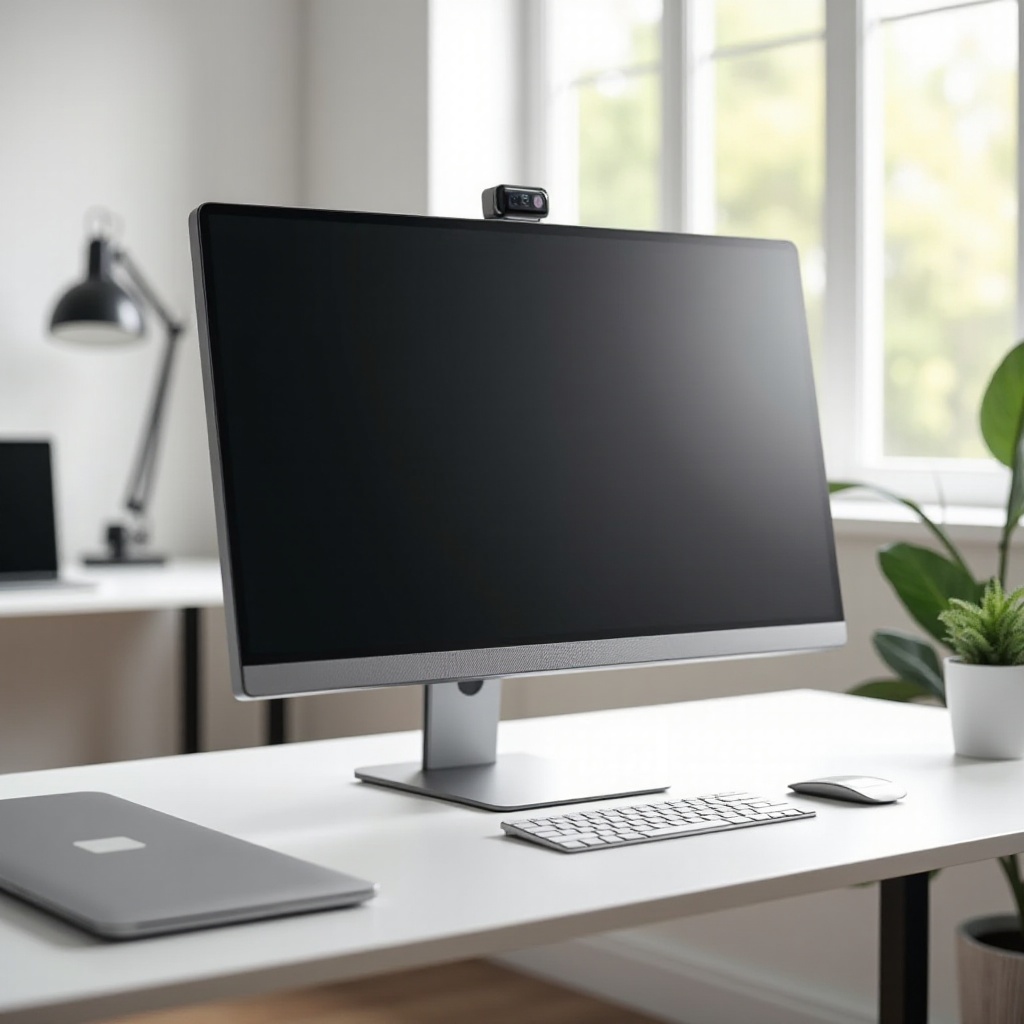
スピーカーとカメラ内蔵のPCモニターを選ぶ理由
最大の理由はシンプルさです。1台で表示、カメラ、音声を担います。トラブルシューティングに費やす時間が減り、仕事に集中できます。USB‑Cケーブル1本で、映像出力、カメラ入力、マイク入力、データ転送、さらにはノートPCの充電まで可能です。ノートPCをドックにつなげば、会議の準備は数秒で整います。
デスクもすっきりします。マイクのブームアーム、ウェブカメラのクリップ、スピーカーケーブルがあちこちにある状態とはお別れです。整頓されたレイアウトは作業への集中を助けます。さらに必需品が1つの製品にまとまっているので、部屋やオフィス間の移動にも向いています。
統合は一貫性も高めます。ウェブカメラとマイクは固定の最適な位置にあり、スピーカーはニアフィールド(近距離)用にチューニングされています。ファームウェア更新で複数の要素を同時に改善できることもあります。利点が明らかな今、次のステップは日常の作業をくっきり快適に見せるディスプレイを選ぶことです。
評価すべき主なディスプレイ機能
パネルは日々の体験を左右します。シャープで明るく、色精度の高いディスプレイは、テキストを読みやすく、写真を忠実に見せます。過不足のない投資のため、用途に合わせてサイズと解像度を選びましょう。
-
画面サイズと解像度
視聴距離に合わせてサイズを選びます。目から約50~75cm(20~30インチ)の距離では:
1) 24インチ・1080pは基本作業や小さなデスクに適しています。
2) 27インチ・1440pは多くの人にとって鮮明さと価格のバランスが良好です。
3) 27~32インチ・4Kは精細な作業、デザイン、分割表示のマルチタスクに最適です。
34~38インチのウルトラワイドはデュアルモニターの代替になります。使用するアプリが横長レイアウトにうまく対応するか確認しましょう。 -
パネル種類、輝度、色精度
IPSは広視野角と信頼できる色再現性を持ちます。VAはコントラストが高く黒が深くなります。OLEDは完璧な黒と高速応答が特長ですが、静的なUI要素や自動輝度制限(ABL)に注意が必要です。目安は以下の通り:
• 輝度:オフィスなら300~400ニット、明るい部屋では500ニット以上が有効。
• 色域:最低でもsRGB 95%。メディア用途にはDCI‑P3 90~95%が役立ちます。
工場出荷時キャリブレーションやsRGBモードがあると初期の色精度が向上します。 -
リフレッシュレートとアダプティブシンク
オフィス作業やビデオ通話には60~75Hzで十分です。仕事後にゲームをするなら100~144Hzがより滑らかに感じられます。アダプティブシンクはティアリングを低減します。ウェブカメラ中心の用途では、非常に高いリフレッシュレートより色・輝度・シャープさを優先しましょう。
画面が決まったら、次は通話や録画で相手にどう見えるかを左右するカメラが優先事項です。
プロ品質の通話に必要なウェブカメラの要点
内蔵ウェブカメラは多様な照明に対応し、ピントを保ち、プライバシーを守る必要があります。解像度だけでなく、処理と光学系にも注目しましょう。
-
解像度、視野角、オートフォーカス、低照度性能
シャープな映像には1080p/30fpsが最低ラインです。視野角60~78度は一人を適切に収め、散らかった背景を映しにくくします。信頼性の高いオートフォーカスは動いてもハンチングを避けます。低照度性能が高いと暗い部屋でもノイズが減ります。大きめのセンサー、明るいレンズ、ディテールを潰さないノイズ低減を確認しましょう。 -
Windows Hello対応と物理プライバシーシャッター
IRカメラはWindows Helloの顔認証を可能にし、ログインを高速化し安全性を高めます。スライド式のプライバシーシャッターは必須です。カメラが撮影可能かどうかが一目で分かる明確な表示も必要です。 -
フレームレート、HDRトーンマッピング、画像処理
30fpsはほとんどの通話で十分です。動きの多いプレゼンをするなら60fpsが滑らかに見えます。HDRトーンマッピングはコントラストの高い場面を抑えてくれますが、顔が白飛びしないことが重要です。肌色が自然で白バランスが正確、過度なスムージングがないウェブカメラを選びましょう。
見た目がクリアになったら、次は相手にあなたの声がはっきり届くことが重要です。そこで、声の聞き取りやすさを左右するマイクとスピーカーの出番です。
マイクとスピーカー品質の基本
音は、相手が集中して話を聞けるか、それとも聞き取りに苦労するかを決めます。内蔵ソリューションの品質は向上しましたが、機種によって差があります。
-
マイクアレイ、ノイズ低減、指向性
デュアルまたはトリプルのマイクアレイで声を適切に拾い、室内ノイズを抑えるものを選びましょう。ビームフォーミングは拾音をあなたに集中させます。AIノイズ低減はキーボードの打鍵音や空調の唸りを抑えてくれます。アレイが方向性に対応していれば、カーディオイドなどの指向パターンで室内の反響を減らせます。 -
スピーカー出力、チューニング、前向き/下向き配置
出力は有利ですが、より重要なのはチューニングです。前向きスピーカーは音を正面に放射するため、低音量でも明瞭さが向上します。下向きデザインは柔らかいデスクではこもりがちです。会議での音声がクリアに聞こえることを期待すべきで、部屋を満たす音楽再生は想定しない方がよいでしょう。音楽再生や編集には、ヘッドホンや小型アクティブスピーカーの併用を検討してください。 -
エコーキャンセレーション、ビームフォーミング、サイドトーン
エコーキャンセレーションは相手の音がマイクに回り込むのを防ぎます。ビームフォーミングは少し動いてもあなたの声を中心に保ちます。サイドトーンは自分の声を少し返すことで、一定の声量で話しやすくします。これらの機能は通話品質を高め、疲労を軽減します。
見る・聞くべきポイントが分かったら、次は1本のケーブルで完結するデスクを実現するためのポートやハブ機能を確認します。
接続性と利便性:USB‑Cハブ、KVM、各種ポート
どんなポートを備えるかで、デスクがどれだけシンプルになるかが決まります。優れたオールインワンモニターはドックのように振る舞います。
-
Power Delivery対応USB‑CとDisplay Alt Mode
DisplayPort Alt Mode対応のUSB‑Cは、1本のケーブルで映像、音声、データ、充電を担います。多くのノートPCを充電するには、Power Deliveryの出力は65~100Wを目安にしましょう。ノートPCの必要電力がモニターの供給を上回る場合でも動作はしますが、充電は遅くなる可能性があります。 -
一体型USBハブ、Ethernetパススルー、KVMスイッチング
複数のUSB‑Aポートがあれば、キーボード、マウス、ストレージ、カードリーダーを接続できます。RJ‑45 Ethernetを備えるモニターもあり、安定したネットワークが得られます。KVMスイッチングにより、同じキーボードとマウスで2台のデバイスを操作できます。ボタン操作で、ハブと表示をノートPCとデスクトップの間で切り替えられます。 -
HDMI/DisplayPortのバージョン、ケーブル、デイジーチェーン
一般的なのはHDMI 2.0/2.1とDisplayPort 1.4です。4K/60Hzならどちらでも問題ありませんが、より高いリフレッシュレートでは仕様書を確認してください。DisplayPortのMSTによるデイジーチェーンで、対応システムでは2台目の画面を連結できます。認証済みケーブルを使用して、ハンドシェイクやちらつきの問題を避けましょう。
利便性だけでなく、セキュリティと管理も同じくらい重要です。次のセクションでは、通話を安全でストレスなくするプライバシー機能と管理について説明します。
プライバシー、セキュリティ、操作性
デフォルトで強力なプライバシーを備え、会議中に素早く操作できることが望まれます。
-
ハードウェアシャッター、マイクミュート、ステータスLED
物理シャッターはソフトウェアの切り替えに勝ります。これに、ベゼルやOSD上の押しやすいマイクミュートボタンを組み合わせましょう。カメラとマイクが作動中であることを示す明確なLEDインジケーターも重要です。 -
ファームウェア更新、管理ポリシー、デバイスロックダウン
モニターやウェブカメラモジュールのファームウェア更新を公開しているブランドを選びましょう。管理環境では、管理者が既定値を設定したり、カメラアクセスを制限したり、資産タグで構成を標準化できることが望ましいです。 -
OSDショートカットとハードウェアホットキー
カスタマイズ可能なOSDショートカットで、輝度、入力切替、マイクミュート、音量を素早く調整できます。ハードウェアのホットキーは、通話開始時や照明の変化に素早く対応するのに役立ちます。
プライバシー面が整ったら、長時間のセッションでも自然に見え、快適に感じられるよう画面とカメラを配置しましょう。
エルゴノミクス、マウント、デスク設置
良いエルゴノミクスは快適性と映像での見え方を高めます。小さな調整で多くのオンカメラ課題は解決します。
-
高さ/チルト/スイベル/ピボット、VESAマウント
高さ、チルト、スイベルに対応するエルゴノミクススタンドで、表示位置を姿勢に合わせます。視線は画面上部1/3に合うのが理想です。VESAマウントやアームはデスクスペースを空け、精密な配置が可能になります。 -
自然に見せるためのカメラ高と視線フレーミング
内蔵ウェブカメラは目線の高さに配置しましょう。画面から腕一本分の距離に座ります。胸の中ほどから頭の少し上までをフレームに収めます。逆光は避け、前方に柔らかい光源を置きましょう。 -
明瞭な音のための配線と設置
USB‑Cと電源ケーブルはスタンドに沿って配線し、引っ掛かりを減らします。前向きスピーカーの場合、前縁を塞がないようにします。下向きスピーカーの場合、音が吸収されないよう硬いデスク面を使用します。
購入前に、手持ちのコンピューターやお気に入りのアプリとスムーズに動作するかを確認し、予期せぬ問題を避けましょう。
互換性:Windows、macOS、Chromebook
ウェブカメラとマイクを備えたモニターの多くは標準のUSBクラスを使用しており、追加ドライバーなしで動作します。
-
UVC/UAC規格、ドライバー、アプリ権限
UVC(ウェブカメラ)とUAC(オーディオ)に準拠していれば、Teams、Zoom、Meet、Slackでプラグアンドプレイが可能です。OSのプライバシー設定でマイクとカメラの権限を付与しましょう。OSと会議アプリは最新に保ってください。 -
1本ケーブルのノートPC接続と電力予算
ノートPCのUSB‑C、USB4、ThunderboltポートがDisplayPort Alt Modeと充電に対応しているか確認してください。モニターのPower Deliveryのワット数がノートPCの必要電力に見合うかも確認しましょう。 -
トラブルシューティング:映像が出ない、マイクが使えない、充電されない
映像が出ない場合は、認証済みのケーブルを試し、入力が正しいか確認します。マイクやカメラが使えない場合はUSBアップストリームポートを切り替え、会議アプリを再起動します。充電が止まる場合は周辺機器の負荷を減らすか、より高出力の電源アダプターを使用してください。
互換性を確認したら、サイズと予算で選択肢を絞り、あなたのデスクに最適な一台を見つけましょう。
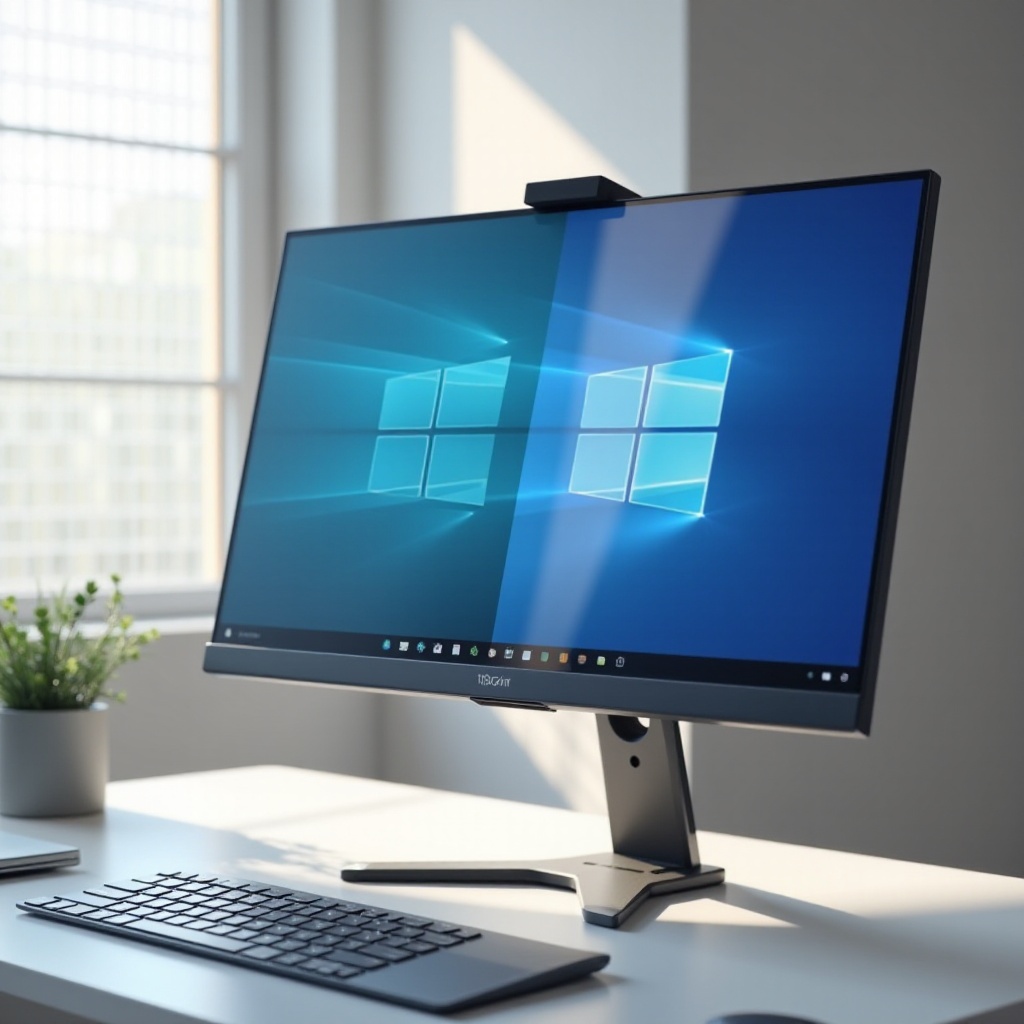
サイズ別/予算別のおすすめ(概要)
優先事項が分かれば、機能と価格をうまくマッチさせられます。
-
多くの人に最適な27インチ
1080pウェブカメラ、デュアルマイクアレイ、前向きスピーカーを備えた27インチ1440p IPSが狙い目です。USB‑C(90W PD)、HDMI×2、DisplayPort、3~4ポートのUSBハブを目安に探しましょう。この組み合わせは、鮮明さ、快適さ、デスクの簡素化のバランスに優れます。 -
広い作業環境向けの32インチ
32インチ4KのIPSまたはVAは、表計算、クリエイティブ作業、ウィンドウのタイル表示に適しています。輝度400ニット、DCI‑P3 90%以上、Windows Hello対応のIRカメラを重視しましょう。USB‑CのEthernetやKVMがあると、ノートPCとデスクトップの切り替え時に価値が高まります。 -
マルチタスク/分割表示向けのウルトラワイド
垂直1440pまたは1600pの34~38インチ・ウルトラワイドはデュアルディスプレイの代替になります。注目すべき機能は、100Hz以上のリフレッシュレート、強力なマイクのノイズ低減、自然なフレーミングを可能にする中央配置でチルト可能なウェブカメラです。2つのソースを並べて表示する際は、ピクチャーバイピクチャー(PBP)モードが役立ちます。 -
予算重視の1080pおすすめ
24~27インチの1080p IPSに、1080pウェブカメラ、基本的なデュアルマイク、下向きスピーカーがあれば必要十分です。1本ケーブルのノートPC接続を想定するなら、少なくともPD 65Wを確保しましょう。プライバシーシャッターと安定したスタンドを優先し、揺れによる不鮮明な映像を防ぎましょう。
モデルを選んだら、数分のセットアップとチューニングで品質を最大化できます。
セットアップと調整チェックリスト
次の簡単な手順で、すぐに表示と通話の品質を改善できます。
-
画面の調整:輝度、コントラスト、カラーモード
1) オフィスでは輝度を120~160ニットに設定し、明るい部屋ではそれ以上にします。
2) 正確な色再現のため、sRGBまたはキャリブレーション済みモードを使用します。
3) シャープネスは控えめに設定し、文字をくっきりさせつつハロ(縁取り)の発生を防ぎます。 -
ウェブカメラのフレーミング、露出、背景コントロール
1) ウェブカメラが目線の高さに来るようモニターを上げます。
2) 顔が暗い、またはオレンジっぽい場合は、アプリの設定で露出とホワイトバランスを調整します。
3) 背景は清潔感のあるものを選び、アーティファクトを減らすため、必要な場合のみぼかしを使います。 -
Zoom、Teams、Google Meetでのマイクとスピーカー調整
1) 入出力デバイスとしてモニターのマイクとスピーカーを選びます。
2) 各アプリの音声テストを実行し、メーターが緑の範囲でピークになるよう入力ゲインを調整します。
3) 室内の反響が強い場合は、ノイズ抑制とエコーキャンセレーションを有効にします。
後悔しないために、最後に避けるべき落とし穴を確認してから、安心して購入に進みましょう。
よくある失敗と回避策
わずかな落とし穴が、それ以外は優れたモニター選びを台無しにすることがあります。
-
プライバシーとファームウェアサポートを軽視する
物理シャッターと明確なステータスLEDがないウェブカメラ内蔵モニターは購入しないでください。ベンダーがファームウェア更新やサポート情報を公開しているか確認しましょう。 -
USB‑CノートPCや周辺機器を電力不足にする
モニターの給電が65WでノートPCが90Wを必要とする場合、負荷時の充電は遅くなると考えてください。ハブに接続する周辺機器を減らすか、より高出力のPDを備えたモニターを選びましょう。 -
マイクとスピーカーの設置を見落とす
柔らかいマット上の下向きスピーカーは音がこもりがちです。マイクの拾音が弱い場合は、モニターを高くするか自分の方に向けましょう。小さな配置の見直しで大きく改善することがよくあります。
あとは、ポイントをまとめて自信を持って選べるようにしましょう。
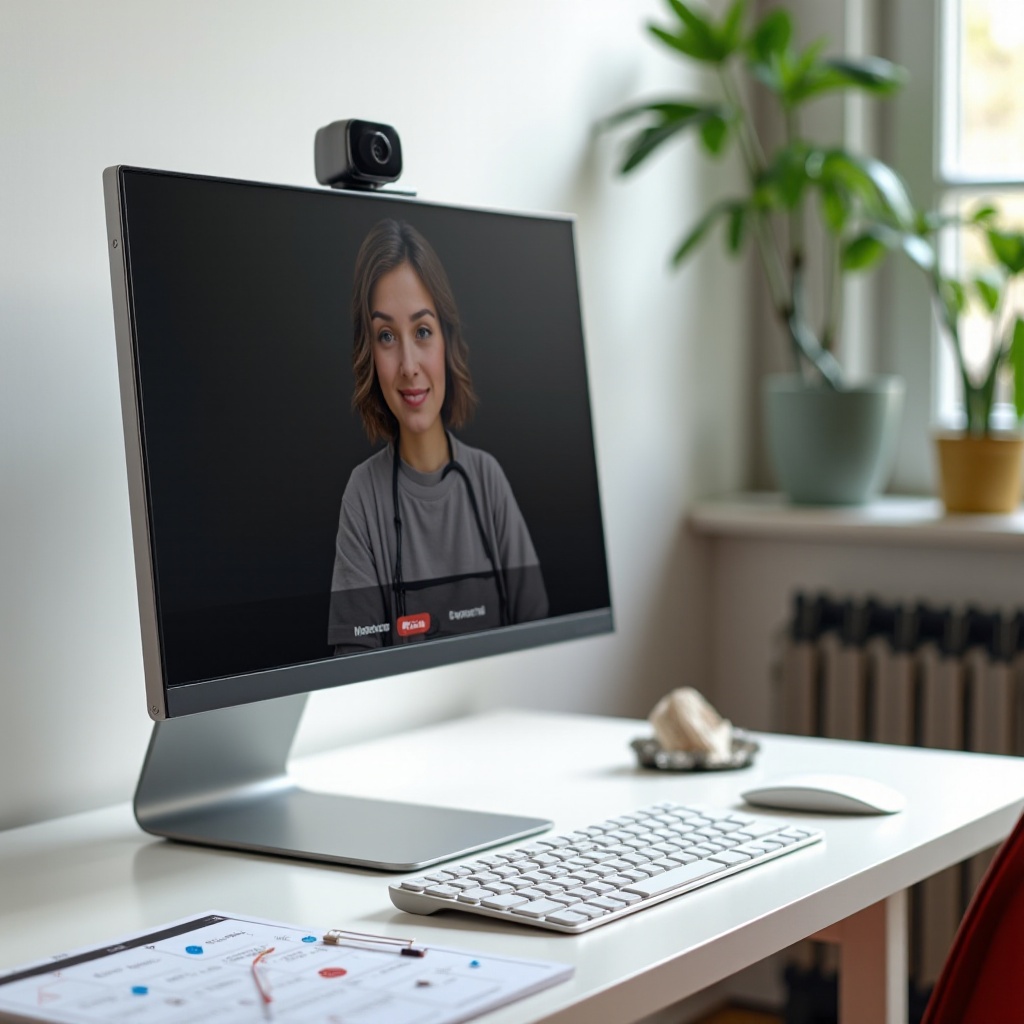
まとめ
スピーカーとカメラ内蔵の優れたコンピューターモニターは、日々の仕事の摩擦を減らします。デスクを整え、通話時の見え方・聞こえ方を高め、セットアップ時間をほぼゼロにします。重視すべきは、シャープで明るいパネル、低照度に強くプライバシーを最優先するウェブカメラ、クリアなマイクアレイ、そして十分な電力でノートPCを支えるハブ機能です。エルゴノミクスに配慮した設置と簡易キャリブレーションを加えれば、オールインワンは真のアップグレードになります。ワークフローに合ったサイズとポートを選べば、毎日よりシンプルで高速、そしてプロフェッショナルな環境を楽しめるでしょう。
よくある質問
スピーカーとカメラ内蔵のコンピューターモニターは、プロ向けのビデオ通話に十分ですか?
はい、適切に選べば十分です。低照度での性能が高い1080pのWebカメラ、物理シャッター、ノイズ低減機能付きのデュアルまたはトリプルマイクを備えたものを選びましょう。前面向きスピーカーは明瞭さを高めます。騒がしい場所ではヘッドセットが依然として役立ちますが、静かな部屋なら優れた一体型モニターだけで見た目も音もプロらしくなります。
Webカメラとスピーカーを備えたモニターでも、ヘッドセットは必要ですか?
いつも必要というわけではありません。日常的な会議なら、エコーキャンセルやノイズ抑制に対応している限り、内蔵マイクとスピーカーで問題ありません。周囲が騒がしい場合、プライバシーが必要な場合、またはコンテンツ制作で音声をモニタリングする場合はヘッドセットを使いましょう。多くの人は、カジュアルな通話ではスピーカーを使い、重要なセッションではヘッドセットに切り替えています。
これらのモニターにおけるUSB‑C、USB4、Thunderboltの違いは何ですか?
USB‑Cはコネクタ規格です。DisplayPort Alt ModeとPower Deliveryにより、映像出力と充電が可能になります。USB4はディスプレイとデータの帯域幅とトンネリングを向上させます。Thunderboltはさらに帯域幅が増え、高速ストレージや複数ディスプレイに有利です。ほとんどのユーザーにとっては、65~100WのPDに対応したUSB‑Cで十分ですが、重いI/OワークフローではUSB4やThunderboltの恩恵があります。