
はじめに
ノートPCのストレージ選びは、一見簡単に見えますが、ファイルが増え、アプリが肥大化し、性能が落ち始めるとそうでもありません。良い構成は容量・速度・耐久性・柔軟性のバランスが取れており、仕事・創作・ゲームをストレスなくこなせます。十分な空き、迅速なファイルアクセス、拡張やバックアップの計画が必要です。最適解は、ワークロード、大容量アプリやゲームのインストール数、クラウドストレージにどの程度頼るかによって変わります。
このガイドは、一般ユーザーからパワーユーザーまでに適したノートPCストレージを解説します。ストレージの種類の違い、重要な性能指標、実際のタスクに応じた容量の見積もり方が分かります。さらに、アップグレード性、外付けドライブ、クラウド活用、予算の立て方、簡単な購入チェックリストも取り上げます。基礎を押さえたうえで、次の章ではすぐ役立つ簡単な推奨を提示します。

結論(手短に):ほとんどの人に必要なノートPCのストレージ容量
最短の選び方は、容量を自分の使い方に合わせることです。多くの人にとっては、512GBが快適さと長期利用のバランスが取れた「ちょうど良い」容量です。256GBで節約できる人もいれば、クリエイターやゲーマーは1TB以上が有利です。高速性、応答性、バッテリー効率のため、必ずSSDを選びましょう。
ユーザータイプ別の簡単な推奨(256GB、512GB、1TB、2TB以上)
- 軽用途:ウェブ、メール、文書作成。256GB SSDを選択。写真や大きなファイルはクラウドや外付けドライブに保存。
- ハイブリッドワーク:オフィスアプリ、メディア、軽い写真編集。512GB SSDを選択。こまめな整理の手間を減らし、余裕を確保。
- ゲーマー・クリエイター:写真・動画・音声制作や大規模なゲームライブラリ。1TB SSDで、頻繁なアンインストールを回避。
- 大容量データを扱うプロ:4K動画、大規模データセット、多数の仮想マシン。2TB以上を選択。高速な外付けストレージと併用。
なぜSSDが標準の選択肢なのか
SSDは体感が即時です。起動が速く、アプリの読み込みも迅速で、HDDより消費電力が少なくなります。近年のノートPCはNVMe SSDを中心に性能設計され、マルチタスクやファイルアクセスが機敏です。目安の容量が見えてきたところで、主要なストレージの種類を見ていきましょう。
ストレージの種類解説:NVMeとSATA SSD、HDD、eMMC、UFS
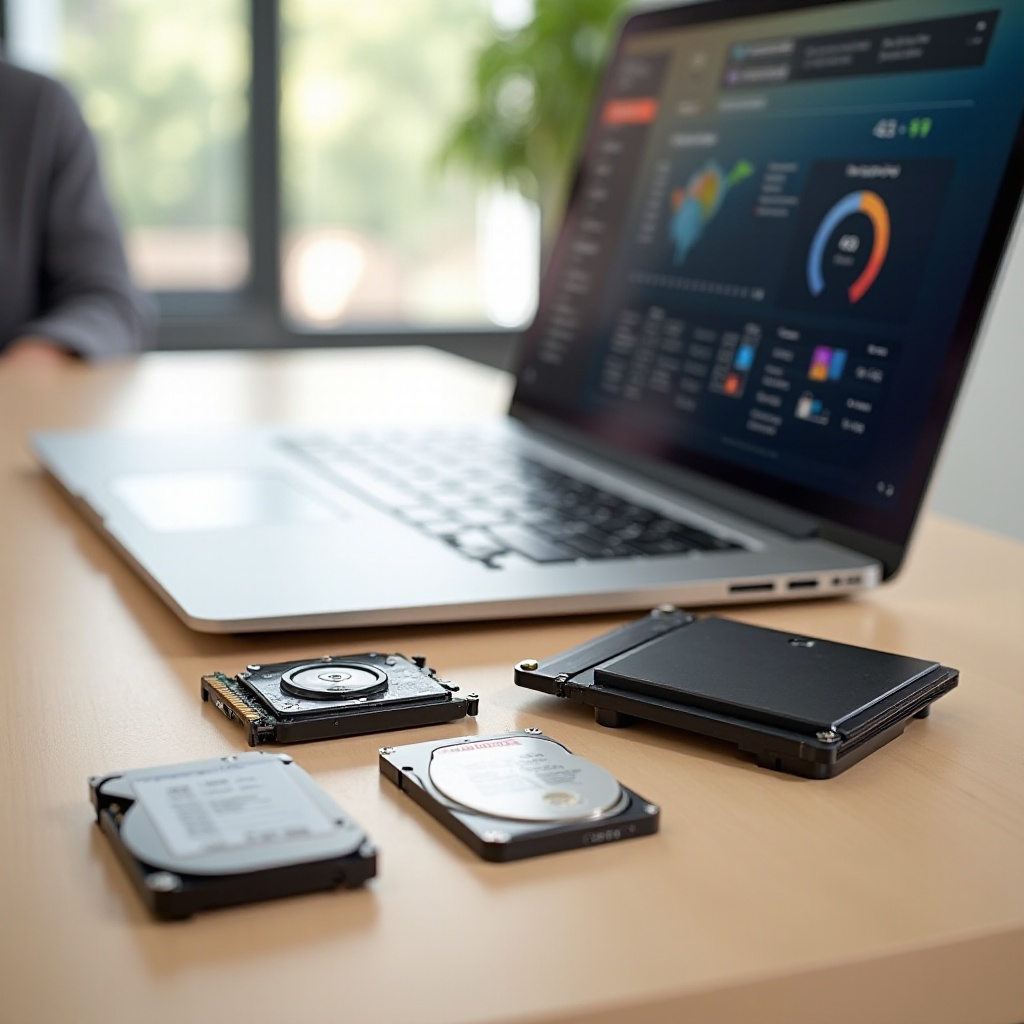
ストレージの種類によって速度と信頼性が左右されます。現行の多くのノートPCはSSDを搭載しています。NVMeは性能面で最有力、SATA SSDは旧機種や予算重視に適し、HDDは低コストで大容量を提供する一方で体感が遅くなります。低価格モデルにはeMMCやUFSもあり、応答性はHDDより良いもののNVMeには及びません。
NVMe SSD
NVMe SSDはPCIe接続により高スループット・低レイテンシを実現します。起動時間が短く、アプリの立ち上がりも瞬時です。多くのユーザーにとって、NVMeはノートPCを高速かつ現代的に感じさせます。大容量転送や重いマルチタスク時にも速度を維持できるよう、優れたコントローラと良好なキャッシュ設計のドライブを選びましょう。
SATA SSD
SATA SSDはインターフェースの制約で最高速度は低めですが、応答性ではHDDを大きく上回ります。2.5インチベイを備えた旧型ノートPCのアップグレードには、SATA SSDが高い費用対効果と大きな使い勝手の向上をもたらします。新しいノートPCでは、NVMeはわずかな追加費用でより高い性能を提供するのが一般的です。
HDDとハイブリッド
ハードディスクは低価格で大容量を提供しますが、シークが遅く、振動や騒音も課題です。ハイブリッドドライブは小容量のSSDキャッシュを搭載しますが、特に持続負荷時には純粋なSSDの性能に及ばないことが多いです。ノートPCでは、HDDは増設ベイを備えた機種でのセカンダリストレージとしてのみ意味があります。
低価格ノートにおける eMMC と UFS
eMMCやUFSはエントリーモデルや一部のChromebookで一般的です。基本的な作業ではHDDより高速ですが、特に持続書き込みでNVMeに劣ります。低価格機を選ぶ場合は、アプリやワークフローの応答性が許容できるか確認しましょう。種類を把握したところで、次は実運用の速度を左右する要因に踏み込みます。
ノートPCストレージで重要な性能要因
速度は公称の読み書き最大値だけでは語れません。インターフェース世代、コントローラ品質、キャッシュ設計、サーマル(熱)の要素が、負荷時の体感速度に影響します。これらを理解すれば、スペック上は速そうでも、大きなファイルコピーや重いマルチタスクで失速するドライブを避けられます。
PCIe世代とレーン数
NVMe SSDはPCIe上で動作します。Gen3、Gen4、Gen5と世代が上がるほど帯域幅が増します。多くのノートPCは、価格と速度のバランスに優れたGen4ドライブを搭載しています。レーン数も重要です。Gen4 x4のドライブは、ピークスループットでGen3 x2を上回ります。ノートPCの仕様を確認し、スロットに合ったドライブを選んで最良の結果を得ましょう。
NANDの種類とキャッシュ設計
TLC NANDは、速度と耐久性のバランスが良好なことが多いです。QLCはチップ当たりの容量を増やせますが、SLCキャッシュが埋まると速度低下が起きやすくなります。DRAMキャッシュは安定した性能維持に寄与し、DRAMレス設計はホストメモリに依存します。重いワークロードには、TLCかつDRAM搭載を選び、安定動作を狙いましょう。
持続性能、ランダムIOPS、サーマル
公称のシーケンシャル速度は、多くが理想条件で測定されています。持続書き込みは、大容量転送時の実際の挙動を示します。ランダムIOPSは、アプリ起動やタスク切り替え時の機敏さに影響します。薄型ノートでは、熱が蓄積するとSSDがサーマルスロットリングを起こすことがあります。良質なファームウェア、適切な冷却、賢い電源設定が、安定した性能を支えます。速度の基本を押さえたところで、実際の作業に基づいて容量を見積もりましょう。
ワークロードと生活シーン別の容量計画
自分のファイル量と将来の増加に合わせて容量を見積もるのが、最もコスパが高い方法です。アプリ、プロジェクトの種類、カメラの出力、ゲームのインストール数を考慮しましょう。アップデート、作業用領域、一時ファイル分の余裕も加えます。使わない容量に過剰に払うことなく、頻繁な整理を避けるのが目標です。
学生・日常利用者
学生はノート、PDF、軽い写真、ストリーミングが中心です。512GBのNVMe SSDなら、アプリ、オフラインのメディア、授業の課題に十分な余裕があります。予算が厳しい場合でも、クラウド同期と小型の外付けSSDを併用すれば256GBで対応可能です。文書を同期し、過去学期のデータを外付けドライブやNASへアーカイブするなど、シンプルなバックアップ習慣を維持しましょう。
リモートワーカー・旅行者
出張や移動の多い人には512GB〜1TBが適しています。この容量帯なら、オフィススイート、コラボツール、ローカルのメディア、オンライン会議の録画に対応できます。バッテリー駆動や長時間セッションでも速度を維持できる、バランスの良いNVMeドライブを選びましょう。移動中の迅速なオフロードやバックアップ用に、コンパクトで耐久性の高い外付けSSDを組み合わせると良いでしょう。
写真・動画・音声のクリエイター
クリエイターには容量と持続性能の両方が求められます。RAW写真、4K/6K動画、サンプルライブラリには1TBまたは2TBを選びましょう。DRAMキャッシュ付きTLC NANDは、書き出しや大規模レンダリング時に有利です。プロジェクトのアーカイブや作業用ディスクには高速な外付けNVMeドライブを用意し、NASへミラーして保護しましょう。
ゲーマー・開発者
ゲームやSDKは急速に肥大化します。現行タイトルの多くが100GBを超えます。1TB SSDなら、インストールに悩まされず、頻繁なアンインストールも避けられます。開発者は、ビルドやテスト環境での高速なランダムIOの恩恵を受けます。可能であれば、仮想マシンやコンテナ用に2台目の外付けSSDを割り当てましょう。次に、後からストレージを増設できるかどうかを考えます。
アップグレード性とフォームファクタ:M.2サイズ、はんだ付けストレージ、スロット
購入前に、ノートPCのストレージが交換可能か、はんだ付けかを確認しましょう。アップグレード可能なモデルは長期的な価値が高いです。フォームファクタとサイズも重要です。一般的な規格はM.2ですが、長さ(型番)や片面/両面実装かで適合性が変わります。
M.2 2230、2242、2280
M.2ドライブには2230、2242、2280などのサイズがあります。薄型ノートはスペースの都合で2230が多く、主流モデルでは2280が一般的です。マニュアルで対応サイズ、厚み、ネジ位置を確認しましょう。交換用SSDを注文する際の思わぬ不一致を防げます。
はんだ付けか交換可能か
一部のノートPC、特にプレミアムなウルトラブックでは、ストレージがマザーボードに直付けされています。その場合、後からの増設はできません。柔軟性を重視するなら、交換可能なM.2ストレージと、可能であれば拡張用の第2スロットを備えた機種を選びましょう。第2スロットがあれば、OS用とデータ用のドライブ管理が容易になります。
BIOS/UEFIと保証に関する注意
BIOSまたはUEFIで、ドライブ互換性、起動モード、セキュリティ機能を確認しましょう。メーカーによっては部品のホワイトリスト制を採用しています。分解前に保証規定も確認してください。内部の増設が制限されている場合、外付けやクラウドの活用が重要になります。次の章では、ノートPCの外でストレージを拡張・保護する方法を解説します。
外付け・クラウド・NASでノートPCのストレージを拡張する方法
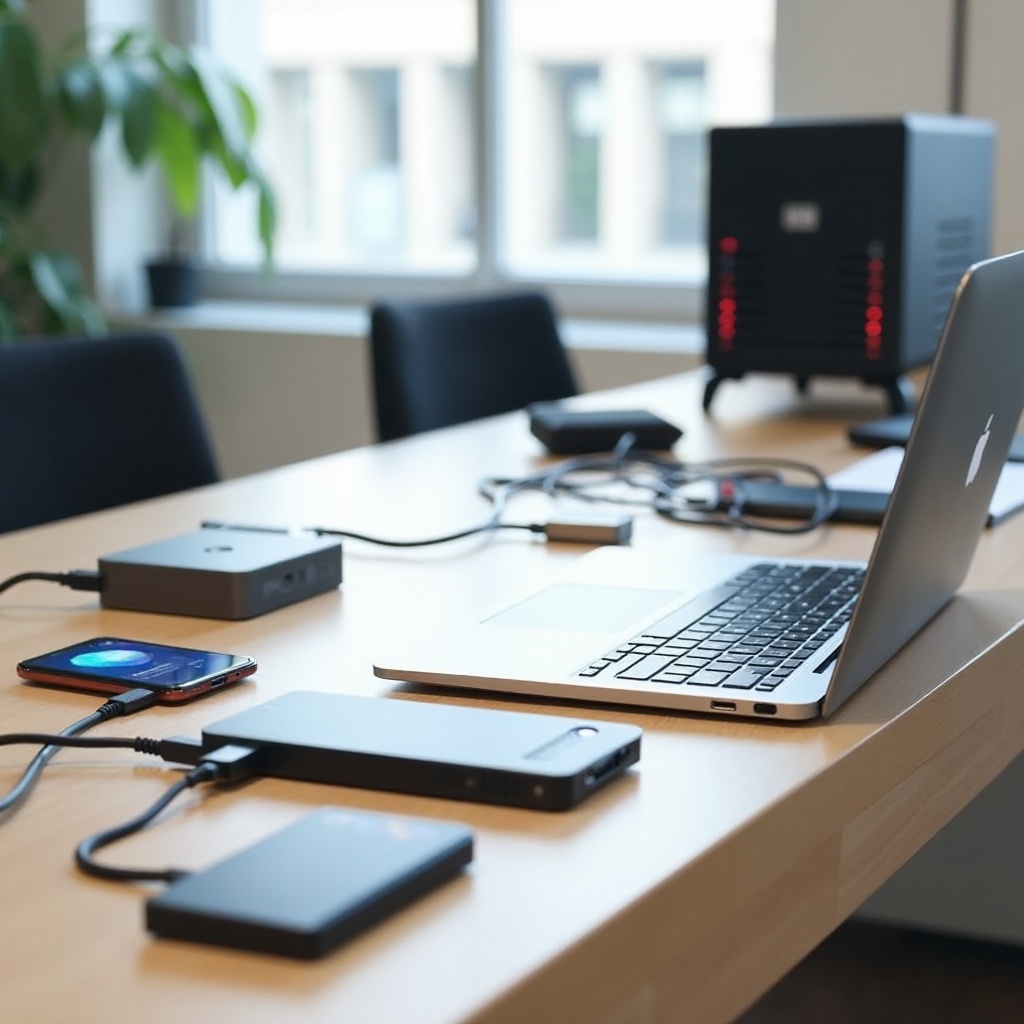
内蔵ストレージが足りない場合は、高速な外付けSSD、クラウド同期、家庭用NASを使ってデータを拡張・保護しましょう。外付けドライブは可搬性に優れます。クラウドは複数デバイス間での可用性を高めます。NASは家族やチーム向けに、バージョニングやバックアップを備えた集中管理型ストレージを提供します。
USB 3.2、USB4/Thunderbolt対応のポータブルSSD
USB 3.2 Gen2、USB 3.2 Gen2x2、USB4、Thunderbolt接続のポータブルSSDは高性能です。大規模なメディアライブラリには、USB4またはThunderbolt筐体に入れた堅牢なNVMeを選びましょう。ケーブルは短めにし、ドライブの速度に見合ったポートを使いましょう。持続転送をテストし、安定性を確認してください。
SD/microSD拡張の長所と短所
SDやmicroSDカードは安価に容量を足せますが、速度と信頼性はSSDに劣ります。軽いメディア保管や旅行中のバックアップには有用です。SDカード上で重いアプリを動かしたり、作業用領域に使うのは避けましょう。カードに依存するなら、UHS-IIやSD Expressを選んでスループットとレイテンシを改善しましょう。
クラウド同期とNASバックアップ
クラウドサービスはデバイス間でファイルを利用可能にし、共同作業機能も提供します。選択同期を使ってローカルストレージを圧迫しないようにしましょう。NASは、オンプレミスのバックアップ、スナップショット、テレビやタブレットへのストリーミングでクラウドを補完します。3-2-1ルールに従いましょう:3つのコピー、2種類の媒体、1つはオフサイト。拡張方法が分かったところで、価格と信頼性を考慮しましょう。
予算と価値:GB単価、耐久性、信頼性
価値は、容量・性能・耐久性をワークロードに合わせることで生まれます。GB単価は大容量ほど有利な傾向がありますが、SSDの性能は一様ではありません。耐久性の指標としてTBW、保証期間、ブランドの評判を考慮し、機能とコストのバランスを取りましょう。
価格帯と狙い目
512GBは価格と柔軟性のバランスが取れた狙い目であることが多いです。1TBはセール期に価格が下がり、NANDチャネルが増える分、持続速度が向上する場合もあります。ストレス下で再現しない誇張されたピーク値よりも、GB単価と実績あるコントローラに注目しましょう。
TBW、保証、ブランドの信頼性
TBWは、ドライブが定格寿命に達するまでに書き込める総データ量を示します。保証が長く、TBWが高いほど、耐久性に優れている傾向があります。継続的なファームウェアサポートと透明な仕様を提供するブランドから購入しましょう。安定した性能と信頼性は、派手な宣伝文句に勝ります。
投資すべき点と節約すべき点
まずは内蔵のメインストレージの品質に投資しましょう。あまり使わない大容量の内蔵ドライブを買う代わりに、外付けSSDやNASへアーカイブして節約しましょう。優先順位を定めたら、既存環境を最適化してアップグレードを先延ばしし、ノートPCの快適さを保ちましょう。
現在のストレージ利用状況の把握と最適化方法
アップグレードの前に、自分の利用状況を把握しましょう。空き容量を捻出して購入を先延ばしできるか、より大きなドライブが正解かを見極められます。簡単な確認・整理・移行を行い、無駄を減らして性能を高めましょう。
Windows、macOS、ChromeOSでのストレージ確認
- Windows:設定を開き、システム→記憶域。カテゴリ別の内訳を確認し、ストレージセンサーを有効化して自動クリーンアップ。
- macOS:システム設定を開き、一般→ストレージ。書類とアプリケーションを確認し、「ストレージ管理」の「不要なコンテンツを削除」を活用。
- ChromeOS:設定を開き、デバイス→ストレージ管理。ダウンロード、Googleドライブのキャッシュ、Androidアプリのデータを確認。
クリーンアップとアーカイブの戦略
重複メディアを削除し、使っていないアプリをアンインストール、キャッシュをクリアしましょう。古いプロジェクトは外付けSSDやNASにアーカイブします。可能であれば、肥大化したフォーマットをより効率的なコーデックに変換します。四半期ごとにクリーンアップを予定し、溜め込まないようにしましょう。
ライブラリを外付けまたはクラウドへ移動
写真、動画、ゲームライブラリを外付けドライブへ移動しましょう。クラウドの選択同期で、アクティブなフォルダだけをローカルに残し、残りはアーカイブします。定期的にテスト復元を行い、バックアップの完全性を確認します。現環境を整えたら、短いチェックリストで購入を最終決定しましょう。
購入チェックリストと賢い推奨
シンプルなチェックリストは、後悔を防ぎ、柔軟な構成を保つ助けになります。ワークロードに合った容量を選び、アップグレード可否を確認し、負荷時でも速度を維持できるドライブを優先しましょう。
容量の余裕とアップグレード計画
- 初期設定後に20〜30%の空き容量を確保し、性能を維持する。
- 交換可能なM.2ストレージ、可能なら将来拡張用の第2スロットを備えたノートPCを選ぶ。
- 内蔵容量に過剰投資しないよう、アーカイブや作業用の外付けストレージを計画する。
重視すべき性能項目
- 安定した速度のため、TLC NANDとDRAMキャッシュを備えたNVMe SSD。
- インターフェースの適合:多くのノートPCではPCIe Gen4 x4がバランス良好。
- シーケンシャルのピーク値だけでなく、持続書き込みやランダムIOの強さを重視。
互換性と将来性
- ドライブを注文する前に、M.2のサイズ、厚み、ネジ位置を確認する。
- BIOS/UEFIの互換性と、メーカーのアップグレード方針を確認する。
- 信頼できるファームウェアサポートと明確な耐久性指標を示すブランドを選ぶ。これらを確認できれば、無駄な出費をせず自信を持って決められます。
結論
良いノートPCストレージは、容量・速度・耐久性・柔軟性の調和が取れています。ほとんどのユーザーは512GBのNVMe SSDで快適に使えます。クリエイターやゲーマーは、大規模なプロジェクトやライブラリに備え、1TBまたは2TBに移行しましょう。安定した性能には、TLC NANDとDRAMキャッシュを優先しましょう。外付けSSD、クラウド、NASを活用してデータを拡張・保護しましょう。ノートPCが増設可能なら、長期的な価値が高まります。ストレージがはんだ付けの場合は、早めに外付けの選択肢を計画しましょう。チェックリストに従い、互換性を確認して、自信を持って購入しましょう。これで、自分のワークフローに適したノートPCストレージと、その高速性・信頼性を維持する方法が分かったはずです。
よくある質問
ノートPCのストレージは256GBで足りますか?
256GBは、ウェブ閲覧、メール、文書作成といった軽い作業には問題なく使えます。メディアや大容量ファイルはクラウドや外付けSSDに保存しましょう。多くのアプリをインストールする場合やオフラインの動画を保存しておく場合は、512GBのほうが余裕があり快適です。
実際の使用で、NVMeとSATAのSSDはどう違いますか?
NVMeはPCIe接続で、SATAより帯域幅が広くレイテンシが低いです。起動が速く、アプリの立ち上がりも早く、マルチタスクもよりスムーズに感じられます。SATAでもHDDよりは大幅に速いものの、NVMeならノートPCが即座に反応するように感じられます。
ストレージがはんだ付けされたノートPCを買うべきですか?
アップグレードできない欠点を他の魅力が上回る場合にのみ、はんだ付けストレージを選びましょう。容量は購入時のまま固定されます。柔軟性を重視するなら、交換可能なM.2ストレージを備えたモデルを選ぶか、外付けSSDやクラウドの利用を前提にしましょう。