
はじめに
優れた外部ディスプレイを購入し、MacBookでしっかり活用したいと考えているはずです。本ガイドは、最初のケーブル選びからmacOSでの最終調整まで、MacBookとモニターの使い方を説明します。ディスプレイを接続し、最適な解像度とリフレッシュレートを選び、色やHDRを設定します。クラムシェルモードやドックが役立つ場面も学べます。オーディオやカメラを適切な機器に割り当てる方法も扱います。「信号なし」「文字がぼやける」「30 Hzに制限される」といった一般的な問題の対処も行います。
手順は分かりやすく簡潔にまとめ、素早く進められるようにしています。USB‑C、DisplayPort、HDMIをどの場面で選ぶべきかが分かります。スケーリングが鮮鋭さにどう影響するかを理解できます。質の悪いケーブルや帯域制限を避けるコツも紹介します。各セクションは前の内容を踏まえて進みます。Macとモニターの仕様を確認したら、次は適切なケーブルの選定です。
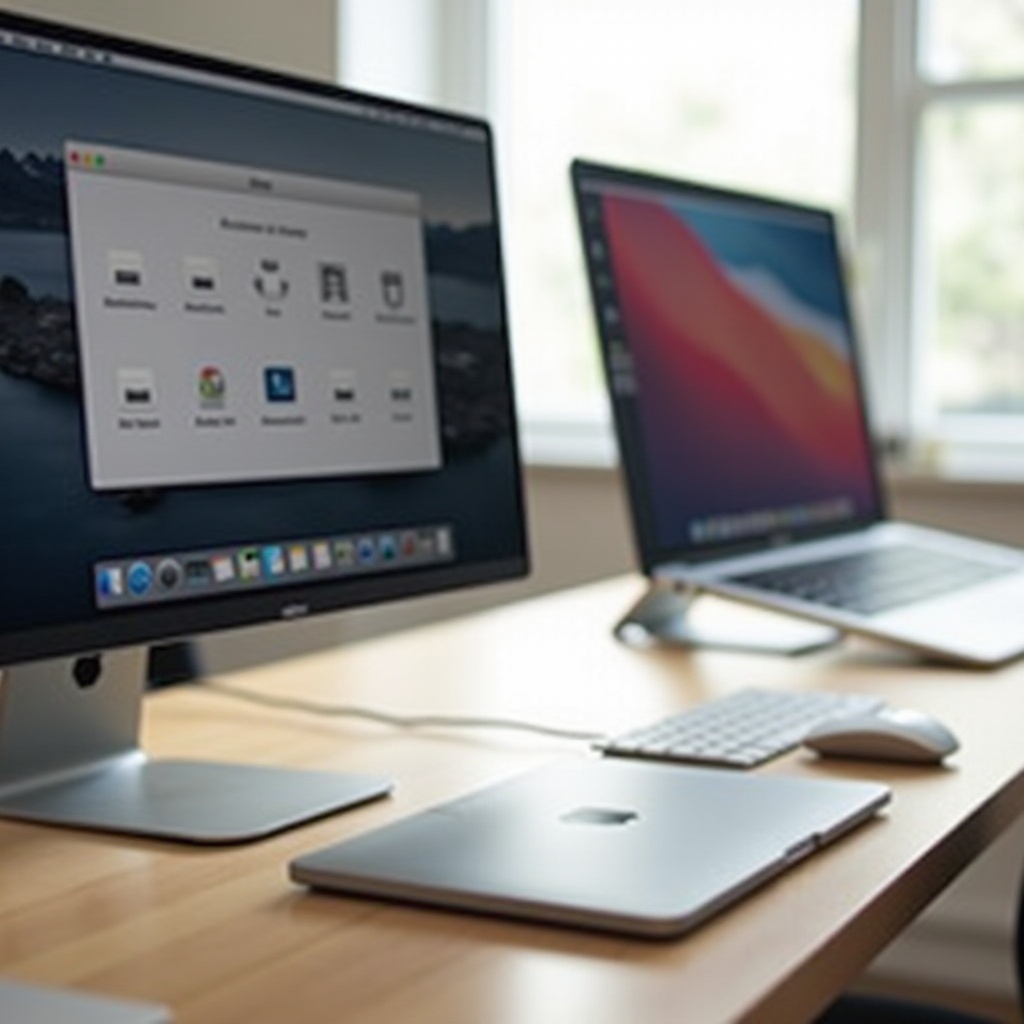
必要なもの:Macの対応状況、ポート、ケーブル
接続する前に、Macとモニターの対応機能を確認しましょう。ひと手間かけることで行き詰まりを避け、時間を節約できます。
MacBookのモデルと外部ディスプレイの制限を確認(M1/M2/M3、Pro/Max)
ベースのM1、M2、M3を搭載したMacBook Airおよび13インチProモデルは、標準で外部ディスプレイを1台までサポートします。ProまたはMaxチップを搭載したMacBook Proは、より多くの画面や高解像度に対応します。例えば、Proチップは2台の4Kディスプレイを60 Hz以上で駆動できることが多いです。Maxチップは複数の4K、さらには6Kモニターも扱えます。お使いのモデルが何台のディスプレイ、最大解像度、最大リフレッシュレートに対応しているか、Appleの技術仕様で確認してください。
ポートの理解:Thunderbolt 3/4、USB‑C Alt Mode、新しいMacBookのHDMI
多くのMacBookはUSB‑Cコネクタ形状のThunderbolt 3または4ポートを搭載しています。これらはDisplayPort映像に加え、データと給電も担います。一部のMacBook Proには、テレビやモニターへ直接接続できるHDMIポートもあります。モニター側はUSB‑C、DisplayPort、HDMIのいずれか、あるいはすべてを備えている場合があります。目標とする解像度とリフレッシュレートに最適な入力に、Macのポートを合わせましょう。
ケーブル仕様をモニターの解像度とリフレッシュレートに合わせる
目的に適合するケーブルを使いましょう。4K 60 Hz以上なら、高品質なUSB‑C to DisplayPort 1.4ケーブルが最も無難な選択です。MacBookのHDMIポートが対応している、または実績あるアダプターがある場合はHDMI 2.1も有効です。1440pやウルトラワイドで高リフレッシュを狙うなら、一般的にDisplayPortのほうが安定します。5Kや6Kディスプレイには、ThunderboltやネイティブのUSB‑C映像入力を持つモニターを優先しましょう。
制約とポートの把握ができたら、目標の表示モードを実現する具体的なケーブルやアダプターを選びましょう。
適切なケーブル/アダプターの選択(USB‑C/Thunderbolt、HDMI 2.1、DisplayPort 1.4)
適切な接続は、ちらつき、ハンドシェイクエラー、帯域制限を防ぎます。配線は短くシンプルに保ちましょう。
単一ケーブル運用ならUSB‑C/ThunderboltからUSB‑Cへ直結
モニターがDisplayPort Alt Mode対応のUSB‑Cと給電(PD)に対応している場合は、4K 60以上に対応したUSB‑C to USB‑Cケーブルを使いましょう。1本で映像・電源・データをまとめられます。作業中もしっかり充電できるよう、モニターの給電能力がMacBookに十分(理想は65~100 W)か確認してください。
4K/120 HzでUSB‑C to DisplayPortとUSB‑C to HDMIを使い分ける場面
MacはUSB‑C経由でDisplayPort信号を出力します。モニターが対応していれば、品質のよいUSB‑C to DisplayPort 1.4ケーブル/アダプターで4K 120 Hzや1440p 144 Hzを実現できることが多いです。MacBook ProのHDMIポートが高帯域に対応している場合や、目的のリフレッシュで動作実績のあるUSB‑C to HDMI 2.1アダプターを持っている場合はHDMI 2.1を使用しましょう。購入前にアダプターとケーブルの両方の仕様を確認してください。
アクティブ/パッシブアダプターと認証ケーブル表記
アクティブアダプターは長距離や高負荷のモードで信号変換を安定させます。認証済みのThunderbolt、DisplayPort、HDMIケーブルを選びましょう。4K 120 Hz、DSC、HDRなどの動作実績が明記されていない限り、無名のドングルや過度に長いケーブルは避けてください。信頼できるケーブルは、他のすべてを簡単にします。
適切なケーブルが用意できたら、ハンドシェイクの不具合を避けるため、正しい手順でモニターを接続します。
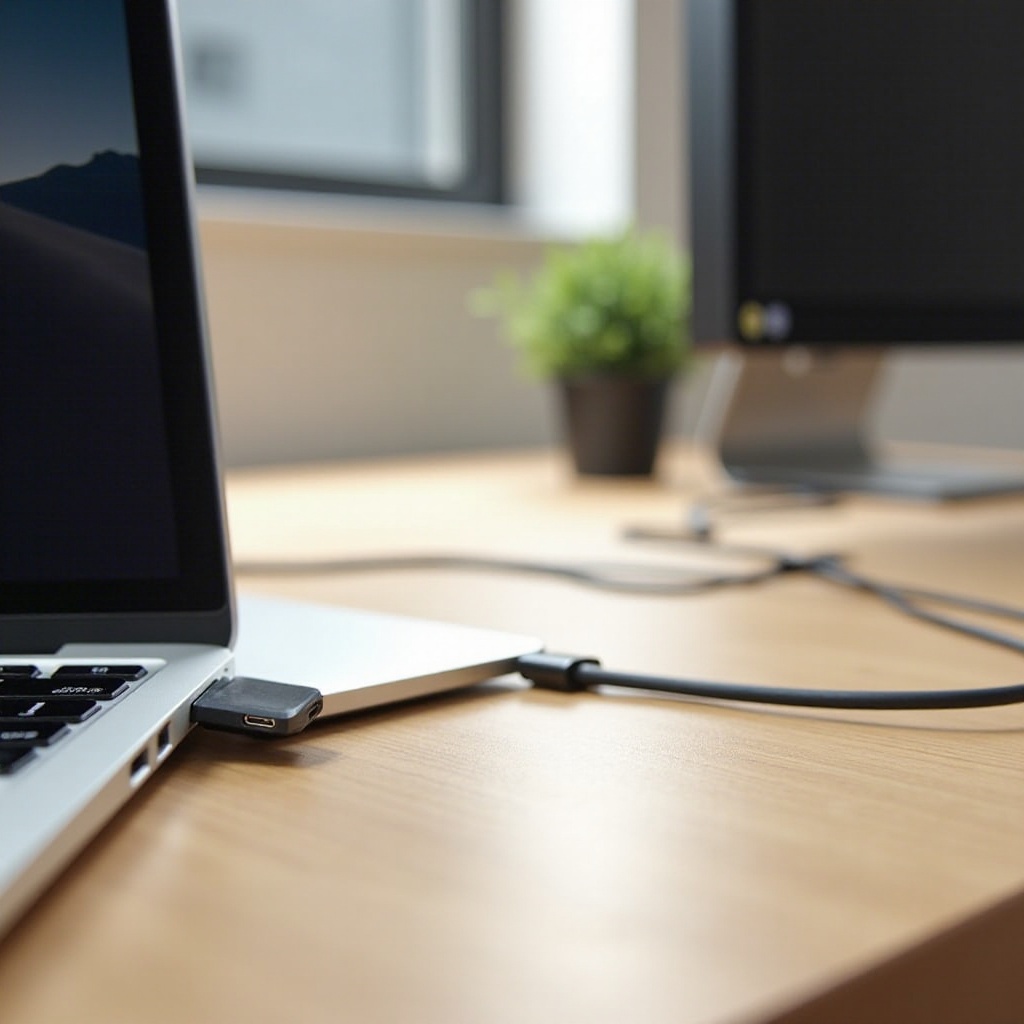
モニターを接続する:USB‑C、HDMI、DisplayPort別の手順
正しい接続手順は、多くのトラブルの芽を事前に摘み取ります。使用する接続方式に応じて手順に従ってください。
USB‑C/Thunderboltの接続手順と給電のポイント
1) モニターの電源を入れ、USB‑C映像入力を正しく選択します。
2) USB‑CまたはThunderboltケーブルをMacとモニターに接続します。
3) 給電対応の場合、モニターからMacに充電されているか確認します。バッテリーアイコンが充電中になり、残量が増えるはずです。
4) モニターにハブ機能がある場合は、接続したUSB機器が帯域と給電を満たして動作するか確認します。
5) 映像が出ない場合は、Macの別のUSB‑Cポートを試すか、ケーブルを交換します。
6) システム設定の「ディスプレイ」を開き、必要であればOptionキーを押して「ディスプレイを検出」を表示・実行します。
HDMIの接続手順とEDID/HDCPの注意点
1) モニターの電源を入れ、HDMI入力を選択します。
2) 高速対応のHDMI 2.0または2.1ケーブルを使用し、Macとモニターを接続します。USB‑C to HDMIアダプターを使う場合は、まずアダプターをMacに挿し、その後HDMIケーブルを接続します。
3) 一部のモニターはHDMIでRGBレンジが限定(リミテッド)に設定されています。モニターのメニューでPCモードやフルレンジに設定できれば、黒の階調や文字の見やすさが改善します。
4) 保護されたコンテンツが再生できない場合は、macOSを更新し、別のHDMI入力やケーブルを試してHDCPの問題を解消してください。
DisplayPortの接続手順と高リフレッシュ対応
1) モニターの入力をDisplayPortに設定します。目標のモードに応じて、モニターのメニューでDP 1.4またはDP 1.2を有効にします。
2) MacからモニターへUSB‑C to DisplayPortケーブルで接続するか、ThunderboltドックからフルサイズのDPケーブルを使います。
3) macOSの「ディスプレイ」で希望のリフレッシュレートを選びます。高リフレッシュのモードが表示されない場合は、モニターでDSCを有効にする、別のポートを試す、既知の良品DP 1.4ケーブルに交換する、などを試してください。
ここまでで映像が表示されているはずです。次は配置、スケーリング、リフレッシュ、色設定を調整し、見やすく滑らかな表示に仕上げます。
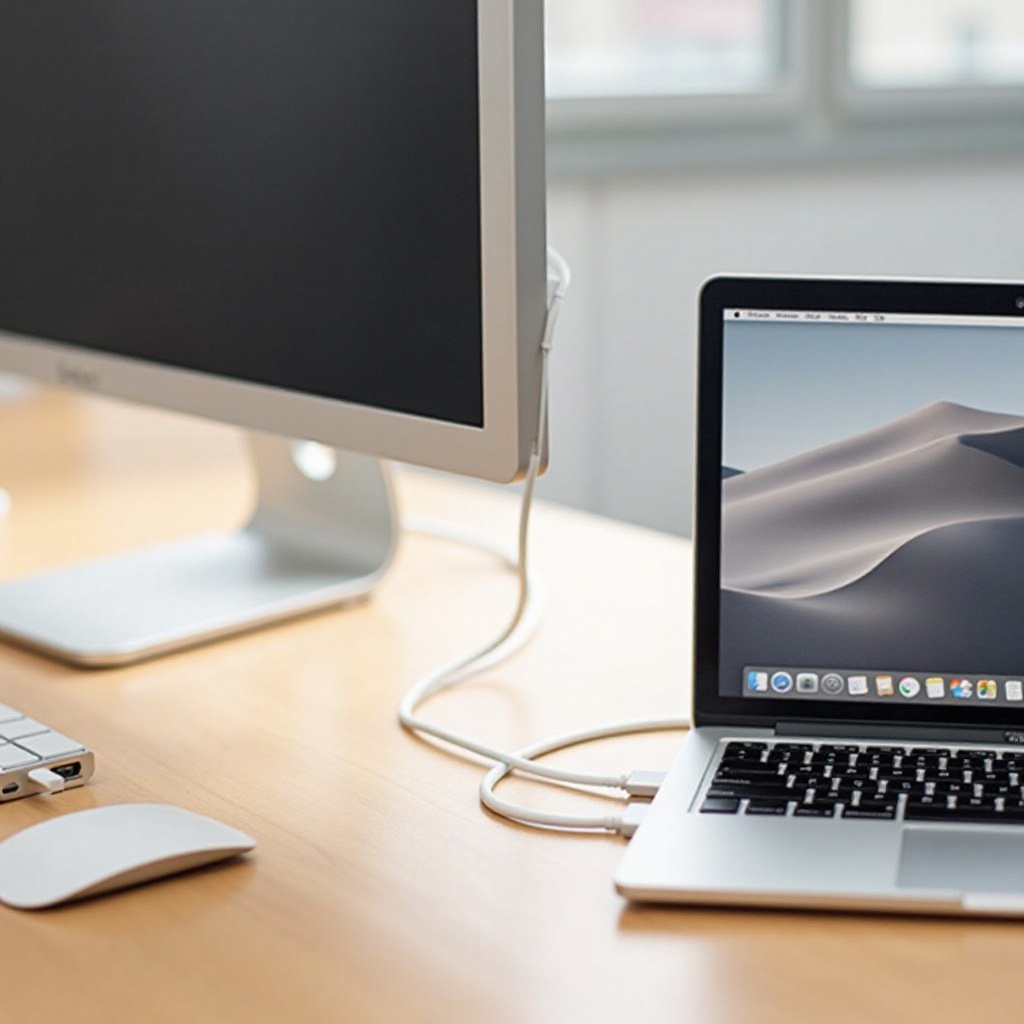
macOSでのディスプレイ設定:配置、スケーリング、リフレッシュレート、HDR
macOSには、画面配置、文字の鮮鋭化、色調整のための優れたツールが用意されています。数分の設定で、その後の作業の快適さが大きく向上します。
システム設定>ディスプレイ:検出、配置、主ディスプレイの設定
システム設定の「ディスプレイ」を開きます。モニターが表示されない場合は、Optionキーを押しながら「ディスプレイを検出」をクリックします。表示された画面タイルをドラッグして、実際の机上の配置に合わせます。小さな白いメニューバーを、主ディスプレイにしたい画面に移動します。より広い作業領域が必要なら、ミラーリングを無効にして拡張表示モードを選びましょう。各画面が独自の領域と解像度を持てます。
文字を鮮明にする解像度スケーリング(HiDPI)と作業領域の拡大
一覧から外部モニターを選び、「拡大/縮小」を選択します。まずは既定のスケールを試してください。27インチ4Kディスプレイでは、「2560×1440相当」に見えるスケールが、読みやすいサイズで文字をくっきり表示できることが多いです。文字が大きすぎる/小さすぎる場合は、別のHiDPIスケールを選びましょう。HiDPIでない中間スケールは、エッジがぼやけがちなので避けてください。必要ならOptionキーを押しながら「拡大/縮小」をクリックすると、より多くの選択肢が表示されます。
リフレッシュレート、カラープロファイル、HDR、リファレンスモードの設定
同じく「ディスプレイ」でリフレッシュレートを設定します。60 Hz以上を選びましょう。120 Hzや144 Hzを使いたい場合は、ケーブルとモニターが対応していればそれらを選択します。モニターに合ったカラープロファイルを選びます。一般的なオフィス用パネルならsRGB、広色域の画面ならP3が目安です。HDRはモニターが対応し、かつコンテンツが恩恵を受ける場合のみ有効化しましょう。色にシビアな作業では、Macやモニターが対応していればリファレンスモードを使ってください。
表示が整ったら、ノートのフタを閉じて机をすっきりさせたくなるかもしれません。クラムシェルモードなら、性能を保ちながらそれが可能です。
クラムシェルモード:MacBookを閉じて運用する
クラムシェルモードを使うと、MacBookのフタを閉じたまま外部モニターで作業できます。配線や見た目がすっきりし、大きな画面に集中できます。
電源、外部キーボード/マウス、フタを閉じた運用の要件
クラムシェル運用を安定させるには、MacBookを電源に接続しておきましょう。外部キーボードとマウスまたはトラックパッドをペアリングするか、接続します。モニターの電源を入れて接続した状態で、Macのフタを閉じます。外部画面がそのまま表示され、主ディスプレイになります。
スリープを防ぎ、スタンドで熱管理を行う
フタを閉じるとスリープしてしまう場合は、電源接続中に積極的にスリープしないよう「省エネルギー」設定を調整します。筐体の周囲に空気が流れるスタンドを使い、通気口をふさがないようにしましょう。負荷の高い作業では、閉じたノートが温まりやすいので、放熱できるスペースを確保してください。
安定したスリープ解除と周辺機器の再接続
画面が復帰しない場合は、キーを押すかマウスをクリックします。それでもだめなら、フタを開けてMacを起動し、外部画面に映像が出るのを待ってから再びフタを閉じます。安定して復帰させるには、キーボードやマウスをモニターのハブや給電機能付きドックに接続するとよいでしょう。
クラムシェルモードは、1本のケーブルで整然と接続するほど効果的です。ドックやハブを使えば、その運用を簡素化するとともに、ストレージやネットワーク用のポートも追加できます。
ドック/ハブの活用:給電、周辺機器、帯域
良質なドックはデスク周りをすっきりさせ、接続の信頼性を高めます。Macへの給電、ポートの拡張、複数ディスプレイの駆動も可能です。
ThunderboltドックとUSB‑Cハブの比較:利点、ポート、制約
Thunderboltドックは高い帯域と安定した映像出力を提供します。高速USB、Ethernet、SDカードリーダー、オーディオなどが1台にまとまることも多いです。USB‑Cハブは安価ですが、特に複数機器を接続した際に映像の帯域やリフレッシュが制限される場合があります。4K 60 Hz以上を狙うなら、多くの場合Thunderboltのほうが有利です。
ベースチップでのマルチモニターにはDisplayLinkドック
外部ディスプレイが1台しかサポートされないMacBookでも、DisplayLink対応ドックを使えば画面を追加できます。ドライバーとUSB圧縮で映像ストリームを増やす仕組みです。生産性やオフィス系のアプリでは良好に動作します。高フレームレートのゲームには向きませんが、ブラウザーや文書、ダッシュボードの作業領域を広げるには有効です。
帯域のボトルネック回避と適切なPD出力の選定
十分な給電(PD)を行えるドックを選びましょう。多くのMacBookは負荷時に65~100 Wの充電を必要とします。可能であれば、NVMe SSDやカメラなどの高帯域デバイスは映像出力とは別のポートに分散させます。1本のリンクに機器を詰め込みすぎると、ちらつきや予期せぬ切断の原因になります。短く認証済みのケーブルも安定性に寄与します。
ハードウェアの準備が整ったら、通話や会議で戸惑わないよう、オーディオやビデオ周辺機器の経路を整えましょう。
オーディオ、ウェブカメラ、マイク:割り当てとアプリ設定
外部モニターにはスピーカーや、ウェブカメラ・マイク用のUSBハブが内蔵されていることがあります。macOSとアプリが毎回正しいデバイスを使うよう、既定設定を整えましょう。
入出力デバイスの既定設定とアプリごとの上書き
システム設定の「サウンド」を開きます。出力(Output)として、モニタースピーカー、ヘッドホン、サウンドバーなど好みの機器を選択します。入力(Input)として、USBマイクやモニター内蔵マイクなどを選びます。ZoomやTeamsなど多くのアプリは、アプリ内の設定でデバイスを選択できます。1度設定したら、短い通話で動作確認をしましょう。
モニタースピーカー、外部DACやサウンドバーの活用
モニタースピーカーはカジュアルな用途には十分です。より良い音質を求めるなら、USBまたはBluetoothのDACを用い、アクティブスピーカーやサウンドバーにつなぎましょう。モニターに音声出力があるなら、そこから音を出すこともできます。切り替えを簡単にするため、可能であればオーディオとディスプレイを同じドックやハブにまとめておくと便利です。
カメラの切り替えとContinuity Cameraのコツ
ビデオアプリの設定で正しいWebカメラを選択します。iPhoneでContinuity Cameraを使う場合は、電話機をモニターの上部に取り付け、カメラソースとして選びます。明るさや構図をテストして、顔が明瞭に中央に映るよう調整しましょう。
基本設定が完了したら、いくつかの簡単な習慣でよくある失敗を防げます。
クイックヒントと避けたいよくあるミス
ちょっとした選択の積み重ねが、画質の向上と不意のトラブル回避につながります。次のポイントを手早く確認しましょう。
モニターの正しいポートを使う(フル帯域の入力)
多くのモニターには複数のHDMIやDPポートがありますが、フル帯域で動作するのは一部だけということがあります。取扱説明書を確認し、4K 60 Hzや120 Hzなど目的のモードに対応したポートを使いましょう。HDMI 2.1やDP 1.4といった表記が目印になります。
macOS、モニターファームウェア、ドックのファームウェアを更新
メーカーはファームウェア更新で不具合を修正します。モニターやドックのサポートページで更新情報を確認してください。macOSも最新に保つことで、表示関連の修正やドック/アダプターとの互換性向上が得られます。
低品質なケーブルや連結アダプターの多用を避ける
複数のアダプターを重ねるのではなく、品質のよいケーブル1本でつなぎましょう。安価または長すぎるケーブルは、ハンドシェイク失敗、映像の途切れ、リフレッシュ上限の原因になります。問題が出たら、まず疑わしいケーブルを交換してください。
それでも不具合が出る場合は、シンプルな順序で対処します。経路を切り分け、ケーブルとポートを検証し、必要に応じてリセットと再設定を行いましょう。
トラブルシューティングの基本:信号なし、文字がぼやける、4K 60 Hz
多くの問題は、ケーブル、帯域、ハンドシェイク不良に起因します。次の手順で切り分けてください。
ケーブル/アダプターの検証とポート/入力の変更
目的のモードに対応した既知の良品ケーブルでテストします。Macの別のThunderboltポートに挿し替えます。モニター側の別入力も試します。ドックやハブを経由せず直結して経路を切り分けます。モニターに高ビットレートやオーバークロックの設定がある場合は、テスト中は無効にしてください。
NVRAMのリセットや電源再投入、表示設定の切り替え
Appleシリコン搭載機では、Macをシャットダウンし数秒待ってから電源を入れます。Intel Macでは、起動時のキー操作でNVRAMをリセットできます。再起動後、「ディスプレイ」を開いて拡大/縮小解像度を切り替え、EDIDのハンドシェイクを更新します。HDRをオフ/オンしてみます。モードが現れない場合は、サインアウトして再ログイン、または再起動を行ってください。
BetterDisplayやSwitchResXでカスタムモードを利用
macOSに必要なモードが表示されない場合は、BetterDisplayやSwitchResXなどのツールで高度なスケールやリフレッシュレートを有効化できます。画面が真っ暗になる恐れがあるため、慎重に扱い、問題が出たら設定を元に戻してください。HDMIで30 Hzから抜け出せないときは、USB‑C to DisplayPort(DP 1.4ケーブル)へ切り替えて60 Hz以上を狙いましょう。
ここまでで外部モニターは鮮明で滑らかに動作しているはずです。最後に要点を振り返り、日常的に安定した環境を固めましょう。
結論
適切なケーブルを選び、正しい手順で接続し、macOSの設定を整えれば、MacBookとモニターはすぐに快適に使えます。高リフレッシュと安定した帯域には、DisplayPortまたはThunderboltを優先しましょう。文字を鮮明にするにはHiDPIスケールを設定します。パネルに合ったカラープロファイルを選び、HDRは有効な場合にのみ使いましょう。クラムシェルモードと実力のあるドックを使えば、机が片付きケーブルの雑多さも減らせます。
問題が発生したら、まずケーブルとポートから見直し、次に表示設定の調整とファームウェア更新を行いましょう。構成はシンプルかつ認証済みでまとめるのがコツです。本ガイドの注意点と手順を押さえれば、MacBookとモニターは毎日、明瞭で高速、快適な映像を提供してくれます。
よくあるご質問
MacBook Airで外部モニターを2台接続して使用できますか?
M1、M2、M3のベースモデルのMacBook Airは、標準で外部モニター1台に対応しています。DisplayLink対応ドックとそのドライバーを使えば、さらにディスプレイを追加できます。外部モニター2台をネイティブにサポートするには、ProまたはMaxチップ搭載のMacBook Proを選んでください。
外部ディスプレイで120Hzや144Hzを有効にするにはどうすればよいですか?
USB‑C–DisplayPort 1.4ケーブル、またはDisplayPortを備えたThunderboltドックを使用してください。システム設定の「ディスプレイ」で高リフレッシュレートを有効にします。モニター側ではDP 1.4を選択し、必要に応じてDSCを有効にしてください。低品質なHDMIアダプターは避けてください。パネルによっては解像度を下げる必要があり、たとえば4K/144Hzの代わりに1440p/144Hzにする必要があります。
Macで4Kモニターがぼやけて見えるのはなぜですか?どうすれば直せますか?
文字がぼやける原因の多くは、非HiDPIスケーリングになっていることです。「ディスプレイ」で、27インチの4K画面なら「2560×1440相当」のようなHiDPIオプションを選択してください。高品質なケーブルを使用し、モニターのフル帯域入力端子を使ってください。オプションが表示されない場合は、USB‑C–DisplayPortケーブルを試し、ファームウェアを更新して再起動してください。