
はじめに
Androidでは、内蔵機能、Google Voice、信頼できるアプリ、あるいは簡易なハードウェアで通話を録音できます。最適な方法は、端末のブランド、地域、キャリアの方針、そして通話が携帯電話網なのかVoIPアプリなのかに左右されます。多くの端末ではダイヤル画面に録音ボタンが表示されますが、非表示や無効化されていることもあります。内蔵の録音機能がない場合、ハードウェアアダプターを使うと、明瞭で信頼性の高い音声で問題が解決することがよくあります。
このガイドでは、Android 14および15で機能する安全な方法を解説します。Google Phone、Google Pixel、Samsung Galaxyの手順を学び、OnePlus、Xiaomi、Motorolaといったブランド向けの選択肢も確認できます。さらに、VoIPの扱い、精査済みアプリ、ハードウェア構成、保存と文字起こしのコツ、よくある問題の素早い対処法も紹介します。
まず、お住まいの地域で合法的に録音できる範囲を確認してください。そのうえで、端末がサポートする最も簡単な方法を選びましょう。基本を押さえたら、録音ボタンを押す前に同意と倫理を確認し、最速で通話を録音する方法に進みます。
録音の前に:米国および各国の法規、同意、倫理
通話録音に関する法律は地域によって異なります。米国の多くの州は片方当事者の同意でよいルールで、あなたが参加する通話であれば録音できます。一部の州では全員の同意が必要です。参加者の誰かが全員同意が必要な州にいる場合、録音前に全員に通知し、同意を得なければなりません。国際的なルールはさらに多様なので、迷ったときは現地法を確認するか、法律の専門家に相談してください。
多くのAndroid端末では、ダイヤルアプリが録音の開始と終了を音声で告知します。この可聴式の開示は順守に役立ち、多くの地域ではオフにできません。地域の規制に適合させるため、キャリアやメーカーが録音機能自体を無効化している場合もあります。
法律上、無音のまま録音できる場合でも、倫理的に行動しましょう。なぜ録音したいのかを相手に伝え、辞退できる機会を与え、ファイルは慎重に扱ってください。告知を消そうとしたり、保護を回避するリスクのあるソフトを入れたりしないでください。同意と透明性が整ったら、端末や通話の種類に合った方法を選びましょう。すぐに答えが必要な場合の簡単な提案を次に示します。
すぐにわかる答え:Androidで安全に通話を録音する方法
手早く結果を得たいなら、まず次の方法を試してください:
- 通話画面に「録音」ボタンが表示される場合はGoogle Phoneアプリを使う。対応地域の多くのPixel、Motorola、Nokiaで最も簡単です。
- Samsung Galaxyでは、電話アプリの録音機能を使う。多くの市場で手動録音と自動録音が利用できます。
- 米国では、Google VoiceでVoice番号への着信をキーパッド操作で録音できます。
- ソフトウェアでうまくいかない場合やVoIPを録音したいときは、USB-C通話録音アダプターや小型の外部レコーダーなどのハードウェアを使う。
これらの方法は手早い解決につながります。次に、多くの端末で録音の中核となるGoogle Phoneアプリを詳しく見ていきます。
Google Phoneアプリで通話を録音(内蔵レコーダー)
Google Phoneアプリは、地域・キャリア・端末が録音を許可している場合、簡潔で使いやすい録音体験を提供します。アプリは録音の開始と終了を参加者全員に告知します。この告知は無効にできません。
単発の通話を録音する
1) Phoneアプリを開き、発信または着信に応答します。
2) 通話中の画面に表示される「録音」をタップします。
3) アプリが可聴式の開示を再生します。
4) 終了するには「停止」をタップします。アプリが録音終了を告知します。
利用可能な場合は自動録音を有効にする
1) Phone > 設定 を開きます。
2) 通話録音 をタップします。
3) 常に録音 をオンにし、不明な番号のみ、またはすべての通話を録音するかを選びます。
4) 同意に関するリマインダーを確認します。
録音の見つけ方
- Phone > 最近 > 該当の通話を選択 > 録音項目をタップ。
- ファイルアプリ > 内部ストレージ > Recordings または Call Recordings フォルダ。
制限事項
- 一部のキャリアや地域ではボタン自体が無効化されています。
- WhatsAppなどのアプリによる多くのVoIP通話は録音できません。
- 告知はオフにできません。
Pixelを使っている場合、既定でGoogle Phoneを使っている可能性が高いでしょう。次のセクションでは、Pixel特有の確認事項と設定を取り上げます。
Google Pixelでの通話録音:手順、設定、注意点
Pixelは既定のダイヤルアプリとしてGoogle Phoneを搭載しており、他ブランドより早く録音機能が提供されることがあります。通話中に「録音」ボタンが見えるなら、そのまま使えます。
利用可否を確認
- テスト通話を行い、通話画面に「録音」ボタンがあるか確認します。
- ボタンが表示されない場合、地域やキャリアが非対応の可能性があります。
通話録音の設定を確認
1) Phone > 設定 > 通話録音 を開きます。
2) 「常に録音」や同意リマインダーなどのオプションを確認します。
3) 表示される場合は保存先やバックアップの設定も確認します。
注意点
- 告知音は消せません。
- VoIP通話は一般的に録音できません。
- デュアルSIM構成や一部キャリアでは機能が制限されることがあります。
Pixelの方法が合わない場合、多くの市場でSamsung端末が強力な選択肢を提供します。次にそれを見ていきましょう。
Samsung Galaxyでの通話録音(自動録音を含む)
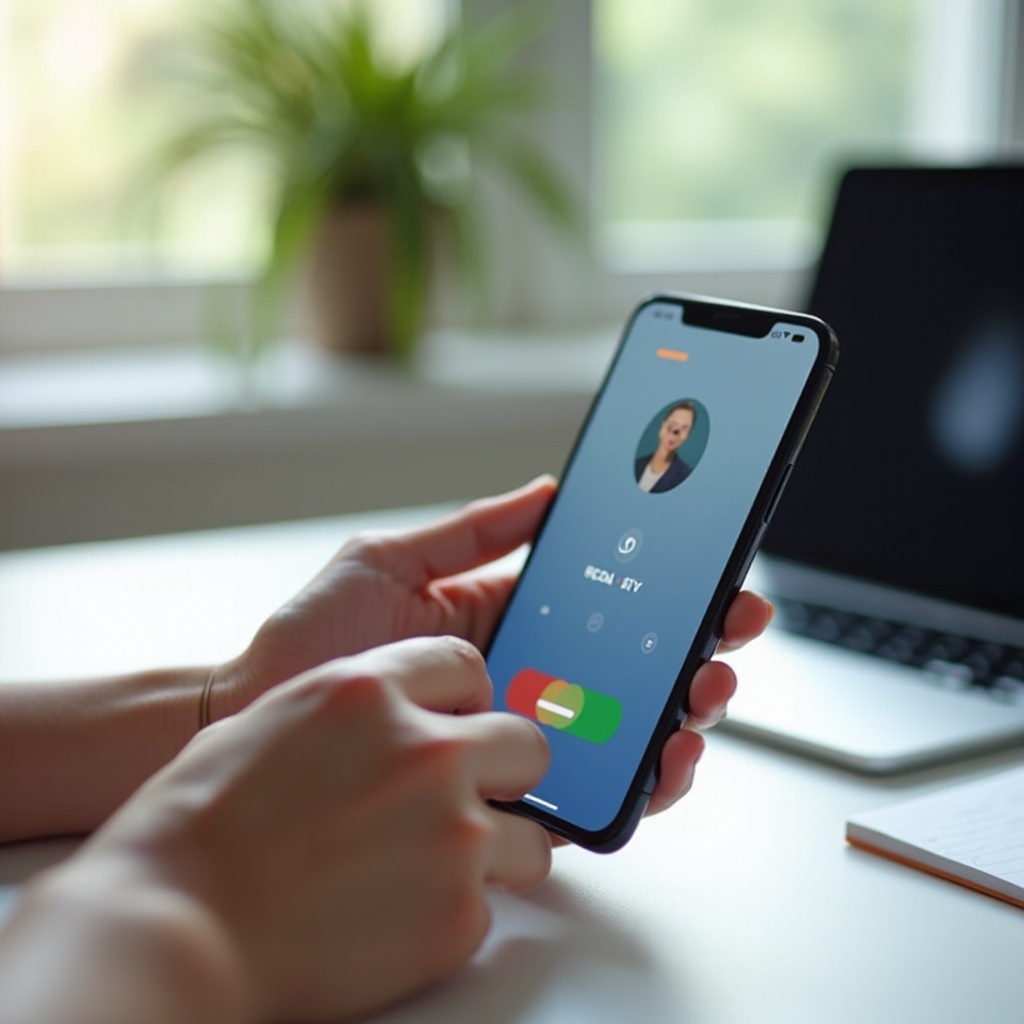
Samsungは多くのGalaxyモデルの電話アプリに通話録音機能を内蔵しています。対応は市場やキャリアの方針により異なります。許可されている場合、手動録音に加え自動録音を有効にできることがあります。
手動録音
1) 電話アプリを開き、発信または着信に応答します。
2) 「録音」をタップ、または「その他」を開いて「録音」をタップします。
3) 地域によっては告知音や画面表示で録音開始が確認できます。
自動録音のオプション
1) 電話アプリ > 三点メニュー > 設定 > 通話の録音。
2) 通話の自動録音 をオンにします。
3) すべての通話、未登録の番号、特定の連絡先から選びます。
4) 必要な同意通知に同意します。
ファイルの保存場所
- 電話アプリ > 設定 > 通話の録音 > 録音済み通話。
- マイファイル > 内部ストレージ > Call または Recordings フォルダ(フォルダ名は端末により異なります)。
注意事項と制限
- 地域によっては、法令順守のため録音機能が非表示・削除されています。
- 地域によっては告知が再生される場合があります。
- VoIPやBluetooth経由では期待どおり録音できないことがあります。
OnePlus、Xiaomi、Motorolaを使っている場合、Google Phoneとメーカー独自ダイヤルの混在が見られることがあります。次のセクションで各ブランドの一般的な状況を説明します。
その他のブランド(OnePlus、Xiaomi、Motorola):2024〜2025年に使える方法
メーカーごとにダイヤルアプリと録音へのアプローチが異なります。
- OnePlus:最近の多くのモデルはGoogle Phoneに依存します。「録音」ボタンが表示される場合は前述の手順を使います。地域別の古いOxygenOSダイヤルでは、現地ポリシーにより録音が含まれることがあります。
- Xiaomi、Redmi、POCO:地域によってはMi Dialerを搭載、別の地域ではGoogle Phoneを搭載する場合があります。許可されていればMi Dialerで録音が可能です。Google Phoneの場合はその手順に従ってください。
- Motorola、Nokia:多くのモデルがGoogle Phoneを使用します。利用可能な場合は内蔵レコーダーを使用してください。
「録音」ボタンが出ない場合は、電話アプリの設定を確認し、アプリとシステムを更新し、キャリアや地域の対応状況を確認してください。内蔵機能がない場合は、米国内の着信にはGoogle Voice、またはハードウェアアダプターの利用を検討しましょう。次は、内蔵レコーダーがほとんど機能しないVoIP通話に対応します。
VoIP通話(WhatsApp、Telegram、Signal)の録音:現状の制限と選択肢
Androidはアプリからの通話音声アクセスを制限しており、セキュアメッセンジャーは独自の保護も追加しています。その結果、最新のAndroidでは、内蔵レコーダーや多くのサードパーティアプリがWhatsApp、Telegram、SignalなどのVoIP通話を録音できません。
ハードウェアでVoIPを録音する
- USB-C通話録音アダプターで音声をレコーダーやヘッドセットにルーティングします。
- ライン入力を備えた専用のポータブルレコーダーなら安定した音質で録音できます。
- ヘッドセットのように振る舞い、双方の音声を録音できるBluetooth通話レコーダーもあります。
スピーカーフォンと別デバイスを併用する
- 通話をスピーカーフォンにします。
- 別のスマホやポータブルレコーダーで近くから録音します。
- 両者の声がバランスよく入るよう、位置と音量をテストします。
ポリシーと同意を尊重する
- アプリの保護や暗号化を回避しようとしないでください。
- 必ず同意を得て、目的を説明してください。
通話が通常のキャリア回線なら、内蔵の方法を使いましょう。米国内で着信が多い場合は、Google Voiceが簡単で順守しやすい方法を提供します。
Google Voice:米国内での着信通話録音
Google Voiceを使うと、Voice番号への着信通話を簡単に録音できます。録音は自動で告知され、音声はアカウントに保存されます。
Voiceの設定
1) Google Voice番号を取得して初期設定を完了します。
2) 設定で通話録音を有効にします。
通話中に録音する
1) Voice番号への着信に応答します。
2) 4を押して開始し、再度4を押すか通話を終了して停止します。
3) 録音はVoiceアプリの「録音」タブまたはWebで確認できます。
知っておくべき制限
- Voiceで録音できるのは着信のみで、発信は録音できません。
- 地域やアカウントによっては録音がサポートされない場合があります。
Voiceが用途に合わない場合、条件次第ではサードパーティアプリが役立ちます。次のセクションでは信頼できる選択肢と想定すべきトレードオフを紹介します。
まだ使えるサードパーティ製通話録音アプリ:権限と注意点
Androidの仕様変更やGoogle Playポリシーにより、サードパーティ製通話録音アプリの有効性は低下しましたが、特定の条件下で機能するものもあります。
主な選択肢
- Cube ACR:アクセシビリティサービスを使って通話を検出・録音します。結果は端末やAndroidバージョンにより異なります。
- ACR Phone:許可されている地域では録音機能を内蔵したフル機能のダイヤルアプリです。提供状況は地域やポリシーに依存します。
基本的な設定
1) 利用可能であればPlayストアからインストールします。
2) マイク、通知、アクセシビリティ、ストレージなど要求される権限を付与します。
3) 通話検出を有効にし、音声ソースを選びます。
4) テスト通話を行います。自分の声しか入らない場合はスピーカーフォンを使用します。
想定すべき注意点
- プラットフォームの制限により、片側の音声しか録れない端末が多くあります。
- VoIP通話はしばしばブロックされます。
- 告知を消すと謳うサイドロードやステルス系アプリは避けてください。ポリシー違反やデータリスクにつながります。
端末をまたいで安定した結果が必要、またはVoIPを確実に録音したい場合は、ハードウェアが最も信頼できます。次にそれらの解決策を見ていきます。
ハードウェアソリューション:最高の音質のためのUSB-Cアダプターと外部レコーダー
ハードウェアレコーダーは多くのソフトウェア制限を回避し、明瞭で同期の取れた音声を得られます。スマホの端子、ヘッドセット経路、またはBluetoothを介して接続できます。
USB-C通話録音アダプター
- アダプターをスマホに接続し、レコーダーやヘッドセットと連携させます。
- ボタン一つで操作できるモデルや本体ストレージを備えたアダプターもあります。
- 端末との互換性を確認し、短い通話でテストしましょう。
TRRSスプリッターと3.5mm方式
- ヘッドホン端子のあるスマホでは、TRRSスプリッターで音声をポータブルレコーダーへ分岐できます。
- レコーダー側の入力レベルを調整し、クリップ(歪み)を避けてください。
Bluetooth通話レコーダー
- 小型レコーダーをヘッドセットとしてペアリングします。
- 音質は機種により異なるため、重要な通話の前にテストしてください。
実用的なヒント
- 本番前に必ずテストしましょう。
- アダプターが必要とする互換性のある有線/Bluetoothヘッドセットを使用してください。
- 機器とファイルは安全に保管し、同意を得てから録音しましょう。
録音したら、それらを見つけ、整理し、保護する必要があります。次のセクションではファイル管理とセキュリティのベストプラクティスを紹介します。
録音の検索、管理、保護(保存、共有、バックアップ)
適切なファイル衛生は、紛失を防ぎ、プライバシーを守ります。
ファイルの見つけ方
- Google Phone:Phone > 最近 > 該当通話 > 録音。あるいはファイルアプリ > Recordings または Call Recordings。
- Samsung:電話アプリ > 設定 > 通話の録音 > 録音済み通話。あるいはマイファイル > 内部ストレージ > Call または Recordings。
- サードパーティアプリ:アプリ内のライブラリを開き、保存先パスを確認します。
整理とバックアップ
- YYYYMMDD 発信者名 件名 のように分かりやすい命名規則でリネームします。
- 個人用、業務用、順守関連などのフォルダを作成します。
- 暗号化されたクラウドにバックアップし、二要素認証を有効にします。
- 重要な記録はローカルにも暗号化コピーを保持します。
適切な共有と削除
- 同意した参加者にのみ共有します。
- パスワード付きリンクや安全なメッセージングを使用します。
- 不要になった録音は削除してリスクと煩雑さを減らします。
ファイルが整理できたら、音声をテキスト化して検索性を高め、要点を素早く見つけられるようにしましょう。
通話録音の文字起こしと検索(内蔵機能とサードパーティツール)
文字起こしは音声を検索可能なメモに変換し、重要事項の発見を助けます。
端末内のオプション
- Pixelの「レコーダー」は多くのPixelモデルでローカル文字起こしが可能です。音声をインポートして検索可能な書き起こしを生成します。
- 一部のGalaxy端末では、特定のアプリやSamsungのサービスで音声→テキストがサポートされています。
クラウドサービス
- Googleドライブにアップロードし、基本用途ならドキュメントで音声をテキストに変換します。
- より高精度や話者分離が必要な場合は、Otter、Notta、Revなどのサービスを利用します。
プライバシーとセキュリティ
- 信頼できないサービスに機密音声をアップロードしないでください。
- 文字起こしも音声と同様のセキュリティで保管し、保持ルールを適用します。
録音が失敗したり音質が悪くても、諦める必要はありません。次のセクションでは、Android 14/15でよくある問題のトラブルシューティングを紹介します。
Android 14/15のトラブルシューティング(音声ソースのブロック、小音量、片側のみの音声)
いくつかの確認で、多くの録音問題は解決できます。
ダイヤル画面に録音ボタンがない
- Phoneアプリとシステムソフトウェアを更新します。
- キャリアと地域が通話録音をサポートしているか確認します。
- デュアルSIMの場合は、別の回線やeSIMを試します。
- 米国内の着信にはGoogle Voiceを使う、またはハードウェアに切り替えます。
片側の音声しか録れない
- サードパーティアプリ使用時はスピーカーフォンをオンにします。
- 録音中のBluetooth使用を避けるか、アプリが対応していれば「Bluetooth音声を録音」を有効にします。
- アダプターやレコーダーが推奨する有線/Bluetoothヘッドセットを使用します。
音量が小さい/ノイズが多い
- 音量を少し上げますが、歪まないよう注意します。
- 静かな場所に移動し、スマホやマイクを近づけます。
- レコーダーの入力レベルを確認し、クリッピングがある場合はゲインを下げます。
アプリがまったく録音しない
- アプリのアクセシビリティ権限を付け直します。
- バッテリー最適化を無効にし、バックグラウンド動作を許可します。
- スマホを再起動して再テストします。
問題が続く場合は、ハードウェアアダプターで信頼性の高い録音に戻せることが多いです。環境が整ったら、順守を守りデータを保護するベストプラクティスに従いましょう。
ベストプラクティスと避けるべきよくある間違い
- 必要な場合は必ず相手に知らせます。迷ったら開示して同意を求めましょう。
- 重要な通話の前に必ずテストします。短く録音して聞き直してください。
- 告知を消すと謳う怪しいアプリやハックを入れないでください。
- 後で手間を省くため、録音はすぐにラベル付けして整理します。
- ファイルは暗号化と強力なパスワードで保護します。
- 適切な承認なしに機密や規制対象の会話を録音しないでください。
- 不要になった録音は削除します。
これらの習慣は法的リスクを減らし、データ消失を防ぎ、明瞭で使える音声を得るのに役立ちます。最後に短いまとめで締めくくります。
まとめ
2024〜2025年のAndroidには、通話録音のための信頼できる手段がいくつもあります。Google PhoneアプリとSamsungのダイヤルアプリは、地域やキャリアが許可している多くの携帯回線通話をカバーします。米国では、Google Voiceが着信通話の録音を簡単かつ順守しやすくします。特にVoIPアプリでソフトウェアが使えない場合でも、ハードウェアアダプターやレコーダーなら明瞭で安定した結果が得られます。
端末に合った最も簡単な方法を選び、必要に応じて録音を開示し、ファイルを安全に保管しましょう。整理・バックアップ・文字起こしで音声を役立つメモに変換できます。問題が発生したら、音声経路を調整し、権限を見直すか、ハードウェアへ移行してください。適切なアプローチで、Androidでも合法的かつ倫理的に、そして信頼できる品質で通話を録音できます。
よくある質問
相手に知らせずにAndroidで通話を録音することは違法ですか?
場所によって異なります。米国の多くの州では、あなたが通話に参加している場合、片側(片当事者)の同意で許可されています。全員の同意を必要とする州もあります。参加者の中に全員同意が必要な州にいる人がいる場合は、全員に告知して同意を得てください。
聞こえるアナウンスなしでAndroidで通話を録音できますか?
多くの最新のAndroid端末では、電話アプリがアナウンスを管理しており、無効化できません。回避しようとしないでください。アラートが問題であれば、口頭で開示し、同意を得てください。
なぜサードパーティ製のレコーダーは通話の片側しか録音できないのですか?
Androidは通話音声へのアクセスを制限しています。多くのアプリはあなたの声しか録音できません。スピーカーフォンを試す、Bluetoothを避ける、権限を再確認する、バッテリー最適化を無効にする、などを試してください。うまくいかない場合は、外部ハードウェア(録音機器)を使用してください。