
مقدمة
يُعتبر التبديل بين الشاشات تغييراً جوهرياً لتحسين الإنتاجية وتبسيط المهام المتعددة. مع الحاجة المتزايدة إلى إعطاء الاهتمام المتزامن لبرامج متعددة، فإن إتقان فن الانتقالات السلسة بين الشاشات أمر ضروري. يستكشف هذا الدليل الفوائد الهائلة لترتيبات الشاشات المتعددة ويقدم استراتيجيات عملية لتحسين سير عملك للتبديل السلس.

لماذا تستخدم شاشات متعددة؟
يمكن أن يُحدث استخدام شاشات متعددة في مكان عملك ثورة في إنتاجيتك وقدراتك على إدارة المهام المتعددة. حيث تُمكن زيادة مساحة الشاشة من تنظيم المهام بشكل أفضل والتنقل السلس عبر التطبيقات.
-
زيادة الإنتاجية: تشير الدراسات إلى زيادة ملحوظة في الكفاءة عن طريق تقليل الوقت المستغرق في التبديل بين النوافذ.
-
تحسين إدارة المهام المتعددة: تُمكن الشاشات المتميزة من إدارة المشاريع المختلفة بسهولة، مما يسهل سير عمل متجانس عبر المهام.
الإعتراف بهذه الفوائد يقودنا بسلاسة إلى الخطوة التالية: إعداد جهاز الشاشات المتعددة الخاص بك لتحقيق الكفاءة المثلى.
إعداد أجهزة الشاشات المتعددة
يتضمن إنشاء إعداد الشاشات المتعددة أكثر من مجرد توصيل شاشات إضافية. إليك كيفية بدء العملية:
-
اختيار الأجهزة المناسبة: حدد احتياجاتك واختر الشاشات التي تتوافق مع أجهزتك الحالية. فكر في الجوانب مثل الدقة، معدل التحديث، والاتصال.
-
اختيار الشاشات المتوافقة: تأكد من أن الشاشات تدعم نفس الدقة ومعدلات التحديث للاتساق. تعد القدرة على التوصيل مع منافذ أجهزتك أمراً مهماً لمنع الحاجة إلى محولات إضافية.
-
الكابلات والمحولات الأساسية: احصل على الكابلات الصحيحة، مثل HDMI، DisplayPort، أو USB-C، وفقاً لمنافذ أجهزتك. قد تكون المحولات ضرورية إذا كانت الشاشات تتطلب وصلات متنوعة.
-
خطوات التكوين الأولى: بعد تجهيز الأجهزة، قم بتوصيل شاشاتك. استخدم إعدادات عرض الكمبيوتر لترتيب الشاشات. عيّن شاشة أساسية واضبط الشاشات الأخرى حسب الحاجة.
مع تجهيز إعدادك، دعنا نستعرض طرقاً فعالة للتبديل بين الشاشات بكفاءة.
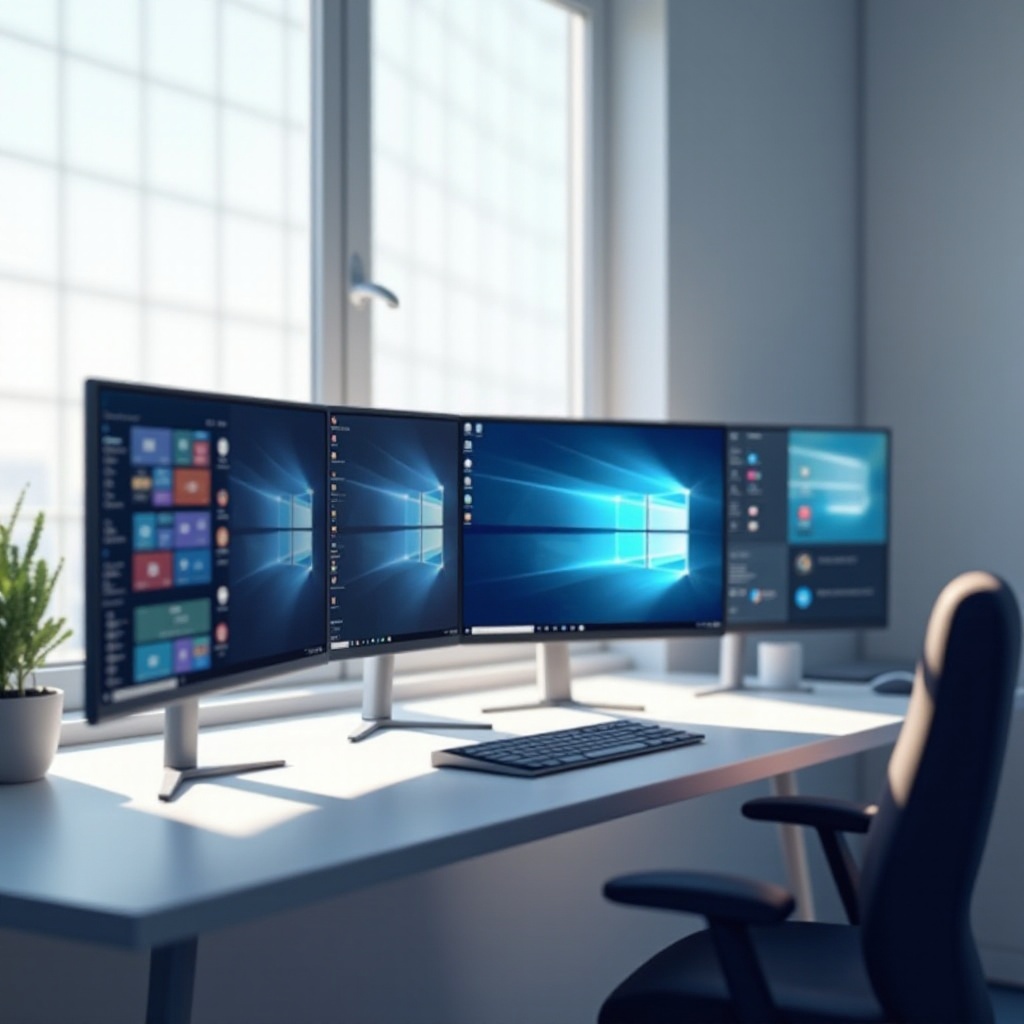
طرق التبديل بين الشاشات
يمكن تحقيق التبديل بين الشاشات من خلال ميزات نظام التشغيل المدمجة وبرامج الطرف الثالث.
-
ميزات نظام التشغيل المدمجة: توفر وظائف نظام التشغيل إمكانيات إدارة أساسية للشاشات المتعددة.
-
التبديل في Windows 11: انتقل إلى “إعدادات العرض” لتحديد الشاشات وترتيبها. استخدم اختصار “Win + P” لتغيير أوضاع العرض بسرعة مثل “التكرار”، “التمديد”، أو “الشاشة الثانية فقط”.
-
استخدام macOS Ventura: الوصول إلى “تفضيلات النظام” > “الشاشات” لتحديد مواقع الشاشات واختيار الشاشة الأساسية. يساعدك “مهمة التحكم” في إدارة التطبيقات المفتوحة عبر الشاشات.
-
حلول برامج الطرف الثالث: لاستكشاف إمكانيات موسعة، انظر هذه الخيارات لتحسين تجربتك.
-
إعداد DisplayFusion: يعزز ترتيب الشاشات المتعددة باستخدام مفاتيح اختصار مخصصة وتعديل الخلفية وإدارة النوافذ.
-
إرشادات MultiMon TaskBar: يضيف أشرطة المهام للشاشات المتعددة، مما يحاكي إعداد نظام OS المتعدد ويضمن إدارة مهام مستقلة على كل شاشة.
بمجرد اكتساب طرق فعالة للتبديل بين الشاشات، حان الوقت للنظر في إدارة بيئة عمل معقدة باعتماد أجهزة متعددة.
إعداد متقدم: بيئات عمل متعددة الأجهزة
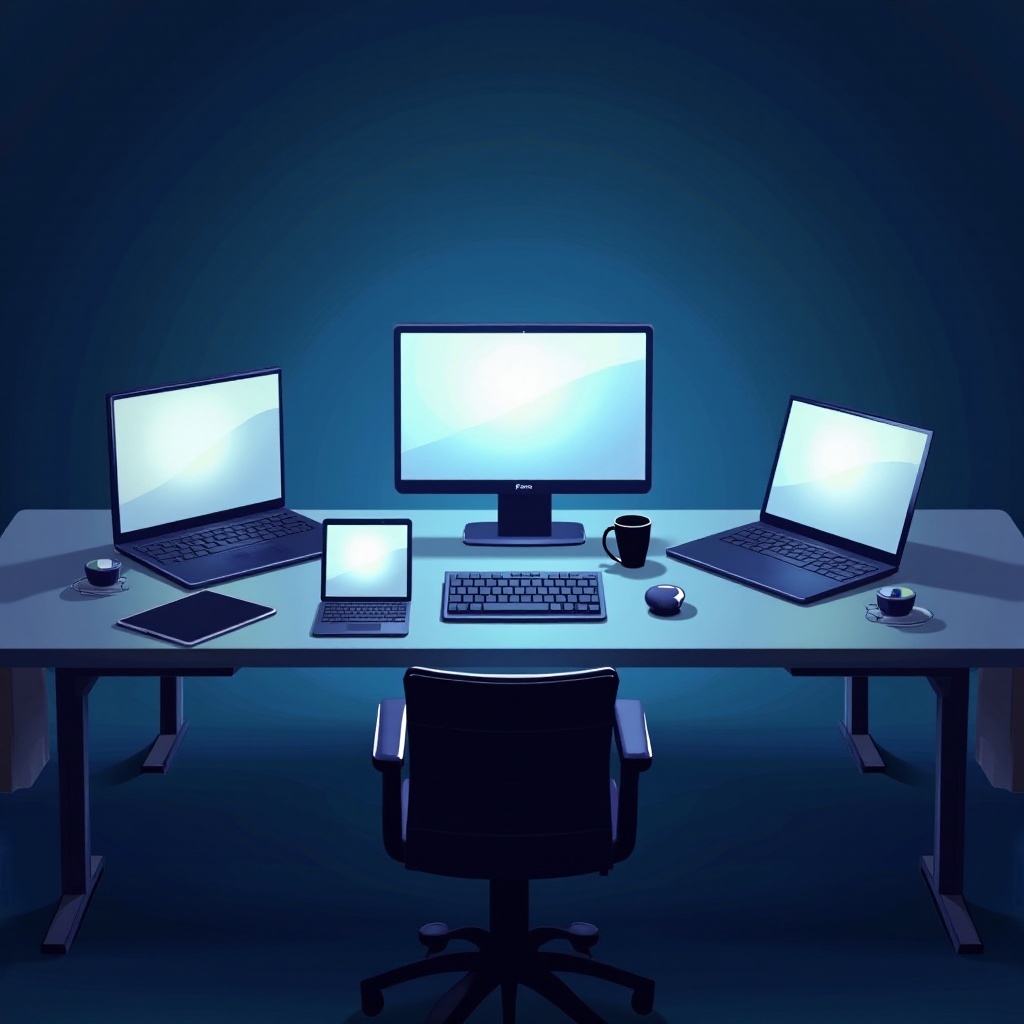
في البيئات التي تتضمن أجهزة متعددة، يمكن لأدوات مثل مفاتيح KVM تحسين تكوين الإعداد الخاص بك.
-
دمج مفاتيح KVM: تحكم في عدة أجهزة باستخدام إعداد واحد من الشاشات، لوحة المفاتيح، والفأرة. هذا الإعداد هو الأمثل لبيئات العمل التي تدير عدة أجهزة كمبيوتر في نفس الوقت.
-
إدارة المدخلات عبر الأجهزة: قم بتكوين مدخلات الشاشات للتبديل بسهولة بين الأجهزة دون إعادة توصيل الكابلات. توفر الشاشات الحديثة إدارة مصادر المدخلات عبر القوائم على الشاشة.
بعد إتقان الإعدادات المتقدمة، فإن فهم كيفية استكشاف مشكلات عامة وحلها هو مفتاح للحفاظ على تجربة سلسة.
استكشاف المشكلات الشائعة ومعالجتها
بالرغم من الإعداد الدقيق، قد تظهر تحديات عند التبديل بين الشاشات. إليك كيفية التعامل معها:
-
مشكلات الإشارة والاتصال: تحقق من جميع الكابلات والاتصالات للتأكد من أنها آمنة. غالباً ما تنشأ المشاكل من برامج تشغيل الرسوميات القديمة؛ حافظ على تحديثها لتحقيق الأداء الأمثل.
-
حلول اكتشاف المدخلات: تحقق من إعدادات المدخلات لشاشاتك. إذا لم يتم اكتشاف الإشارات، قم بتكوين المدخلات يدوياً عبر التحكمات على الشاشة.
-
حل تناقضات الدقة: عالج الفروقات بشكل مباشر في إعدادات عرض نظام التشغيل أو التحكمات في الشاشة. تأكد من أن جميع الشاشات في دقتها الأصلية لزيادة الوضوح.
باتباع نصائح استكشاف المشكلات هذه، يمكنك الحفاظ على بيئة شاشات متعددة فعالة.
الخاتمة
يمكن أن يُحوِّل التبديل بين الشاشات محطة عملك إلى مصدر قوة للإنتاجية. باتباع هذه الخطوات، يمكنك دمج الشاشات والأجهزة المتعددة بسلاسة، مما يحسن الكفاءة ويمكِّن من سير عمل أكثر سلاسة. تبَنَّ هذه التقنيات لتحسين إعداد الشاشات المتعددة ورفع مستوى مشاريعك المهنية أو الشخصية.
الأسئلة الشائعة
كيف أبدل بين الشاشات على جهاز كمبيوتر يعمل بنظام Windows؟
استخدم اختصار ‘Win + P’ للوصول إلى أوضاع العرض مثل التكرار، والامتداد، والشاشة الثانية فقط. قم بضبط الإعدادات في إعدادات العرض لمزيد من التحكم.
ما البرنامج الذي يمكنني استخدامه لإدارة شاشات متعددة بفعالية؟
تطبيقات مثل DisplayFusion وMultiMon تعزز وظيفة الشاشات المتعددة بمفاتيح سريعة مخصصة، وأشرطة مهام شخصية، وإعدادات مرنة.
كيف يمكنني حل مشاكل العرض عند التبديل بين المدخلات؟
تأكد من توصيل الكابلات بشكل صحيح، تحقق من إعدادات مصدر الإدخال على الشاشات، وقم بتحديث برامج تشغيل الرسومات لحل مشاكل الدقة والإشارة.