
المقدمة
شاشة كمبيوتر مزودة بسماعات وكاميرا مدمجتين تُرتّب مكتبك، تزيل فوضى الكابلات، وتسرّع كل مكالمة فيديو. جهاز واحد يمنحك عرضًا حادًا، وكاميرا ويب واضحة، وصوتًا صالحًا للاستعمال دون البحث عن تجهيزات إضافية. هذا يعني عددًا أقل من محوّلات USB، وتعريفات أقل، ونقاط فشل أقل. للعمل الهجين، والتدريس، والبث، أو الاجتماعات اليومية، يمكن لشاشة الكل‑في‑واحد أن تجعل إعدادك أبسط وأكثر موثوقية.
يوضح لك هذا الدليل كيفية اختيار الطراز المناسب لاحتياجاتك. ستتعلم أي مواصفات العرض مهمة، وكيفية تقييم جودة كاميرا الويب والميكروفون، وماذا تتوقع من السماعات المدمجة. سترى أيضًا المنافذ والميزات التي ينبغي إعطاؤها الأولوية، بما في ذلك USB‑C مع توصيل الطاقة، والتبديل عبر KVM، وأدوات الخصوصية. في النهاية، ستتمكن من اتخاذ القرار بثقة وإعداد شاشتك لإنتاجية أفضل ومكالمات أفضل.
لبناء قائمة تحقق كاملة، ابدأ بالأسباب التي تجعل الحل المتكامل يتفوق على كومة من الملحقات المنفصلة بالنسبة لمعظم المستخدمين.
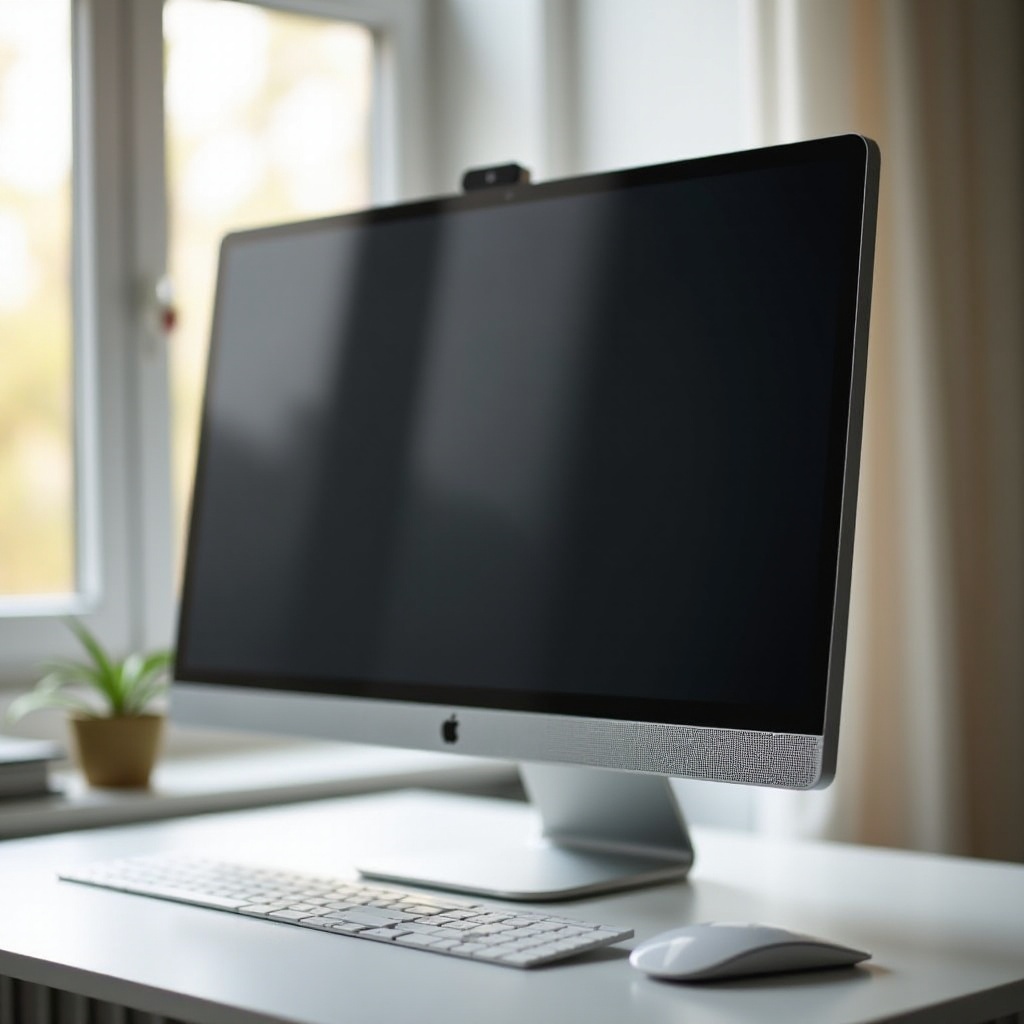
لماذا تختار شاشة كمبيوتر بسماعات وكاميرا مدمجتين
أقوى سبب هو البساطة. جهاز واحد يدير الصورة والفيديو والصوت لديك. تقضي وقتًا أقل في استكشاف الأخطاء وإصلاحها ووقتًا أطول في العمل. باستخدام كابل USB‑C واحد، يمكنك الحصول على خرج العرض، ومدخل الكاميرا، ومدخل الميكروفون، والبيانات، وحتى شحن الحاسوب المحمول. عند وصل حاسوبك بالمحطة، تكون معدات اجتماعاتك جاهزة خلال ثوانٍ.
ستحصل أيضًا على مكتب أنظف. لا مزيد من أذرع الميكروفون، ومشابك كاميرا الويب، وكابلات السماعات في كل مكان. هذا التنظيم الأنيق يبقي تركيزك على المهمة. كما أنه يسهل نقله بين الغرف أو المكاتب لأن أساسياتك موجودة في منتج واحد.
يُحسّن التكامل الاتساق. توضع كاميرا الويب والميكروفون في مكان ثابت ومثالي. وتُضبط السماعات للاستماع على مسافة قريبة. يمكن لتحديثات البرامج الثابتة تحسين عدة أجزاء في آن واحد. ومع وضوح الفوائد، تأتي الخطوة التالية وهي اختيار شاشة تجعل العمل اليومي يبدو حادًا ومريحًا.
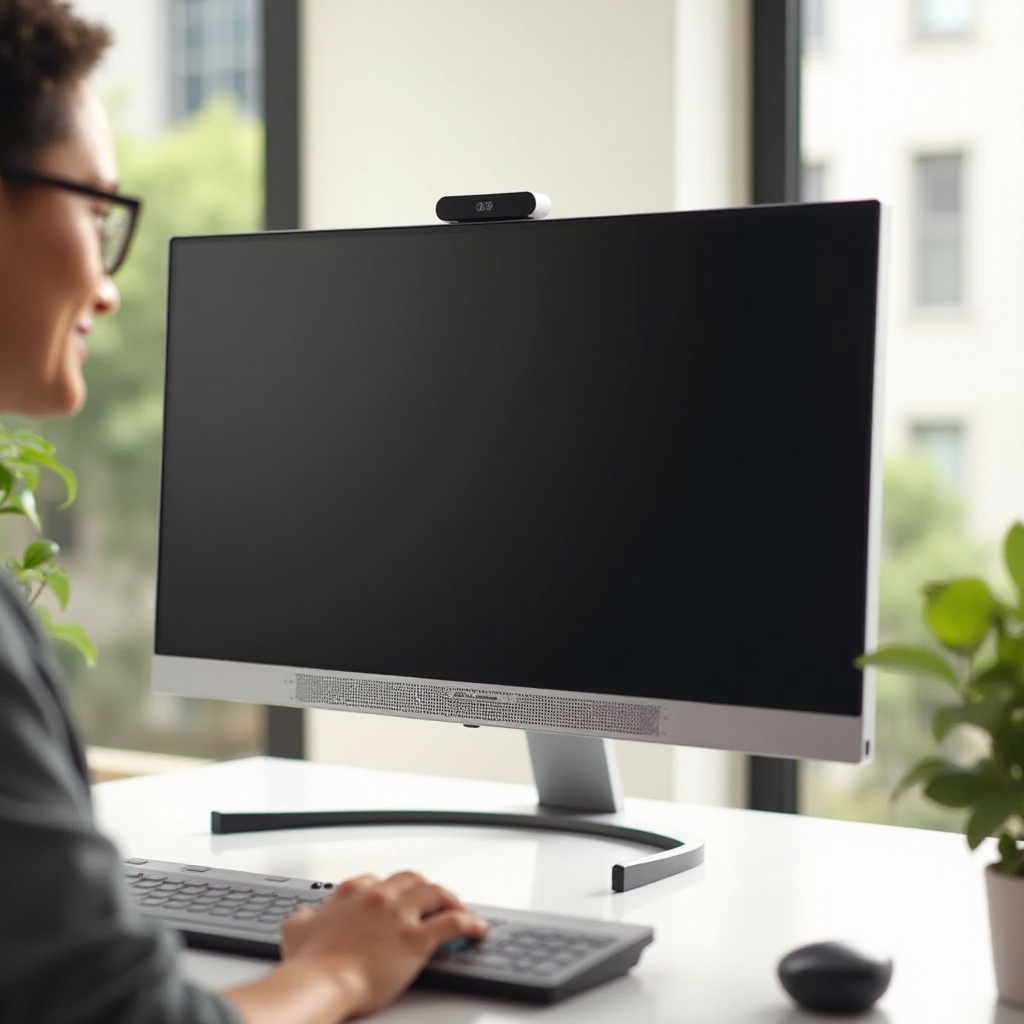
الميزات الرئيسية للشاشة التي ينبغي تقييمها
لوحة العرض تقود تجربتك اليومية. شاشة حادة ومشرقة وذات دقة لونية صحيحة تجعل النصوص نظيفة والصور حقيقية. طابق الحجم والدقة مع طبيعة عملك حتى لا تبالغ في الإنفاق أو تقصر عنه.
-
حجم الشاشة والدقة
اختر الحجم بناءً على مسافة المشاهدة. على بعد 20 إلى 30 بوصة من عينيك:
1) 24 بوصة بدقة 1080p مناسبة للمهام الأساسية والمكاتب الصغيرة.
2) 27 بوصة بدقة 1440p توازن بين الوضوح والتكلفة لمعظم الناس.
3) 27 إلى 32 بوصة بدقة 4K ممتازة للأعمال التفصيلية، والتصميم، وتعدد المهام عبر تقسيم الشاشة.
يمكن للنماذج العريضة للغاية 34 إلى 38 بوصة أن تستبدل الشاشتين المزدوجتين. تأكد من أن تطبيقاتك تتعامل جيدًا مع التخطيطات العريضة. -
نوع اللوحة، السطوع، ودقة الألوان
توفر لوحات IPS زوايا مشاهدة واسعة وألوانًا موثوقة. تعزز لوحات VA التباين لدرجات أسود أعمق. تمنحك OLED درجات أسود مثالية واستجابة سريعة، لكن انتبه للعناصر الثابتة في واجهة المستخدم والحد التلقائي للسطوع. استهدف:
• السطوع: 300 إلى 400 شمعة/متر مربع للمكاتب؛ 500 شمعة فأكثر تساعد في الغرف الساطعة.
• الألوان: حد أدنى 95 بالمئة من sRGB؛ و90 إلى 95 بالمئة من DCI‑P3 تساعد في أعمال الوسائط.
تحسينات المعايرة في المصنع أو أوضاع sRGB تحسّن الدقة مباشرة من الصندوق. -
معدل التحديث والمزامنة التكيفية
معدل تحديث 60 إلى 75 هرتز مناسب للمكتب ومكالمات الفيديو. إذا كنت تلعب بعد العمل، فإن 100 إلى 144 هرتز تبدو أكثر سلاسة. تقلل المزامنة التكيفية من التمزق. للاستخدام المكثف للكاميرا، امنح الأولوية للألوان والسطوع والحدة على معدلات التحديث المرتفعة جدًا.
بعد تغطية جانب الشاشة، تأتي الأولوية التالية للكاميرا التي تحدد كيف يراك الآخرون أثناء المكالمات والتسجيلات.
أساسيات كاميرا الويب للمكالمات الاحترافية
يجب أن تتعامل كاميرا الويب المدمجة مع إضاءة متنوعة، وأن تُبقيك في نطاق التركيز، وأن تحمي خصوصيتك. لا تكتفِ بالدقة؛ فالمعالجة والبصريات لهما أهمية.
-
الدقة، مجال الرؤية، الضبط التلقائي للتركيز، وأداء الإضاءة المنخفضة
1080p عند 30 إطارًا في الثانية هو الحد الأدنى للفيديو الواضح. مجال رؤية من 60 إلى 78 درجة يؤطر شخصًا واحدًا جيدًا دون إظهار الفوضى. يَتجنّب الضبط البؤري التلقائي الموثوق ظاهرة البحث أثناء تحركك. أداء جيد في الإضاءة المنخفضة يقلل الضوضاء في الغرف الخافتة. ابحث عن مستشعرات أكبر، وعدسات سريعة، وتقنيات تقليل ضوضاء لا تطمس التفاصيل. -
دعم Windows Hello ومصراع خصوصية فعلي
تمكّن كاميرا بالأشعة تحت الحمراء IR تسجيل الدخول بالتعرّف على الوجه عبر Windows Hello، ما يسرّع عمليات الدخول ويضيف أمانًا. مصراع خصوصية منزلق أمر لا يمكن التنازل عنه. ينبغي أن ترى مؤشرًا واضحًا عندما تكون الكاميرا قادرة على التقاط الفيديو. -
معدل الإطارات، ضبط درجات HDR، ومعالجة الصورة
ثلاثون إطارًا في الثانية تكفي لمعظم المكالمات. إذا كنت تعرض حركة كثيرًا، فقد تبدو 60 إطارًا في الثانية أكثر سلاسة. يساعد ضبط درجات HDR في كبح المشاهد عالية التباين، لكنه لا ينبغي أن يبالغ في إضاءة الوجوه. فضّل كاميرات ويب تُظهر درجات بشرة طبيعية، وتوازنًا أبيض دقيقًا، ونعومة معالجة محدودة.
بعد أن يتمكن الآخرون من رؤيتك بوضوح، يحتاجون أيضًا إلى سماعك بوضوح. وهذا يقودنا إلى الميكروفونات والسماعات التي تحدد مدى سهولة متابعة صوتك.
أساسيات جودة الميكروفون والسماعات
الصوت يحدد ما إذا كان الناس سيبقون مركزين أم سيجهدون لفهمك. لقد تحسنت الحلول المدمجة، لكن ليست كلها متساوية.
-
مصفوفة الميكروفونات، تقليل الضوضاء، وأنماط الالتقاط
ابحث عن مصفوفات ميكروفون مزدوجة أو ثلاثية تلتقط صوتك وتقلل ضوضاء الغرفة. يعمل التشكيل الشعاعي Beamforming على تركيز الالتقاط عليك. يمكن لتقنيات تقليل الضوضاء بالذكاء الاصطناعي كتم نقرات لوحة المفاتيح وطنين التكييف. تقلل أنماط القلبية Cardioid صدى الغرفة إذا كانت المصفوفة تدعم الالتقاط الاتجاهي. -
قدرة السماعات، الضبط، وموقع مخارج الصوت الأمامية مقابل السفلية
القدرة مفيدة، لكن الضبط أهم. تُوجّه السماعات الأمامية الصوت نحوك، ما يحسّن الوضوح عند المستويات المنخفضة. قد تبدو التصاميم ذات المخارج السفلية مكتومة على المكاتب اللينة. توقّع أصواتًا غنائية واضحة للاجتماعات، لا موسيقى تملأ الغرفة. للموسيقى أو التحرير، قد تظل بحاجة إلى سماعات رأس أو سماعات مكتبية صغيرة مزوّدة بالطاقة. -
إلغاء الصدى، التشكيل الشعاعي، وميزة Sidetone
يمنع إلغاء الصدى ميكروفونك من إعادة التقاط صوت المكالمة. يحافظ التشكيل الشعاعي على تمركز صوتك حتى إذا تحركت قليلًا. تعيد ميزة Sidetone جزءًا بسيطًا من صوتك إليك لتتحدث بمستوى ثابت. هذه الميزات ترفع جودة المكالمات وتقلل الإرهاق.
بعد أن عرفت ما الذي تبحث عنه وتستمع إليه، اربط كل ذلك بالمنافذ الصحيحة وميزات المحور لتحصل على مكتب يعمل بكابل واحد.
الاتصال والسهولة: محور USB‑C، وKVM، والمنافذ
منافذك تحدد مدى بساطة مكتبك. شاشة كل‑في‑واحد جيدة تتصرف كمحطة إرساء.
-
USB‑C مع توصيل الطاقة ووضع Display Alt
ينقل USB‑C مع وضع DisplayPort Alt الفيديو والصوت والبيانات والشحن عبر كابل واحد. استهدف قدرة توصيل طاقة بين 65 و100 واط لشحن معظم الحواسيب المحمولة. إذا كان حاسوبك يستهلك طاقة أكثر مما يوفّره الشاشة، فسيعمل لكنه قد يشحن ببطء. -
محور USB مدمج، تمرير Ethernet، والتبديل عبر KVM
تتيح لك عدة منافذ USB‑A توصيل لوحة مفاتيح وفأرة وتخزين أو قارئ بطاقات. تضيف بعض الشاشات منفذ RJ‑45 Ethernet لأداء شبكي ثابت. يتيح لك التبديل عبر KVM التحكم في جهازين باستخدام لوحة المفاتيح والفأرة نفسهما. اضغط زرًا لتبديل المحور والعرض بين حاسوب محمول وحاسوب مكتبي. -
إصدارات HDMI وDisplayPort، الكابلات، والتسلسل المتتالي
HDMI 2.0 أو 2.1 وDisplayPort 1.4 شائعة. بالنسبة إلى 4K عند 60 هرتز، كلاهما مناسب؛ وللمعدلات الأعلى، افحص ورقة المواصفات. يمكن للتسلسل المتتالي عبر DisplayPort MST ربط شاشة ثانية على الأنظمة المدعومة. استخدم كابلات معتمدة لتجنّب مشاكل التوافق والوميض.
الأمان والتحكم مهمان بقدر أهمية السهولة. يغطي القسم التالي ميزات الخصوصية والإدارة التي تبقي مكالماتك آمنة وخالية من التوتر.
الخصوصية والأمان وعناصر التحكم
تريد خصوصية قوية بشكل افتراضي وتحكمًا سريعًا أثناء الاجتماعات.
-
مصراع عتادي، كتم الميكروفون، ومؤشرات LED للحالة
يتفوق المصراع المادي على مفاتيح التبديل البرمجية. أرفقه بزر كتم للميكروفون يمكن لمسه على الإطار أو في قائمة الشاشة OSD. تُظهر مؤشرات LED واضحة متى تكون الكاميرا والميكروفون نشطين. -
تحديثات البرامج الثابتة، سياسات المشرفين، وتأمين الأجهزة
اختر علامات تجارية تنشر تحديثات للبرامج الثابتة للشاشة ووحدة كاميرا الويب. في البيئات المُدارة، ينبغي للمشرفين القدرة على تعيين الإعدادات الافتراضية، وتقييد الوصول إلى الكاميرا، أو توحيد التكوينات باستخدام بطاقات الأصول. -
اختصارات قائمة الشاشة وأزرار الاختصار العتادية
تتيح لك اختصارات قائمة الشاشة القابلة للتخصيص ضبط السطوع، ومصدر الإدخال، وكتم الميكروفون، ومستوى صوت السماعات بسرعة. توفّر أزرار الاختصار العتادية وقتًا عند بدء مكالمة أو تغيّر الإضاءة.
بعد ضبط الخصوصية، ضع الشاشة والكاميرا لتبدو طبيعية وتشعر بالراحة خلال الجلسات الطويلة.
بيئة العمل، التثبيت، وإعداد المكتب
بيئة عمل جيدة تعزّز الراحة والحضور على الفيديو. تعديلات صغيرة تُصلح معظم المشكلات أمام الكاميرا.
-
الارتفاع، الإمالة، الدوران، المحور، ومرابط VESA
حامل مريح يتيح تعديل الارتفاع والإمالة والدوران ينسّق الشاشة مع وضعيتك. ينبغي أن يقع خط نظرك عند الثلث العلوي من الشاشة. توفّر مرابط VESA والأذرع مساحة على المكتب وتتيح وضعًا دقيقًا. -
ارتفاع الكاميرا وتأطير خط النظر لحضور طبيعي
ضع كاميرا الويب المدمجة في مستوى قريب من خط العين. اجلس على بُعد طول ذراع من الشاشة. إطار الصورة من منتصف الصدر إلى أعلى قليلاً من الرأس. تجنّب الإضاءة الخلفية؛ ضع إضاءة ناعمة أمامك. -
إدارة الكابلات والتموضع الصوتي للحصول على صوت واضح
مرّر كابلات USB‑C والطاقة بمحاذاة الحامل لتقليل التشابك. إذا كانت السماعات أمامية، فاحفظ الحافة الأمامية خالية. وإذا كانت سفلية، فاستخدم سطح مكتب صلبًا حتى لا يمتص الصوت.
قبل الشراء، تأكّد من أن الشاشة تعمل بسلاسة مع حاسوبك وتطبيقاتك المفضلة لتجنّب المفاجآت.
التوافق: Windows وmacOS وChromebooks
تستخدم معظم الشاشات المزودة بكاميرات وميكروفونات فئات USB القياسية، لذا فهي تعمل دون تعريفات إضافية.
-
معايير UVC وUAC، التعريفات، وأذونات التطبيقات
تضمن معايير كاميرا الويب UVC والصوت UAC التوصيل والتشغيل مع Teams وZoom وMeet وSlack. امنح أذونات الميكروفون والكاميرا في إعدادات الخصوصية بنظام التشغيل. أبقِ نظام التشغيل وتطبيقات المؤتمرات محدّثة. -
إعدادات الحاسوب المحمول بكابل واحد وميزانية الطاقة
تحقّق من أن منفذ USB‑C أو USB4 أو Thunderbolt في حاسوبك يدعم وضع DisplayPort Alt والشحن. أكّد أن قدرة توصيل الطاقة للشاشة تناسب احتياجات حاسوبك. -
استكشاف الأخطاء: لا فيديو، لا ميكروفون، أو لا شحن
إذا لم يظهر الفيديو، جرّب كابلًا معتمدًا وتأكد من اختيار مدخل العرض الصحيح. إذا تعطل الميكروفون أو الكاميرا، بدّل منافذ USB الصاعدة ثم أعد تشغيل تطبيق المؤتمر. إذا توقّف الشحن، خفّض عدد الملحقات المتصلة أو استخدم محول طاقة أعلى واطية.
بعد التحقق من التوافق، ضيّق الاختيارات حسب الحجم والميزانية لتجد الأنسب لمكتبك.
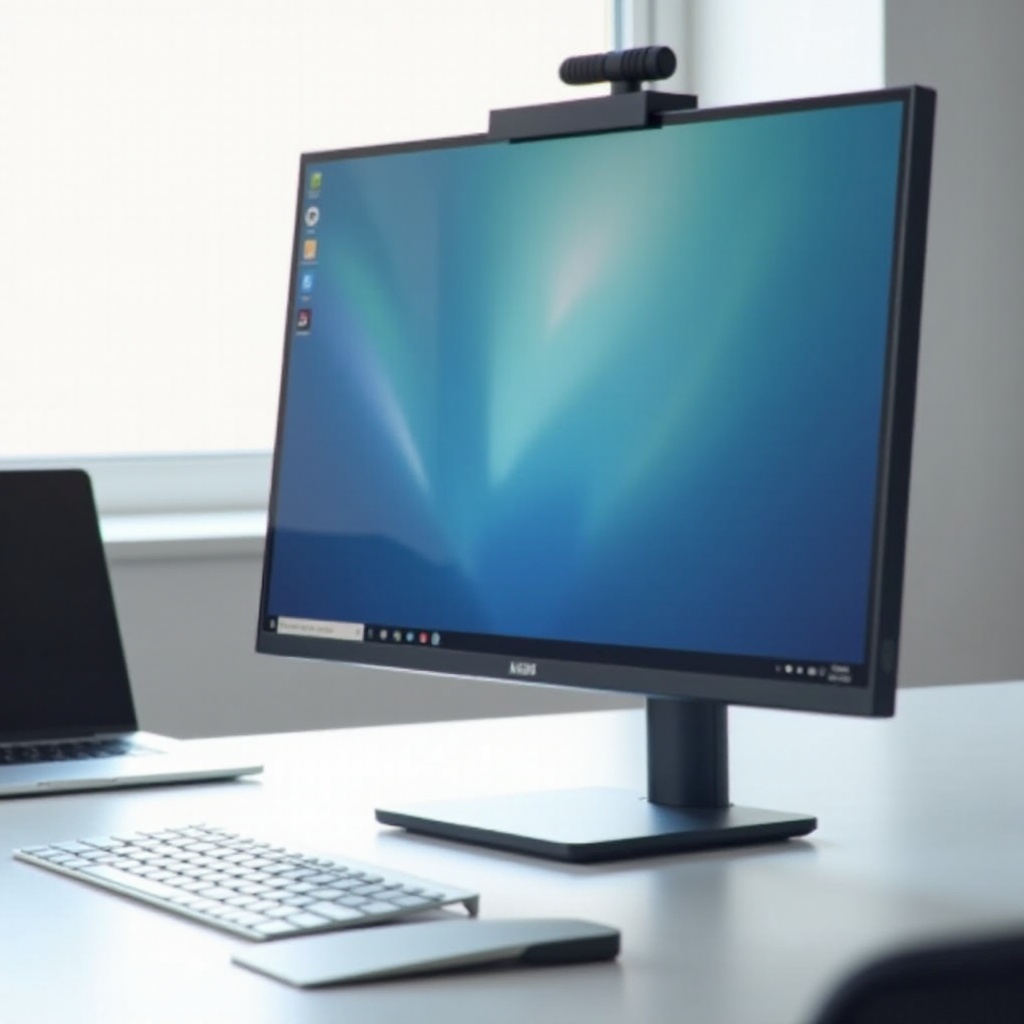
أفضل الاختيارات حسب الحجم والميزانية (نظرة عامة)
يمكنك مطابقة الميزات مع السعر بمجرد أن تحدد أولوياتك.
-
أفضل مقاس 27 بوصة لمعظم الناس
شاشة IPS مقاس 27 بوصة بدقة 1440p مع كاميرا 1080p، ومصفوفة ميكروفون مزدوجة، وسماعات أمامية تحقق التوازن المثالي. ابحث عن USB‑C بقدرة توصيل طاقة 90 واط، ومنفذي HDMI، وDisplayPort، ومحور USB بـ3 إلى 4 منافذ. يمزج هذا التكوين بين الوضوح والسرعة وبساطة المكتب. -
أفضل مقاس 32 بوصة للمساحات الأكبر
شاشة 32 بوصة 4K من نوع IPS أو VA تناسب الجداول الحسابية، والأعمال الإبداعية، والنوافذ المُبلّطة. ابحث عن سطوع 400 شمعة/متر مربع، و+90 بالمئة من DCI‑P3، وكاميرا IR لدعم Windows Hello. يضيف USB‑C مع Ethernet وKVM قيمة عند التبديل بين حاسوب محمول ومكتبي. -
أفضل شاشة عريضة للغاية لتعدد المهام والعرض المقسّم
شاشة عريضة للغاية مقاس 34 إلى 38 بوصة بدقة عمودية 1440p أو 1600p يمكنها استبدال الشاشتين المزدوجتين. من الميزات الجديرة بالاهتمام: معدل تحديث 100 هرتز أو أعلى، وتقليل ضوضاء قوي للميكروفون، وكاميرا ويب مركزية قابلة للإمالة لإطار طبيعي. تفيد أوضاع صورة‑بجانب‑صورة عند تشغيل مصدرين جنبًا إلى جنب. -
أفضل خيار بميزانية محدودة بدقة 1080p
شاشة IPS مقاس 24 إلى 27 بوصة بدقة 1080p مع كاميرا 1080p، وميكروفونين أساسيين، وسماعات سفلية تغطي الأساسيات. احرص على توصيل طاقة لا يقل عن 65 واط إذا كنت تخطط لإعداد حاسوب محمول بكابل واحد. أعطِ الأولوية لمصراع الخصوصية وحامل ثابت لتجنّب فيديو مهتز.
بمجرد اختيار طراز، ستفتح بضع دقائق من الإعداد والضبط أفضل جودة.
قائمة التحقق للإعداد والمعايرة
هذه الخطوات السريعة تحسّن جودة الصورة والمكالمات فورًا.
-
معايرة العرض: السطوع، التباين، وأوضاع الألوان
1) اضبط السطوع بين 120 و160 شمعة/متر مربع للمكاتب؛ أعلى للغرف الساطعة.
2) استخدم sRGB أو وضعًا مُعايرًا للحصول على ألوان دقيقة.
3) اضبط الحدة على مستوى معتدل للحفاظ على نص واضح دون هالات. -
تأطير كاميرا الويب، التعريض الضوئي، والتحكم في الخلفية
1) ارفع الشاشة بحيث تلتقي كاميرا الويب بخط نظرك.
2) استخدم عناصر تحكم التطبيق لضبط التعريض وتوازن الأبيض إذا بدت الوجوه خافتة أو مائلة للبرتقالي.
3) اختر خلفية نظيفة؛ استخدم التمويه فقط عند الحاجة لتقليل التشويهات. -
ضبط الميكروفون والسماعات في Zoom وTeams وGoogle Meet
1) اختر الشاشة كمصدر للميكروفون والسماعات.
2) شغّل اختبار الصوت في كل تطبيق واضبط كسب الإدخال حتى تبلغ العدادات الذروة ضمن النطاق الأخضر.
3) فعّل تقليل الضوضاء وإلغاء الصدى إذا كانت غرفتك عاكسة.
لتجنّب ندم الشراء، اختم بمواطن الخلل التي ينبغي تجنبها، ثم يمكنك الشراء بثقة.
أخطاء شائعة يجب تجنبها
بعض المزالق يمكن أن تفسد اختيار شاشة رائعًا في غير ذلك.
-
تجاهل الخصوصية ودعم البرامج الثابتة
لا تشترِ شاشة بكاميرا ويب من دون مصراع مادي ومؤشرات حالة LED واضحة. تحقّق من أن البائع ينشر تحديثات للبرامج الثابتة وملاحظات دعم. -
تزويد غير كافٍ بالطاقة للحواسيب والملحقات عبر USB‑C
إذا كانت الشاشة توفّر 65 واط بينما يحتاج حاسوبك إلى 90 واط، فتوقّع شحنًا بطيئًا تحت الحمل. خفّض عدد الملحقات على المحور أو اختر شاشة بقدرة توصيل طاقة أعلى. -
تجاهل موضع الميكروفون والسماعات
قد تبدو السماعات السفلية على بساط لين باهتة. إذا كان التقاط الميكروفون ضعيفًا، فارفع الشاشة أو وجّهها نحوك. غالبًا ما تحقق تعديلات الموضع الصغيرة مكاسب كبيرة.
لم يتبقّ سوى تلخيص النقاط الرئيسية حتى تتخذ قرارًا واثقًا.
الخلاصة
شاشة كمبيوتر ممتازة بسماعات وكاميرا مدمجتين تقلل الاحتكاك في يوم عملك. ترتّب مكتبك، وتحسّن حضورك في المكالمات، وتقلّص وقت الإعداد إلى ما يقارب الصفر. ركّز على الأساسيات: لوحة حادة ومشرقة؛ كاميرا تركّز على الخصوصية بأداء قوي في الإضاءة المنخفضة؛ مصفوفة ميكروفون واضحة؛ ومحور يدعم حاسوبك بطاقة كافية. أضِف تموضعًا مريحًا ومعايرة سريعة، لتصبح شاشة الكل‑في‑واحد ترقية حقيقية. اختر الحجم والمنافذ المناسبة لسير عملك، وستستمتع بإعداد أبسط وأسرع وأكثر احترافية كل يوم.
الأسئلة الشائعة
هل تكفي شاشة كمبيوتر مزودة بمكبرات صوت وكاميرا مدمجتين لمكالمات الفيديو الاحترافية؟
نعم، إذا أحسنت الاختيار. ابحث عن كاميرا ويب بدقة 1080p بأداء قوي في الإضاءة المنخفضة، وغطاء خصوصية مادي، وميكروفونات ثنائية أو ثلاثية مع تقليل للضوضاء. تُحسّن مكبرات الصوت الموجهة للأمام وضوح الصوت. في الأماكن الصاخبة تبقى سماعة الرأس مفيدة؛ وفي الغرف الهادئة تبدو الشاشة المتكاملة الجيدة احترافية ويكون صوتها كذلك.
هل ما زلت بحاجة إلى سماعة رأس مع شاشة تحتوي على كاميرا ويب ومكبرات صوت؟
ليس دائمًا. للاجتماعات اليومية، تكفي الميكروفونات ومكبرات الصوت المدمجة إذا كانت تدعم إلغاء الصدى وتقليل الضوضاء. استخدم سماعة رأس عندما يكون مكانك صاخبًا، أو تحتاج إلى الخصوصية، أو تراقب الصوت لإنشاء المحتوى. يتنقل كثيرون بين استخدام المكبرات للمكالمات غير الرسمية وسماعة الرأس للجلسات الحرجة.
ما الفرق بين USB‑C وUSB4 وThunderbolt في هذه الشاشات؟
USB‑C هو الموصل. يتيح DisplayPort Alt Mode وتوفير الطاقة (Power Delivery) تمكين عرض الفيديو والشحن. يحسّن USB4 عرض النطاق وتمرير إشارات العرض والبيانات. يضيف Thunderbolt عرض نطاق أكبر للتخزين السريع ودعم شاشات متعددة. بالنسبة لمعظم المستخدمين، يكفي USB‑C مع PD بقدرة 65 إلى 100 واط؛ فيما تستفيد عمليات الإدخال/الإخراج الثقيلة من USB4 أو Thunderbolt.