
المقدمة
قامت مايكروسوفت بدمج الإضاءة الديناميكية في ويندوز 11 لتوحيد التحكم في RGB عبر العلامات التجارية. تزيل هذه الميزة الحاجة إلى التعامل مع عدة تطبيقات من البائعين لمجرد ضبط لون بسيط، كما تقلل من استهلاك الموارد في الخلفية. باستخدام عناصر التحكم المضمنة في الإعدادات، يمكنك تعيين ألوان ثابتة، وتأثيرات أساسية، ومستوى السطوع، والسرعة للوحات المفاتيح والفأرات وسماعات الرأس وأشرطة الإضاءة واللوحات الأم، وحتى بعض لوحات مفاتيح الحواسيب المحمولة المتوافقة.
يشرح هذا الدليل كيفية عمل الإضاءة الديناميكية، وفئات الأجهزة التي تدعمها، وكيفية تمكين إعدادك وتخصيصه. ستتعلم كيفية التعايش مع برامج البائعين، وإصلاح المشكلات الشائعة، واختيار الأجهزة التي تعمل بسلاسة مع ويندوز. سنمضي خطوة بخطوة، حتى تنتقل من فهم الأساسيات إلى تشغيل إعداد RGB مستقر ومنخفض الحمل. أولاً: كيف تعمل هذه الميزة ولماذا وُجدت في ويندوز 11.
ما هي الإضاءة الديناميكية في ويندوز 11؟
كيف تعمل الإضاءة الديناميكية (HID LampArray)
تستخدم الإضاءة الديناميكية معيار HID LampArray للتواصل مع عتاد RGB. عندما يكشف الجهاز عن واجهة LampArray، يعرضه ويندوز ضمن صفحة الإضاءة الديناميكية في الإعدادات. من هناك يمكنك تغيير اللون، واختيار تأثيرات مثل التنفس أو قوس قزح، وضبط السطوع والسرعة، وتبديل التحكم لكل جهاز. وبما أن ويندوز يعمل كمتحكم موحّد، فإنه يقلل من تعارض الأوامر الذي كان يتسبب سابقاً في ألوان عالقة أو وميض أو عمليات إعادة ضبط غير متوقعة.
لماذا أنشأت مايكروسوفت طبقة RGB أصلية
طلب المستخدمون مكاناً واحداً لإدارة الأضواء بدون حِزم البائعين الثقيلة. أنشأت مايكروسوفت طبقة أصلية لتحسين الاستقرار، وتقليل استخدام وحدة المعالجة المركزية والذاكرة، وتوفير مجموعة ميزات أساسية تنطبق عبر العلامات التجارية. كما تقدم منصة قياسية للمطورين لمزامنة الإضاءة مع الألعاب أو الوسائط دون الحاجة إلى تعريفات مخصّصة لكل عائلة أجهزة.
فوائد الإعدادات متعددة العلامات التجارية
يستفيد مالكو الأجهزة متعددة العلامات التجارية أكثر من غيرهم. يمكنك تطبيق سمة واحدة على مكتبك بجهد ضئيل. كما يمكنك الاحتفاظ بتطبيق البائع مثبتاً فقط لتحديثات البرنامج الثابت أو التأثيرات المتقدمة، مع ترك التحكم اليومي لويندوز. يُبقي هذا النهج حاسوبك خفيفاً، ويُسرّع أوقات الإقلاع، ويجعل سلوك الإضاءة متسقاً بعد كل إعادة تشغيل.
بعد وضع الأساس، تتمثل الخطوة التالية في التأكد من أن نسخة ويندوز 11 لديك تدعم أحدث تحسينات الإضاءة الديناميكية وفهم مكان العثور على عناصر التحكم.
متطلبات ويندوز 11 وتوافق الإصدارات البِنائيّة (2024–2026)
أدنى إصدارات للنظام وتوافر الميزة
تنضج الإضاءة الديناميكية على إصدارات ويندوز 11 اعتباراً من 2024 فصاعداً. ينبغي أن تستخدم تحديث ميزة حديثاً مثل 24H2 أو أحدث للحصول على أفضل تغطية للأجهزة واستقرار أعلى. تظهر صفحة الإضاءة الديناميكية في الإعدادات عندما يكتشف ويندوز جهازاً متوافقاً واحداً على الأقل.
التحديثات الاختيارية وقنوات Insider
غالباً ما تُحسّن التحديثات التراكمية والاختيارية سلوك الإضاءة. إذا كان جهازك يعمل جزئياً أو كانت التأثيرات تتصرف بشكل غير صحيح، فتحقق من وجود تحديثات اختيارية. يمكن للمستخدمين المتقدمين اختبار قنوات Insider للحصول على ميزات جديدة، لكن الأنظمة ذات المهام الحرجة يجب أن تبقى على الإصدارات المستقرة لتجنب مشاكل USB.
أين تتحقق من إصدارك الحالي
افتح الإعدادات > النظام > حول للتحقق من النسخة والبناء. ثم شغّل تحديث ويندوز وثبّت التصحيحات المتاحة. إذا لم تظهر صفحة الإضاءة الديناميكية، فحدّث ويندوز، ووصل جهازاً متوافقاً معروفاً مباشرة بمنفذ USB في اللوحة الأم، ثم تحقق مرة أخرى.
بعد تجهيز نظام التشغيل، حان وقت التحقق مما إذا كانت معداتك تُعَرِّف نفسها كجهاز مدعوم وأين تبحث إن لم تفعل.
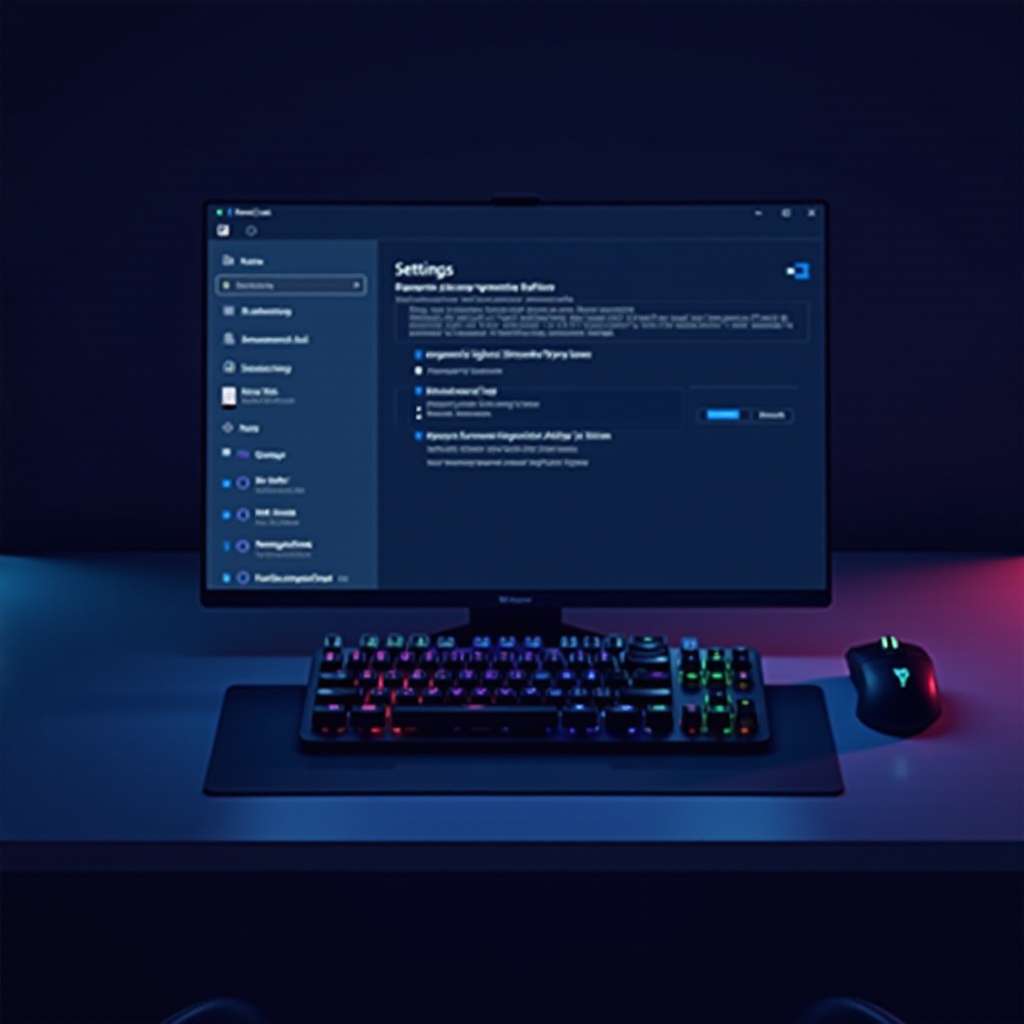
كيفية التحقق مما إذا كان جهازك مدعوماً
العثور على الإضاءة الديناميكية في الإعدادات
انتقل إلى الإعدادات > التخصيص > الإضاءة الديناميكية. إذا تعرّف ويندوز على جهاز، فسترى عناصر تحكم عامة وقائمة أجهزة مع مفاتيح تبديل. اختبر لوناً ثابتاً وتأثيراً أساسياً لتأكيد أن الارتباط يعمل. إذا كانت الصفحة فارغة، فقد يحتاج إصدار نظامك أو واجهة جهازك إلى تحديث.
تأكيد الأجهزة في إدارة الأجهزة
افتح إدارة الأجهزة ووسّع أجهزة الواجهة البشرية. ابحث عن إدخالات تذكر LampArray أو فئات إضاءة مشابهة. الأجهزة التي تعرض LampArray عادةً تدعم تحكم ويندوز. إذا ظهر جهازك كإدخال USB عام فقط بدون واجهة إضاءة، فقم بتثبيت أو تحديث التعريفات من تحديث ويندوز أو من البائع، ثم أعد التشغيل.
اعتبارات اتصال USB والطاقة
قد تستهلك أجهزة RGB طاقةً أكثر مما يمكن لموزّع صغير توفيره. وصّل الأجهزة عالية السحب بمنافذ USB في اللوحة الأم أو بموزّع مزوّد بالطاقة. استخدم كابلات قصيرة وعالية الجودة. إذا رأيت وميضاً أو فقدان تزامن، جرّب منفذاً مختلفاً، وانقل الجهاز بعيداً عن موزّع مزدحم، وعطّل الإيقاف الانتقائي لـ USB لهذا الجهاز في إدارة الأجهزة.
بعد التأكد من أن العتاد لديك يُعَدّ بشكل صحيح، من المفيد فهم فئات الأجهزة التي تعمل بأفضل صورة وأين لا تزال توجد حدود.
فئات الأجهزة المدعومة
لوحات المفاتيح (RGB لكل مفتاح مقابل لكل منطقة)
تتصدّر لوحات مفاتيح الألعاب اعتماد الإضاءة الديناميكية. تتيح اللوحات ذات التحكم لكل مفتاح ضبطاً دقيقاً، بينما تجمع اللوحات لكل منطقة المفاتيح في كتل. يتعامل ويندوز جيداً مع الألوان الثابتة والرسوم المتحركة الأساسية في كلا الحالين. وللحصول على رسوم متحركة مخصّصة لكل مفتاح أو تأثيرات مرتبطة بالماكرو، قد تظل بحاجة إلى تطبيق البائع، لكن الأساسيات تعمل في ويندوز للاستخدام اليومي.
الفأرات ولوحات الفأرة
تُظهر العديد من فأرات الألعاب وبعض لوحات الفأرة المزودة بـ RGB نقاط نهاية LampArray. توقّع أن يتحكم ويندوز في مناطق الشعار والإضاءة السفلية بتأثيرات بسيطة. تبقى إشارات اللون المرتبطة بـ DPI أو تكاملات الألعاب ضمن ميزات البائع. يمكنك ترك ويندوز يدير تأثيرات الخمول وتمكين حزمة البائع فقط عندما تحتاج إلى سلوك متقدم.
سماعات الرأس والحوامل والمحطات
تقدم سماعات الرأس والحوامل عادةً حلقات أو شعارات بسيطة. تتولى الإضاءة الديناميكية التحكم في اللون والسطوع وبضعة رسوم متحركة أساسية. إذا كنت تعتمد على ضبط الميكروفون أو المعادِل أو الصوت المكاني، فستحتفظ بتطبيق البائع مثبتاً، لكن يمكنك إيقاف محرك الإضاءة فيه لمنع التعارضات.
اللوحات الأم، ومبرّدات AIO، ومراوح الصندوق
يختلف دعم اللوحات الأم والموزّعات حسب البائع. تعرض بعض اللوحات رؤوس ARGB كَمناطق LampArray يمكن لويندوز التحكم بها للألوان الثابتة أو تأثيرات الموجة. تبقى منحنيات المضخة، والإضاءة المتفاعلة مع الحرارة، والرسوم المعقدة للمراوح ضمن مجال البائع. فكّر في نهج هجين: اترك عناصر الأداء في أداة البائع بينما يحدد ويندوز لوناً موحّداً على مستوى مكتبك.
الحواسيب المحمولة ذات لوحات المفاتيح RGB المدمجة
غالباً ما تُظهر حواسيب الألعاب المحمولة الحديثة إضاءة لوحة المفاتيح لويندوز. يمكنك تعيين لون ثابت خفيف للعمل والتبديل إلى موجة لطيفة للألعاب دون تحميل برامج ثقيلة. وللحصول على رسوم متحركة معقدة لكل مفتاح، افتح تطبيق الشركة المصنّعة عند الحاجة، ثم أعد تسليم التحكم إلى ويندوز بعد ذلك.
أشرطة الإضاءة، وأعمدة الإحاطة، والموزّعات الذكية
تعمل أعمدة الإضاءة عبر USB والأشرطة القابلة للعنونة التي تقدّم نفسها كأجهزة HID عادةً مع الإضاءة الديناميكية. قد تتطلب الأضواء الذكية عبر الشبكة جسراً أو تطبيق البائع. لتجنّب المفاجآت، ابحث عن ذكر صريح للإضاءة الديناميكية أو HID LampArray على صفحات المنتجات.
إن معرفة الفئات التي تتصرف جيداً تحت ويندوز تمنحك خريطة. بعد ذلك، قرّب العدسة على منظومات العلامات التجارية الكبرى وكيفية تفاعلها مع الإضاءة الديناميكية.
منظومات العلامات التجارية والتوافق
أجهزة Razer Chroma
تُظهر لوحات مفاتيح وفأرات وإكسسوارات Razer الحديثة كثيراً واجهات LampArray للتحكم. الألوان الثابتة والرسوم البسيطة موثوقة في ويندوز. احتفظ بتطبيق Synapse لطبقات لكل مفتاح، ومشاهد Chroma Studio، وتكاملات الألعاب التي لا يمكنك تكرارها عبر عناصر تحكم النظام.
أجهزة Corsair iCUE
يدعم العديد من مُلحقات Corsair طبقة ويندوز للتحكم الأساسي. يظل iCUE متفوّقاً في المشاهد المعقدة، والأنماط المرتبطة بالمستشعرات، والمزامنة العميقة عبر المنظومة. عندما تريد أن يستعيد ويندوز التحكم، أوقف خدمات إضاءة iCUE مؤقتاً أو أغلقها لتجنّب تعارض الأوامر.
أجهزة ASUS Aura وArmoury Crate
يتفاوت دعم ASUS حسب الجهاز. بعض الملحقات ولوحات مفاتيح الحواسيب المحمولة تتكامل بسلاسة مع الإضاءة الديناميكية. تكون رؤوس اللوحة الأم وتنسيق مبردات AIO غالباً أغنى عبر Armoury Crate، بينما يمكن لويندوز الحفاظ على لون متسق عبر بقية معداتك.
أجهزة Logitech G
تعمل أجهزة Logitech التي تعرض نقاط نهاية LampArray بشكل جيّد مع ويندوز في الأساسيات. تبقى أحداث الألعاب، وإشارات ألوان DPI، والملفات الشخصية المتقدمة من ميزات G HUB. اختر متحكماً واحداً في كل مرة للأضواء للحفاظ على استقرار إعدادك.
أجهزة MSI Mystic Light
توفر ملحقات MSI وبعض اللوحات الأم تحكماً أساسياً عبر ويندوز للمناطق والأشرطة. ولتخطيطات الصناديق المعقدة والتأثيرات المعتمدة على القياسات، يظل Mystic Light مفيداً. استخدم ويندوز للألوان اليومية، ثم شغّل Mystic Light عندما تريد مشهداً خاصاً.
HyperX وSteelSeries وNZXT وغيرها
باتت هذه العلامات تدعم تحكم ويندوز في المهام الشائعة بشكل متزايد. احتفظ بتطبيقاتها من أجل البرنامج الثابت، والتأثيرات المتقدمة، وضبط الأجهزة. عطّل أو أوقف محركات إضاءة البائعين بعد الانتهاء لإعادة التحكم إلى ويندوز.
وبعد فهم سلوك العلامات التجارية، فعِّل الإضاءة الديناميكية وشكّل ملفاتك اليومية لتحقيق توازن بين الشكل والأداء.
تمكين الإضاءة الديناميكية وتخصيصها
تشغيل عناصر التحكم العامة ولكل جهاز
افتح الإعدادات > التخصيص > الإضاءة الديناميكية. بدّل المفتاح العام لتفعيل الميزة. ثم فعِّل كل جهاز تريد أن يتحكم به ويندوز. إذا رفض جهاز ما التبديل، أعد توصيله، جرّب منفذاً جديداً، أغلِق تطبيقات البائعين، وحدّث البرنامج الثابت والتعريفات قبل إعادة التشغيل.
اختيار الألوان والتأثيرات والسرعة والسطوع
اختر لوناً ثابتاً للتركيز، ثم اختبر تأثير التنفس أو قوس قزح للتحقق من استجابة جميع المناطق. اضبط السرعة على وتيرة بطيئة لا تُشتّت، وقلّل السطوع ليلاً. على الحواسيب المحمولة، خفّض الإضاءة للحفاظ على عمر البطارية، أو اضبط لوناً ثابتاً منخفض الشدة للجلسات الطويلة.
استخدام الملفات الشخصية وتغييرات السمات السريعة
أعد ملفات شخصية للعمل والألعاب والبث. استخدم مظهراً ثابتاً هادئاً للإنتاجية، وموجة ناعمة للاستخدام الاعتيادي، وسِمة منخفضة السطوع لساعات الليل. إذا كانت لوحة مفاتيحك تدعم اختصارات الملفات الشخصية المدمجة، فقم بربطها للتبديل سريعاً بين سمات ويندوز قبل تشغيل التطبيقات أو الألعاب.
بعد تخصيص الأساسيات، امنع تضارب الأوامر عبر تحديد متى يكون ويندوز أو تطبيق البائع هو المتحكم.
التعايش مع برامج البائعين
منع التعارضات مع الخدمات الخلفية
تنشأ التعارضات عندما يرسل عدة متحكمين أوامر إضاءة. اختر متحكماً واحداً ليقود. إذا كان ويندوز هو الأساسي، فعطّل خدمات إضاءة البائعين أو اضبطها على الوضع السلبي. احتفظ بتطبيق البائع مثبتاً لتحديثات البرنامج الثابت والتشخيص، لكن دع ويندوز يدير الأضواء.
متى تترك لويندوز التحكم في الإضاءة
استخدم ويندوز عندما تريد أقل عبءٍ على النظام، وتأثيرات متوقعة، وسلوك إقلاع نظيف. يناسب هذا النهج معظم المستخدمين للعمل اليومي والألعاب الخفيفة. إذا احتجت إلى تأثير حدث خاص، افتح تطبيق البائع مؤقتاً، طبّق المشهد، ثم أغلِقه وأعد التحكم إلى ويندوز.
استراتيجيات تسليم التحكم وترتيب الأولوية
اتبِع خطة بسيطة. الخيار الأول: تشغيل ويندوز دائماً، وإيقاف إضاءة البائع افتراضياً. الخيار الثاني: تشغيل إضاءة البائع عند الطلب عبر ماكرو أو ملف شخصي، ثم إغلاقها. الخيار الثالث: حسابات مستخدم منفصلة، أحدها للألعاب مع تحكم البائع والآخر للعمل مع تحكم ويندوز، لعزل الخدمات.
إذا واجهت تعثرات رغم ذلك، فاتبع خطوات استكشاف الأخطاء المركّزة لعزل المشكلات الشائعة وإصلاحها.
استكشاف الأخطاء وإصلاحها
عدم اكتشاف الجهاز أو غيابه من الإعدادات
أعد توصيل الجهاز وجرّب منفذ USB مختلفاً. حدّث ويندوز وتعريفات الشيبست وبرنامج الجهاز الثابت. اختبر بدون موزّعات عبر استخدام منفذ مباشر في اللوحة الأم. في إدارة الأجهزة، تأكد من وجود إدخال LampArray. إذا لم يوجد، ثبّت تعريفات البائع، أعد التشغيل، ثم اختبر مجدداً.
عدم تطبيق التأثيرات أو الألوان العالقة
أغلق تطبيقات وخدمات البائعين. في الإضاءة الديناميكية، عطّل الجهاز ثم أعد تمكينه، واضبط لوناً ثابتاً، وطبّق، ثم بدّل إلى تأثير. أعد تشغيل الجهاز كهربائياً بفصله لعشرة ثوانٍ. تحقّق من وجود أدوات طرف ثالث للتراكب أو الالتقاط تتعامل مع حزم SDK الخاصة بالإضاءة وقم بتحديثها أو تعطيلها.
انقطاعات عشوائية، وموزّعات USB، وحدود الطاقة
انقل الجهاز من موزّع غير مزوّد بالطاقة إلى موزّع مزوّد بالطاقة أو إلى منفذ في اللوحة الأم. استخدم كابلات قصيرة وعالية الجودة. في إدارة الأجهزة، افتح خصائص الجهاز، وأزل تحديد خيار السماح للكمبيوتر بإيقاف تشغيل هذا الجهاز لتوفير الطاقة، ثم اختبر مجدداً. على الحواسيب المحمولة، استخدم طاقة التيار المتناوب لتجهيزات RGB متعددة الأجهزة.
الإقلاع النظيف وخطوات عزل الخدمات
نفّذ إقلاعاً نظيفاً لتحميل خدمات مايكروسوفت فقط. أعد تمكين خدمات البائعين واحدة تلو الأخرى حتى يظهر التعارض. استخدم عارض الأحداث لأخطاء USB ومراقب الاعتمادية لأعطال التطبيقات. حدّث المكوّن المسبب للمشكلة أو استبدله أو عطّله، وأبقِ ويندوز متحكماً للاستخدام اليومي.
بعد استعادة الاستقرار، حافظ عليه عبر تحديثات برنامج ثابت آمنة، ونظافة التعريفات، وتصحيح نظام التشغيل بعناية.
أفضل الممارسات للبرنامج الثابت والتعريفات والتحديثات
تحديث برنامج الأجهزة الطرفية الثابت بأمان
قم بوميض البرنامج الثابت عبر منفذ USB مباشر في اللوحة الأم. أغلق التطبيقات الخلفية ولا تفصل الاتصال أثناء العملية. إذا فشل التحديث، أعد المحاولة باستخدام كابل جديد أو منفذ مختلف. احتفظ بأدوات البائع مثبتة لمهام البرنامج الثابت إذا لم يوفّر ويندوز أداة.
التعريفات الموقّعة وخيارات الرجوع
فضّل التعريفات الموقّعة من تحديث ويندوز أو من البائع. إذا تسبب تعريف جديد في كسر الإضاءة، فارجع إلى الإصدار السابق من خلال إدارة الأجهزة. أنشئ نقطة استعادة قبل التحديثات الكبيرة حتى تتمكن من التراجع سريعاً والحفاظ على ملفات الإضاءة واستقرار USB.
الإصدارات المستقرة مقابل التجريبية من ويندوز
توفّر القنوات التجريبية الميزات مبكراً لكنها قد تتراجع في توقيتات USB. استخدمها على أجهزة الاختبار، لا على الأجهزة الأساسية. على أجهزة الاستخدام اليومي، ابق على الإصدارات المستقرة، وطبّق التحديثات التراكمية، وراجع ملاحظات التحديثات الاختيارية الخاصة بإصلاحات الإضاءة قبل التثبيت.
مع منصة مستقرة وتعريفات نظيفة، يمكنك اتخاذ قرارات شراء أذكى تتجنب مفاجآت التوافق.
نصائح شراء ونقاط خفيّة للأجهزة المدعومة
التحقق من مراجعات الطرازات وSKUs للدعم
أحياناً يغيّر البائعون وحدات التحكم دون تغيير أسماء المنتجات. تحقق من الطراز وSKU الدقيقين على العلبة أو صفحة المنتج أو ملصق الجهاز. افحص ملاحظات الإصدارات ومنتديات المستخدمين بحثاً عن دعم LampArray وتقارير الإضاءة الديناميكية قبل الشراء.
ابحث عن HID LampArray أو ملاحظات الإضاءة الديناميكية الأصلية
اختر منتجات تعلن صراحةً عن HID LampArray أو الإضاءة الديناميكية في ويندوز ضمن المواصفات. إذا ذكرت القائمة حزمة البائع فقط، فتوقّع تحكماً محدوداً أو معدوماً عبر ويندوز. فضّل العلامات التي تنشر تحديثات توافق ويندوز المستمرة في سجلات التغييرات الخاصة بها.
التخطيط لعرض نطاق USB وتوصيل الطاقة
خطّط لتوزيع المنافذ لديك. ضع الأجهزة عالية السحب على منافذ اللوحة الأم أو موزّع مزوّد بالطاقة. وزّع الأجهزة عبر متحكمات منفصلة متى أمكن. استخدم كابلات قصيرة وعالية الجودة ونظّم الكابلات بحيث يمكنك إعادة توجيه الأجهزة بسرعة إذا أصبح موزّع ما محمّلاً فوق طاقته.
الآن بعد أن عرفت ما الذي تشتريه وكيف توصّله، احتفظ بقائمة مرجعية سريعة لإرشاد الإعداد وتجنّب المزالق الشائعة.
قائمة مرجعية سريعة: ما يجب فعله وما لا يجب فعله
افعل: حدّث نظام التشغيل والتعريفات والبرنامج الثابت أولاً
- ثبّت أحدث تحديثات ويندوز
- حدّث تعريفات اللوحة الأم والشيبست
- حدّث برنامج الجهاز الثابت عبر اتصال مباشر
- أعد التشغيل بين التغييرات لتثبيت النتائج
افعل: اختبر في ويندوز قبل تثبيت تطبيقات البائعين
- وصّل جهازاً واحداً في كل مرة وتحقق من ظهوره في الإضاءة الديناميكية
- طبّق لوناً ثابتاً وتأثيراً أساسياً لتأكيد التحكم
- أضِف برنامج البائع فقط إذا احتجت ميزات متقدمة
لا تفعل: لا تخلط عدة متحكمين في الوقت نفسه
- تجنب السماح لويندوز وتطبيق بائع بقيادة نفس مصابيح LED بالتوازي
- لا تُشغّل حزمتين لإضاءة البائعين معاً
- إذا فعّلت تأثير بائع للعبة، فأغلِقه بعد ذلك وأعد التحكم إلى ويندوز
الخلاصة
تقدّم الإضاءة الديناميكية نهجاً نظيفاً وموحّداً لـ RGB على ويندوز 11. من خلال سطح تحكم واحد، يمكنك ضبط الألوان والتأثيرات البسيطة عبر معدات من علامات مختلفة مع تقليل الحمل الخلفي. المفتاح هو تشغيل إصدار حديث من ويندوز، والتأكد من أن أجهزتك تُعَدّ كـ LampArray، واختيار متحكم واحد لقيادة المشهد. احتفظ بأدوات البائع للبرنامج الثابت والمشاهد المتقدمة، لكن دع ويندوز يتولى التحكم اليومي. اجمع بين طاقة USB مستقرة، وتخطيط منافذ مدروس، وتحديثات منتظمة، وستبدو إضاءتك أنيقة، وتبقى متزامنة، وتتصرّف بالطريقة نفسها كل مرة تُشغّل فيها الجهاز.
الأسئلة الشائعة
هل ما زلت بحاجة إلى Razer Chroma أو Corsair iCUE إذا كنت أستخدم الإضاءة الديناميكية في Windows؟
ليس للمهام الأساسية. تتكفّل الإضاءة الديناميكية بالألوان الثابتة، السطوع، والتأثيرات البسيطة عبر مختلف العلامات التجارية. احتفظ بتطبيقات المورّد لطبقات لكل مفتاح، المشاهد المعقدة، تكاملات الألعاب، أو التأثيرات المعتمدة على التليمترية. استخدم خطة تناوب للتحكم بحيث يكون متحكّم واحد فقط نشطًا في كل مرة.
هل ستعمل الأجهزة الطرفية RGB الأقدم الصادرة بين 2024 و2025 مع الإضاءة الديناميكية؟
سيعمل الكثير منها إذا كانت توفّر واجهة HID LampArray أو حصلت على برنامج ثابت يضيف ذلك. تحقّق من صفحة المنتج، ملاحظات الإصدار، أو منتديات الدعم لأي إشارات إلى الإضاءة الديناميكية. إذا كان الجهاز مقفلاً على برنامج المورّد، فقد لا يتمكن Windows من التحكم به.
كيف أزامن الإضاءة عبر أجهزة من علامات تجارية متعددة دون تعارضات؟
اختر متحكّمًا أساسيًا. دع Windows يدير المزامنة اليومية وأوقف محركات إضاءة المورّد. إذا احتجت إلى تأثير خاص من المورّد، فعّله مؤقتًا، ثم أعد التحكم إلى Windows. استخدم طاقة USB مستقرة، وزّع الأجهزة عبر المنافذ، واحفظ عدة ملفات تعريف في Windows لتغيير السمات بسرعة.