
المقدمة
تحديد اسم بطاقة الرسومات الخاصة بك أمر ضروري لأي شخص يسعى لتحسين أداء الكمبيوتر أو حل مشكلات التوافق أو التخطيط لترقية الأجهزة. سواء كنت لاعبًا أو منشئ محتوى أو مستخدمًا عاديًا، فإن تحديد بطاقة الرسومات الخاصة بك يمكن أن يساعدك في اتخاذ قرارات مستنيرة بشأن قدرات نظامك.
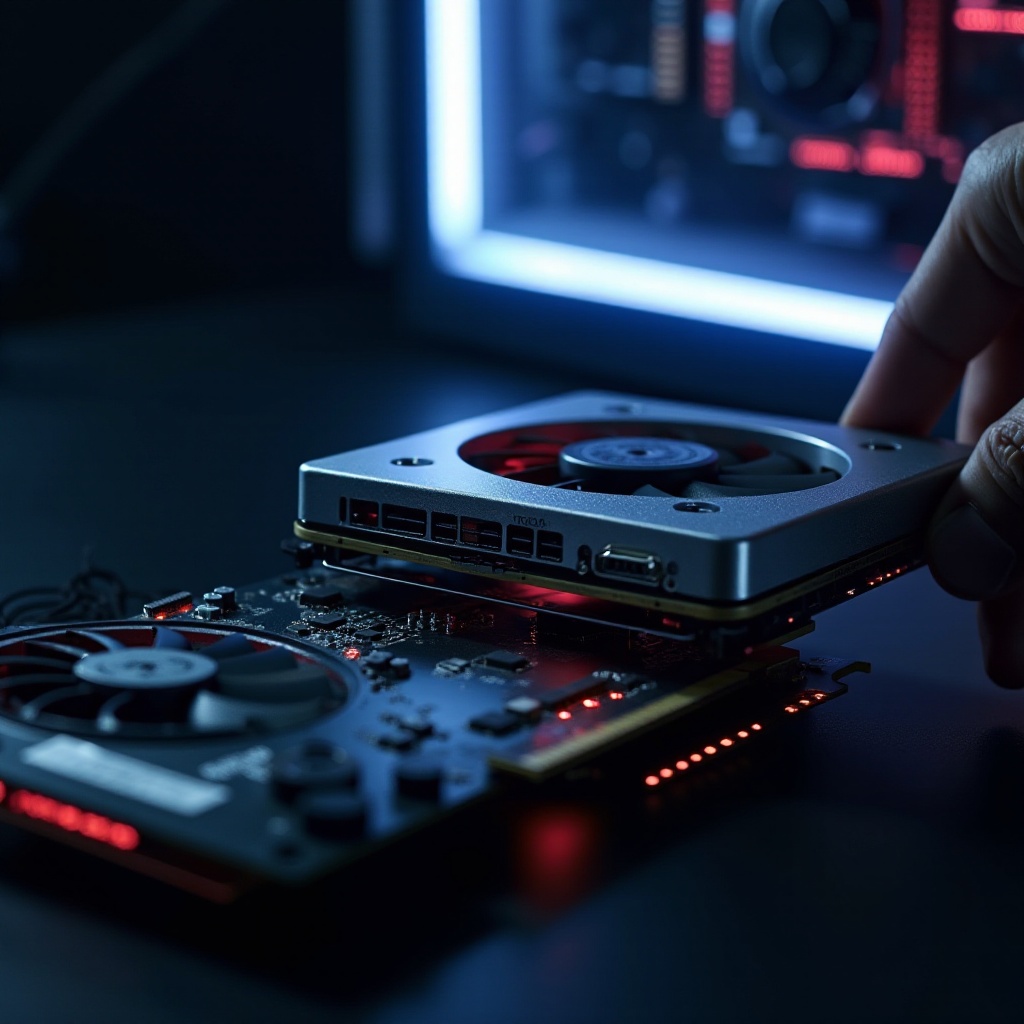
لماذا من المهم معرفة اسم بطاقة الرسومات الخاصة بك
يسمح لك فهم تفاصيل بطاقة الرسومات الخاصة بك بالاستفادة الكاملة من قدرات أدائها. هذه المعرفة حاسمة في سياقات مختلفة مثل:
- تحديثات التعريفات: يمكن أن يؤدي الحفاظ على تحديث التعريفات إلى تحسين أداء النظام بشكل كبير.
- التوافق مع البرامج: تحتاج العديد من التطبيقات إلى قدرات معينة للمعالج الرسومي لتعمل بشكل صحيح.
- ترقيات الأجهزة: معرفة جهازك الحالي تساعد في التخطيط للتحسينات المستقبلية لنظامك.
هذه العوامل تؤكد على أهمية معرفة اسم بطاقة الرسومات الخاصة بك. دعونا نتعمق في تحديد بطاقة الرسومات عبر أنظمة التشغيل المختلفة.
طرق تحديد بطاقة الرسومات الخاصة بك على نظام ويندوز
إذا كنت مستخدمًا لنظام ويندوز، فهناك عدة طرق بسيطة يمكن أن تساعدك في تحديد بطاقة الرسومات بسرعة:
- استخدام إعدادات ويندوز:
- اضغط على مفتاح ويندوز + I لفتح قائمة الإعدادات.
- انتقل إلى “النظام”، ثم اختر “العرض”.
- انتقل إلى “إعدادات العرض المتقدمة”.
-
سيظهر اسم بطاقة الرسومات الخاصة بك تحت “معلومات العرض”.
-
من خلال مدير الأجهزة:
- انقر بزر الماوس الأيمن على زر البدء واختر “مدير الأجهزة”.
- قم بتوسيع قسم “محولات العرض”.
-
سيظهر اسم بطاقة الرسومات الخاصة بك هنا. انقر بزر الماوس الأيمن للمزيد من التفاصيل.
-
التحقق باستخدام أداة تشخيص DirectX:
- اكتب ‘dxdiag’ في بحث ويندوز واضغط على Enter.
- انتقل إلى علامة التبويب “العرض”.
- ستجد هنا معلومات مفصلة عن بطاقة الرسومات الخاصة بك.
بعد معالجة مستخدمي نظام ويندوز، دعونا نستكشف كيف يمكن لمستخدمي نظام macOS تحديد بطاقات الرسومات الخاصة بهم بسرعة.
تحديد بطاقة الرسومات الخاصة بك على نظام macOS
بالنسبة لمستخدمي نظام macOS، العملية مماثلة:
- الوصول إلى معلومات النظام:
- انقر على أيقونة أبل واختر “حول هذا الـ Mac”.
-
سوف تظهر نافذة تُعرض نظرة عامة على جهاز الماك الخاص بك. اختر “تقرير النظام” للمزيد من التفاصيل.
-
فهم “حول هذا الـ Mac” و”تقرير النظام”:
ضمن تقرير النظام، انتقل إلى “رسومات/شاشات” تحت “الأجهزة” للاطلاع على تفاصيل شاملة حول بطاقة الرسومات الخاصة بك.
مع هذه الخطوات، يمكن لمستخدمي نظام macOS الحصول بسهولة على معلومات بطاقات الرسومات الخاصة بهم. الآن دعونا نناقش العملية لمستخدمي نظام لينكس.
العثور على اسم بطاقة الرسومات الخاصة بك على نظام لينكس
غالبًا ما يعتمد مستخدمو لينكس على عمليات السطر أوامر لأجل استرجاع بيانات الأجهزة. إليك كيفية القيام بذلك:
- باستخدام أدوات السطر أوامر:
- افتح نافذة الأوامر.
- أدخل الأمر
lspci | grep VGAواضغط على Enter. -
ستعرض نافذة الأوامر تفاصيل حول بطاقات الرسومات المثبتة.
-
فهم مخرجات نافذة الأوامر:
تعرض نافذة الأوامر معلومات عن بطاقة الرسومات الخاصة بك، بما في ذلك طرازها والشركة المصنعة لها.
مزودين بهذه التقنيات من السطر أوامر، يمكن لمستخدمي لينكس تحديد أجهزتهم الرسومية بكفاءة. دعونا ننتقل إلى نظام Chrome OS.
طرق لمستخدمي نظام Chrome OS
حتى لو كان نظام Chrome OS قد لا يكون مرتبطًا باستخدام الرسوميات المتقدمة، يمكن للمستخدمين التحقق من إعدادات الرسوميات الخاصة بهم:
- استخدام “الإضافة التشخيصية”:
- قم بتثبيت إضافة تشخيصية من متجر Chrome Web Store.
- استخدمها للوصول إلى معلومات النظام، بما في ذلك تفاصيل بطاقة الرسومات.
تقدم هذه الطريقة لمستخدمي نظام Chrome OS وسيلة سريعة لجمع المعلومات اللازمة عن الأجهزة. إذا كانت هناك صعوبة في العثور على اسم بطاقة الرسومات، يمكن لحل المشكلات تقديم الحلول.
حل المشكلات: عندما لا يمكنك العثور على اسم بطاقة الرسومات الخاصة بك
في بعض الأحيان، قد يكون تحديد بطاقة الرسومات أمرًا صعبًا. إليك نصائح لحل المشكلات لمساعدتك:
- التأكد من تثبيت التعريفات بشكل صحيح:
- زور موقع الشركة المصنعة للحصول على أحدث التعريفات.
-
قم بتنزيل وتثبيت أي تحديثات ضرورية.
-
التحقق من إعدادات البيوس:
- أعد تشغيل جهاز الكمبيوتر الخاص بك وادخل إلى إعدادات البيوس (غالبًا عن طريق الضغط على مفتاح مثل F2 أو DEL أثناء بدء التشغيل).
- تحقق من إعدادات الرسوميات المدمجة للتأكد من تكوين الأجهزة بشكل صحيح.
يمكن أن تساعدك هذه الخطوات في حل مشاكل التعريف الشائعة، لضمان الوصول إلى المعلومات الضرورية عن وحدة معالجة الرسوميات الخاصة بك. في الختام، معرفة اسم بطاقة الرسومات الخاصة بك أمر أساسي لتحسين أداء جهاز الكمبيوتر الخاص بك وحل مشكلات التوافق بكفاءة.
الخلاصة
تحديد بطاقة الرسومات الخاصة بك هو الأساس للحفاظ على النظام الخاص بك وتحسينه. باستخدام هذه الطرق عبر أنظمة التشغيل المختلفة، تكتسب معلومات قيمة حول الأجهزة الخاصة بك. يتيح لك هذا معالجة مشاكل الأداء والتوافق بفعالية، مما يضمن تجربة مستخدم سلسة.
“`html
الأسئلة الشائعة
كيف يمكنني تحديث برامج تشغيل بطاقة الرسوميات الخاصة بي؟
قم بزيارة موقع الشركة المصنعة، وابحث عن طراز بطاقة الرسوميات الخاصة بك، وقم بتنزيل أحدث برامج التشغيل. اتبع تعليمات التثبيت المقدمة.
ما هي العلامات التي تشير إلى الحاجة لترقية بطاقة الرسوميات الخاصة بي؟
تشمل العلامات الأداء البطيء للرسومات في الألعاب، وعدم القدرة على تشغيل برامج جديدة، وكثرة الأعطال أو التشوهات الرسومية.
هل يمكن لبرامج الطرف الثالث المساعدة في تحديد بطاقة الرسوميات الخاصة بي؟
نعم، يمكن للبرامج مثل GPU-Z أو HWInfo توفير معلومات مفصلة عن بطاقة الرسوميات والمكونات الأخرى للنظام.
“`