
携帯電話からノートパソコンに写真をワイヤレスで転送することで、思い出の整理やバックアップが簡単になります。ワイヤレス方式は絡んだケーブルを避け、画像を簡単に移動できます。このガイドでは、さまざまなソリューションを探り、あなたに最適なものを見つける手助けをします。
デバイスの準備
転送を開始する前に、デバイスが準備万端か確認してください。適切な準備は、接続を成功させるための鍵です。
-
ネットワーク接続の確認: 携帯電話とノートパソコンの両方が同じWi-Fiネットワークに接続している必要があります。この共通のネットワークは、転送プロセス中のスムーズな通信を確保します。
-
デバイスの互換性を確保する: Bluetoothや特定のアプリなど、選択した方法が両デバイスでサポートされていることを確認します。互換性の問題を防ぐために、携帯電話とノートパソコンのオペレーティングシステムを最新バージョンに更新してください。
準備が整ったら、自分の好みに合ったワイヤレス転送方法の選択に移ることができます。
クラウドストレージソリューションの利用
クラウドストレージサービスは、ワイヤレス写真転送の便利な方法を提供し、インターネット接続された任意のデバイスからアクセスできます。これらのプラットフォームは、写真を保護しつつ、容易にアクセス可能にします。
- Googleフォトを使用した転送のセットアップ:
- 携帯電話にGoogleフォトをダウンロードしてインストールします。
- アカウントを設定し、画像の自動バックアップを有効にします。
- 同じアカウントを使用して、ノートパソコンのブラウザからGoogleフォトにアクセスします。
-
同期した写真は、ノートパソコンに直接ダウンロードでき、簡単にアクセスできます。
-
Googleフォトの代替: iCloudとDropbox:
- iCloud: iOSユーザーの場合は、設定でiCloud写真をオンにしてください。iCloudのウェブサイトまたはアプリからオンラインで画像にアクセスできます。
- Dropbox: 携帯電話にDropboxアプリをインストールし、写真をアップロードしてから、ノートパソコンのウェブサイトまたはアプリで取得します。
クラウドソリューションは、転送の機能を提供するだけでなく、画像の追加のセキュリティのためのスマートバックアップとしても機能します。

Bluetooth転送: 簡単で迅速な方法
インターネットなしでの転送方法を探している人にとって、Bluetoothはネットワーク接続に頼らない簡単な代替手段を提供します。
-
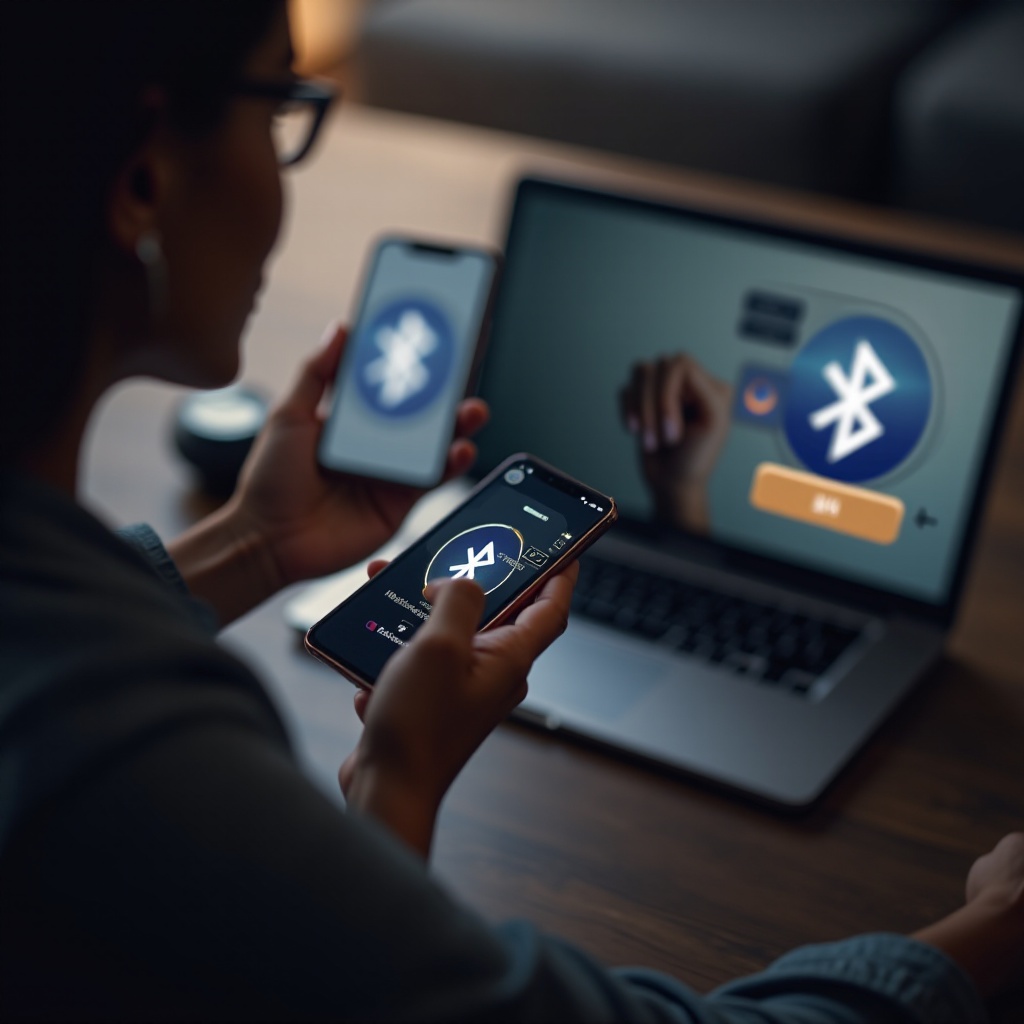
デバイスでのBluetoothの有効化: 設定メニューから携帯電話とノートパソコンの両方でBluetoothを有効にします。両デバイスを「検出可能」に設定してください。
-
携帯電話とノートパソコンのペアリング: ノートパソコンで、検出可能なデバイスを検索し、携帯電話を選択します。両デバイスでペアリング要求を確認します。携帯電話から送信する写真を選び、方法としてBluetoothを選択します。ノートパソコンで転送要求を了承します。
Bluetoothでの転送は少量の写真に最適で、実用的で手軽な外出先での転送を提供します。
Wi-Fiダイレクトとローカルネットワークアプリ
インターネットベースのオプションの制限を克服するために、Wi-Fiダイレクトとローカルネットワークアプリは、ネットワーク経由で直接安全で高速な転送を提供します。
-
Wi-Fiダイレクトの理解: 両デバイスで設定からWi-Fiダイレクトを有効にします。これにより、共有ネットワークを必要とせずに迅速なファイル転送が可能な直接のワイヤレス接続が作成されます。
-
ワイヤレス転送用の人気アプリ: AirDroidとSHAREit:
- AirDroid: 携帯電話とノートパソコンにAirDroidをインストールします。同じアカウントにログインし、シンプルにドラッグ&ドロップで写真を転送します。
- SHAREit: 両デバイスにSHAREitをダウンロードします。アプリを使用して、写真を選択し、共有ネットワーク上で瞬時に転送します。ケーブルは不要です。
Wi-Fiダイレクトとこれらのアプリは、高速転送とローカルネットワーク接続のみに依存し、効率的な高速転送を実現します。
一般的な問題のトラブルシューティング
ワイヤレス転送を行う際には、時折問題が発生することがあります。トラブルシューティング方法を知っておくことで、プロセスをスムーズに進めることができます。
-
接続問題: 両デバイスが同じWi-Fiネットワークに接続されていることを確認し、ネットワーク設定がファイル共有を許可しているかを確認します。必要に応じてデバイスを再起動して接続を更新してください。
-
ファイル転送エラーの解決: 送信側と受信側のデバイスの両方に十分なストレージがあることを確認してください。すべての関連ソフトウェアやアプリを最新の状態に保ち、エラーを減らします。
効果的なトラブルシューティングにより、問題をすぐに解決し、スムーズなファイル転送を引き続き楽しむことができます。
結論
携帯電話からノートパソコンへの写真のワイヤレス転送は、手間がかからず簡単です。クラウドサービス、Bluetooth、Wi-Fiダイレクトを利用して、多様なニーズに応じた方法が提供されています。定期的な写真のバックアップは、貴重な画像を保護するだけでなく、デジタル整理を向上させます。今日からワイヤレス転送の便利さを享受しましょう。
よくある質問
写真をワイヤレスで転送する最速の方法は何ですか?
Wi-Fi Directを利用すると、インターネット接続に依存せずにデバイス間で直接高速な転送が可能です。
異なるオペレーティングシステムのデバイス間で写真を転送できますか?
はい、AirDroidのようなアプリやDropboxのようなクロスプラットフォームのクラウドサービスを利用すれば、異なるオペレーティングシステム間でスムーズな転送が可能です。
写真をワイヤレスで転送する際、データは安全ですか?
クラウドサービスはデータを暗号化しますが、ローカル転送を保護するために安全なネットワークを使用し、ソフトウェアを最新の状態に保つようにしてください。