
イントロダクション
モニター間の切り替えは、生産性向上とマルチタスクの簡素化において革命的です。複数のプログラムが同時に注目を必要とすることが多いため、ディスプレイ間のシームレスな移行をマスターすることが重要です。このガイドでは、マルチモニター設定の膨大な利点を探り、スムーズな切り替えのためにワークフローを最適化するための実用的な戦略を提供します。
なぜ複数のモニターを使用するのか?
作業スペースに複数のモニターを導入することで、生産性とマルチタスク能力を劇的に向上させることができます。より多くの画面面積は、より良いタスクの整理とアプリケーション間のスムーズなナビゲーションを可能にします。
-
生産性の向上: タブ間の切り替えに費やす時間を短縮することで、効率が著しく向上することが研究で示されています。
-
マルチタスクの向上: 異なるプロジェクトを簡単に管理できるディスプレイにより、タスク間の調和のとれたワークフローを促進します。
これらの利点を認識することで、次のステップである最適な効率のためのマルチモニター設定の準備にスムーズに進むことができます。
マルチモニター機器のセットアップ
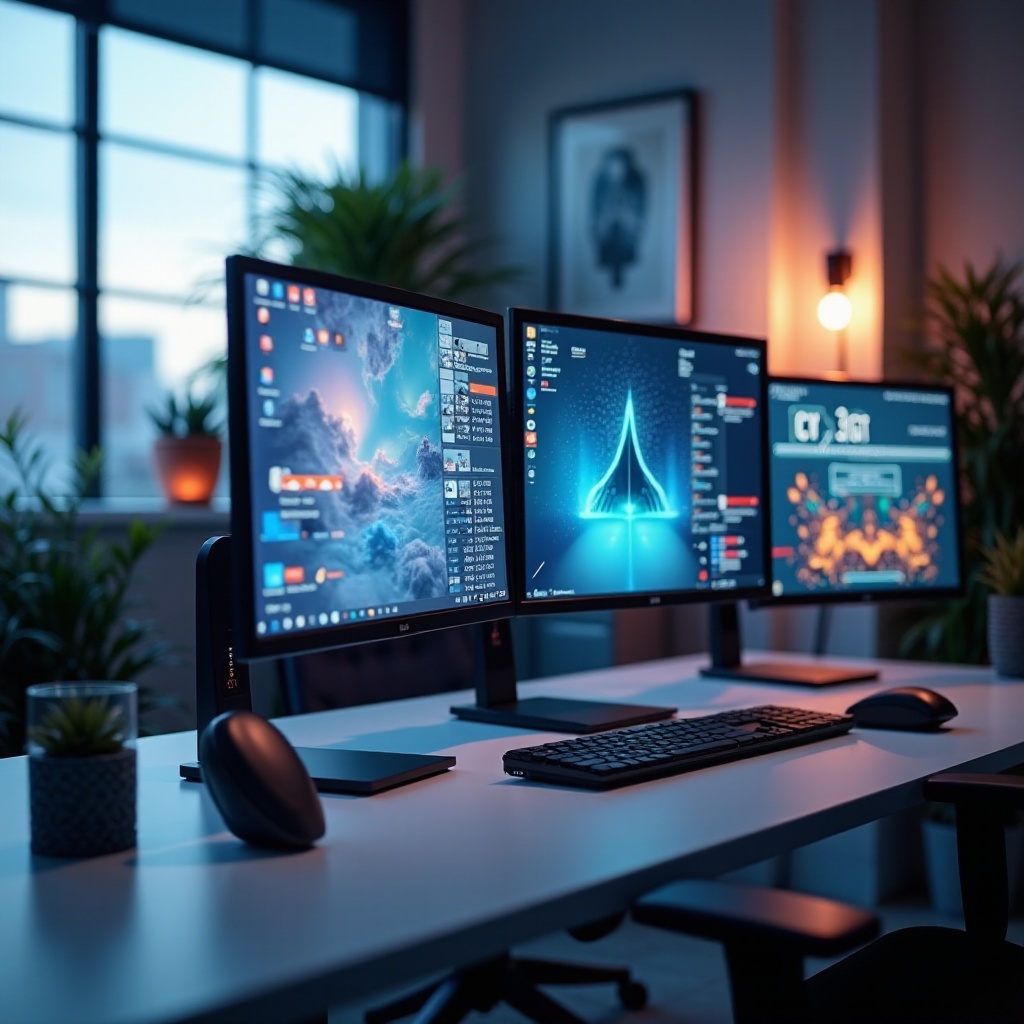
マルチモニター設定を作成するには、画面を追加で接続するだけではありません。手順を開始する方法はこちらです:
-
適切なハードウェアの選択: ニーズを判断し、現在のデバイスに合ったモニターを選択します。解像度、リフレッシュレート、接続性などの側面を考慮します。
-
互換性のあるモニターの選択: 一貫性のために同じ解像度とリフレッシュレートをサポートするモニターを確保します。デバイスポートとの互換性が重要で、余分なアダプターを防ぎます。
-
必要なケーブルとアダプター: デバイスポートに応じて、HDMI、DisplayPort、USB-Cなどの正しいケーブルを取得します。モニターの接続が異なる場合、アダプターが必要になることがあります。
-
初期設定手順: ハードウェアが揃ったら、モニターを接続します。コンピュータのディスプレイ設定を使用してモニターを配置します。主要ディスプレイを設定し、必要に応じて他を調整します。
セットアップが完了したら、効率的にモニター間を切り替えるための効果的な方法を探りましょう。
モニター間を切り替える方法
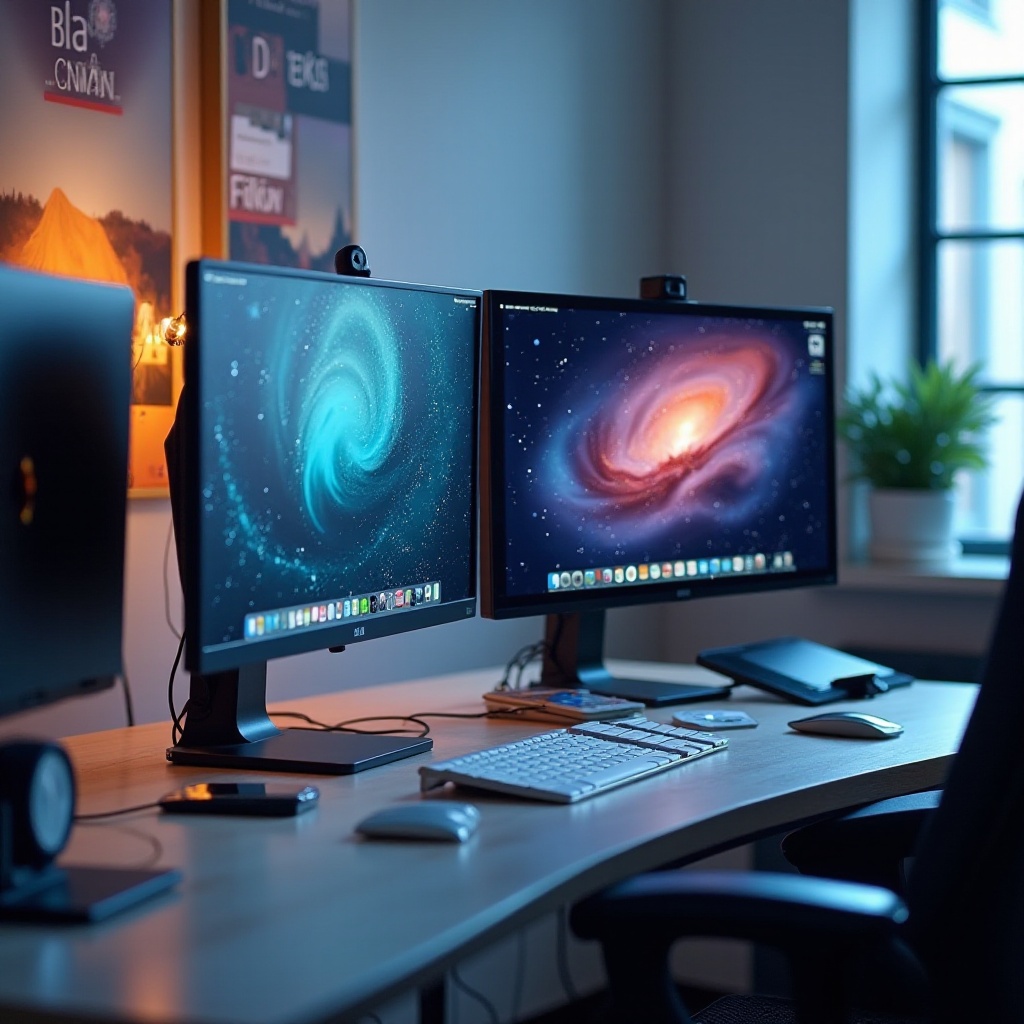
モニター間の切り替えは、OSの内蔵機能やサードパーティのソフトウェアを使用して実現可能です。
-
OS内蔵機能: OSの機能により、基本的なマルチモニター管理機能が提供されます。
-
Windows 11での切り替え: “ディスプレイ設定”を開いてモニターを検出し並べます。’Win + P’ショートカットを利用して「複製」「拡張」「セカンドスクリーンのみ」などのディスプレイモードを素早く変更します。
-
macOS Venturaの使用: 「システム環境設定」>「ディスプレイ」でモニターを配置し、主要ディスプレイを選択します。「ミッションコントロール」で画面間で開いているアプリを管理します。
-
サードパーティソフトウェアソリューション: 機能を拡張するために、これらのソフトウェアオプションを探求して体験を向上させましょう。
-
DisplayFusionの設定: カスタムホットキー、壁紙の調整、ウィンドウ管理でマルチモニター設定を強化します。
-
MultiMon TaskBarの説明: 複数のモニターにタスクバーを追加し、マルチOSの設定を模倣して各画面での独立したタスク管理を保証します。
効率的にモニター間を切り替える方法を手に入れたら、複数のデバイスを使用した複雑な作業環境の管理に進む時です。
高度な設定: マルチデバイスの作業スペース
複数のデバイスを備えた環境では、KVMスイッチなどのツールが設定を最適化できます。
-
KVMスイッチの導入: 単一のモニター、キーボード、マウスを使用して複数のPCを制御します。この設定は、複数のコンピュータを同時に操作する作業スペースに最適です。
-
デバイス間の入力管理: モニター入力を設定して、再接続せずにデバイス間を簡単に切り替えます。最新のモニターは、画面メニューを通じて入力ソースの管理を提供します。
高度なセットアップをマスターした後、一般的な問題をトラブルシューティングする方法を理解することは、シームレスな体験を維持するための鍵です。
一般的な問題のトラブルシューティング
注意深いセットアップにもかかわらず、モニター間の切り替え時に問題が発生することがあります。対処方法はこちらです:
-
信号と接続の問題: すべてのケーブルと接続を確認して、確実に固定されていることを確認します。多くの場合、問題は古いグラフィックドライバーに起因します。最適なパフォーマンスのためにこれらを更新し続けます。
-
入力検出のソリューション: モニターの入力設定を確認します。信号が検出されない場合は、画面コントロールを通じて入力を手動で設定します。
-
解像度の不一致の解決: OSのディスプレイ設定やモニターのコントロールで直接不一致を解決します。すべてのディスプレイがネイティブ解像度であることを確認してクリアな表示を実現します。
これらのトラブルシューティングのヒントに従うことで、効果的なマルチモニター環境を維持することができます。
結論
モニター間の切り替えは、作業ステーションを生産性のパワーハウスに変えることができます。これらのステップに従うことで、複数のモニターやデバイスをシームレスに統合し、効率を向上させ、スムーズなワークフローを可能にします。これらの手法を取り入れて、マルチモニター設定を最適化し、プロフェッショナルや個人的なプロジェクトを向上させましょう。
よくある質問
Windows PCでモニターを切り替えるにはどうすればいいですか?
「Win + P」ショートカットを使用して、複製、拡張、セカンドスクリーンのみといった表示モードにアクセスします。設定を調整するには表示設定で確認してください。
複数のモニターを効果的に管理するために使用できるソフトウェアは何ですか?
DisplayFusionやMultiMonのようなアプリケーションは、カスタムホットキー、個別のタスクバー、柔軟な設定でマルチモニター機能を強化します。
入力切替時の表示問題を解決するにはどうすればいいですか?
ケーブルが正しく接続されていることを確認し、モニターの入力ソース設定をチェックし、解像度や信号の問題を解決するためにグラフィックドライバーを更新します。