
บทนำ
การเลือกพื้นที่เก็บข้อมูลของแล็ปท็อปดูเหมือนง่ายจนกว่าจะมีไฟล์เพิ่ม แอปใหญ่ขึ้น และประสิทธิภาพตก การตั้งค่าที่ดีต้องสมดุลระหว่างความจุ ความเร็ว ความทนทาน และความยืดหยุ่น เพื่อให้คุณทำงาน สร้างสรรค์ และเล่นได้อย่างลื่นไหล คุณต้องมีพื้นที่หายใจเพียงพอ การเข้าถึงไฟล์ที่รวดเร็ว และแผนการขยายหรือสำรองข้อมูล การเลือกที่เหมาะสมขึ้นอยู่กับภาระงาน จำนวนแอปหรือเกมขนาดใหญ่ที่ติดตั้ง และว่าคุณพึ่งพาคลาวด์มากน้อยแค่ไหน
คู่มือนี้อธิบายว่าอะไรคือพื้นที่เก็บข้อมูลแล็ปท็อปที่ดีสำหรับผู้ใช้ทั่วไปและผู้ใช้ระดับพลัง คุณจะเห็นความแตกต่างของประเภทสตอเรจ สเปกประสิทธิภาพที่สำคัญ และวิธีคำนวณความจุตามงานจริง เรายังครอบคลุมเรื่องการอัปเกรดได้ ไดรฟ์ภายนอก กลยุทธ์คลาวด์ การตั้งงบ และเช็กลิสต์ซื้อแบบง่ายๆ เมื่อวางรากฐานแล้ว ส่วนถัดไปจะให้คำแนะนำฉับไวที่คุณนำไปใช้ได้ทันที
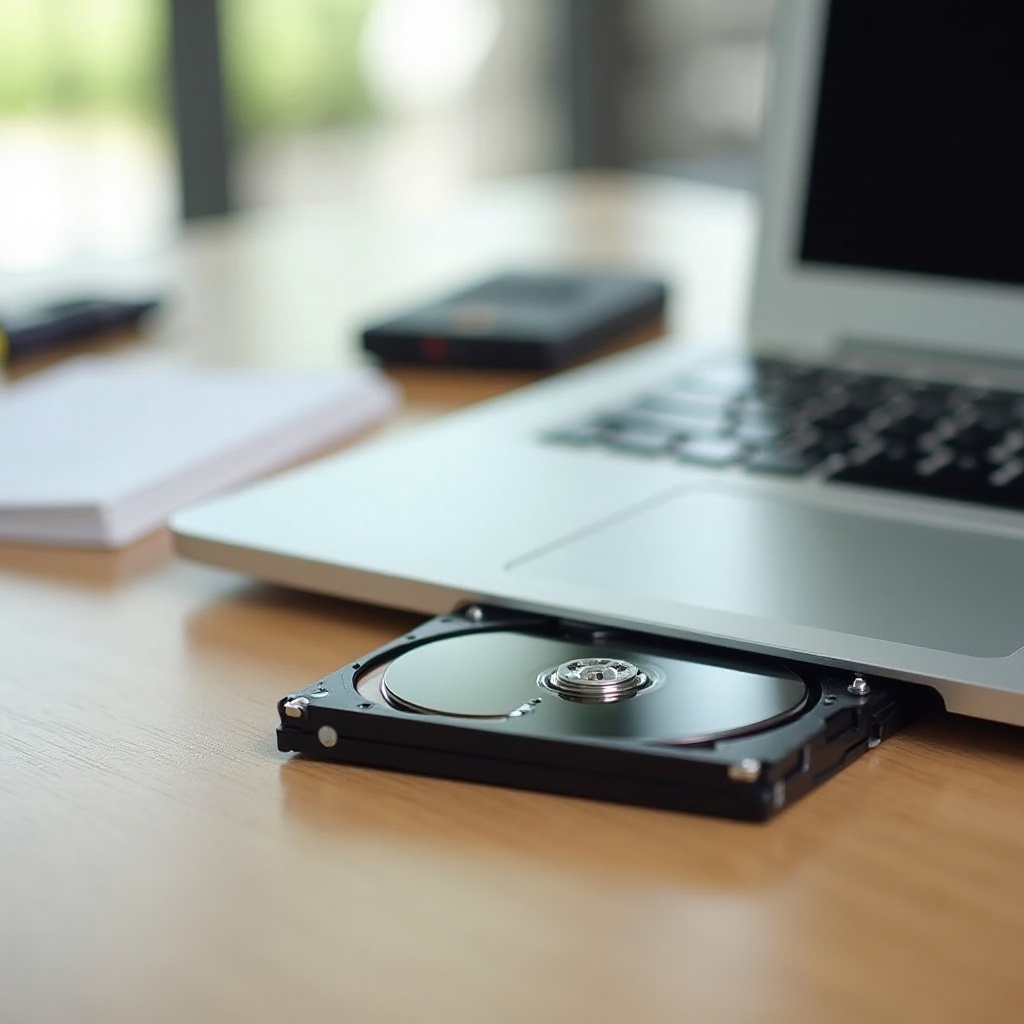
สรุปสั้นๆ: คนส่วนใหญ่ควรมีพื้นที่เก็บข้อมูลแล็ปท็อปเท่าไร
วิธีเลือกพื้นที่เก็บข้อมูลอย่างรวดเร็วคือจับคู่ความจุกับพฤติกรรมของคุณ สำหรับผู้ซื้อนส่วนใหญ่ 512GB คือจุดหวานที่ให้ความสบายใจและใช้ได้นาน บางคนประหยัดได้ด้วย 256GB ขณะที่สายครีเอเตอร์และเกมเมอร์ได้ประโยชน์จาก 1TB ขึ้นไป เลือก SSD เสมอเพื่อความเร็ว ความลื่นไหล และประสิทธิภาพแบตเตอรี่
คำแนะนำอย่างรวดเร็วตามประเภทผู้ใช้ (256GB, 512GB, 1TB, 2TB+)
- การใช้งานเบา: ท่องเว็บ อีเมล และเอกสาร เลือก SSD 256GB เก็บรูปและไฟล์ขนาดใหญ่ไว้บนคลาวด์หรือไดรฟ์ภายนอก
- งานผสม: แอปสำนักงาน สื่อ ภาพถ่ายเบาๆ เลือก SSD 512GB มีพื้นที่เผื่อและต้องล้างไฟล์น้อยลง
- เกมเมอร์และครีเอเตอร์: งานภาพถ่าย วิดีโอ และเสียง หรือคลังเกมขนาดใหญ่ ไปที่ SSD 1TB เพื่อหลีกเลี่ยงการถอนการติดตั้งบ่อยๆ
- มือโปรงานข้อมูลหนัก: วิดีโอ 4K ชุดข้อมูลขนาดใหญ่ หรือเครื่องเสมือนจำนวนมาก เลือก 2TB ขึ้นไป จับคู่กับสตอเรจภายนอกที่เร็ว
ทำไม SSD จึงเป็นตัวเลือกมาตรฐาน
โซลิดสเตตไดรฟ์ให้ความรู้สึกฉับไว บูตเร็ว เปิดแอปไว และใช้พลังงานน้อยกว่าฮาร์ดไดรฟ์ แล็ปท็อปรุ่นใหม่ออกแบบประสิทธิภาพโดยยึด NVMe SSD เป็นหลัก ซึ่งมอบการมัลติทาสก์ที่ลื่นและการเข้าถึงไฟล์ที่ว่องไว เมื่อได้เป้าหมายความจุคร่าวๆ แล้ว มาสำรวจประเภทสตอเรจหลักกันต่อ
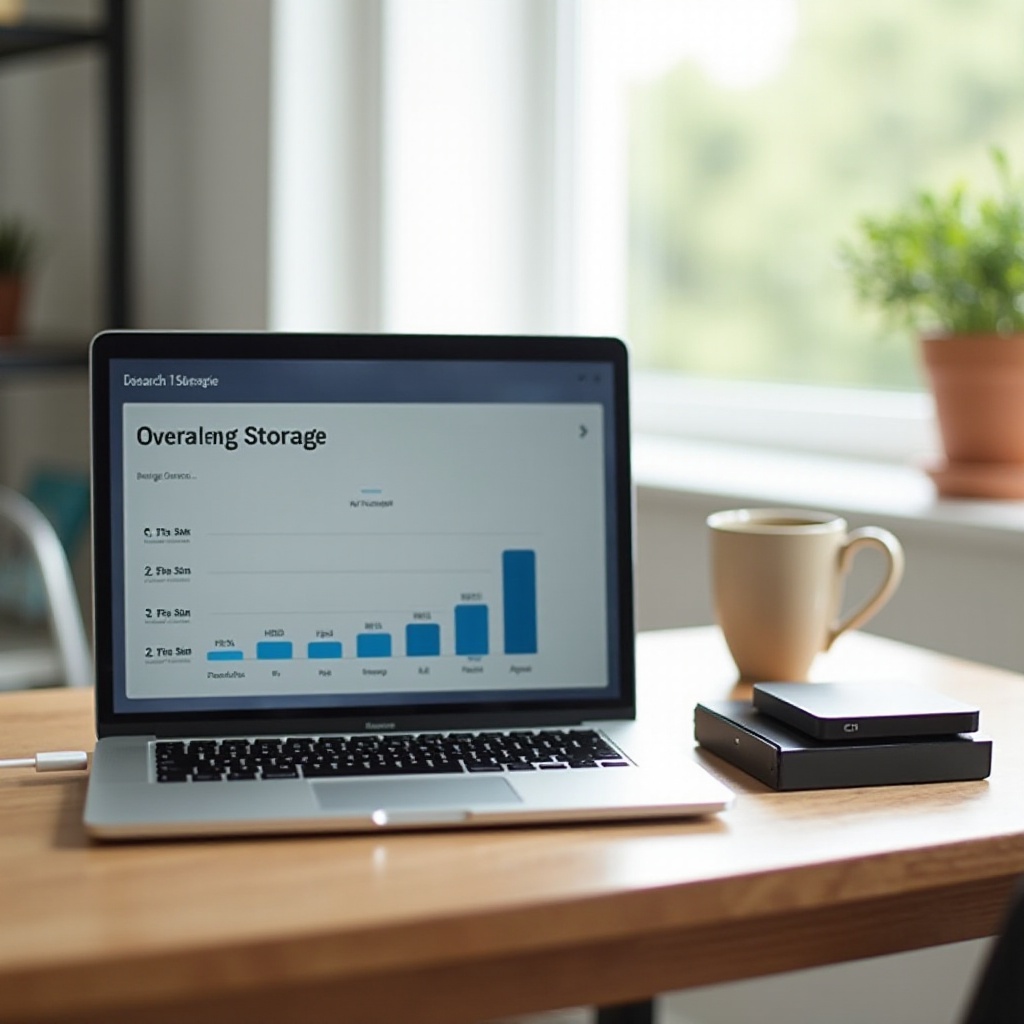
อธิบายประเภทหน่วยเก็บข้อมูล: NVMe เทียบกับ SATA SSD, HDD, eMMC และ UFS
ประเภทสตอเรจกำหนดความเร็วและความเชื่อถือได้ แล็ปท็อปส่วนใหญ่ในปัจจุบันมาพร้อม SSD NVMe เป็นตัวนำด้านประสิทธิภาพ SATA SSD เหมาะกับเครื่องรุ่นเก่าและงบจำกัด ส่วน HDD ยังให้ความจุจำนวนมากในราคาต่ำแต่ให้ความรู้สึกเชื่องช้า บางรุ่นประหยัดใช้ eMMC หรือ UFS ซึ่งตอบสนองดีกว่า HDD แต่ยังตามหลัง NVMe
NVMe SSD
NVMe SSD เชื่อมต่อผ่าน PCIe เพื่อให้อัตราการรับส่งข้อมูลสูงและความหน่วงต่ำ ให้เวลาบูตและการเปิดแอปที่รวดเร็ว สำหรับผู้ใช้ส่วนใหญ่ NVMe ทำให้แล็ปท็อปรู้สึกเร็วและทันสมัย มองหาไดรฟ์ที่มีคอนโทรลเลอร์ดีและการออกแบบแคชที่เหมาะสมเพื่อรักษาความเร็วระหว่างการถ่ายโอนไฟล์ใหญ่และการมัลติทาสก์หนัก
SATA SSD
SATA SSD ถูกจำกัดความเร็วเนื่องจากข้อจำกัดของอินเทอร์เฟซ แต่ยังเร็วกว่า HDD มากด้านความตอบสนอง หากคุณอัปเกรดแล็ปท็อปเก่าที่มีช่อง 2.5 นิ้ว SATA SSD ให้ความคุ้มค่าและเพิ่มการใช้งานได้มาก ในแล็ปท็อปใหม่ NVMe มักแพงกว่านิดเดียวแต่ให้ประสิทธิภาพที่ดีกว่า
HDD และตัวเลือกไฮบริด
ฮาร์ดไดรฟ์ให้ความจุจำนวนมากในราคาต่ำ แต่มีข้อเสียคือเวลาเข้าถึงช้า การสั่นสะเทือน และเสียงรบกวน ไดรฟ์ไฮบริดเพิ่มแคช SSD ขนาดเล็ก แต่ก็มักสู้ SSD เต็มรูปแบบไม่ได้ โดยเฉพาะภายใต้โหลดต่อเนื่อง ในแล็ปท็อป HDD เหมาะเป็นสตอเรจเสริมเท่านั้นในรุ่นที่มีช่องเพิ่ม
eMMC และ UFS ในแล็ปท็อปราคาเข้าถึงได้
eMMC และ UFS พบได้บ่อยในอุปกรณ์ระดับเริ่มต้นและ Chromebook บางรุ่น ประสิทธิภาพดีกว่า HDD ในงานพื้นฐาน แต่ช้ากว่า NVMe โดยเฉพาะการเขียนต่อเนื่อง หากเลือกเครื่องประหยัด ควรยืนยันว่าแอปและเวิร์กโฟลว์ของคุณยังตอบสนองดี เมื่อรู้จักประเภทแล้ว ส่วนถัดไปจะเจาะปัจจัยประสิทธิภาพที่กำหนดความเร็วการใช้งานจริง
ปัจจัยด้านประสิทธิภาพที่สำคัญสำหรับสตอเรจในแล็ปท็อป
ความเร็วไม่ได้มีแค่ตัวเลขอ่านเขียนสูงสุด รุ่นของอินเทอร์เฟซ คุณภาพคอนโทรลเลอร์ การออกแบบแคช และเทอร์มอล ล้วนส่งผลต่อความเร็วที่คุณรู้สึกได้ภายใต้โหลด การเข้าใจปัจจัยเหล่านี้ช่วยหลีกเลี่ยงไดรฟ์ที่ดูเร็วบนกระดาษแต่ช้าลงระหว่างคัดลอกไฟล์ใหญ่หรือมัลติทาสก์หนัก
เจเนอเรชันและเลนของ PCIe
NVMe SSD ทำงานบน PCIe โดย Gen 3, Gen 4 และ Gen 5 ให้อัตราส่งข้อมูลที่สูงขึ้น แล็ปท็อปจำนวนมากมาพร้อมไดรฟ์ Gen 4 ที่สมดุลราคาและความเร็ว จำนวนเลนก็สำคัญเช่นกัน ไดรฟ์ Gen 4 x4 เร็วกว่ามากเมื่อเทียบกับ Gen 3 x2 ในด้านความจุสูงสุด ตรวจสอบสเปกแล็ปท็อปและจับคู่ไดรฟ์กับสล็อตให้ถูกต้องเพื่อผลลัพธ์ที่ดีที่สุด
ประเภท NAND และการออกแบบแคช
TLC NAND มักให้สมดุลที่ดีระหว่างความเร็วและความทนทาน QLC บรรจุความจุต่อชิปได้มากกว่า แต่สามารถช้าลงเมื่อ SLC cache เต็ม แคช DRAM ช่วยรักษาประสิทธิภาพให้คงที่ ขณะที่ดีไซน์ที่ไม่มี DRAM จะพึ่งพาหน่วยความจำของโฮสต์ สำหรับงานหนัก เลือก TLC และ DRAM เพื่อพฤติกรรมที่สม่ำเสมอ
ความเร็วต่อเนื่อง, IOPS แบบสุ่ม, และการระบายความร้อน
ความเร็วลำดับ (Sequential) ที่โฆษณามักวัดในสภาวะเหมาะสม การเขียนต่อเนื่องเผยพฤติกรรมจริงระหว่างถ่ายโอนไฟล์ขนาดใหญ่ IOPS แบบสุ่มมีผลต่อความฉับไวเมื่อเปิดแอปและสลับงาน แล็ปท็อปบางอาจลดความเร็ว SSD เมื่อเกิดความร้อนสะสม เฟิร์มแวร์ที่ดี การระบายความร้อนที่เหมาะสม และโหมดพลังงานที่ฉลาดช่วยให้ประสิทธิภาพคงที่ เมื่อครอบคลุมพื้นฐานความเร็วแล้ว มาคำนวณความจุตามงานจริง
การวางแผนความจุตามงานและสถานการณ์ชีวิต
คุณจะได้ความคุ้มค่าสูงสุดเมื่อกำหนดความจุตามไฟล์และการเติบโต คิดถึงแอป ประเภทโปรเจกต์ เอาต์พุตจากกล้อง และการติดตั้งเกม เพิ่มพื้นที่เผื่อสำหรับอัปเดต พื้นที่ชั่วคราว (scratch) และไฟล์ชั่วคราว เป้าหมายคือเลี่ยงการล้างไฟล์บ่อยโดยไม่จ่ายเกินสำหรับความจุที่ไม่ได้ใช้
นักเรียนและผู้ใช้ทั่วไป
นักเรียนจัดการกับโน้ต PDF ภาพถ่ายเบาๆ และสตรีมมิง SSD NVMe 512GB ให้พื้นที่พอสำหรับแอป สื่อออฟไลน์ และโปรเจกต์เรียน หากงบจำกัด 256GB ก็ใช้ได้เมื่อซิงก์กับคลาวด์และมี SSD ภายนอกขนาดเล็ก รักษานิสัยแบ็กอัปให้เรียบง่ายโดยซิงก์เอกสารและเก็บเทอมเก่าไว้ที่ไดรฟ์ภายนอกหรือ NAS
ผู้ทำงานระยะไกลและนักเดินทาง
ผู้เดินทางบ่อยได้ประโยชน์จาก 512GB ถึง 1TB ช่วงนี้รองรับชุดโปรแกรมทำงาน เครื่องมือร่วมมือ สื่อภายในเครื่อง และบันทึกการประชุมออนไลน์ เลือก NVMe ที่สมดุลซึ่งรักษาความเร็วเมื่อใช้แบตเตอรี่และระหว่างใช้งานยาวๆ จับคู่กับ SSD ภายนอกแบบกะทัดรัดและทนทานเพื่อถ่ายโอนและแบ็กอัประหว่างเดินทาง
ผู้สร้างสรรค์งานภาพถ่าย วิดีโอ และเสียง
ครีเอเตอร์ต้องการทั้งความจุและประสิทธิภาพต่อเนื่อง เลือก 1TB หรือ 2TB สำหรับไฟล์ RAW วิดีโอ 4K หรือ 6K และไลบรารีซาวด์ TLC NAND พร้อมแคช DRAM ช่วยระหว่างการส่งออกและเรนเดอร์ขนาดใหญ่ มีไดรฟ์ NVMe ภายนอกที่เร็วสำหรับเก็บโปรเจกต์และดิสก์ชั่วคราว จากนั้นมิเรอร์ไปยัง NAS เพื่อความปลอดภัย
เกมเมอร์และนักพัฒนา
เกมและ SDK โตไว ปัจจุบันหลายเกมเกิน 100GB SSD 1TB ทำให้ติดตั้งได้สบายและไม่ต้องถอนเกมบ่อย นักพัฒนาได้ประโยชน์จาก IO แบบสุ่มที่เร็วสำหรับการบิลด์และสภาพแวดล้อมทดสอบ เมื่อเป็นไปได้ แบ่ง SSD ภายนอกอีกตัวสำหรับเครื่องเสมือนและคอนเทนเนอร์ ต่อไป พิจารณาว่าคุณสามารถอัปเกรดสตอเรจได้ภายหลังหรือไม่
ความสามารถในการอัปเกรดและฟอร์มแฟกเตอร์: ขนาด M.2, สตอเรจแบบบัดกรี, และสล็อต
ก่อนซื้อ ตรวจสอบว่าสตอเรจของแล็ปท็อปถอดเปลี่ยนได้หรือบัดกรีติดเมนบอร์ด รุ่นที่อัปเกรดได้ให้ความคุ้มค่าระยะยาวดีกว่า ฟอร์มแฟกเตอร์และขนาดก็สำคัญ มาตรฐานที่พบบ่อยคือ M.2 แต่รหัสความยาวและโมดูลหน้าเดียวหรือสองหน้ามีผลต่อการใส่
M.2 2230, 2242, และ 2280
ไดรฟ์ M.2 มีหลายขนาด เช่น 2230, 2242, และ 2280 แล็ปท็อปบางรุ่นเน้นความบางจึงใช้ 2230 ขณะที่ 2280 เป็นขนาดทั่วไปในรุ่นกระแสหลัก ตรวจสอบขนาดที่รองรับ ความหนา และตำแหน่งสกรูในคู่มือ เพื่อหลีกเลี่ยงความประหลาดใจเมื่อสั่ง SSD ทดแทน
ไดรฟ์แบบบัดกรีเทียบกับแบบถอดเปลี่ยนได้
แล็ปท็อปบางรุ่นบัดกรีสตอเรจติดเมนบอร์ด โดยเฉพาะอัลตราบุ๊กพรีเมียม ไม่สามารถอัปเกรดภายหลังได้ หากให้ความสำคัญกับความยืดหยุ่น เลือกรุ่นที่มีสตอเรจ M.2 แบบถอดเปลี่ยนได้ และหากเป็นไปได้ มีสล็อตที่สองสำหรับขยายในอนาคต สล็อตที่สองทำให้บริหารไดรฟ์ระบบปฏิบัติการและไดรฟ์ข้อมูลได้ง่าย
BIOS และ UEFI พร้อมหมายเหตุเรื่องประกัน
ตรวจสอบการตั้งค่า BIOS หรือ UEFI เพื่อความเข้ากันได้ของไดรฟ์ โหมดบูต และคุณสมบัติความปลอดภัย ผู้ผลิตบางรายมีการกำหนดรายการชิ้นส่วนที่อนุญาต (whitelist) ตรวจสอบเงื่อนไขประกันก่อนเปิดเครื่อง เมื่อการอัปเกรดภายในจำกัด ตัวเลือกภายนอกและคลาวด์จึงสำคัญ ส่วนถัดไปสำรวจวิธีขยายและปกป้องข้อมูลนอกแล็ปท็อป
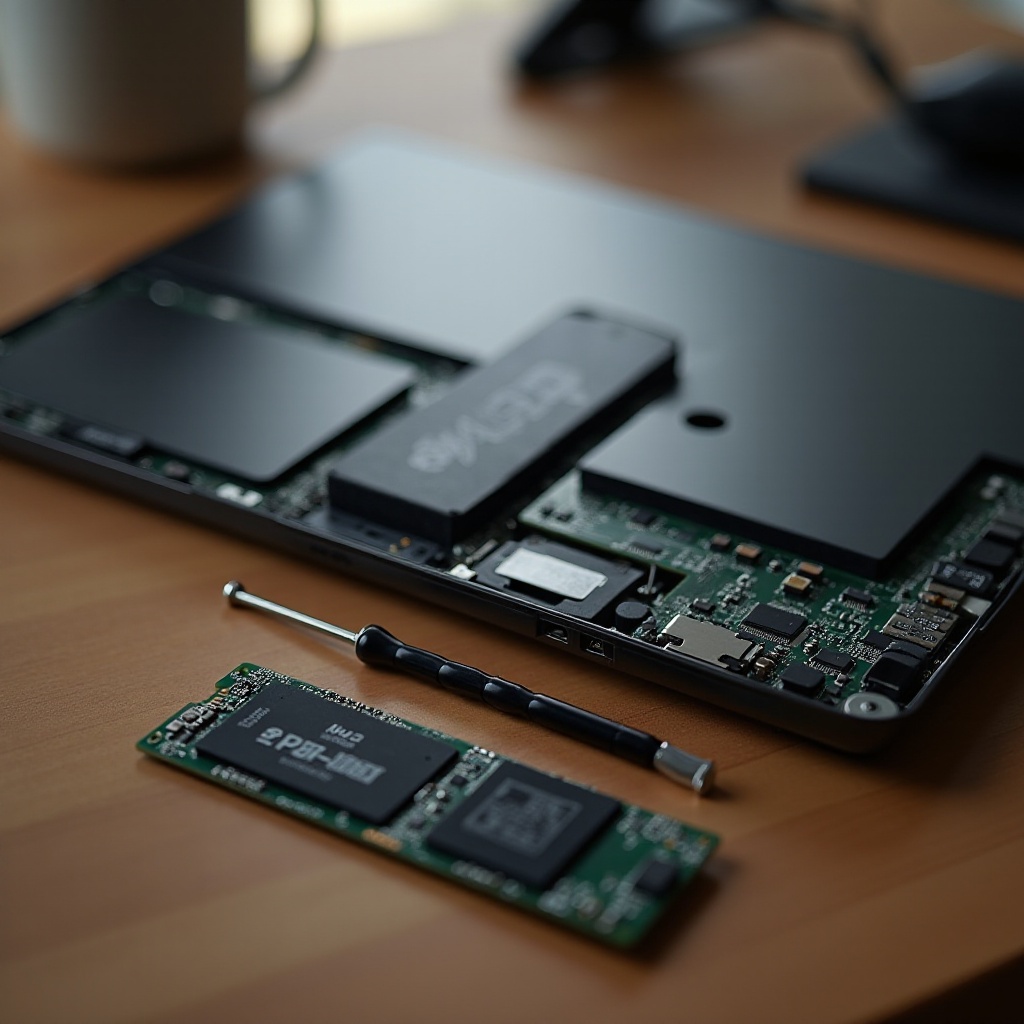
ตัวเลือกภายนอก คลาวด์ และ NAS เพื่อขยายสตอเรจแล็ปท็อป
หากสตอเรจภายในไม่พอ ใช้ SSD ภายนอกที่เร็ว การซิงก์คลาวด์ หรือ NAS ภายในบ้านเพื่อขยายและปกป้องข้อมูล ไดรฟ์ภายนอกให้ความพกพา คลาวด์เพิ่มความพร้อมใช้ข้ามอุปกรณ์ NAS ให้สตอเรจรวมศูนย์พร้อมเวอร์ชันและแบ็กอัปสำหรับครอบครัวและทีม
SSD พกพาแบบ USB 3.2 และ USB4 หรือ Thunderbolt
SSD พกพาที่เชื่อมต่อผ่าน USB 3.2 Gen 2, USB 3.2 Gen 2×2, USB4 หรือ Thunderbolt ให้ประสิทธิภาพที่แข็งแรง สำหรับคลังสื่อขนาดใหญ่ เลือก NVMe ที่ทนทานในเคส USB4 หรือ Thunderbolt ใช้สายให้สั้นและใช้พอร์ตที่ตรงกับสเปกความเร็วของไดรฟ์ ทดสอบการถ่ายโอนต่อเนื่องเพื่อยืนยันความเสถียร
ข้อดีข้อเสียของการขยายด้วย SD และ microSD
การ์ด SD หรือ microSD เพิ่มความจุได้ราคาประหยัด แต่ช้ากว่าและเชื่อถือได้น้อยกว่า SSD เหมาะสำหรับเก็บสื่อเบาๆ และแบ็กอัพระหว่างเดินทาง หลีกเลี่ยงการรันแอปหนักหรือใช้เป็นพื้นที่ชั่วคราวบนการ์ด SD หากต้องพึ่งการ์ด เลือก UHS II หรือ SD Express เพื่ออัตราส่งข้อมูลและความหน่วงที่ดีกว่า
การซิงก์คลาวด์และแบ็กอัป NAS
บริการคลาวด์ทำให้ไฟล์พร้อมใช้ข้ามอุปกรณ์และเพิ่มฟีเจอร์การทำงานร่วมกัน ใช้การซิงก์แบบเลือกเพื่อไม่ให้พื้นที่ภายในเต็ม NAS ช่วยเสริมคลาวด์ด้วยแบ็กอัปภายในสถานที่ สแนปชอต และการสตรีมไปยังทีวีหรือแท็บเล็ต ปฏิบัติตามกฎ 3-2-1: มีสำเนา 3 ชุด สื่อ 2 ประเภท และสำรองไว้นอกสถานที่ 1 ชุด เมื่อชัดเจนเรื่องการขยายแล้ว มาพิจารณาราคาและความน่าเชื่อถือ
งบประมาณและความคุ้มค่า: ราคา/GB ความทนทาน และความเชื่อถือได้
ความคุ้มค่ามาจากการจับคู่ความจุ ประสิทธิภาพ และความทนทานกับภาระงาน ราคา/GB มักคุ้มขึ้นเมื่อความจุใหญ่ขึ้น แต่ SSD ไม่ได้มีประสิทธิภาพเท่ากันทุกตัว พิจารณาค่า TBW ระยะเวลารับประกัน และชื่อเสียงแบรนด์เป็นตัวแทนความทนทาน แล้วชั่งน้ำหนักคุณสมบัติกับต้นทุน
ระดับราคาและจุดคุ้มค่า
512GB มักผสมผสานราคากับความยืดหยุ่นได้ดีที่สุด 1TB มักลดราคาในช่วงโปร และอาจให้ความเร็วต่อเนื่องที่ดีกว่าเพราะมีแชนเนล NAND มากขึ้น ติดตามราคา/GB และมองหาคอนโทรลเลอร์ที่พิสูจน์แล้ว แทนการไล่ตามตัวเลขพีคที่ถูกปั่นซึ่งไม่ทนภายใต้แรงกดดัน
TBW การรับประกัน และชื่อเสียงแบรนด์
TBW วัดปริมาณข้อมูลที่คุณสามารถเขียนได้ก่อนที่ไดรฟ์จะถึงอายุการใช้งานตามสเปก การรับประกันที่ยาวขึ้นและค่า TBW ที่สูงขึ้นบ่งชี้ถึงความทนทานที่ดีกว่า ซื้อจากแบรนด์ที่มีการซัพพอร์ตเฟิร์มแวร์ต่อเนื่องและสเปกที่โปร่งใส ประสิทธิภาพและความน่าเชื่อถือที่เสถียรดีกว่าคำโฆษณาฉูดฉาด
ควรลงทุนกับอะไรและประหยัดจากอะไร
ลงทุนกับคุณภาพของสตอเรจภายในหลัก ประหยัดด้วยการเก็บถาวรไปยัง SSD ภายนอกหรือ NAS แทนการซื้อไดรฟ์ภายในขนาดใหญ่เกินความจำเป็น ด้วยลำดับความสำคัญด้านความคุ้มค่าที่ชัดเจน ปรับแต่งสิ่งที่มีอยู่เพื่อชะลอการอัปเกรดและทำให้แล็ปท็อปยังเร็ว
วิธีประเมินและปรับแต่งการใช้งานพื้นที่เก็บข้อมูลปัจจุบันของคุณ
รู้การใช้งานของคุณก่อนอัปเกรด คุณอาจกู้คืนพื้นที่และชะลอการซื้อ หรือยืนยันได้ว่าควรใช้ไดรฟ์ที่ใหญ่ขึ้น ทำการตรวจเช็ก ทำความสะอาด และย้ายข้อมูลอย่างง่ายเพื่อลดขยะและเพิ่มประสิทธิภาพ
ตรวจสอบสตอเรจบน Windows, macOS, และ ChromeOS
- Windows: เปิด Settings ไปที่ System แล้ว Storage ตรวจสอบการแบ่งตามหมวดหมู่และเปิด Storage Sense เพื่อทำความสะอาดอัตโนมัติ
- macOS: เปิด System Settings ไปที่ General แล้ว Storage ตรวจสอบ Documents และ Applications จากนั้นใช้ Reduce Clutter เพื่อลบไฟล์ขนาดใหญ่
- ChromeOS: เปิด Settings ไปที่ Device แล้ว Storage Management ตรวจสอบ Downloads แคช Google Drive และข้อมูลแอป Android
กลยุทธ์การทำความสะอาดและการจัดเก็บถาวร
ลบสื่อซ้ำ ถอนการติดตั้งแอปที่ไม่ใช้ และเคลียร์แคช จัดเก็บโปรเจกต์เก่าไปยัง SSD ภายนอกหรือ NAS แปลงรูปแบบที่กินพื้นที่ไปเป็นโคเดกที่มีประสิทธิภาพกว่าเมื่อทำได้ กำหนดตารางทำความสะอาดรายไตรมาสเพื่อไม่ให้ค้างคา
ย้ายไลบรารีไปยังภายนอกหรือคลาวด์
ย้ายไลบรารี Photos, Videos และเกมไปยังไดรฟ์ภายนอก ใช้การซิงก์แบบเลือกของคลาวด์เพื่อเก็บโฟลเดอร์ที่ใช้งานไว้ในเครื่องและเก็บถาวรส่วนที่เหลือ ยืนยันความสมบูรณ์ของแบ็กอัปด้วยการทดสอบกู้คืนเป็นประจำ เมื่อปรับแต่งชุดปัจจุบันเรียบร้อย ปิดดีลการซื้อด้วยเช็กลิสต์สั้นๆ
เช็กลิสต์การซื้อและคำแนะนำแบบฉลาดเลือก
เช็กลิสต์ง่ายๆ ช่วยป้องกันอาการเสียใจภายหลังและทำให้การตั้งค่าของคุณยืดหยุ่น จับคู่ความจุกับภาระงาน ตรวจสอบตัวเลือกการอัปเกรด และให้ความสำคัญกับไดรฟ์ที่รักษาความเร็วภายใต้แรงกดดัน
พื้นที่เผื่อความจุและเส้นทางการอัปเกรด
- ตั้งเป้ามีพื้นที่ว่าง 20 ถึง 30 เปอร์เซ็นต์หลังตั้งค่าเริ่มต้นเพื่อรักษาประสิทธิภาพ
- ให้ความสำคัญกับแล็ปท็อปที่มีสตอเรจ M.2 แบบถอดเปลี่ยนได้ และถ้าเป็นไปได้ มีสล็อตที่สองสำหรับขยายในอนาคต
- วางแผนสตอเรจภายนอกสำหรับคลังเก็บและพื้นที่ชั่วคราว เพื่อเลี่ยงการจ่ายเกินกับความจุภายใน
สเปกด้านประสิทธิภาพที่ควรให้ความสำคัญ
- NVMe SSD ที่ใช้ TLC NAND และแคช DRAM เพื่อความเร็วที่สม่ำเสมอ
- จับคู่กับอินเทอร์เฟซ: PCIe Gen 4 x4 เป็นตัวเลือกที่สมดุลในแล็ปท็อปจำนวนมาก
- ให้ความสำคัญกับความเร็วเขียนต่อเนื่องและ IO แบบสุ่มที่แข็งแรง มากกว่าตัวเลขลำดับสูงสุดเพียงอย่างเดียว
ความเข้ากันได้และการรองรับอนาคต
- ยืนยันขนาด M.2 ความหนา และตำแหน่งสกรูก่อนสั่งไดรฟ์
- ตรวจสอบความเข้ากันได้ของ BIOS หรือ UEFI และนโยบายผู้ผลิตเกี่ยวกับการอัปเกรด
- เลือกแบรนด์ที่มีการซัพพอร์ตเฟิร์มแวร์ที่เชื่อถือได้และการระบุความทนทานที่ชัดเจน เมื่อทำตามขั้นตอนเหล่านี้แล้ว คุณจะตัดสินใจได้อย่างมั่นใจโดยไม่จ่ายเกิน
บทสรุป
สตอเรจแล็ปท็อปที่ดีผสมผสานความจุ ความเร็ว ความทนทาน และความยืดหยุ่น ผู้ใช้ส่วนใหญ่จะไปได้สวยกับ NVMe SSD ขนาด 512GB ครีเอเตอร์และเกมเมอร์ควรขยับไป 1TB หรือ 2TB สำหรับโปรเจกต์และไลบรารีที่ใหญ่ขึ้น ให้ความสำคัญกับ TLC NAND และแคช DRAM เพื่อประสิทธิภาพที่เสถียร ใช้ SSD ภายนอก คลาวด์ หรือ NAS เพื่อขยายและปกป้องข้อมูล หากแล็ปท็อปของคุณอัปเกรดได้ คุณจะได้ความคุ้มค่าในระยะยาว หากสตอเรจถูกบัดกรี ให้วางแผนตัวเลือกภายนอกไว้ตั้งแต่เนิ่นๆ ทำตามเช็กลิสต์ ยืนยันความเข้ากันได้ และซื้ออย่างมั่นใจ ตอนนี้คุณรู้แล้วว่าสตอเรจแล็ปท็อปแบบไหนเหมาะกับเวิร์กโฟลว์ของคุณและวิธีทำให้มันเร็วและเชื่อถือได้อยู่เสมอ
คำถามที่พบบ่อย
พื้นที่เก็บข้อมูล 256GB เพียงพอสำหรับแล็ปท็อปหรือไม่?
256GB เพียงพอสำหรับงานเบา ๆ เช่น ท่องเว็บ อีเมล และเอกสาร เก็บสื่อและไฟล์ขนาดใหญ่ไว้บนคลาวด์หรือ SSD ภายนอก หากคุณติดตั้งแอปจำนวนมากหรือเก็บวิดีโอแบบออฟไลน์ 512GB จะให้ความสะดวกสบายมากกว่า
ในการใช้งานจริง NVMe กับ SATA SSD แตกต่างกันอย่างไร?
NVMe เชื่อมต่อผ่าน PCIe และให้แบนด์วิดท์สูงกว่าพร้อมความหน่วงต่ำกว่า SATA คุณจะรู้สึกว่าเครื่องบูตเร็วขึ้น เปิดแอปได้ไวขึ้น และการทำงานหลายอย่างพร้อมกันลื่นไหลขึ้น SATA ยังเหนือกว่า HDD อยู่มาก แต่ NVMe ทำให้แล็ปท็อปรู้สึกตอบสนองฉับไว
ควรซื้อแล็ปท็อปที่มีพื้นที่เก็บข้อมูลแบบบัดกรีติดบอร์ดหรือไม่?
เลือกพื้นที่เก็บข้อมูลแบบบัดกรีก็ต่อเมื่อคุณสมบัติอื่น ๆ มีน้ำหนักมากกว่าการที่ไม่สามารถอัปเกรดได้ คุณจะถูกล็อกความจุตั้งแต่ตอนซื้อ หากคุณให้ความสำคัญกับความยืดหยุ่น ให้เลือกโมเดลที่มีพื้นที่เก็บข้อมูล M.2 แบบถอดเปลี่ยนได้ หรือวางแผนใช้ SSD ภายนอกและคลาวด์