
บทนำ
โดยทั่วไป PS5 DualSense ควรเชื่อมต่อผ่านสาย USB ง่ายๆ และแสดงผลเป็นจอยเกมใน Windows ภายในไม่กี่วินาที หากมันเอาแต่ชาร์จ หลุดการเชื่อมต่อแบบสุ่ม หรือไม่เคยปรากฏในเกมเลย ปัญหามักอยู่ที่จุดที่คาดเดาได้ไม่กี่อย่าง: สาย พอร์ต การประหยัดพลังงาน ไดรเวอร์ หรือซอฟต์แวร์ที่ขัดแย้งกัน คู่มือนี้มอบแนวทางที่ชัดเจนและใช้งานได้จริงในการแก้ไขปัญหา “คอนโทรลเลอร์ PS5 ต่อสายแล้วไม่เชื่อมต่อกับพีซี” โดยไม่ต้องเดา
คุณจะเริ่มจากวิธีแก้ไขรวดเร็วที่ครอบคลุมสาเหตุส่วนใหญ่ จากนั้นจะยืนยันการตรวจจับโดย Windows ตัดประเด็นสายชาร์จอย่างเดียวออกไป และบังคับให้เข้าสู่สถานะต่อสายที่สะอาดเพื่อไม่ให้ Bluetooth เข้ามารบกวน ต่อไปจะอัปเดตเฟิร์มแวร์ DualSense เสริมความเสถียรให้ไดรเวอร์ USB และชิปเซ็ต และตั้งค่า Steam Input ให้ถูกต้อง หากมีเครื่องมืออื่นหรือโอเวอร์เลย์ที่แย่งการควบคุมจอย คุณจะคัดแยกและลบความขัดแย้งเหล่านั้น สุดท้ายจะสร้างไดรเวอร์ใหม่ใน Device Manager ตรวจสอบฮาร์ดแวร์ และตัดสินใจว่าเมื่อใดควรซ่อมหรือเปลี่ยน
ตรวจเช็คเบื้องต้นก่อน: รีบูต สาย และพื้นฐานของพอร์ต
ก่อนเปลี่ยนการตั้งค่าหรือการติดตั้งซอฟต์แวร์ ให้แก้จุดล้มเหลวที่เห็นได้ชัดเสียก่อน ขั้นพื้นฐานเหล่านี้แก้ปัญหาการเชื่อมต่อแบบต่อสายได้เป็นจำนวนมาก
- รีบูตพีซีและปิด–เปิดคอนโทรลเลอร์ใหม่ กดปุ่ม PS ค้างจนคอนโทรลเลอร์ดับ จากนั้นต่อด้วย USB อีกครั้ง
- ใช้สาย USB‑C ที่รองรับการส่งข้อมูล สายจำนวนมากชาร์จได้อย่างเดียว ควรใช้สายที่มาพร้อมเครื่องคอนโซล สายข้อมูลที่ได้รับการรับรอง USB 2.0 หรือ 3.x หรือสายสั้นคุณภาพดีจากแบรนด์ที่เชื่อถือได้
- ลองพอร์ตอื่นๆ เสียบพอร์ต USB‑A ด้านหลังเมนบอร์ดก่อน ทดสอบทั้ง USB 2.0 และ USB 3.x หากพีซีมี USB‑C ให้ลองสาย USB‑C‑ต่อ‑USB‑C กับพอร์ตด้านหลังด้วย
- หลีกเลี่ยงแจ็คด้านหน้า ฮับที่ไม่มีไฟเลี้ยง แท่นเชื่อมต่อ สายต่อยาว และตัวแยกที่หลวมในระหว่างทดสอบ
- ถอดจอยเกมอื่นๆ และดองเกิลไร้สายออก ลดตัวแปรเพื่อให้ Windows โฟกัสกับคอนโทรลเลอร์เพียงตัวเดียว
หากขั้นตอนเหล่านี้ยังไม่ทำให้คอนโทรลเลอร์ทำงานใน Windows หรือในเกม คุณจำเป็นต้องตรวจสอบว่าระบบมองเห็นมันหรือไม่ นั่นจะชี้แนวทางขั้นต่อไป
ยืนยันว่า Windows มองเห็นหรือไม่: การตั้งค่า joy.cpl และ Gamepad Tester
หาก Windows เห็นคอนโทรลเลอร์เป็นอุปกรณ์ ปัญหาน่าจะอยู่ที่ Steam ตัวแมป หรือเกม หาก Windows ไม่เห็นเลย คุณกำลังเจอกับปัญหาสาย พอร์ต พลังงาน หรือไดรเวอร์
1) เปิด การตั้งค่า > บลูทูธและอุปกรณ์ > อุปกรณ์ ต่อคอนโทรลเลอร์ด้วย USB และมองหา Wireless Controller หรือ DualSense ในรายการ หากมันปรากฏแล้วหายไป ให้จดพฤติกรรมนั้นไว้
2) กด Win+R พิมพ์ joy.cpl และเปิดแผง Game Controllers คุณควรเห็น Wireless Controller เลือกแล้วคลิก Properties เพื่อทดสอบการกดปุ่ม
3) เข้าเว็บไซต์ทดสอบจอยเกมและยืนยันว่าการกดปุ่ม อนาล็อก ทริกเกอร์ และทัชแพดถูกตรวจจับอย่างถูกต้อง
4) ตรวจใน Device Manager ภายใต้ Human Interface Devices และ Sound, video and game controllers เพื่อดูรายการที่ปรากฏเมื่อคุณเสียบคอนโทรลเลอร์
หาก Windows ไม่แสดงอะไรเลยขณะคุณเสียบและถอด ให้โฟกัสที่สายและโฮสต์ USB ต่อไป สายที่รองรับข้อมูลและพอร์ตที่เสถียรคือรากฐานของการเชื่อมต่อแบบต่อสายที่ไว้ใจได้
พื้นฐานของสายและพอร์ต USB: สายส่งข้อมูล vs ชาร์จอย่างเดียว, USB 2.0 vs 3.x
แม้แต่เครื่องใหม่ก็อาจมีปัญหาเพราะใช้สายผิดหรือคอนโทรลเลอร์ USB จุกจิก คุณกำจัดทั้งสองได้อย่างรวดเร็วด้วยการทดสอบที่ตรงจุดไม่กี่อย่าง
รู้จักประเภทของสายที่ใช้
- สาย USB‑C จำนวนมากชาร์จได้อย่างเดียว ไม่ส่งข้อมูล สายเหล่านี้จะจ่ายไฟให้ไฟ LED ของ DualSense แต่จะไม่ปรากฏเป็นอุปกรณ์คอนโทรลเลอร์
- ใช้สายที่ระบุว่ารองรับ Data หรือ Sync หากไม่แน่ใจ ทดสอบโดยโอนไฟล์ระหว่างโทรศัพท์กับพีซี หากโอนย้ายได้ แสดงว่าสายนั้นส่งข้อมูล
- ใช้สายสั้นเข้าไว้ ความยาว 1–2 เมตรช่วยลดแรงดันตกคร่อมและสัญญาณรบกวน
เลือกพอร์ตให้ถูก
- ให้พอร์ตกำแพงหลังของเมนบอร์ดแบบ USB‑A มาก่อน เพราะเชื่อมกับชิปเซ็ตโดยตรงและจ่ายไฟได้เสถียร
- ทดสอบพอร์ต USB 2.0 หาก USB 3.x มีอาการงอแง คอนโทรลเลอร์และไดรเวอร์ USB 3.x รุ่นเก่าๆ บางตัวจัดการอุปกรณ์ HID ได้ไม่ดี
- หากลอง USB‑C‑ต่อ‑USB‑C ให้ใช้พอร์ตด้านหลังที่ต่อเข้าบอร์ดโดยตรง พอร์ต Type‑C ด้านหน้าที่ผ่านฮับหรือสายเคสอาจไม่น่าเชื่อถือ
สิ่งที่ควรเลี่ยงระหว่างทดสอบ
- อย่าใช้ฮับที่ไม่มีไฟเลี้ยง สวิตช์ KVM หรือสายต่อพาสซีฟยาวๆ
- อย่าเชื่อมต่อผ่านฮับ USB บนจอมอนิเตอร์ระหว่างแก้ปัญหา
หากใช้สายและพอร์ตที่ถูกต้องแล้วยังไม่หาย อาจมีการแทรกแซงจาก Bluetooth หรือการจับคู่ค้างทำให้ Windows สับสน การรีเซ็ตให้เป็นสถานะต่อสายที่สะอาดจะตัดปัจจัยนี้ออกไป
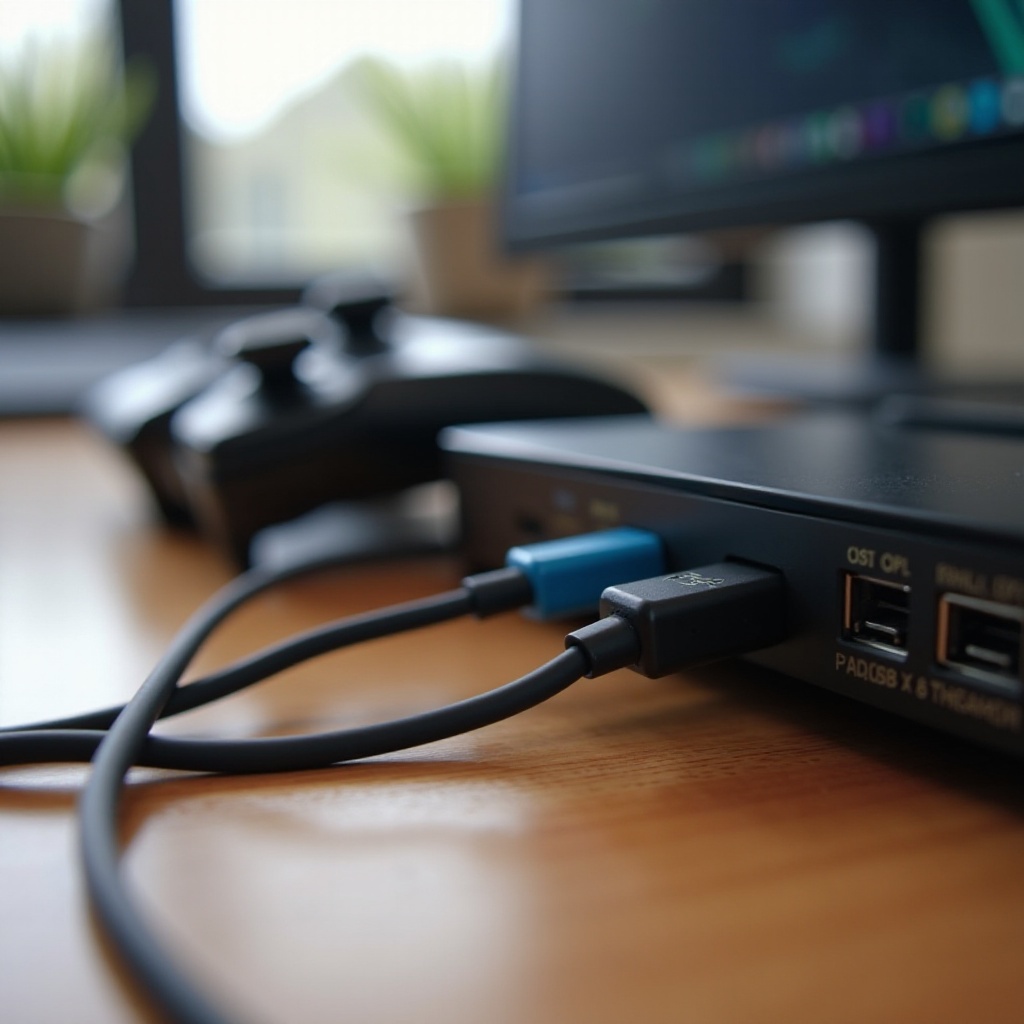
บังคับสถานะต่อสายที่สะอาด: ปิด Bluetooth รีเซ็ตคอนโทรลเลอร์ ลืมการจับคู่
เมื่อคอนโทรลเลอร์จับคู่ผ่าน Bluetooth Windows อาจให้ความสำคัญกับโปรไฟล์ไร้สาย ซึ่งอาจบล็อกหรือทับโปรไฟล์แบบต่อสาย ทำความสะอาดทั้งสองฝั่งเพื่อให้ระบบเห็นอุปกรณ์แบบต่อสายใหม่เอี่ยม
- สลับปิด Bluetooth บนพีซีสำหรับขั้นตอนถัดไป
- ใน การตั้งค่า > บลูทูธและอุปกรณ์ > อุปกรณ์ ลบรายการ Wireless Controller ที่มีอยู่ออก
- ที่ DualSense ใช้เข็มจิ้มรูรีเซ็ตด้านหลังค้างไว้ 5–10 วินาทีเพื่อล้างการจับคู่
- เชื่อมต่อคอนโทรลเลอร์ด้วย USB รอ 10–20 วินาทีให้ Windows เพิ่มอุปกรณ์ HID
- หากก่อนหน้านี้ใช้ฮับ ให้เสียบตรงเข้าพอร์ตด้านหลังของเมนบอร์ดสำหรับขั้นตอนนี้
หลังจากได้สถานะต่อสายที่สะอาดแล้ว ให้อัปเดตเฟิร์มแวร์คอนโทรลเลอร์ เฟิร์มแวร์ที่เก่าอาจก่อให้เกิดพฤติกรรม USB แปลกๆ ได้แม้ใช้สายและพอร์ตที่สมบูรณ์
อัปเดตเฟิร์มแวร์ DualSense บน Windows: เครื่องมือ Firmware Updater ของ Sony
เฟิร์มแวร์ที่ล้าสมัยอาจทำให้การตรวจจับ แฮปติก หรือทริกเกอร์มีปัญหา Sony มียูทิลิตีเล็กๆ บน Windows ชื่อ Firmware updater for DualSense wireless controller สำหรับอัปเดตจอยผ่านการเชื่อมต่อแบบต่อสาย
- ดาวน์โหลดและติดตั้งตัวอัปเดตจากหน้าไซต์สนับสนุน PlayStation อย่างเป็นทางการ
- เชื่อมต่อคอนโทรลเลอร์ด้วยสายที่ส่งข้อมูลได้และรันเครื่องมือ รักษาสายให้นิ่งจนการอัปเดตเสร็จสิ้น
- หากเครื่องมือไม่พบคอนโทรลเลอร์ ให้สลับไปใช้พอร์ตด้านหลังอื่น ลองสายที่เชื่อถือได้เส้นอื่น และปิด Steam หรือเครื่องมือแมปเปอร์ชั่วคราว
- หากพีซียังอัปเดตคอนโทรลเลอร์ไม่ได้ ให้ไปอัปเดตบนเครื่อง PS5 แล้วกลับมาทดสอบบนพีซีอีกครั้ง
เมื่อเฟิร์มแวร์เป็นรุ่นล่าสุด ให้หันมาดู Windows เอง การประหยัดพลังงาน ไดรเวอร์ชิปเซ็ตที่เก่า และอัปเดตที่ค้างอยู่ มักทำให้การป้อนข้อมูล USB ไม่เสถียร
แก้ไดรเวอร์ Windows และการตั้งค่าพลังงาน USB: ชิปเซ็ต รูทฮับ และ Selective Suspend
การจัดการพลังงาน USB ดีต่อแบตเตอรี่และแล็ปท็อป แต่สามารถพักการทำงานของคอนโทรลเลอร์และทำให้การป้อนข้อมูลพังได้ คุณทำให้ระบบเสถียรขึ้นได้ด้วยการปรับแบบเจาะจงไม่กี่ข้อ
อัปเดตไดรเวอร์ชิปเซ็ตและ USB
- ไปที่หน้า support ของเมนบอร์ดหรือแล็ปท็อปและติดตั้งไดรเวอร์ชิปเซ็ต ME หรือ PSP และไดรเวอร์คอนโทรลเลอร์ USB ล่าสุดจาก Intel, AMD หรือผู้ผลิตของคุณ
- ติดตั้ง Windows Update ที่ค้างอยู่ รีบูตหลังติดตั้งไดรเวอร์และอัปเดต
ปิดการประหยัดพลังงาน USB ที่ก้าวร้าว
- เปิด Device Manager และขยาย Universal Serial Bus controllers
- สำหรับรายการ USB Root Hub และ Generic USB Hub แต่ละรายการ เข้า Properties > Power Management และเอาเครื่องหมายถูกออกจาก “Allow the computer to turn off this device to save power”
- เปิด แผงควบคุม > ตัวเลือกพลังงาน > เปลี่ยนการตั้งค่าแผน > เปลี่ยนการตั้งค่าพลังงานขั้นสูง ภายใต้ USB settings ตั้งค่า USB selective suspend เป็น Disabled ทั้งสำหรับ On battery และ Plugged in (ถ้ามี)
- บนแล็ปท็อป ตั้งค่าแผนพลังงานที่ใช้งานเป็น Balanced หรือ High performance ระหว่างเล่นเกม
การเปลี่ยนแปลงเหล่านี้จะทำให้คอนโทรลเลอร์ทำงานต่อเนื่อง ช่วยให้ Steam และเกมของคุณมองเห็นได้สม่ำเสมอขึ้น ต่อไปยืนยันการตั้งค่า Steam Input และตัวเปิดเกมเพื่อให้การแมปปุ่มถูกต้องในแต่ละไตเติล
Steam Input และตัวเปิดเกม: ทำให้ DualSense แบบต่อสายถูกตรวจพบ
Steam รองรับ DualSense ได้ดีเมื่อกำหนดค่าอย่างถูกต้อง ตัวเปิดเกมอื่นๆ ก็ใช้งานได้ด้วยการตั้งค่าเพียงเล็กน้อย เป้าหมายคือมีเครื่องมือเดียวคุมทั้งหมด การแมปชัดเจน และไอคอนปุ่ม (glyphs) คาดเดาได้
1) ใน Steam เปิด Settings > Controller และเปิด PlayStation Configuration Support สิ่งนี้จะเพิ่มการแมปแบบระบบสำหรับ DualSense
2) สลับไป Big Picture หรืออินเทอร์เฟซ Big Picture รุ่นใหม่ เปิด Controller settings และยืนยันว่า DualSense ของคุณปรากฏ ทำการปรับเทียบแท่งอนาล็อกและทริกเกอร์
3) สำหรับเกมที่รองรับ DualSense หรือ PlayStation โดยตรง ลองตั้งค่า Steam Input รายเกมเป็น Off เพื่อหลีกเลี่ยงอินพุตซ้ำ สำหรับเกมเก่าให้ปล่อย Steam Input เป็น On
4) เพื่อเล่นเกมจากตัวเปิดอื่น ให้เพิ่มเป็น Non‑Steam Games ใน Steam แล้วเปิดผ่าน Steam เพื่อให้ Steam Input ทำการแมปจอยให้
5) ตรวจไอคอนปุ่มและผังควบคุมในแต่ละเกม หากเห็นอินพุตปนกัน ให้สลับสถานะ Steam Input รายไตเติลจนควบคุมได้เป็นธรรมชาติ
หาก Steam ยังไม่ตรวจพบคอนโทรลเลอร์ อาจมีความขัดแย้งจากซอฟต์แวร์หรือแมปเปอร์เบื้องหลังที่ยึดการเข้าถึงแบบ exclusive จัดการเคลียร์สิ่งเหล่านี้ต่อไป
กำจัดความขัดแย้งของซอฟต์แวร์: DS4Windows, reWASD, Overlays, โปรแกรม RGB
ควรมีเพียงเครื่องมือเดียวที่จัดการคอนโทรลเลอร์ของคุณในแต่ละครั้ง เครื่องมือหลายตัวอาจแย่งโหมด exclusive และซ่อนอุปกรณ์จาก Steam หรือเกม
- ปิด DS4Windows, reWASD, VDX, InputMapper และแมปเปอร์ลักษณะเดียวกัน
- ปิดโอเวอร์เลย์จาก Steam, Discord, NVIDIA, AMD และแอปจับภาพระหว่างทดสอบ
- ปิดชุดซอฟต์แวร์อุปกรณ์ต่อพ่วงที่ hook อุปกรณ์ HID เช่น iCUE, Razer Synapse, Logitech G Hub และ SteelSeries GG
- ทดสอบแบบ Clean Boot: ใช้ System Configuration ปิดบริการที่ไม่ใช่ของ Microsoft และแอปเริ่มต้นระบบ จากนั้นรีบูตและทดสอบคอนโทรลเลอร์โดยเปิดเพียง Steam
หากคอนโทรลเลอร์ปรากฏหลังจากลบความขัดแย้งแล้ว ให้เพิ่มเครื่องมือกลับทีละตัวเพื่อหาต้นเหตุ หากยังไม่ปรากฏ ให้สร้างรายการอุปกรณ์ใหม่ใน Device Manager
วิธีแก้ระดับสูงใน Device Manager: ล้าง HID และ Game Controller
หลังการเสียบ–ถอดซ้ำๆ Windows อาจสะสมรายการค้างหรือเสียหาย การล้างจะบังคับติดตั้งโปรไฟล์คอนโทรลเลอร์ใหม่อย่างสะอาด
1) เปิด Device Manager แล้วเลือก View > Show hidden devices
2) ขยาย Human Interface Devices ถอนการติดตั้งรายการสีจางหรือซ้ำที่ดูเกี่ยวข้องกับจอยเกม เช่น HID‑compliant game controller และ HID‑compliant vendor‑defined device หากมีการถาม ให้เลือก Delete the driver software for this device
3) ขยาย Sound, video and game controllers ถอนการติดตั้ง Wireless Controller หรือรายการคอนโทรลเลอร์ที่ซ้ำ
4) ขยาย Universal Serial Bus controllers ถอนการติดตั้ง Unknown USB Device หรืออุปกรณ์ที่มีข้อผิดพลาด
5) รีบูตพีซี หลังรีสตาร์ต เสียบ DualSense เข้าพอร์ตด้านหลังของเมนบอร์ดด้วยสายข้อมูลที่รู้ว่าใช้ได้และรอให้ Windows ติดตั้งไดรเวอร์
6) เปิด joy.cpl เพื่อตรวจว่าคอนโทรลเลอร์ปรากฏและตรวจจับการกดได้
หากอุปกรณ์ถูกสร้างใหม่อย่างสะอาด ให้ทดสอบใน Steam อีกครั้ง หากยังมีปัญหา ให้ตรวจชั้นฮาร์ดแวร์และตัดประเด็นสายหรือพอร์ตคอนโทรลเลอร์เสีย
สุขภาพของพอร์ตจริง: ทำความสะอาด USB‑C สัญญาณของสายหรือพอร์ตเสีย
ปัญหาทางกายภาพเลียนแบบปัญหาซอฟต์แวร์ได้ หัวปลั๊กที่หลวมหรือเศษผงในพอร์ต USB‑C อาจทำให้ข้อมูลสะดุดแม้จะชาร์จได้ก็ตาม
- ปิดคอนโทรลเลอร์ ตรวจพอร์ต USB‑C ด้วยไฟฉาย ใช้ไม้จิ้มฟันไม้หรือแปรงนุ่มเขี่ยเอาขุยหรือฝุ่นออก ห้ามใช้เครื่องมือโลหะ
- ตรวจปลายสายว่ามีพินงอหรือเปลือกหลวมหรือไม่ เปลี่ยนสายที่น่าสงสัยทันที
- เสียบแล้วขยับปลั๊กเบาๆ หากอินพุตหายหรืออุปกรณ์รีคอนเน็กต์เมื่อขยับเล็กน้อย มีแนวโน้มว่าสายสึกหรือพอร์ตคอนโทรลเลอร์ล้า
- ทดสอบคอนโทรลเลอร์กับพีซีเครื่องอื่นโดยใช้สายข้อมูลเส้นอื่น หากล้มเหลวแบบเดียวกัน อาจต้องส่งซ่อมคอนโทรลเลอร์
หากการทดสอบทางกายภาพชี้ไปที่ฮาร์ดแวร์ การเปลี่ยนชิ้นส่วนมักใช้เวลาน้อยกว่าการตามแก้ซอฟต์แวร์ หากไม่แน่ใจ ลองใช้คอนโทรลเลอร์ตัวที่สองหรือสายเส้นใหม่เพื่อยืนยันข้อสรุป
เมื่อใดควร RMA หรือเปลี่ยน: แยกแยะความเสียหายฮาร์ดแวร์จริง
คุณมั่นใจได้ว่าเป็นฮาร์ดแวร์เมื่อคอนโทรลเลอร์ชาร์จแต่ไม่เคยถูกตรวจเป็นอุปกรณ์บนพีซีหลายเครื่องกับสายข้อมูลหลายเส้น เมื่อพอร์ต USB‑C หลวมและการตรวจจับหลุดเพียงขยับนิดเดียว หรือเมื่อการอัปเดตเฟิร์มแวร์รันไม่ผ่านในหลายเครื่อง อาการเหล่านี้บ่งชี้พอร์ตเสียหรือบอร์ดภายในมีปัญหา
ตรวจสถานะการรับประกันกับฝ่ายสนับสนุน PlayStation เตรียมหมายเลขซีเรียลและหลักฐานการซื้อ ขอรับการซ่อมหรือเปลี่ยนหากยังอยู่ในเงื่อนไข หากหมดประกันแล้ว เปรียบเทียบค่าซ่อมจากบุคคลที่สามกับราคา DualSense ใหม่ หลายกรณีการเปลี่ยนใหม่ช่วยประหยัดเวลาและหลีกเลี่ยงปัญหา USB ซ้ำซาก
ถึงจุดนี้ คุณได้ตัดประเด็นสาย พอร์ต การรบกวนจาก Bluetooth เฟิร์มแวร์ ไดรเวอร์ การประหยัดพลังงาน การตั้งค่า Steam ความขัดแย้งของซอฟต์แวร์ และอุปกรณ์หลอนทิ้งไปแล้ว หากไม่มีสิ่งใดแก้ปัญหา “คอนโทรลเลอร์ PS5 ต่อสายแล้วไม่เชื่อมต่อกับพีซี” ได้ การซ่อมหรือเปลี่ยนฮาร์ดแวร์คือขั้นตอนถัดไปที่สมเหตุสมผล
สรุป
DualSense แบบต่อสายที่เชื่อถือได้บน Windows ต้องอาศัยห่วงโซ่ที่สะอาด: สายที่ส่งข้อมูลได้ พอร์ต USB ที่เสถียร เฟิร์มแวร์ล่าสุด และการตั้งค่าพลังงานที่ไม่พักอุปกรณ์ คุณได้เสริมแต่ละห่วงด้วยการทดสอบสายและพอร์ต บังคับสถานะต่อสายที่สะอาด อัปเดตคอนโทรลเลอร์ และติดตั้งไดรเวอร์ชิปเซ็ตและ USB รุ่นล่าสุด จากนั้นจูน Steam Input และนำความขัดแย้งจากแมปเปอร์และโอเวอร์เลย์ออก การล้าง Device Manager ได้สร้างรายการ HID ใหม่และมักคืนความสามารถในการตรวจจับ หากทั้งหมดนั้นยังไม่ช่วยและคอนโทรลเลอร์ยังล้มเหลวบนพีซีหลายเครื่อง มีแนวโน้มสูงว่าฮาร์ดแวร์ต้องได้รับการซ่อมหรือเปลี่ยน
ใช้เพลย์บุ๊กนี้ทุกครั้งที่ “คอนโทรลเลอร์ PS5 ต่อสายแล้วไม่เชื่อมต่อกับพีซี” ไล่จากเช็คง่ายไปขั้นสูง ยืนยันผลใน Windows และ Steam ในแต่ละช่วง แล้วคุณจะหาต้นเหตุได้อย่างรวดเร็ว ผลลัพธ์คือการตั้งค่าแบบต่อสายที่เสถียร หน่วงต่ำ และใช้งานได้กับตัวเปิดเกมและเกมหลากหลาย
คำถามที่พบบ่อย
ทำไม DualSense ของฉันชาร์จได้แต่ไม่ปรากฏใน Windows เมื่อต่อสาย?
สาเหตุคือสายที่ชาร์จอย่างเดียวและพอร์ต USB ที่เข้ากันยาก ใช้สายที่รองรับการรับส่งข้อมูล ให้ใช้พอร์ต USB‑A ด้านหลังเมนบอร์ดเป็นหลัก ปิดฟังก์ชัน USB Selective Suspend และหลีกเลี่ยงการใช้ฮับระหว่างทดสอบ
ฉันต้องใช้ DS4Windows หรือ reWASD สำหรับคอนโทรลเลอร์ PS5 แบบต่อสายบน Steam ไหม?
ไม่จำเป็น เปิดใช้งาน PlayStation Configuration Support ใน Steam ใช้ DS4Windows หรือ reWASD เฉพาะสำหรับการแมปพิเศษในเกมที่ไม่ใช่ของ Steam และอย่าใช้โปรแกรมแมปหลายตัวพร้อมกัน
สาย USB‑C‑ต่อ‑USB‑C ดีกว่า USB‑A‑ต่อ‑USB‑C สำหรับการใช้ DualSense แบบต่อสายบนพีซีหรือไม่?
ไม่มีแบบใดที่ดีกว่าเสมอไป ความเสถียรขึ้นอยู่กับคอนโทรลเลอร์ USB และไดรเวอร์ของพีซีของคุณ ผู้ใช้จำนวนมากพบว่าพอร์ต USB‑A ด้านหลังแบบ 2.0 หรือ 3.x ร่วมกับสายข้อมูลสั้นๆ มีความน่าเชื่อถือมากที่สุด