
บทนำ
จอคอมพิวเตอร์ที่มีลำโพงและกล้องในตัวช่วยให้โต๊ะทำงานเรียบร้อย ลดความรกของสาย และทำให้ทุกวิดีโอคอลเร็วขึ้น อุปกรณ์ชิ้นเดียวให้ทั้งหน้าจอคมชัด เว็บแคมภาพใส และเสียงที่ใช้งานได้ โดยไม่ต้องหาของเสริม นั่นหมายถึงดองเกิล USB น้อยลง ไดรเวอร์น้อยลง และจุดที่อาจขัดข้องน้อยลง สำหรับการทำงานแบบไฮบริด การสอน สตรีมมิง หรือประชุมประจำวัน จอออลอินวันที่รวมทุกอย่างไว้ด้วยกันจะทำให้ชุดอุปกรณ์ของคุณเรียบง่ายและเชื่อถือได้มากขึ้น
คู่มือนี้จะแนะนำวิธีเลือกให้ตรงกับความต้องการของคุณ คุณจะได้รู้ว่าสเปกจอภาพอะไรที่สำคัญ วิธีประเมินคุณภาพเว็บแคมและไมค์ และควรคาดหวังอะไรจากลำโพงในตัว คุณยังจะเห็นว่าควรให้ความสำคัญกับพอร์ตและฟีเจอร์ใดบ้าง เช่น USB‑C ที่มี Power Delivery, การสลับ KVM และเครื่องมือความเป็นส่วนตัว เมื่ออ่านจบ คุณจะตัดสินใจได้อย่างมั่นใจและตั้งค่าจอให้พร้อมสำหรับประสิทธิภาพและคุณภาพการคอลที่ดียิ่งขึ้น
เพื่อสร้างเช็กลิสต์ที่ครบถ้วน เริ่มจากเหตุผลที่โซลูชันแบบบูรณาการเหนือกว่าการใช้อุปกรณ์แยกชิ้นสำหรับผู้ใช้ส่วนใหญ่
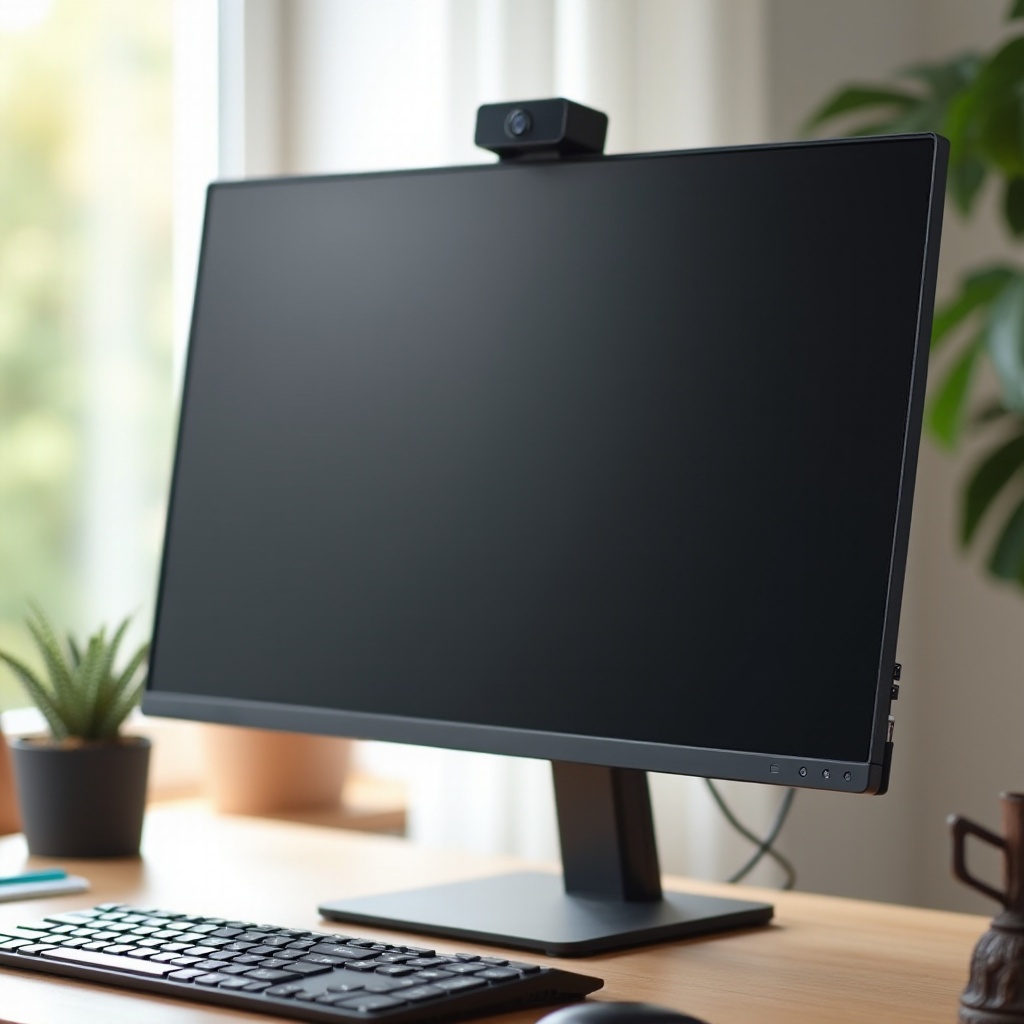
เหตุใดจึงเลือกจอคอมพิวเตอร์ที่มีลำโพงและกล้องในตัว
เหตุผลที่แข็งแรงที่สุดคือความเรียบง่าย อุปกรณ์เดียวดูแลงานภาพ วิดีโอ และเสียง คุณใช้เวลาน้อยลงในการแก้ปัญหา และมีเวลาในการทำงานมากขึ้น ด้วยสาย USB‑C เส้นเดียว คุณจะได้สัญญาณภาพ เสียงจากกล้อง ไมค์ ข้อมูล และแม้แต่การชาร์จแล็ปท็อป เมื่อต่อแล็ปท็อปเข้ากับจอ อุปกรณ์สำหรับประชุมก็พร้อมใช้งานภายในไม่กี่วินาที
คุณยังได้โต๊ะที่สะอาดขึ้น ไม่มีแขนไมค์ คลิปเว็บแคม และสายลำโพงระเกะระกะอีกต่อไป โต๊ะที่เป็นระเบียบช่วยให้คุณโฟกัสกับงาน และยังย้ายระหว่างห้องหรือออฟฟิศได้สะดวก เพราะของจำเป็นอยู่ในผลิตภัณฑ์เดียว
การผสานรวมช่วยให้ความสม่ำเสมอดีขึ้น เว็บแคมและไมค์อยู่ในตำแหน่งตายตัวที่เหมาะสม ลำโพงถูกจูนมาสำหรับการฟังระยะใกล้ เฟิร์มแวร์สามารถอัปเดตเพื่อปรับปรุงหลายส่วนพร้อมกัน เมื่อเห็นข้อดีชัดเจนแล้ว ขั้นตอนถัดไปคือเลือกจอที่ทำให้งานประจำวันดูคมและสบายตา
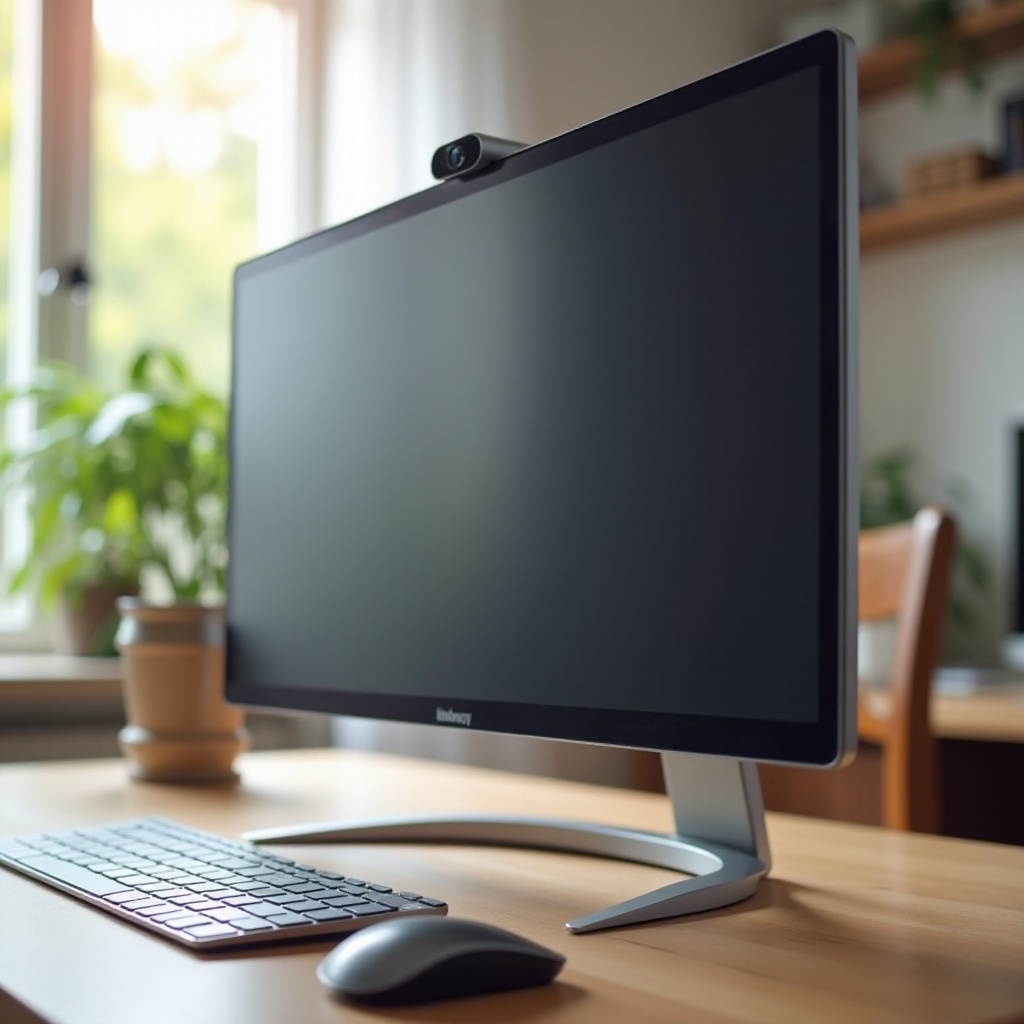
คุณสมบัติหลักของจอภาพที่ควรประเมิน
พาเนลคือหัวใจของประสบการณ์ในแต่ละวัน จอที่คม สว่าง สีเที่ยงตรงทำให้ตัวอักษรอ่านง่ายและภาพถ่ายดูสมจริง จับคู่ขนาดและความละเอียดให้เหมาะกับงานของคุณเพื่อไม่ให้จ่ายเกินจำเป็นหรือได้ต่ำกว่าความต้องการ
-
ขนาดหน้าจอและความละเอียด
เลือกขนาดตามระยะมอง เมื่ออยู่ห่างจากตา 20–30 นิ้ว:
1) 24 นิ้ว 1080p เหมาะสำหรับงานพื้นฐานและโต๊ะเล็ก
2) 27 นิ้ว 1440p ให้ความคมชัดและความคุ้มค่าที่พอดีสำหรับคนส่วนใหญ่
3) 27 ถึง 32 นิ้ว 4K เหมาะสำหรับงานละเอียด ดีไซน์ และการแบ่งหน้าจอทำงานหลายอย่างพร้อมกัน
จออัลตร้าไวด์ 34 ถึง 38 นิ้วสามารถแทนสองจอได้ ตรวจสอบว่าแอปของคุณรองรับเลย์เอาต์กว้างได้ดี -
ชนิดพาเนล ความสว่าง และความแม่นยำของสี
พาเนล IPS ให้มุมมองกว้างและสีที่เชื่อถือได้ พาเนล VA เพิ่มคอนทราสต์ให้ดำลึกขึ้น OLED ให้ดำสมบูรณ์และตอบสนองไว แต่ควรระวังองค์ประกอบ UI คงที่และการจำกัดความสว่างอัตโนมัติ (ABL) เป้าหมายที่ควรมี:
• ความสว่าง: 300–400 nits สำหรับสำนักงาน; มากกว่า 500 nits ช่วยในห้องสว่าง
• สี: อย่างน้อย 95% sRGB; 90–95% DCI‑P3 ช่วยกับงานมีเดีย
การคาลิเบรตจากโรงงานหรือโหมด sRGB ช่วยให้ความเที่ยงตรงดีตั้งแต่แกะกล่อง -
อัตรารีเฟรชและ Adaptive Sync
อัตรารีเฟรช 60–75 Hz เพียงพอสำหรับงานออฟฟิศและวิดีโอคอล หากเล่นเกมหลังเลิกงาน 100–144 Hz ให้ความลื่นไหลขึ้น Adaptive Sync ช่วยลดภาพฉีก สำหรับการใช้งานที่เน้นเว็บแคม ให้ให้ความสำคัญกับสี ความสว่าง และความคม มากกว่าอัตรารีเฟรชสูงมาก
เมื่อเรื่องหน้าจอเคลียร์แล้ว ลำดับถัดไปคือกล้องที่กำหนดว่าคนอื่นจะเห็นคุณอย่างไรระหว่างการคอลและการบันทึก
สิ่งจำเป็นของเว็บแคมสำหรับการประชุมแบบมืออาชีพ
เว็บแคมในตัวต้องรับมือแสงที่หลากหลาย รักษาโฟกัส และปกป้องความเป็นส่วนตัว ดูให้ลึกกว่าความละเอียด เพราะการประมวลผลและเลนส์ก็สำคัญ
-
ความละเอียด มุมรับภาพ โฟกัสอัตโนมัติ และประสิทธิภาพในที่แสงน้อย
1080p ที่ 30 fps คือขั้นต่ำสำหรับวิดีโอคมชัด มุมรับภาพ 60–78 องศาเหมาะกับการเก็บภาพคนเดียวโดยไม่เห็นความรกมากเกินไป โฟกัสอัตโนมัติที่เชื่อถือได้ช่วยเลี่ยงอาการหาโฟกัสเมื่อคุณขยับ ประสิทธิภาพในที่แสงน้อยที่ดีช่วยลดนอยส์ในห้องมืด มองหาเซนเซอร์ใหญ่ เลนส์สว่าง และการลดนอยส์ที่ไม่ทำให้รายละเอียดเลือน -
รองรับ Windows Hello และบานปิดกล้องแบบกายภาพ
กล้อง IR ช่วยให้ลงชื่อเข้าใช้ด้วยใบหน้า Windows Hello ได้เร็วและปลอดภัยขึ้น บานเลื่อนปิดกล้องเป็นสิ่งที่ต้องมี ควรมีตัวบ่งชี้ชัดเจนเมื่อกล้องพร้อมบันทึกภาพ -
อัตราเฟรม, HDR Tone Mapping และการประมวลผลภาพ
30 fps เพียงพอสำหรับการคอลส่วนใหญ่ หากคุณนำเสนอที่มีการเคลื่อนไหวบ่อย 60 fps จะลื่นขึ้น HDR tone mapping ช่วยจัดการฉากคอนทราสต์สูงแต่ไม่ควรทำให้ใบหน้าสว่างเว่อร์ เลือกเว็บแคมที่ให้โทนผิวเป็นธรรมชาติ สมดุลแสงขาวแม่นยำ และการปรับแต่งภาพน้อยที่สุด
เมื่อคนอื่นเห็นคุณชัดแล้ว ก็ต้องได้ยินคุณชัดด้วย ต่อไปคือไมค์และลำโพงที่กำหนดความง่ายในการติดตามเสียงของคุณ
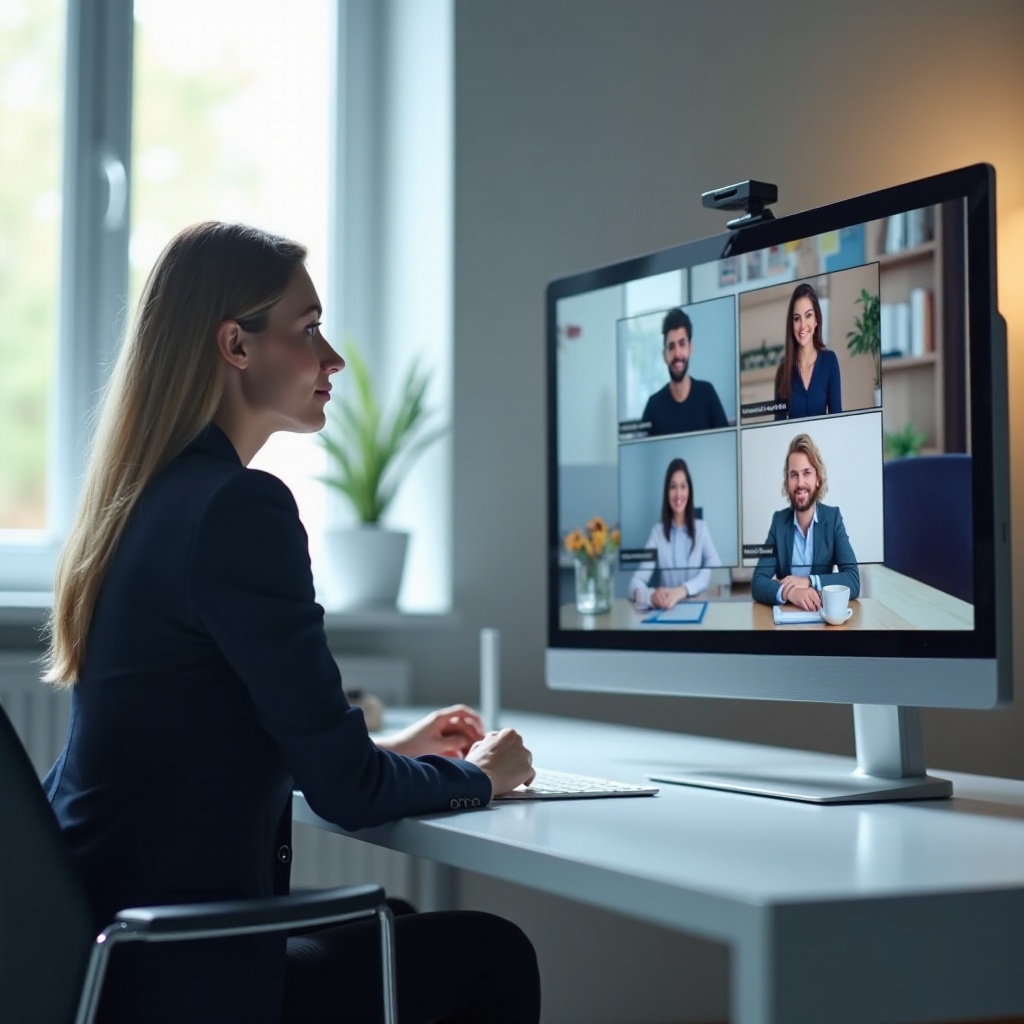
พื้นฐานคุณภาพไมโครโฟนและลำโพง
เสียงเป็นตัวตัดสินว่าคนจะตั้งใจฟังหรือพยายามเพ่งเพื่อเข้าใจ โซลูชันในตัวพัฒนาขึ้นมาก แต่ก็ไม่ได้เท่ากันทุกตัว
-
ชุดไมค์ (mic array) การลดเสียงรบกวน และรูปแบบการรับเสียง
มองหาชุดไมค์คู่หรือสามตัวที่จับเสียงคุณและลดเสียงในห้อง Beamforming ช่วยโฟกัสการรับเสียงมาที่คุณ AI ลดเสียงรบกวนช่วยกลบเสียงคีย์บอร์ดและเสียงแอร์ รูปแบบการรับแบบคาร์ดิออยด์ช่วยลดเสียงก้องในห้อง หากชุดไมค์รองรับการรับเสียงแบบทิศทาง -
กำลังขับ การจูนเสียง และตำแหน่งลำโพงแบบยิงหน้าเทียบกับยิงลง
กำลังวัตต์มีผล แต่การจูนสำคัญกว่า ลำโพงยิงหน้าจะส่งเสียงเข้าหาคุณ ชัดขึ้นแม้เปิดเบา ลำโพงยิงลงอาจอู้หากวางบนโต๊ะนุ่ม คาดหวังเสียงพูดชัดสำหรับประชุม ไม่ใช่เสียงเพลงที่เติมเต็มทั้งห้อง หากฟังเพลงหรือทำงานเสียงจริงจัง อาจยังต้องใช้หูฟังหรือชุดลำโพงแยกกำลังขับเล็ก -
การตัดเสียงก้อง Beamforming และ Sidetone
การตัดเสียงก้องช่วยกันไม่ให้ไมค์รับเสียงจากลำโพงกลับมา Beamforming ทำให้เสียงคุณอยู่กลางชัดแม้ขยับเล็กน้อย Sidetone ส่งเสียงของคุณกลับเข้าหูเล็กน้อยเพื่อควบคุมความดังของการพูด ฟีเจอร์เหล่านี้ยกระดับคุณภาพการคอลและลดความเหนื่อยล้า
เมื่อรู้ว่าอะไรควรมองหาและควรฟังหาแล้ว เชื่อมทุกอย่างเข้าด้วยกันด้วยพอร์ตและฟีเจอร์ฮับที่เหมาะสำหรับโต๊ะสายเดียว
การเชื่อมต่อและความสะดวก: USB‑C Hub, KVM และพอร์ตต่าง ๆ
พอร์ตจะกำหนดว่าชุดโต๊ะของคุณจะเรียบง่ายได้แค่ไหน จอออลอินวันที่ดีควรทำงานเหมือนด็อกกิ้งสเตชัน
-
USB‑C ที่มี Power Delivery และ DisplayPort Alt Mode
USB‑C พร้อม DisplayPort Alt Mode ส่งวิดีโอ เสียง ข้อมูล และชาร์จ ผ่านสายเส้นเดียว เล็ง PD 65–100W เพื่อชาร์จแล็ปท็อปส่วนใหญ่ หากแล็ปท็อปต้องการพลังมากกว่าที่จอจ่ายได้ ก็ยังใช้งานได้แต่จะชาร์จช้าลง -
ฮับ USB ในตัว Ethernet passthrough และการสลับ KVM
พอร์ต USB‑A หลายพอร์ตช่วยต่อคีย์บอร์ด เมาส์ สตอเรจ หรือเครื่องอ่านการ์ด จอบางรุ่นมี RJ‑45 Ethernet เพื่อเครือข่ายที่เสถียร การสลับ KVM ช่วยให้ควบคุมสองเครื่องด้วยคีย์บอร์ดและเมาส์ชุดเดียว กดปุ่มเพื่อสลับฮับและจอระหว่างแล็ปท็อปกับเดสก์ท็อป -
เวอร์ชัน HDMI และ DisplayPort สาย และการ Daisy‑Chain
HDMI 2.0 หรือ 2.1 และ DisplayPort 1.4 พบได้ทั่วไป สำหรับ 4K ที่ 60 Hz ทั้งคู่ใช้ได้; หากต้องการอัตรารีเฟรชสูงกว่า ให้ตรวจในสเปกชีต การ Daisy‑Chain ผ่าน DisplayPort MST สามารถต่อจอที่สองได้ในระบบที่รองรับ ใช้สายที่ผ่านการรับรองเพื่อหลีกเลี่ยงปัญหา handshake และภาพกะพริบ
ความปลอดภัยและการควบคุมสำคัญพอ ๆ กับความสะดวก ส่วนถัดไปครอบคลุมฟีเจอร์ความเป็นส่วนตัวและการจัดการที่ทำให้การคอลปลอดภัยและไร้กังวล
ความเป็นส่วนตัว ความปลอดภัย และการควบคุม
คุณต้องการความเป็นส่วนตัวที่แข็งแรงเป็นค่าเริ่มต้นและการควบคุมที่รวดเร็วระหว่างการประชุม
-
บานปิดกล้องแบบฮาร์ดแวร์ ปุ่มปิดไมค์ และไฟแสดงสถานะ
บานปิดกล้องแบบกายภาพปลอดภัยกว่าการสั่งปิดด้วยซอฟต์แวร์ จับคู่กับปุ่มปิดไมค์ที่ขอบจอหรือใน OSD และมีไฟ LED บอกสถานะชัดเจนเมื่อกล้องและไมค์ทำงาน -
อัปเดตเฟิร์มแวร์ นโยบายผู้ดูแล และการล็อกดาวน์อุปกรณ์
เลือกแบรนด์ที่มีการเผยแพร่เฟิร์มแวร์สำหรับจอและโมดูลเว็บแคม สำหรับการใช้งานแบบองค์กร ควรให้ผู้ดูแลตั้งค่าเริ่มต้น ล็อกการเข้าถึงกล้อง หรือทำคอนฟิกมาตรฐานพร้อมแท็กทรัพย์สินได้ -
ปุ่มลัด OSD และฮอตคีย์บนตัวเครื่อง
ปุ่มลัดใน OSD ที่ปรับแต่งได้ช่วยให้ปรับความสว่าง สลับอินพุต ปิดไมค์ และปรับเสียงได้รวดเร็ว ฮอตคีย์บนตัวเครื่องช่วยประหยัดเวลาเมื่อเริ่มประชุมหรือสภาพแสงเปลี่ยน
เมื่อจัดการเรื่องความเป็นส่วนตัวแล้ว วางตำแหน่งจอและกล้องให้ดูเป็นธรรมชาติและสบายตาในเซสชันยาว ๆ
การยศาสตร์ การติดตั้ง และการจัดโต๊ะ
การยศาสตร์ที่ดีช่วยเพิ่มความสบายและบุคลิกบนวิดีโอ การปรับเล็กน้อยแก้ปัญหาหน้ากล้องได้ส่วนใหญ่
-
ความสูง เอียง หมุน ซ้าย‑ขวา การหมุนแนวตั้ง (pivot) และขาติดตั้ง VESA
ขาตั้งที่ปรับความสูง เอียง และหมุนได้ช่วยปรับจอให้ตรงกับท่าทางของคุณ ระดับสายตาควรอยู่ราวหนึ่งในสามบนของหน้าจอ ขาติดตั้งและแขน VESA ช่วยประหยัดพื้นที่โต๊ะและวางตำแหน่งได้แม่นยำ -
ความสูงของกล้องและการจัดเฟรมระดับสายตาเพื่อความเป็นธรรมชาติ
จัดเว็บแคมในตัวให้อยู่ใกล้ระดับสายตา นั่งห่างจากจอประมาณช่วงแขน จัดเฟรมตั้งแต่ช่วงกลางอกถึงเหนือศีรษะเล็กน้อย เลี่ยงแสงย้อนจากด้านหลัง และวางไฟนุ่มด้านหน้า -
การเก็บสายและการวางตำแหน่งเชิงอะคูสติกเพื่อเสียงที่ชัดเจน
จัดเส้นทางสาย USB‑C และสายไฟตามขาตั้งเพื่อลดการเกี่ยว หากลำโพงยิงหน้า ให้เว้นขอบหน้าจอให้โล่ง หากยิงลง ควรใช้พื้นโต๊ะที่แข็งเพื่อไม่ให้เสียงถูกดูดซับ
ก่อนซื้อ ให้ยืนยันว่าจอทำงานร่วมกับคอมพิวเตอร์และแอปโปรดของคุณได้อย่างลื่นไหลเพื่อเลี่ยงเรื่องไม่คาดคิด
ความเข้ากันได้: Windows, macOS และ Chromebooks
จอส่วนใหญ่ที่มีเว็บแคมและไมค์ใช้มาตรฐาน USB ทั่วไป จึงใช้งานได้โดยไม่ต้องลงไดรเวอร์เพิ่มเติม
-
มาตรฐาน UVC และ UAC ไดรเวอร์ และสิทธิ์ของแอป
มาตรฐานเว็บแคม UVC และเสียง UAC รับประกันการเสียบแล้วใช้งานได้กับ Teams, Zoom, Meet และ Slack ให้สิทธิ์ไมค์และกล้องในการตั้งค่าความเป็นส่วนตัวของระบบปฏิบัติการ อัปเดตระบบและแอปประชุมเป็นเวอร์ชันล่าสุด -
การต่อแล็ปท็อปสายเดียวและงบกำลังไฟ
ตรวจสอบว่าพอร์ต USB‑C, USB4 หรือ Thunderbolt ของแล็ปท็อปรองรับ DisplayPort Alt Mode และการชาร์จ ยืนยันว่ากำลัง Power Delivery ของจอเพียงพอกับความต้องการของแล็ปท็อป -
การแก้ปัญหา: ไม่มีภาพ ไม่มีไมค์ หรือไม่ชาร์จ
หากไม่มีภาพ ลองใช้สายที่ผ่านการรับรองและตรวจว่าตั้งค่าอินพุตถูก หากไมค์หรือกล้องไม่ทำงาน ให้สลับพอร์ต USB upstream แล้วปิด‑เปิดแอปประชุมใหม่ หากหยุดชาร์จ ให้ลดอุปกรณ์ต่อพ่วงที่ต่อกับฮับหรือใช้อะแดปเตอร์ชาร์จที่วัตต์สูงกว่า
เมื่อเช็กความเข้ากันได้แล้ว ให้คัดตัวเลือกตามขนาดและงบประมาณเพื่อหาตัวที่เหมาะกับโต๊ะของคุณ
ตัวเลือกแนะนำตามขนาดและงบประมาณ (ภาพรวม)
คุณสามารถจับคู่ฟีเจอร์กับราคาได้เมื่อรู้ลำดับความสำคัญของตัวเอง
-
รุ่น 27 นิ้วที่เหมาะกับคนส่วนใหญ่
จอ 27 นิ้ว 1440p แบบ IPS ที่มีกล้อง 1080p ชุดไมค์คู่ และลำโพงยิงหน้า คือตำแหน่งสมดุล มองหา USB‑C ที่มี PD 90W สองพอร์ต HDMI, DisplayPort และฮับ USB 3–4 พอร์ต ชุดนี้สมดุลความคม ความเร็ว และความเรียบง่ายของโต๊ะ -
รุ่น 32 นิ้วสำหรับพื้นที่ทำงานใหญ่กว่า
จอ 32 นิ้ว 4K แบบ IPS หรือ VA เหมาะสำหรับสเปรดชีต งานครีเอทีฟ และการจัดหน้าต่างแบบกระเบื้อง เล็งความสว่าง 400 nits พื้นที่สีกว้าง DCI‑P3 90% ขึ้น และกล้อง IR สำหรับ Windows Hello USB‑C พร้อม Ethernet และ KVM เพิ่มความคุ้มเมื่อสลับระหว่างแล็ปท็อปกับเดสก์ท็อป -
รุ่น Ultrawide ที่เหมาะกับงานหลายอย่างและมุมมองแบ่งหน้าจอ
จออัลตร้าไวด์ 34–38 นิ้ว ที่มีความสูงแนวตั้ง 1440p หรือ 1600p สามารถแทนสองจอได้ ฟีเจอร์ที่ควรให้ค่าน้ำหนัก ได้แก่ อัตรารีเฟรช 100 Hz ขึ้นไป การลดเสียงรบกวนของไมค์ที่ดี และเว็บแคมที่วางกึ่งกลางและปรับก้มเงยได้เพื่อเฟรมเป็นธรรมชาติ โหมด Picture‑by‑Picture ช่วยเมื่อคุณต้องการแสดงสองแหล่งสัญญาณเคียงกัน -
รุ่นงบประหยัด 1080p ที่คุ้มค่า
จอ IPS 1080p ขนาด 24–27 นิ้ว พร้อมเว็บแคม 1080p ไมค์คู่พื้นฐาน และลำโพงยิงลง ครอบคลุมสิ่งจำเป็น ตรวจสอบให้มี PD อย่างน้อย 65W หากต้องการต่อสายเดียวกับแล็ปท็อป ให้ความสำคัญกับบานปิดกล้องและขาตั้งที่มั่นคงเพื่อหลีกเลี่ยงวิดีโอสั่น
เมื่อเลือกโมเดลได้แล้ว เพียงไม่กี่นาทีในการตั้งค่าและปรับแต่งก็ปลดล็อกคุณภาพที่ดีที่สุดได้
เช็กลิสต์การติดตั้งและการปรับแต่ง
ขั้นตอนสั้น ๆ เหล่านี้ช่วยยกระดับภาพและคุณภาพการคอลได้ทันที
-
การปรับจอ: ความสว่าง คอนทราสต์ และโหมดสี
1) ตั้งความสว่างราว 120–160 nits สำหรับสำนักงาน; สูงกว่านี้สำหรับห้องสว่าง
2) ใช้โหมด sRGB หรือโหมดที่คาลิเบรตแล้วเพื่อสีที่แม่นยำ
3) ตั้งความคมให้พอดีเพื่อให้ตัวอักษรชัดโดยไม่เกิดเฮโล -
การจัดเฟรมเว็บแคม การรับแสง และการควบคุมพื้นหลัง
1) ยกจอให้เว็บแคมอยู่ระดับสายตา
2) ใช้เครื่องมือในแอปเพื่อปรับเอ็กซ์โปเชอร์และไวต์บาลานซ์หากใบหน้ามืดหรืออมส้ม
3) เลือกพื้นหลังที่สะอาด เบลอเฉพาะเมื่อจำเป็นเพื่อลดอาร์ติแฟกต์ -
การปรับไมค์และลำโพงใน Zoom, Teams และ Google Meet
1) เลือกจอเป็นอุปกรณ์ไมค์และลำโพง
2) รันทดสอบเสียงของแต่ละแอปและปรับเกนอินพุตให้มิเตอร์ขึ้นอยู่ในโซนสีเขียว
3) เปิดการลดเสียงรบกวนและตัดเสียงก้องหากห้องสะท้อนเสียง
เพื่อเลี่ยงความเสียดายหลังซื้อ ปิดท้ายด้วยข้อผิดพลาดที่ควรหลีกเลี่ยง แล้วคุณจะซื้อได้อย่างมั่นใจ
ข้อผิดพลาดที่พบบ่อยที่ควรหลีกเลี่ยง
หลุมพรางไม่กี่ข้อสามารถทำลายทางเลือกจอดี ๆ ได้
-
มองข้ามความเป็นส่วนตัวและการสนับสนุนเฟิร์มแวร์
อย่าซื้อจอที่มีกล้องโดยไม่มีบานปิดกล้องแบบกายภาพและไฟสถานะที่ชัดเจน ตรวจสอบว่าแบรนด์มีการปล่อยเฟิร์มแวร์และบันทึกสนับสนุน -
จ่ายไฟ USB‑C ไม่พอสำหรับแล็ปท็อปและอุปกรณ์เสริม
ถ้าจอจ่ายได้ 65W แต่แล็ปท็อปต้องการ 90W คาดว่าจะชาร์จช้าเมื่อมีโหลด ลดอุปกรณ์ต่อพ่วงบนฮับหรือเลือกจอที่มี PD สูงกว่า -
ไม่ใส่ใจตำแหน่งไมค์และลำโพง
ลำโพงยิงลงบนแผ่นรองนุ่มอาจเสียงทึบ หากไมค์รับเสียงคุณเบา ให้ยกจอหรือเอียงเข้าหาคุณ การปรับตำแหน่งเล็กน้อยมักให้ผลลัพธ์ที่ดีขึ้นมาก
เหลือเพียงสรุปประเด็นสำคัญเพื่อให้คุณเลือกได้อย่างมั่นใจ
สรุป
จอคอมพิวเตอร์ที่มีลำโพงและกล้องในตัวที่ยอดเยี่ยมช่วยลดแรงเสียดทานในวันทำงาน ทำให้โต๊ะคุณเป็นระเบียบ ยกระดับภาพลักษณ์ระหว่างการคอล และลดเวลาในการตั้งค่าแทบเป็นศูนย์ โฟกัสกับสิ่งสำคัญ: พาเนลที่คมและสว่าง; เว็บแคมที่ให้ความเป็นส่วนตัวเป็นอันดับแรกและทำงานได้ดีในที่แสงน้อย; ชุดไมค์ที่ชัดเจน; และฮับที่รองรับแล็ปท็อปของคุณด้วยกำลังไฟเพียงพอ เติมเต็มด้วยการวางตำแหน่งตามหลักการยศาสตร์และการคาลิเบรตอย่างรวดเร็ว แล้วออลอินวันจะกลายเป็นการอัปเกรดที่แท้จริง เลือกขนาดและพอร์ตให้เหมาะกับเวิร์กโฟลว์ของคุณ แล้วคุณจะได้ชุดทำงานที่เรียบง่าย รวดเร็ว และดูเป็นมืออาชีพในทุก ๆ วัน
คำถามที่พบบ่อย
จอมอนิเตอร์คอมพิวเตอร์ที่มีลำโพงและกล้องในตัวเพียงพอสำหรับวิดีโอคอลระดับมืออาชีพหรือไม่?
ใช่ หากเลือกให้ดี ควรมองหากล้องเว็บแคม 1080p ที่ให้ประสิทธิภาพดีในสภาวะแสงน้อย มีฝาปิดเลนส์แบบกายภาพ และไมโครโฟนคู่หรือสามตัวที่ลดเสียงรบกวน ลำโพงแบบยิงเสียงออกด้านหน้าช่วยให้เสียงชัดเจนขึ้น ในพื้นที่ที่มีเสียงดัง ชุดหูฟังยังคงช่วยได้; ในห้องที่เงียบ จอมอนิเตอร์แบบออลอินวันคุณภาพดีให้ภาพและเสียงในระดับมืออาชีพ
ฉันยังจำเป็นต้องใช้ชุดหูฟังกับจอที่มีกล้องและลำโพงในตัวอยู่ไหม?
ไม่เสมอไป สำหรับการประชุมประจำวัน ไมโครโฟนและลำโพงในตัวก็เพียงพอ หากรองรับการตัดเสียงสะท้อนและการลดเสียงรบกวน ใช้ชุดหูฟังเมื่อสภาพแวดล้อมของคุณมีเสียงดัง คุณต้องการความเป็นส่วนตัว หรือคุณต้องตรวจสอบเสียงสำหรับการสร้างคอนเทนต์ หลายคนสลับใช้ลำโพงสำหรับการคุยทั่วไป และใช้ชุดหูฟังสำหรับการประชุมที่สำคัญ
ความแตกต่างระหว่าง USB‑C, USB4 และ Thunderbolt บนจอมอนิเตอร์เหล่านี้คืออะไร?
USB‑C คือชนิดของพอร์ตเชื่อมต่อ DisplayPort Alt Mode และ Power Delivery ช่วยให้ส่งวิดีโอและชาร์จไฟได้ USB4 เพิ่มแบนด์วิดท์และการทำงานแบบ tunneling สำหรับสัญญาณภาพและข้อมูล Thunderbolt เพิ่มแบนด์วิดท์มากขึ้นไปอีก รองรับอุปกรณ์จัดเก็บข้อมูลความเร็วสูงและจอภาพหลายจอ สำหรับผู้ใช้ส่วนใหญ่ USB‑C ที่มี PD 65 ถึง 100W ก็เพียงพอ; เวิร์กโฟลว์ I/O หนักจะได้ประโยชน์จาก USB4 หรือ Thunderbolt