
Giới thiệu
Việc chọn lưu trữ cho laptop có vẻ đơn giản cho đến khi tệp ngày càng lớn, ứng dụng phình to và hiệu năng suy giảm. Một thiết lập tốt cân bằng giữa dung lượng, tốc độ, độ bền và tính linh hoạt để bạn làm việc, sáng tạo và giải trí mà không vướng trở ngại. Bạn cần đủ không gian dự phòng, truy cập tệp nhanh và một kế hoạch mở rộng hoặc sao lưu. Lựa chọn phù hợp phụ thuộc vào khối lượng công việc, số ứng dụng hoặc trò chơi nặng bạn cài đặt và việc bạn có dựa vào lưu trữ đám mây hay không.
Hướng dẫn này giải thích thế nào là lưu trữ laptop tốt cho người dùng phổ thông và người dùng chuyên sâu. Bạn sẽ thấy sự khác nhau giữa các loại lưu trữ, những thông số hiệu năng quan trọng, và cách ước lượng dung lượng theo tác vụ thực tế. Chúng tôi cũng đề cập khả năng nâng cấp, ổ ngoài, chiến lược đám mây, ngân sách và một danh sách kiểm mua sắm đơn giản. Khi nền tảng đã rõ, phần tiếp theo đưa ra các khuyến nghị nhanh bạn có thể áp dụng ngay hôm nay.
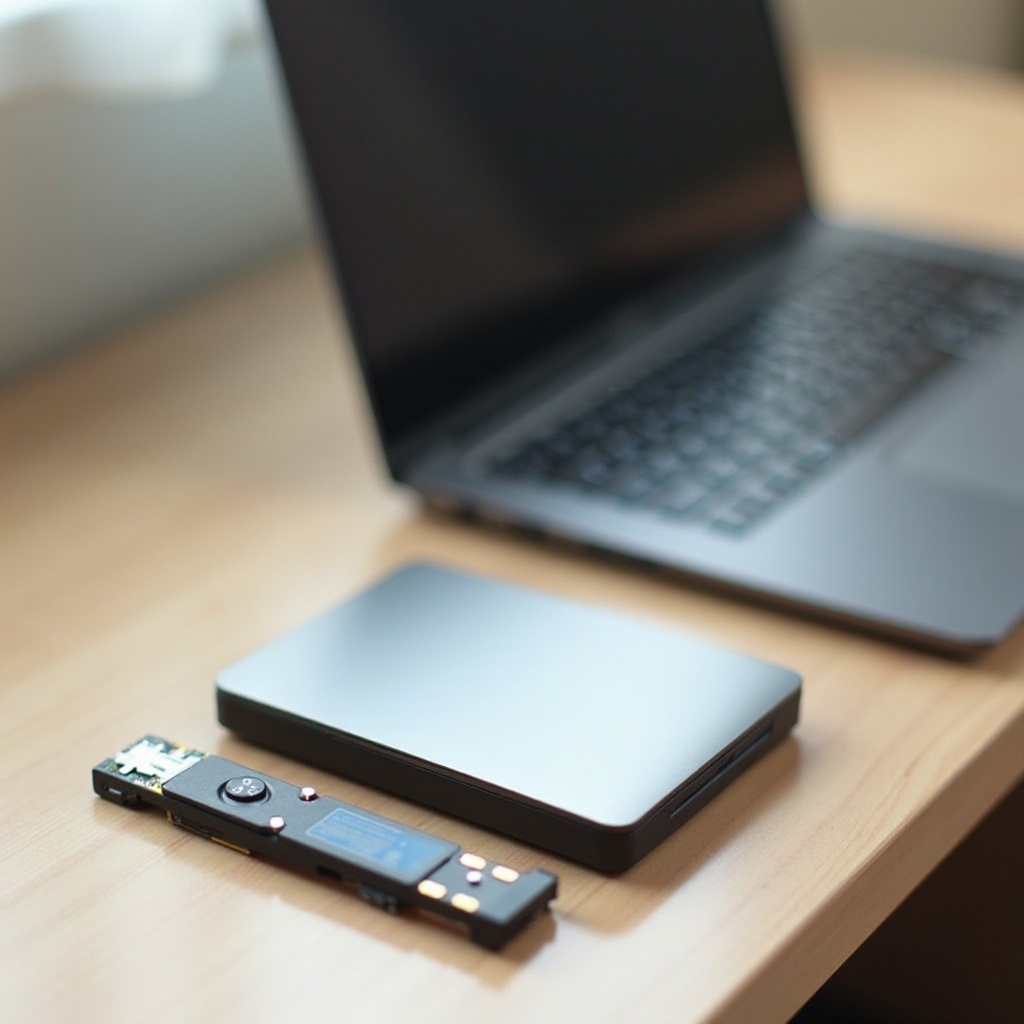
Câu trả lời ngắn: Hầu hết mọi người cần bao nhiêu dung lượng lưu trữ cho laptop
Cách nhanh nhất để chọn dung lượng là ghép nó với thói quen của bạn. Với đa số người mua, 512GB là điểm ngọt về sự thoải mái và độ bền sử dụng. Một số người dùng có thể tiết kiệm với 256GB, trong khi nhà sáng tạo và game thủ hưởng lợi từ 1TB hoặc nhiều hơn. Luôn chọn SSD để có tốc độ, độ phản hồi và hiệu quả pin.
Khuyến nghị nhanh theo kiểu người dùng (256GB, 512GB, 1TB, 2TB+)
- Nhu cầu nhẹ: web, email và tài liệu. Chọn SSD 256GB. Lưu ảnh và tệp lớn trên đám mây hoặc ổ ngoài.
- Công việc kết hợp: ứng dụng văn phòng, media, chỉnh ảnh nhẹ. Chọn SSD 512GB. Có dư địa thoải mái với ít lần dọn dẹp hơn.
- Game thủ và nhà sáng tạo: ảnh, video, âm thanh hoặc thư viện game lớn. Chọn SSD 1TB để tránh phải gỡ cài đặt liên tục.
- Chuyên gia dữ liệu nặng: video 4K, bộ dữ liệu lớn hoặc nhiều máy ảo. Chọn 2TB trở lên. Kết hợp với lưu trữ ngoài nhanh.
Vì sao SSD là lựa chọn mặc định
Ổ trạng thái rắn cho cảm giác phản hồi tức thì. Chúng khởi động nhanh, mở ứng dụng mau và dùng ít điện hơn ổ cứng HDD. Laptop hiện đại tập trung hiệu năng quanh SSD NVMe, mang lại đa nhiệm mượt và truy cập tệp nhanh. Khi đã có mục tiêu dung lượng sơ bộ, hãy xem các loại lưu trữ chính.

Giải thích các loại lưu trữ: SSD NVMe so với SATA, HDD, eMMC và UFS
Các loại lưu trữ khác nhau quyết định tốc độ và độ tin cậy. Phần lớn laptop hiện nay trang bị SSD. NVMe dẫn đầu về hiệu năng, SSD SATA phù hợp hệ thống cũ và ngân sách chật, còn HDD vẫn cung cấp dung lượng lớn với chi phí thấp nhưng cho cảm giác chậm. Một số mẫu giá rẻ dùng eMMC hoặc UFS, nhanh hơn HDD về độ phản hồi nhưng thua NVMe.
SSD NVMe
SSD NVMe kết nối qua PCIe cho băng thông cao và độ trễ thấp. Chúng mang lại thời gian khởi động nhanh và mở ứng dụng gần như tức thì. Với đa số người dùng, NVMe khiến laptop cảm thấy nhanh và hiện đại. Hãy chọn ổ có bộ điều khiển tốt và thiết kế bộ đệm hợp lý để duy trì tốc độ khi truyền tệp lớn và đa nhiệm nặng.
SSD SATA
SSD SATA bị giới hạn tốc độ do giao tiếp, nhưng vẫn vượt xa HDD về độ phản hồi. Nếu bạn nâng cấp một laptop cũ với khay 2,5 inch, SSD SATA mang lại giá trị cao và cải thiện trải nghiệm lớn. Ở laptop mới, NVMe thường chỉ đắt hơn chút ít và cho hiệu năng tốt hơn.
HDD và các tùy chọn lai
Ổ cứng HDD cung cấp dung lượng lớn với giá thấp nhưng chịu thiệt do thời gian tìm kiếm chậm, rung và ồn. Ổ lai thêm bộ đệm SSD nhỏ, nhưng hiếm khi bắt kịp hiệu năng SSD thuần, đặc biệt dưới tải kéo dài. Trong laptop, HDD chỉ hợp lý khi làm ổ phụ ở mẫu có thêm khay.
eMMC và UFS trên laptop giá rẻ
eMMC và UFS phổ biến ở thiết bị phổ thông và một số Chromebook. Chúng vượt HDD trong tác vụ cơ bản nhưng kém NVMe, nhất là khi ghi kéo dài. Nếu chọn mẫu giá rẻ, hãy xác nhận ứng dụng và quy trình làm việc của bạn vẫn phản hồi tốt. Khi đã rõ các loại, phần tiếp theo đi sâu các yếu tố hiệu năng ảnh hưởng tốc độ thực tế.
Các yếu tố hiệu năng quan trọng cho lưu trữ laptop
Tốc độ không chỉ là các con số đọc và ghi đỉnh. Thế hệ giao tiếp, chất lượng bộ điều khiển, thiết kế bộ đệm và nhiệt độ đều ảnh hưởng đến mức “nhanh” khi máy chịu tải. Hiểu các yếu tố này giúp bạn tránh những ổ trông nhanh trên giấy nhưng chậm lại khi sao chép tệp lớn hoặc đa nhiệm nặng.
Các thế hệ PCIe và số làn
SSD NVMe chạy trên PCIe. Gen 3, Gen 4 và Gen 5 cung cấp băng thông tăng dần. Nhiều laptop trang bị ổ Gen 4 cân bằng giữa giá và tốc độ. Số làn cũng quan trọng. Ổ Gen 4 x4 nhanh hơn ổ Gen 3 x2 về thông lượng đỉnh. Kiểm tra thông số laptop và ghép ổ phù hợp khe để đạt kết quả tốt nhất.
Loại NAND và thiết kế bộ đệm
TLC NAND thường cân bằng tốt giữa tốc độ và độ bền. QLC nhồi nhiều dung lượng hơn mỗi chip nhưng có thể chậm khi bộ đệm SLC đầy. Bộ đệm DRAM giúp duy trì hiệu năng ổn định, trong khi thiết kế không DRAM dựa vào bộ nhớ hệ thống. Với tải công việc nặng, hãy chọn TLC và DRAM để hành vi nhất quán.
Tốc độ duy trì, IOPS ngẫu nhiên và nhiệt
Tốc độ tuần tự quảng cáo thường đo trong điều kiện lý tưởng. Ghi duy trì cho thấy hành vi thực tế khi truyền tệp lớn. IOPS ngẫu nhiên tác động đến độ nhanh nhạy khi mở ứng dụng và chuyển tác vụ. Laptop mỏng có thể giảm hiệu năng SSD khi nhiệt tích tụ. Firmware tốt, tản nhiệt hợp lý và chế độ nguồn thông minh giúp giữ hiệu năng ổn định. Với các yếu tố tốc độ đã rõ, hãy tính dung lượng theo công việc thực tế.
Lập kế hoạch dung lượng theo khối lượng công việc và bối cảnh
Bạn đạt giá trị tốt nhất khi ước lượng dung lượng theo tệp và tăng trưởng của mình. Nghĩ về ứng dụng, loại dự án, đầu ra từ máy ảnh và số game cài đặt. Thêm dư địa cho cập nhật, không gian tạm (scratch) và tệp tạm thời. Mục tiêu là tránh dọn dẹp liên tục mà không phải trả tiền cho dung lượng nhàn rỗi.
Sinh viên và người dùng phổ thông
Sinh viên làm việc với ghi chú, PDF, chỉnh ảnh nhẹ và streaming. SSD NVMe 512GB cho đủ chỗ cho ứng dụng, media ngoại tuyến và dự án lớp học. Nếu ngân sách eo hẹp, 256GB vẫn ổn với đồng bộ đám mây và một SSD ngoài nhỏ. Giữ thói quen sao lưu đơn giản bằng cách đồng bộ tài liệu và lưu trữ học kỳ cũ vào ổ ngoài hoặc NAS.
Người làm việc từ xa và thường xuyên di chuyển
Người thường xuyên di chuyển hưởng lợi từ 512GB đến 1TB. Khoảng này hỗ trợ bộ ứng dụng năng suất, công cụ cộng tác, media nội bộ và bản ghi họp trực tuyến. Chọn một ổ NVMe cân bằng, giữ tốc độ khi chạy bằng pin và trong các phiên làm việc dài. Kết hợp với một SSD ngoài gọn, bền để chuyển nhanh và sao lưu khi đi đường.
Nhà sáng tạo ảnh, video và âm thanh
Nhà sáng tạo cần cả dung lượng lẫn hiệu năng duy trì. Chọn 1TB hoặc 2TB cho ảnh RAW, video 4K/6K và thư viện sample. TLC NAND với bộ đệm DRAM giúp trong lúc xuất và render lớn. Giữ một ổ NVMe ngoài nhanh cho lưu trữ dự án và ổ scratch, rồi sao lưu song song lên NAS để bảo vệ.
Game thủ và nhà phát triển
Game và SDK tăng kích thước nhanh. Nhiều tựa hiện nay vượt 100GB. SSD 1TB giúp cài đặt thoải mái và tránh phải gỡ liên tục. Nhà phát triển hưởng lợi từ IO ngẫu nhiên nhanh cho biên dịch và môi trường thử nghiệm. Khi có thể, phân bổ một SSD ngoài thứ hai cho máy ảo và container. Tiếp theo, cân nhắc liệu bạn có thể nâng cấp lưu trữ về sau hay không.
Khả năng nâng cấp và dạng thức: kích thước M.2, lưu trữ hàn chết và khe cắm
Trước khi mua, hãy kiểm tra lưu trữ trong laptop có thể thay thế hay bị hàn chết. Mẫu có thể nâng cấp mang lại giá trị dài hạn tốt hơn. Dạng thức và kích thước cũng quan trọng. Tiêu chuẩn phổ biến là M.2, nhưng mã chiều dài và module một hoặc hai mặt ảnh hưởng đến độ vừa.
M.2 2230, 2242 và 2280
Ổ M.2 có các kích thước như 2230, 2242 và 2280. Nhiều laptop mỏng dùng 2230 do hạn chế không gian, trong khi 2280 phổ biến ở mẫu phổ thông. Xác nhận kích thước hỗ trợ, độ dày và vị trí ốc trong sổ tay hướng dẫn. Điều này tránh bất ngờ khi đặt mua SSD thay thế.
Ổ hàn chết so với ổ có thể thay thế
Một số laptop hàn lưu trữ lên bo mạch chủ, đặc biệt ultrabook cao cấp. Bạn không thể nâng cấp chúng sau này. Nếu coi trọng tính linh hoạt, hãy chọn mẫu có lưu trữ M.2 có thể thay thế và lý tưởng là có khe thứ hai để mở rộng. Khe thứ hai giúp quản lý ổ hệ điều hành và ổ dữ liệu dễ dàng hơn.
BIOS và UEFI cùng lưu ý về bảo hành
Kiểm tra cài đặt BIOS hoặc UEFI về khả năng tương thích, chế độ khởi động và tính năng bảo mật. Một số nhà sản xuất giới hạn linh kiện được phép. Xem kỹ điều khoản bảo hành trước khi mở máy. Khi nâng cấp bên trong bị hạn chế, lựa chọn ổ ngoài và đám mây trở nên thiết yếu. Phần tiếp theo khám phá cách mở rộng và bảo vệ dữ liệu ngoài laptop.
Tùy chọn lưu trữ ngoài, đám mây và NAS để mở rộng lưu trữ laptop
Nếu lưu trữ bên trong chưa đủ, hãy dùng SSD ngoài nhanh, đồng bộ đám mây hoặc NAS gia đình để mở rộng và bảo vệ dữ liệu. Ổ ngoài mang lại tính di động. Đám mây tăng khả năng truy cập trên nhiều thiết bị. NAS cung cấp lưu trữ tập trung với tính năng phiên bản hóa và sao lưu cho gia đình và nhóm.
SSD di động USB 3.2 và USB4 hoặc Thunderbolt
SSD di động kết nối qua USB 3.2 Gen 2, USB 3.2 Gen 2×2, USB4 hoặc Thunderbolt có hiệu năng tốt. Với thư viện media lớn, hãy chọn NVMe bền trong hộp USB4 hoặc Thunderbolt. Giữ cáp ngắn và dùng cổng phù hợp với tốc độ ổ. Thử truyền tải duy trì để xác nhận độ ổn định.
Ưu nhược điểm mở rộng bằng SD và microSD
Thẻ SD hoặc microSD thêm dung lượng rẻ, nhưng thua SSD về tốc độ và độ tin cậy. Chúng phù hợp lưu media nhẹ và sao lưu khi đi đường. Tránh chạy ứng dụng nặng hoặc dùng làm không gian tạm trên thẻ SD. Nếu phụ thuộc vào thẻ, hãy chọn UHS II hoặc SD Express để có thông lượng tốt hơn và độ trễ thấp hơn.
Đồng bộ đám mây và sao lưu NAS
Dịch vụ đám mây giữ tệp sẵn có trên nhiều thiết bị và thêm tính năng cộng tác. Dùng đồng bộ có chọn lọc để tránh đầy lưu trữ cục bộ. NAS bổ sung cho đám mây với sao lưu tại chỗ, snapshot và streaming tới TV hoặc tablet. Làm theo quy tắc 3-2-1: ba bản sao, hai loại phương tiện, một bản sao ngoài cơ sở. Khi đã rõ các phương án mở rộng, hãy cân nhắc giá và độ tin cậy.
Ngân sách và giá trị: giá mỗi GB, độ bền và độ tin cậy
Giá trị đến từ việc ghép dung lượng, hiệu năng và độ bền với khối lượng công việc. Xu hướng giá/GB ưu ái ổ lớn hơn, nhưng không phải SSD nào cũng giống nhau. Cân nhắc TBW, thời hạn bảo hành và uy tín thương hiệu như chỉ dấu về độ bền, rồi cân bằng tính năng với chi phí.
Các mức giá và điểm cân bằng
512GB thường mang lại sự cân bằng tốt giữa giá và linh hoạt. 1TB giảm giá trong các dịp sale và có thể cho tốc độ duy trì tốt hơn nhờ nhiều kênh NAND hơn. Theo dõi giá/GB và ưu tiên bộ điều khiển đã được kiểm chứng thay vì chạy theo các con số đỉnh phóng đại không giữ được khi chịu tải.
TBW, bảo hành và uy tín thương hiệu
TBW đo lượng dữ liệu bạn có thể ghi trước khi ổ đạt tuổi thọ định mức. Bảo hành dài hơn và TBW cao hơn gợi ý độ bền tốt hơn. Mua từ thương hiệu có hỗ trợ firmware ổn định và thông số minh bạch. Hiệu năng ổn định và độ tin cậy đáng tin cậy tốt hơn những lời quảng cáo hào nhoáng.
Nên chi và nên tiết kiệm ở đâu
Hãy chi cho chất lượng lưu trữ trong máy chính. Tiết kiệm bằng cách lưu trữ dài hạn lên SSD ngoài hoặc NAS thay vì mua ổ trong quá lớn mà ít dùng. Khi đã xác định ưu tiên giá trị, hãy tối ưu những gì bạn đang có để trì hoãn nâng cấp và giữ laptop nhanh.
Cách đánh giá và tối ưu việc sử dụng lưu trữ hiện tại
Hiểu mức sử dụng trước khi nâng cấp. Bạn có thể thu hồi dung lượng và trì hoãn mua sắm, hoặc xác nhận rằng ổ lớn hơn là lựa chọn đúng. Làm theo các bước kiểm tra, dọn dẹp và di chuyển đơn giản để giảm rác và cải thiện hiệu năng.
Kiểm tra lưu trữ trên Windows, macOS và ChromeOS
- Windows: mở Cài đặt, vào Hệ thống, rồi Lưu trữ. Xem phân tích theo danh mục và bật Storage Sense để tự động dọn dẹp.
- macOS: mở Cài đặt hệ thống, vào Chung, rồi Lưu trữ. Kiểm tra Mục tài liệu và Ứng dụng, sau đó dùng Reduce Clutter để xóa tệp lớn.
- ChromeOS: mở Cài đặt, vào Thiết bị, rồi Quản lý lưu trữ. Kiểm tra Tải xuống, bộ đệm Google Drive và dữ liệu ứng dụng Android.
Chiến lược dọn dẹp và lưu trữ lâu dài
Xóa media trùng lặp, gỡ ứng dụng không dùng và dọn bộ đệm. Lưu trữ dự án cũ lên SSD ngoài hoặc NAS. Chuyển định dạng cồng kềnh sang codec hiệu quả hơn khi có thể. Lên lịch dọn dẹp hàng quý để không bị tồn đọng.
Di chuyển thư viện sang ổ ngoài hoặc đám mây
Di chuyển thư viện Ảnh, Video và game sang ổ ngoài. Dùng đồng bộ có chọn lọc để giữ thư mục hoạt động ở cục bộ và lưu trữ phần còn lại. Xác nhận tính toàn vẹn của bản sao lưu bằng các lần khôi phục thử định kỳ. Khi thiết lập hiện tại đã được tinh chỉnh, hãy hoàn tất mua sắm bằng danh sách kiểm ngắn.
Danh sách kiểm mua sắm và khuyến nghị thông minh
Danh sách kiểm đơn giản giúp tránh hối tiếc và giữ cấu hình linh hoạt. Ghép dung lượng với khối lượng công việc, xác thực khả năng nâng cấp và ưu tiên các ổ duy trì tốc độ dưới áp lực.
Dư địa dung lượng và lộ trình nâng cấp
- Đặt mục tiêu còn trống 20–30% sau khi thiết lập ban đầu để duy trì hiệu năng.
- Ưu tiên laptop có lưu trữ M.2 có thể thay thế và, nếu có thể, có khe thứ hai để mở rộng sau này.
- Lên kế hoạch lưu trữ ngoài cho lưu trữ dài hạn và không gian tạm (scratch) để tránh chi quá nhiều cho dung lượng trong máy.
Thông số hiệu năng cần ưu tiên
- SSD NVMe với TLC NAND và bộ đệm DRAM cho tốc độ ổn định.
- Phù hợp giao tiếp: PCIe Gen 4 x4 là lựa chọn cân bằng trên nhiều laptop.
- Ưu tiên tốc độ ghi duy trì và IO ngẫu nhiên mạnh hơn các con số tuần tự đỉnh.
Tương thích và khả năng sẵn sàng cho tương lai
- Xác nhận kích thước M.2, độ dày và vị trí ốc trước khi đặt mua ổ.
- Kiểm tra khả năng tương thích BIOS hoặc UEFI và chính sách nâng cấp của nhà sản xuất.
- Chọn thương hiệu có hỗ trợ firmware đáng tin cậy và xếp hạng độ bền rõ ràng. Khi hoàn tất các bước này, bạn có thể quyết định tự tin mà không chi quá tay.

Kết luận
Lưu trữ laptop tốt kết hợp dung lượng, tốc độ, độ bền và tính linh hoạt. Hầu hết người dùng phù hợp với SSD NVMe 512GB. Nhà sáng tạo và game thủ nên chuyển lên 1TB hoặc 2TB cho dự án và thư viện lớn hơn. Ưu tiên TLC NAND và bộ đệm DRAM để hiệu năng ổn định. Dùng SSD ngoài, đám mây hoặc NAS để mở rộng và bảo vệ dữ liệu. Nếu laptop cho phép nâng cấp, bạn có giá trị dài hạn. Nếu lưu trữ bị hàn chết, hãy lên kế hoạch lựa chọn ngoài sớm. Làm theo danh sách kiểm, xác nhận tương thích và mua sắm tự tin. Bạn đã biết lưu trữ laptop nào phù hợp với quy trình của mình và cách giữ nó nhanh, đáng tin cậy.
Câu hỏi thường gặp
256GB có đủ dung lượng cho một chiếc laptop không?
256GB đủ cho các tác vụ nhẹ như lướt web, email và tài liệu. Hãy lưu trữ nội dung đa phương tiện và tệp lớn trên đám mây hoặc SSD gắn ngoài. Nếu bạn cài nhiều ứng dụng hoặc giữ video ngoại tuyến, 512GB sẽ thoải mái hơn.
Sự khác biệt giữa SSD NVMe và SATA trong sử dụng thực tế là gì?
NVMe kết nối qua PCIe và cung cấp băng thông cao hơn, độ trễ thấp hơn so với SATA. Bạn sẽ cảm nhận máy khởi động nhanh hơn, mở ứng dụng nhanh hơn và đa nhiệm mượt mà hơn. SATA vẫn vượt trội so với HDD, nhưng NVMe khiến laptop phản hồi tức thì hơn.
Tôi có nên mua laptop có bộ nhớ lưu trữ hàn chết không?
Chỉ chọn lưu trữ hàn chết nếu các tính năng khác đủ vượt trội để bù cho việc không thể nâng cấp. Dung lượng sẽ bị cố định ngay khi mua. Nếu bạn coi trọng sự linh hoạt, hãy chọn mẫu máy có lưu trữ M.2 có thể thay thế hoặc lên kế hoạch dùng SSD gắn ngoài và đám mây.