
Giới thiệu
Chế độ tối giúp Chromebook của bạn dịu mắt hơn, giảm chói vào ban đêm và mang lại giao diện màn hình nền gọn gàng, tập trung. Bạn có thể đặt toàn bộ hệ thống theo chủ đề tối và để Chrome, trang web, ứng dụng Android và ứng dụng Linux làm theo. Hướng dẫn này cho bạn biết cách bật chế độ tối trên Chromebook, lên lịch và khắc phục các sự cố phổ biến. Bạn cũng sẽ học cách căn chỉnh chủ đề ứng dụng để có trải nghiệm nhất quán.
Chúng tôi sẽ bắt đầu với công tắc nhanh nhất, sau đó vào Cài đặt để có thiết lập ổn định, tiếp theo là trình duyệt, ứng dụng và tùy chọn nâng cao. Mỗi phần xây dựng dựa trên phần trước để bạn kết thúc với một thiết lập tối đồng nhất, trau chuốt phù hợp với nhịp ngày của bạn.
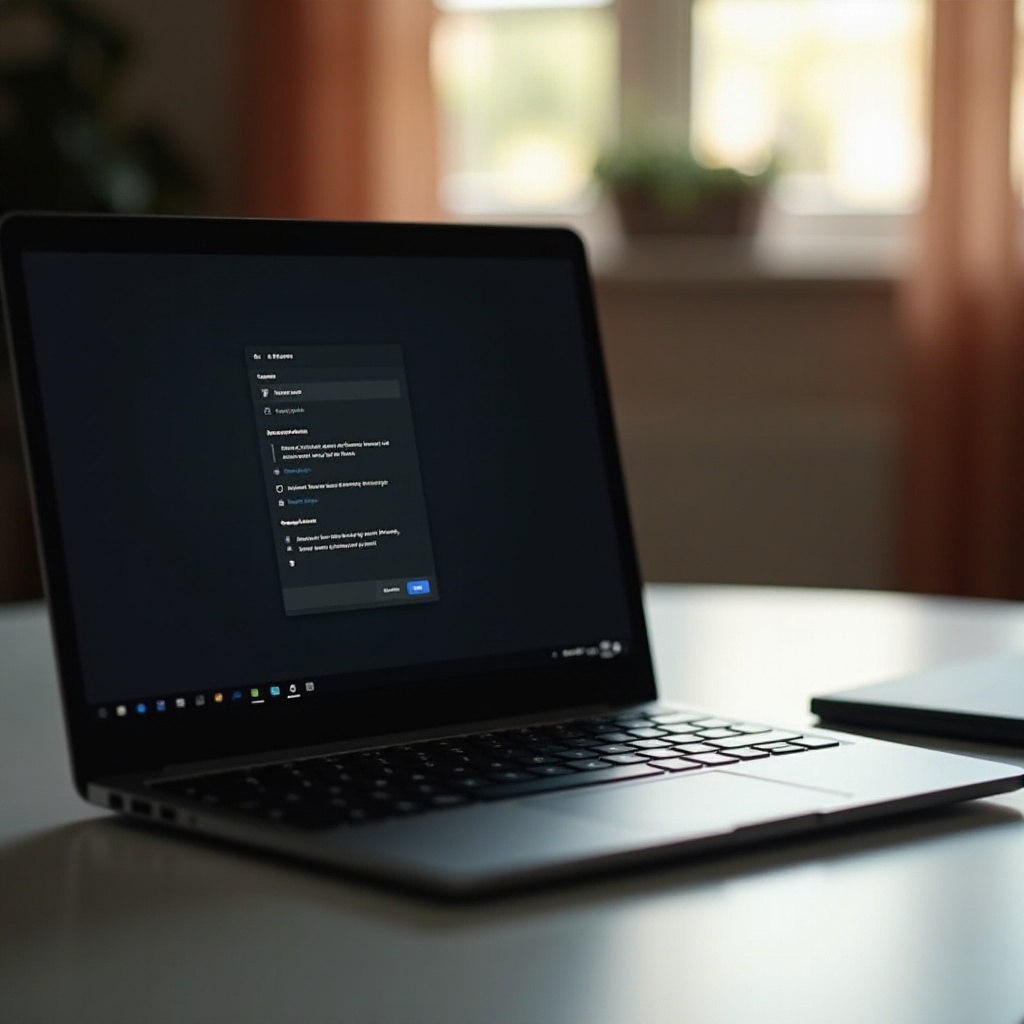
Câu trả lời nhanh: Bật chủ đề tối từ Cài đặt nhanh
Bạn có thể bật chế độ tối trong vài giây:
1) Nhấp vào đồng hồ ở góc dưới bên phải để mở Cài đặt nhanh.
2) Tìm công tắc ‘Chủ đề tối’ và bật lên.
3) Nếu bạn thấy nút ‘Chủ đề’, chọn ‘Tối’ hoặc ‘Tự động’.
Nếu thiếu công tắc, mở Cài đặt > Cá nhân hóa > Hình nền & kiểu và tìm ‘Chủ đề’. Chọn ‘Tối’ hoặc ‘Tự động’. Điều này đặt chủ đề hệ thống mà nhiều ứng dụng và Chrome có thể theo. Bây giờ chế độ tối đã bật, đây là những gì nó thay đổi trên ChromeOS và các ứng dụng bạn dùng hàng ngày.
Chế độ tối thay đổi gì trên ChromeOS
Chế độ tối đảo màu hệ thống từ nền sáng sang tông tối hơn, dễ chịu hơn trong ánh sáng yếu. Bạn sẽ thấy:
– Kệ, trình khởi chạy, cài đặt nhanh và thông báo tối hơn.
– Hộp thoại hệ thống, ứng dụng Tệp và menu được làm mờ.
– Màu nhấn động thích ứng với hình nền để giữ độ tương phản ổn định.
– Các thành phần giao diện Chrome có thể khớp với chủ đề hệ thống.
– Nhiều ứng dụng Google và Android làm theo tùy chọn hệ thống.
Các trang web và một số ứng dụng vẫn hiển thị nền sáng trừ khi chúng hỗ trợ chủ đề tối hoặc bạn bật các tùy chọn để làm tối. Trước khi tinh chỉnh ứng dụng và web, hãy xác nhận Chromebook của bạn đã cập nhật để có các điều khiển chủ đề mới nhất và độ ổn định.
Kiểm tra phiên bản ChromeOS và cập nhật nếu cần
Chế độ tối hoạt động tốt nhất trên các bản ChromeOS gần đây. Kiểm tra và cập nhật chỉ với vài nhấp:
1) Mở Cài đặt.
2) Đi tới Giới thiệu về ChromeOS.
3) Chọn ‘Kiểm tra cập nhật’, rồi khởi động lại nếu được nhắc.
Nếu thiết bị của bạn được quản lý bởi trường học hoặc công ty, quản trị viên có thể khóa một số tùy chọn giao diện. Bạn có thể thấy biểu tượng cặp tài liệu ở khu vực trạng thái hoặc thông báo trong Cài đặt. Trên thiết bị cá nhân, kênh Ổn định mang lại hành vi chế độ tối đáng tin cậy nhất. Khi hệ thống đã cập nhật, bạn có thể bật chế độ tối qua Cài đặt để thiết lập duy trì qua các lần khởi động lại và phiên người dùng.
Từng bước: Bật chủ đề tối qua Cài đặt > Cá nhân hóa > Hình nền & kiểu
Đường dẫn Cài đặt cho kết quả nhất quán nhất và gắn với các điều khiển giao diện bổ sung:
1) Mở Cài đặt từ trình khởi chạy ứng dụng hoặc biểu tượng bánh răng trong Cài đặt nhanh.
2) Chọn Cá nhân hóa.
3) Nhấp ‘Hình nền & kiểu’.
4) Trong ‘Chủ đề’, chọn ‘Tối’ để giữ Chromebook luôn ở chế độ tối.
5) Chọn ‘Tự động’ nếu có để ChromeOS tự chuyển giữa sáng và tối.
6) Chọn hình nền hợp với chế độ tối. Ảnh tối hoặc trầm giảm chói.
7) Bật màu nhấn động nếu bạn muốn điểm nhấn hệ thống khớp với hình nền.
Nếu bạn không thấy điều khiển chủ đề ở đây, bản dựng của bạn có thể chưa hiển thị hoặc thiết bị có thể được quản lý. Chúng tôi sẽ đề cập cách khắc phục trong phần khắc phục sự cố. Với chủ đề hệ thống đã đặt, nhiều người thích chế độ tối bật lúc hoàng hôn và trở lại sáng lúc bình minh. Lên lịch sẽ lo việc đó cho bạn.
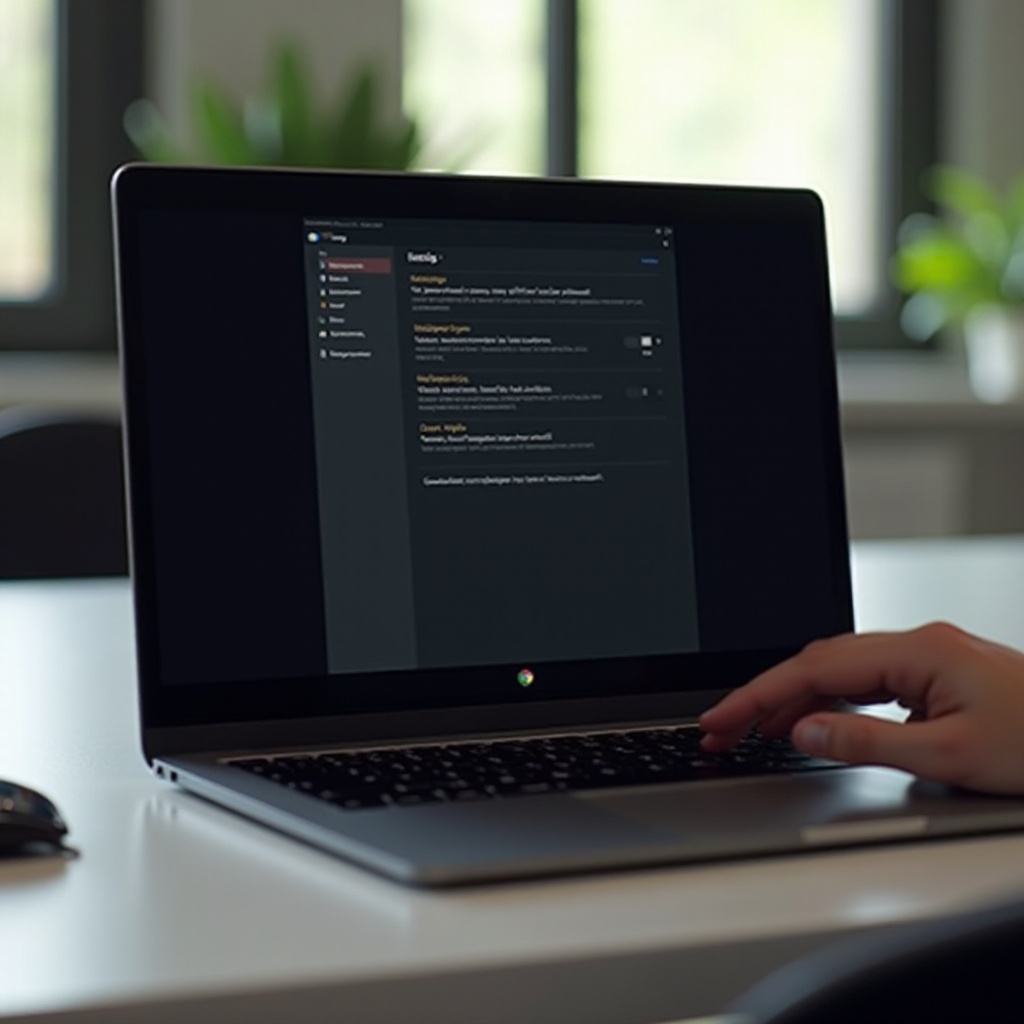
Lên lịch chế độ tối: Hoàng hôn đến bình minh hoặc thời gian tùy chỉnh
Lịch giúp chế độ tối đồng bộ với thói quen của bạn và giảm thao tác thủ công:
– Tự động hoặc hoàng hôn đến bình minh: Trong Cài đặt > Cá nhân hóa > Hình nền & kiểu, chọn ‘Tự động’ nếu có. ChromeOS dùng múi giờ hoặc vị trí của bạn để đổi chủ đề đúng lúc.
– Thời gian tùy chỉnh: Một số bản dựng có tùy chọn lịch chuyên biệt dưới phần chủ đề hoặc giao diện. Chọn ‘Tùy chỉnh’ và đặt giờ bắt đầu/kết thúc khớp giờ làm việc của bạn.
– Phương án giờ ban đêm: Nếu bạn không thấy lên lịch, bạn vẫn có thể giảm ánh sáng xanh với Đèn ban đêm và chuyển chế độ tối thủ công.
Khi đã lên lịch, giao diện sẽ tự điều chỉnh mà bạn không cần để ý. Tiếp theo, đồng bộ Chrome và các trang web với hệ thống để trình duyệt không lệch tông với màn hình nền.
Làm cho Google Chrome khớp với chủ đề hệ thống và làm tối các trang web
Một giao diện trình duyệt nhất quán giảm các cú “giật” thị giác khi bạn làm việc.
Đồng bộ Chrome với chủ đề hệ thống
1) Mở Chrome.
2) Vào Cài đặt > Giao diện.
3) Đặt trình duyệt theo chủ đề thiết bị hoặc chọn một chủ đề tối từ Cửa hàng Chrome trực tuyến.
4) Nếu bạn thấy ‘Sử dụng chủ đề hệ thống’, hãy bật lên.
Làm tối trang web
- Dùng điều khiển tích hợp của trang: Nhiều trang có công tắc chủ đề. Tìm biểu tượng mặt trăng, cài đặt giao diện, hoặc tùy chọn ‘Hệ thống’ và đặt thành ‘Tối’ hoặc ‘Theo hệ thống’.
- Chế độ đọc: Nếu một trang quá rối, mở chế độ đọc (nơi khả dụng) để có trang đơn giản hóa nền tối.
Ngoại lệ theo trang và tùy chọn nâng cao
- Giữ các trang hiển thị không ổn ở chế độ tối trong chế độ sáng bằng cách dùng cài đặt riêng của trang hoặc tạo ngoại lệ trong trình duyệt.
- Người dùng nâng cao có thể thử ‘Auto Dark Mode for Web Contents’ trong chrome://flags. Nó làm tối các trang không có chủ đề nhưng có thể đảo ảnh hoặc màu bất thường. Tắt nếu một trang trông không ổn.
Khi Chrome đã khớp, bạn gần như có thiết lập tối toàn hệ thống. Nhiều người cũng dùng ứng dụng Android hằng ngày, vậy hãy đưa chúng về cùng một diện mạo.
Sử dụng chế độ tối trong ứng dụng Android trên Chromebook
Ứng dụng Android thường làm theo cài đặt hệ thống, nhưng một số cần chỉnh thêm. Đồng bộ chúng chỉ với vài bước.
Đặt chủ đề tối chung cho Android
1) Mở Cài đặt > Ứng dụng > Cửa hàng Google Play > Quản lý tùy chọn Android để mở cài đặt Android.
2) Nhấn Màn hình > Chủ đề tối và bật lên, hoặc chọn ‘Tự động’ nếu có.
Điều khiển chủ đề ở cấp ứng dụng
- Gmail: Cài đặt > Cài đặt chung > Chủ đề > Mặc định hệ thống hoặc Tối.
- YouTube: Cài đặt > Chung > Giao diện > Sử dụng chủ đề thiết bị hoặc Tối.
- Google Keep: Cài đặt > Bật Chủ đề tối.
- Lịch, Drive và Chat có các công tắc giao diện tương tự.
Ép chế độ tối cho ứng dụng không hỗ trợ
Nếu một ứng dụng bỏ qua chế độ tối hệ thống, hãy cân nhắc bật Tùy chọn nhà phát triển trong cài đặt Android và bật ‘Override force-dark’. Việc này có thể ép bảng màu tối nhưng có thể làm sai lệch màu. Dùng theo từng ứng dụng và xem lại kết quả.
Sau khi tinh chỉnh ứng dụng Android, hãy kiểm tra các ứng dụng Linux bạn chạy. Chúng dùng bộ công cụ khác và có thể cần chỉnh riêng.
Áp dụng chế độ tối cho ứng dụng Linux (Crostini)
Ứng dụng Linux không tự khớp với ChromeOS. Nhiều ứng dụng dùng chủ đề GTK hoặc cài đặt giao diện riêng.
Áp dụng chủ đề GTK tối
1) Mở Terminal Linux.
2) Cài đặt chủ đề: sudo apt update && sudo apt install gnome-themes-extra
3) Đặt chủ đề: gsettings set org.gnome.desktop.interface gtk-theme ‘Adwaita-dark
4) Đóng và mở lại ứng dụng Linux để áp dụng thay đổi.
Cấu hình chủ đề cho ứng dụng cụ thể
- VS Code: File > Preferences > Theme, rồi chọn chủ đề tối như ‘Dark+’ hoặc ‘Monokai’.
- Trình soạn thảo và IDE: Tìm ‘Giao diện’ hoặc ‘Chủ đề’ trong cài đặt và chọn tối.
Mẹo cho Terminal và trình soạn thảo
- Chuyển bảng màu terminal sang tông tối và tăng tương phản để dễ đọc.
- Tăng nhẹ cỡ chữ để cải thiện khả năng đọc trên nền tối.
Sau khi xử lý ứng dụng Linux, hãy so sánh chế độ tối với Đèn ban đêm. Dùng cả hai mang lại sự thoải mái mà không đánh đổi khả năng đọc.
Đèn ban đêm vs Chế độ tối: Chọn cài đặt phù hợp cho sự thoải mái và khả năng truy cập
Chế độ tối thay đổi màu giao diện sang tông tối hơn. Đèn ban đêm dịch chuyển nhiệt độ màu sang tông ấm để giảm ánh sáng xanh. Bạn có thể dùng cả hai cùng lúc.
– Dùng chế độ tối để giảm chói và bề mặt sáng.
– Dùng Đèn ban đêm để giảm căng mắt buổi tối và bảo vệ giấc ngủ.
Để bật Đèn ban đêm, mở Cài đặt > Màn hình > Đèn ban đêm. Đặt lịch và điều chỉnh cường độ bằng thanh trượt. Nếu chữ trông mờ hoặc tương phản thấp trong chế độ tối, mở Cài đặt > Hỗ trợ tiếp cận và bật Chế độ tương phản cao hoặc tăng tương phản và cỡ chữ. Với sự thoải mái đã thiết lập, một vài mẹo về pin và năng suất sẽ hoàn thiện trải nghiệm.
Mẹo về thời lượng pin, sự thoải mái cho mắt và năng suất trong chế độ tối
- Lợi thế OLED: Trên màn OLED, điểm ảnh tối có thể tiết kiệm điện hơn so với màn LCD.
- Giảm độ sáng: Hạ độ sáng vào ban đêm để thoải mái và tiết kiệm.
- Hình nền tối: Chọn hình nền tối hoặc trầm để giảm viền sáng và nhiễu thị giác.
- Khả năng đọc: Tăng nhẹ cỡ hoặc độ đậm phông để dễ đọc trên nền tối.
- Công cụ tập trung: Dùng chế độ đọc hoặc danh sách đọc trong Chrome để đơn giản hóa trang và giảm xao nhãng.
Những điều chỉnh này giúp chế độ tối trông và cảm giác tốt hơn suốt cả ngày. Nếu công tắc chủ đề tối bị thiếu hoặc hoạt động bất thường, các cách sau giải quyết hầu hết trường hợp.
Khắc phục sự cố: Nếu công tắc chủ đề tối bị thiếu hoặc không hoạt động
Thực hiện theo các bước sau theo thứ tự:
1) Cập nhật ChromeOS: Cài đặt > Giới thiệu về ChromeOS > Kiểm tra cập nhật, rồi khởi động lại.
2) Xác minh đúng menu: Cài đặt > Cá nhân hóa > Hình nền & kiểu > Chủ đề.
3) Chuyển về kênh Ổn định nếu bạn đã dùng Beta hoặc Dev gần đây; bản dựng không ổn định có thể gây lỗi chủ đề.
4) Tắt các chủ đề Chrome gây xung đột: Chrome > Cài đặt > Giao diện > Đặt lại về mặc định.
5) Kiểm tra ở chế độ Khách: Đăng xuất, chọn ‘Duyệt với tư cách Khách’, rồi thử chủ đề tối. Nếu hoạt động, hồ sơ của bạn có xung đột.
Xung đột hồ sơ và tiện ích mở rộng
- Tắt các tiện ích mở rộng thay đổi màu giao diện hoặc thẻ: Chrome > Công cụ khác > Tiện ích mở rộng.
- Tạo hồ sơ Chrome mới và thử chế độ tối để xác định lỗi hỏng hồ sơ.
Chính sách thiết bị được quản lý
- Tìm biểu tượng cặp tài liệu hoặc thông báo chính sách. Quản trị viên có thể áp đặt chủ đề hoặc chặn cờ.
- Nếu được quản lý, hãy yêu cầu IT bật chế độ tối hệ thống hoặc các chủ đề ở cấp ứng dụng bạn cần.
Các đặt lại cuối cùng
- Xóa dữ liệu giao diện được lưu trong bộ nhớ đệm trong Chrome và khởi động lại.
- Chỉ Powerwash sau khi sao lưu tệp: Cài đặt > Đặt lại cài đặt > Powerwash.
Nếu sự cố vẫn tiếp diễn, ghi lại phiên bản ChromeOS, kênh, mẫu thiết bị và các bước đã thực hiện trước khi liên hệ hỗ trợ. Khi đã ổn định, bạn có thể tăng tốc thay đổi chủ đề hằng ngày và giữ các tùy chọn nâng cao trong tầm tay.
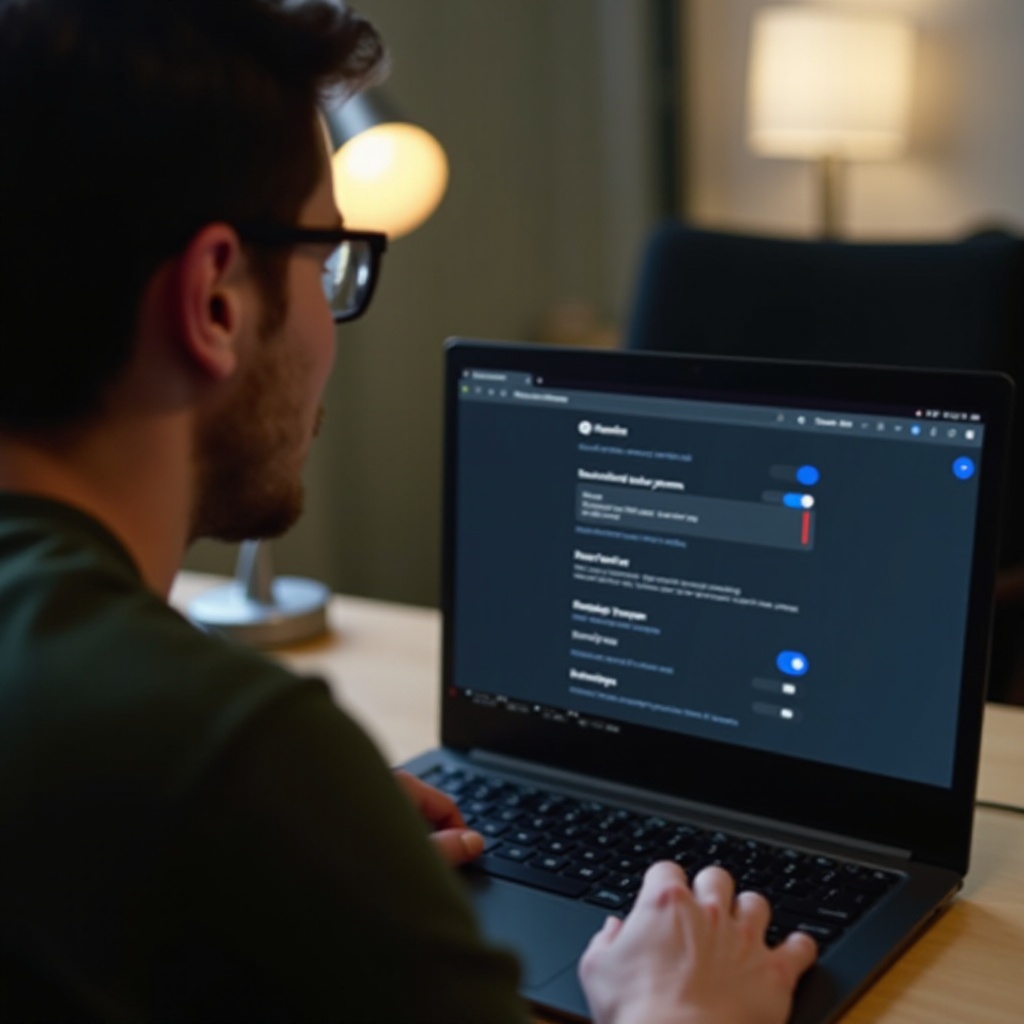
Phím tắt, cờ thử nghiệm và thiết bị do quản trị viên quản lý
Tốc độ quan trọng khi bạn chuyển ngữ cảnh suốt ngày.
Phím tắt tiết kiệm thời gian
- Mở Cài đặt nhanh nhanh: Nhấn Alt + Shift + S, rồi bật ‘Chủ đề tối’.
- Ghim Cài đặt vào kệ để truy cập ‘Hình nền & kiểu’ chỉ với một cú nhấp.
- Tạo dấu trang đến chrome://settings/appearance để kiểm tra nhanh.
Sử dụng cờ một cách cẩn trọng
- chrome://flags > Auto Dark Mode for Web Contents có thể bù đắp cho các trang không có chủ đề tối. Có thể thỉnh thoảng xảy ra đảo màu hoặc ảnh. Tắt nó với các trang gặp vấn đề.
Khi chính sách có hiệu lực
- Trên Chromebook được quản lý, chính sách quản trị viên ghi đè cài đặt người dùng. Nếu bạn thấy ‘Quản trị viên của bạn đã đặt…’, bạn không thể thay đổi tính năng đó. Hãy yêu cầu IT điều chỉnh chính sách hoặc dùng lựa chọn ở cấp ứng dụng.
Với các điều khiển này trong tầm tay, chế độ tối phù hợp với cách bạn làm việc mà không gây cản trở. Bước cuối cùng gắn kết mọi thứ lại.
Kết luận
Giờ bạn đã biết cách bật chế độ tối trên Chromebook, lên lịch và giữ Chrome, trang web, ứng dụng Android và Linux đồng bộ. Bắt đầu với Cài đặt nhanh để nhanh chóng, khóa thiết lập qua ‘Hình nền & kiểu’, và tinh chỉnh Chrome cùng các trang để trình duyệt khớp màn hình nền. Căn chỉnh ứng dụng Android và Linux để có diện mạo liền mạch, sau đó kết hợp Đèn ban đêm và công cụ hỗ trợ tiếp cận để thoải mái. Nếu thiếu công tắc, hãy cập nhật, thử ở chế độ Khách, rà soát tiện ích mở rộng và kiểm tra chính sách quản trị. Với thiết lập này, Chromebook của bạn sẽ dịu mắt, nhất quán giữa các ứng dụng và sẵn sàng cho sự tập trung cả ngày lẫn đêm.
Các câu hỏi thường gặp
Tại sao tôi không thấy nút chuyển chế độ tối trên Chromebook?
Cập nhật ChromeOS, sau đó vào Cài đặt > Cá nhân hóa > Hình nền & kiểu > Chủ đề. Thử ở Chế độ Khách và tắt các tiện ích mở rộng giao diện. Trên thiết bị được quản lý, các chính sách quản trị có thể ẩn tùy chọn này.
Làm sao để các trang web và Chrome tự động theo chế độ tối?
Trong Chrome > Cài đặt > Giao diện, đặt trình duyệt theo chủ đề của thiết bị. Bật chế độ tối của từng trang web nếu có. Như biện pháp cuối cùng, thử Auto Dark Mode trong chrome://flags.
Chế độ tối có tiết kiệm pin trên Chromebook không?
Nó có thể giúp trên màn hình OLED vì các điểm ảnh màu đen tiêu thụ ít điện năng hơn. Trên màn hình LCD, mức tiết kiệm nhỏ hơn. Giảm độ sáng và dùng hình nền tối thường tiết kiệm năng lượng nhiều hơn.