
Giới thiệu
Bạn đã mua một màn hình ngoài tuyệt vời và muốn MacBook của mình điều khiển nó thật tốt. Hướng dẫn này chỉ cho bạn cách dùng màn hình với MacBook từ bước chọn cáp đầu tiên đến tinh chỉnh cuối cùng trong macOS. Bạn sẽ kết nối màn hình, chọn độ phân giải và tần số quét tốt nhất, và thiết lập màu sắc cũng như HDR. Bạn sẽ biết về chế độ clamshell (đóng nắp) và khi nào nên dùng dock. Bạn sẽ định tuyến âm thanh và camera đến đúng thiết bị. Bạn cũng sẽ khắc phục các lỗi thường gặp như không có tín hiệu, chữ mờ, hoặc bị giới hạn ở 30 Hz.
Chúng tôi giữ mỗi bước rõ ràng và ngắn gọn để bạn tiến hành nhanh. Bạn sẽ biết khi nào chọn USB‑C, DisplayPort hoặc HDMI. Bạn sẽ khám phá cách thu phóng (scaling) ảnh hưởng đến độ sắc nét. Bạn sẽ nhận mẹo để tránh cáp kém và giới hạn băng thông. Mỗi phần xây dựng dựa trên phần trước. Sau khi kiểm tra Mac và màn hình, bước tiếp theo là chọn đúng sợi cáp.
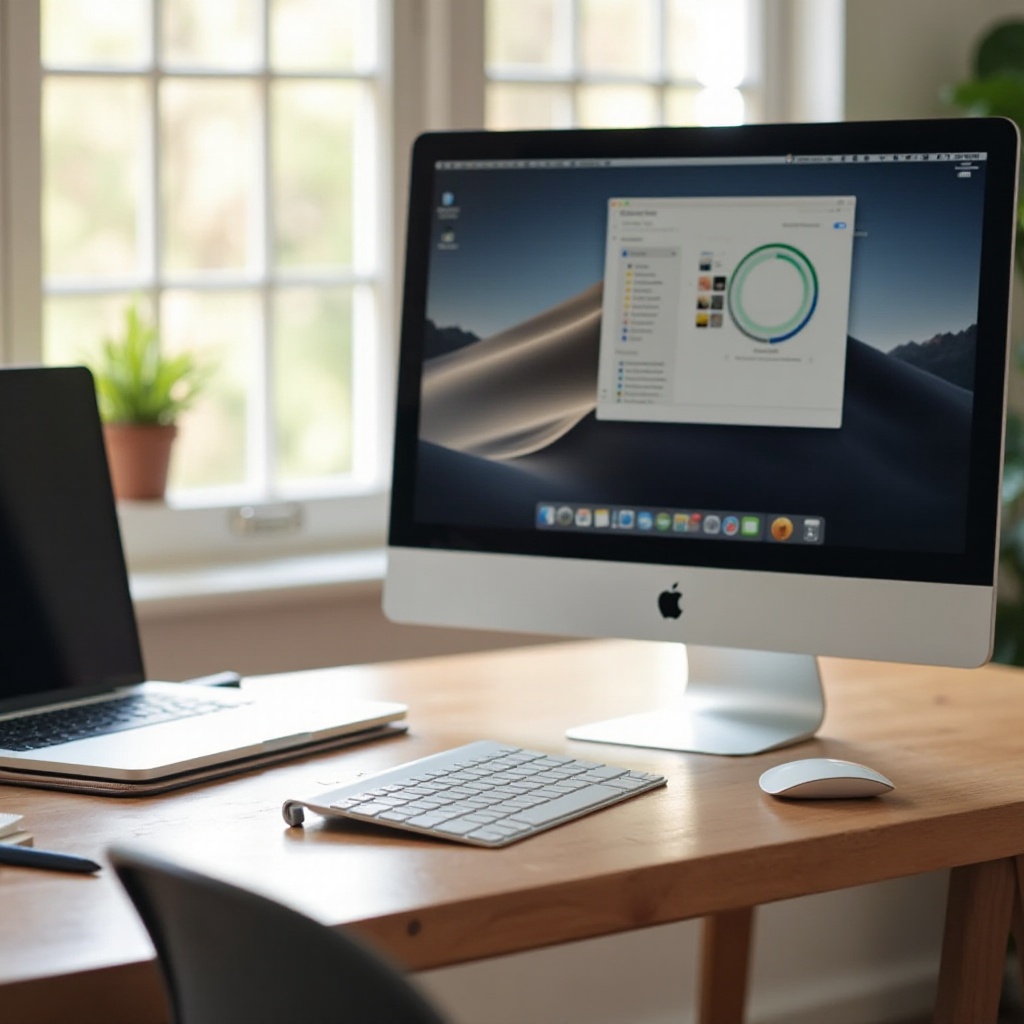
Những gì bạn cần: Tương thích Mac, cổng và cáp
Trước khi cắm bất cứ thứ gì, hãy xác nhận Mac và màn hình của bạn có thể làm gì. Một lần kiểm tra nhanh sẽ tránh ngõ cụt và tiết kiệm thời gian.
Kiểm tra mẫu MacBook và giới hạn màn hình ngoài (M1/M2/M3, Pro/Max)
Các mẫu MacBook Air M1, M2 và M3 cơ bản và MacBook Pro 13 inch chỉ hỗ trợ gốc một màn hình ngoài. Các mẫu MacBook Pro với chip Pro hoặc Max hỗ trợ nhiều màn hình hơn và độ phân giải cao hơn. Ví dụ, chip Pro thường xuất được hai màn hình 4K ở 60 Hz hoặc cao hơn. Chip Max có thể đẩy nhiều màn hình 4K hoặc thậm chí 6K. Kiểm tra thông số kỹ thuật của Apple cho đúng mẫu của bạn để xác nhận số màn hình, độ phân giải tối đa và tần số quét tối đa được hỗ trợ.
Hiểu về cổng: Thunderbolt 3/4, USB‑C Alt Mode, HDMI trên các MacBook mới
Hầu hết MacBook có cổng Thunderbolt 3 hoặc 4 dùng đầu nối USB‑C. Các cổng này mang tín hiệu video DisplayPort cùng dữ liệu và sạc. Một số mẫu MacBook Pro cũng có cổng HDMI để kết nối trực tiếp TV và màn hình. Màn hình của bạn có thể có USB‑C, DisplayPort, HDMI, hoặc cả ba. Hãy ghép cổng Mac với đầu vào màn hình tốt nhất cho độ phân giải và tần số quét mục tiêu.
Khớp thông số cáp với độ phân giải và tần số quét của màn hình
Dùng cáp đáp ứng mục tiêu của bạn. Với 4K ở 60 Hz hoặc cao hơn, một sợi USB‑C sang DisplayPort 1.4 chất lượng thường là lựa chọn an toàn nhất. HDMI 2.1 hoạt động tốt nếu MacBook của bạn có cổng HDMI hỗ trợ chuẩn này hoặc bạn có bộ chuyển đổi đáng tin cậy. Với tần số quét cao ở 1440p hoặc các định dạng siêu rộng, DisplayPort thường cho kết quả ổn định hơn. Với màn hình 5K hoặc 6K, ưu tiên Thunderbolt hoặc màn hình có đầu vào hiển thị USB‑C tích hợp.
Sau khi đã nắm rõ giới hạn và cổng, bước tiếp theo là chọn chính xác cáp hoặc bộ chuyển đổi đáp ứng chế độ mục tiêu của bạn.
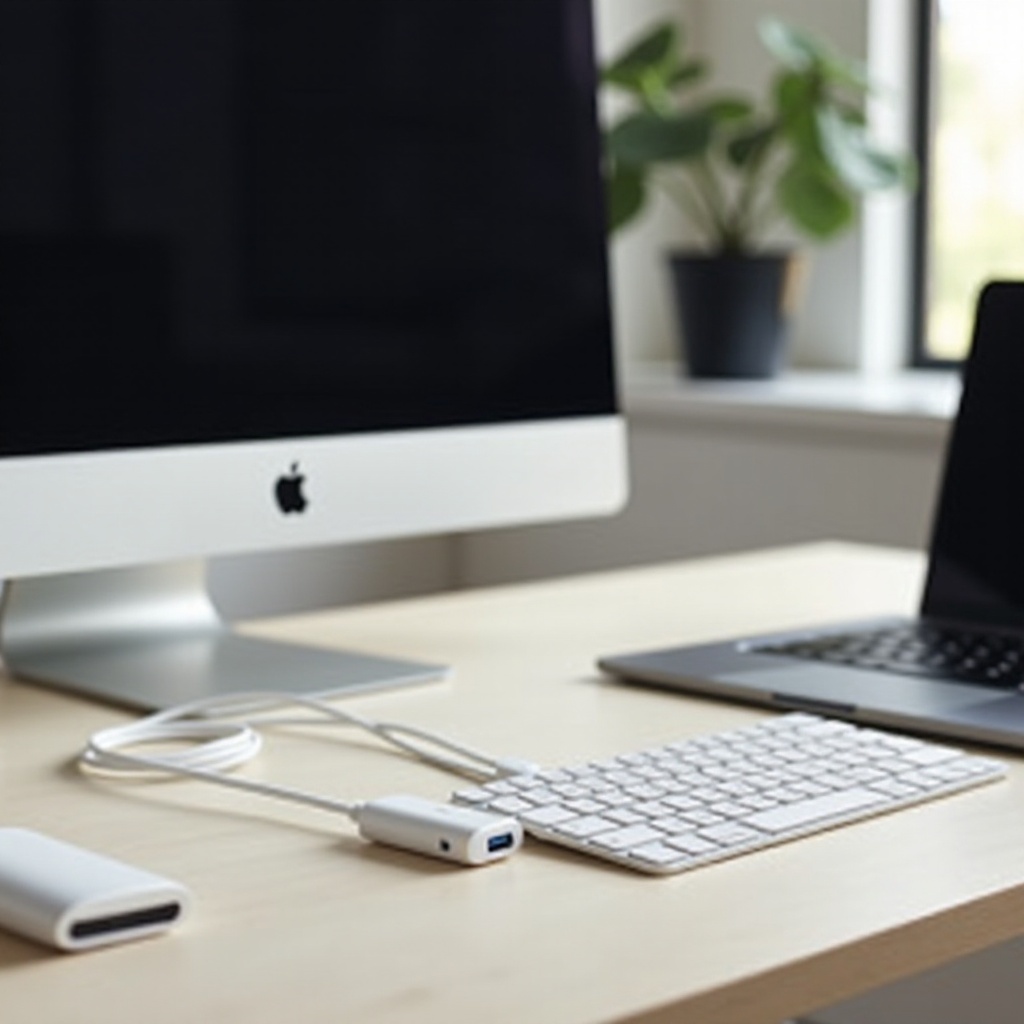
Chọn cáp hoặc bộ chuyển đổi phù hợp (USB‑C/Thunderbolt, HDMI 2.1, DisplayPort 1.4)
Kết nối đúng giúp tránh nhấp nháy, lỗi bắt tay và giới hạn băng thông. Giữ đường kết nối ngắn và đơn giản.
USB‑C/Thunderbolt trực tiếp sang USB‑C cho thiết lập một sợi cáp
Nếu màn hình của bạn có USB‑C với DisplayPort Alt Mode và cấp nguồn (Power Delivery), hãy dùng cáp USB‑C sang USB‑C đạt chuẩn 4K 60 hoặc cao hơn. Một sợi cáp có thể truyền video, nguồn và dữ liệu. Xác nhận màn hình cấp đủ công suất cho MacBook của bạn, lý tưởng 65 đến 100 W để sạc ổn định khi làm việc.
Khi nào dùng USB‑C sang DisplayPort so với USB‑C sang HDMI cho 4K/120 Hz
Mac xuất tín hiệu DisplayPort qua USB‑C. Một sợi cáp hoặc bộ chuyển đổi USB‑C sang DisplayPort 1.4 tốt thường mở khóa 4K 120 Hz hoặc 1440p 144 Hz nếu màn hình hỗ trợ. Dùng HDMI 2.1 khi MacBook Pro của bạn có cổng HDMI băng thông cao, hoặc bạn có bộ chuyển đổi USB‑C sang HDMI 2.1 đã biết hoạt động ở tần số mục tiêu. Kiểm tra thông số của cả bộ chuyển đổi và cáp trước khi mua.
Bộ chuyển đổi chủ động vs thụ động và nhãn cáp được chứng nhận
Bộ chuyển đổi chủ động xử lý chuyển đổi tín hiệu tốt hơn cho dây dài và các chế độ đòi hỏi. Hãy tìm cáp Thunderbolt, DisplayPort hoặc HDMI đã được chứng nhận. Tránh đầu chuyển không rõ thương hiệu và cáp quá dài trừ khi hãng liệt kê các chế độ đã thử nghiệm như 4K 120 Hz, DSC và HDR. Một sợi cáp đáng tin sẽ khiến mọi thứ khác dễ dàng hơn.
Khi đã có đúng cáp, hãy kết nối màn hình theo trình tự sạch để tránh lỗi bắt tay.
Kết nối màn hình của bạn: từng bước cho USB‑C, HDMI và DisplayPort
Một trình tự kết nối tốt giải quyết nhiều vấn đề trước khi chúng xảy ra. Làm theo các bước cho loại kết nối của bạn.
Các bước kết nối USB‑C/Thunderbolt và lưu ý cấp nguồn
1) Bật màn hình và chọn đúng đầu vào cho video USB‑C.
2) Cắm cáp USB‑C hoặc Thunderbolt vào Mac và màn hình.
3) Kiểm tra Mac có sạc từ màn hình nếu hỗ trợ cấp nguồn. Biểu tượng pin phải hiển thị đang sạc và phần trăm tăng lên.
4) Nếu màn hình có hub, hãy thử các thiết bị USB cắm vào đó để xác nhận băng thông và nguồn.
5) Nếu không có hình, thử cổng USB‑C khác trên Mac hoặc đổi cáp.
6) Mở System Settings, vào Displays, và nhấn phím Option để hiện Detect Displays nếu cần.
Các bước kết nối HDMI và lưu ý về EDID/HDCP
1) Bật màn hình và chọn đầu vào HDMI.
2) Dùng cáp HDMI 2.0 hoặc 2.1 tốc độ cao. Kết nối giữa Mac và màn hình. Nếu dùng bộ chuyển đổi USB‑C sang HDMI, hãy cắm bộ chuyển đổi vào Mac trước, sau đó gắn cáp HDMI.
3) Một số màn hình mặc định dải RGB giới hạn trên HDMI. Trong menu màn hình, đặt HDMI về chế độ PC hoặc full range nếu có để cải thiện mức đen và độ rõ của chữ.
4) Nếu nội dung được bảo vệ không phát, hãy cập nhật macOS và thử đầu vào hoặc cáp HDMI khác để giải quyết vấn đề HDCP.
Các bước kết nối DisplayPort và hỗ trợ tần số quét cao
1) Đặt đầu vào màn hình là DisplayPort. Bật DP 1.4 hoặc DP 1.2 trong menu màn hình dựa trên chế độ mục tiêu của bạn.
2) Kết nối cáp USB‑C sang DisplayPort từ Mac đến màn hình hoặc dùng cáp DP kích thước đầy đủ từ dock Thunderbolt.
3) Trong macOS Displays, chọn tần số quét bạn muốn. Nếu không thấy các chế độ tần số cao, hãy bật DSC trên màn hình, thử cổng khác, hoặc đổi sang cáp DP 1.4 tốt đã biết.
Ở thời điểm này màn hình phải hiển thị hình ảnh. Bước tiếp theo là cấu hình sắp xếp, thu phóng, tần số quét và màu để mọi thứ sắc nét và chuyển động mượt mà.
Cấu hình Màn hình trong macOS: Sắp xếp, Thu phóng, Tần số quét, HDR
macOS có công cụ tốt để bố trí màn hình, làm nét chữ, và tinh chỉnh màu. Vài phút ở đây sẽ nâng cao sự thoải mái cho hàng giờ làm việc.
System Settings > Displays: phát hiện, sắp xếp và đặt màn hình chính
Mở System Settings và vào Displays. Nếu màn hình không xuất hiện, giữ Option và bấm Detect Displays. Kéo các ô hiển thị để khớp bố cục bàn làm việc thực tế của bạn. Đặt thanh menu trắng nhỏ lên màn hình bạn muốn làm màn hình chính. Nếu bạn muốn nhiều không gian desktop hơn, hãy tắt phản chiếu và chọn chế độ màn hình mở rộng. Mỗi màn hình sẽ có không gian và độ phân giải riêng.
Chọn thu phóng độ phân giải cho chữ sắc nét (HiDPI) và More Space
Bấm vào màn hình ngoài trong danh sách và chọn Scaled. Hãy thử mức mặc định trước. Trên màn hình 4K 27 inch, mức thu phóng trông như 2560 x 1440 thường cho chữ sắc và kích thước dễ đọc. Nếu chữ quá lớn hoặc quá nhỏ, chọn mức HiDPI khác. Tránh các mức ở giữa không phải HiDPI, vì thường gây răng cưa mờ. Giữ Option khi bấm Scaled để thấy nhiều tùy chọn hơn nếu cần.
Đặt tần số quét, hồ sơ màu, HDR và chế độ tham chiếu
Vẫn trong Displays, đặt tần số quét. Chọn 60 Hz hoặc cao hơn. Với 120 hoặc 144 Hz, chọn các mức đó nếu cáp và màn hình hỗ trợ. Chọn hồ sơ màu phù hợp với màn hình: sRGB cho hầu hết panel văn phòng, P3 cho màn hình dải màu rộng. Chỉ bật HDR nếu màn hình hỗ trợ và nội dung của bạn được lợi. Với công việc đòi hỏi màu chính xác, hãy dùng các chế độ tham chiếu nếu Mac và màn hình cung cấp.
Khi hình ảnh đã ổn, bạn có thể muốn bàn làm việc gọn hơn với laptop đóng nắp. Chế độ clamshell cho phép bạn làm điều đó mà vẫn giữ hiệu năng ổn định.
Chế độ Clamshell: Đóng MacBook và vẫn chạy
Chế độ clamshell cho phép MacBook chạy với nắp đóng trong khi bạn làm việc trên màn hình ngoài. Nó giảm bớt lộn xộn và giúp tập trung vào màn hình lớn hơn.
Nguồn, bàn phím/chuột ngoài và yêu cầu khi đóng nắp
Giữ MacBook kết nối nguồn để chế độ clamshell hoạt động ổn định nhất. Ghép nối hoặc cắm bàn phím và chuột hoặc trackpad ngoài. Khi màn hình bật và đã kết nối, đóng nắp. Màn hình ngoài sẽ vẫn hoạt động và trở thành màn hình chính của bạn.
Ngăn ngủ và quản lý nhiệt trên giá đỡ
Nếu Mac ngủ khi bạn đóng nắp, hãy điều chỉnh cài đặt Năng lượng để ngăn ngủ quá tích cực khi đang cắm nguồn. Dùng giá đỡ cho phép lưu thông không khí quanh thân máy. Tránh che các lỗ thoát nhiệt. Tác vụ nặng có thể làm ấm laptop khi đóng nắp, nên hãy cho máy không gian tản nhiệt.
Hành vi đánh thức ổn định và kết nối lại ngoại vi
Nếu màn hình không thức dậy, hãy nhấn phím hoặc bấm chuột. Nếu vẫn không được, mở nắp để đánh thức Mac, chờ hình xuất hiện trên màn hình ngoài, rồi đóng nắp lại. Để đánh thức ổn định, hãy kết nối bàn phím và chuột vào hub của màn hình hoặc một dock có nguồn.
Chế độ clamshell hoạt động tốt nhất với thiết lập gọn gàng một sợi cáp. Một dock hoặc hub có thể tối giản điều đó và thêm nhiều cổng cho lưu trữ và mạng.
Dùng Dock hoặc Hub: Cấp nguồn, ngoại vi và băng thông
Một dock tốt giúp bàn gọn gàng và kết nối ổn định hơn. Nó có thể cấp nguồn cho Mac, thêm cổng và điều khiển một hoặc nhiều màn hình.
Dock Thunderbolt so với hub USB‑C: ưu điểm, cổng và giới hạn
Dock Thunderbolt cung cấp băng thông cao hơn và đầu ra màn hình ổn định hơn. Bạn thường có USB nhanh hơn, Ethernet, khe thẻ SD và âm thanh trong một thiết bị. Hub USB‑C rẻ hơn nhưng có thể giới hạn băng thông video và tần số quét, đặc biệt khi gắn nhiều thiết bị. Với 4K ở 60 Hz trở lên, Thunderbolt thường cho hiệu năng tốt hơn.
Dock DisplayLink cho nhiều màn hình trên các chip cơ bản
Nếu MacBook của bạn chỉ hỗ trợ một màn hình ngoài, dock DisplayLink có thể thêm nhiều màn hình. Nó dùng trình điều khiển và nén USB để gửi thêm luồng video. Cách này hoạt động tốt cho công việc năng suất và ứng dụng văn phòng. Không lý tưởng cho chơi game tốc độ khung cao, nhưng là cách vững chắc để mở rộng không gian cho trình duyệt, tài liệu và bảng điều khiển.
Tránh nút cổ chai băng thông; chọn công suất PD phù hợp
Chọn dock cấp đủ công suất. Hầu hết MacBook cần 65 đến 100 W để sạc khi tải. Đặt các thiết bị băng thông cao như SSD NVMe hoặc camera ở các cổng khác với cổng xuất màn hình nếu có thể. Quá nhiều thiết bị trên một đường kết nối có thể gây nhấp nháy hoặc ngắt kết nối ngẫu nhiên. Cáp ngắn, được chứng nhận cũng giúp tăng ổn định.
Khi phần cứng đã sẵn sàng, hãy định tuyến phụ kiện âm thanh và video để các cuộc gọi và cuộc họp diễn ra suôn sẻ.
Âm thanh, webcam và mic: định tuyến và cài đặt ứng dụng
Màn hình ngoài có thể tích hợp loa và hub USB cho webcam và mic. Hãy đặt mặc định để macOS và ứng dụng của bạn dùng đúng thiết bị mỗi lần.
Đặt thiết bị vào/ra mặc định và ghi đè theo ứng dụng
Mở System Settings và vào Sound. Chọn Output ưa thích, như loa màn hình, tai nghe hoặc soundbar. Chọn Input, như mic USB hoặc mic của màn hình. Nhiều ứng dụng như Zoom hoặc Teams cho phép chọn thiết bị trong phần cài đặt của chúng. Thiết lập một lần và thử bằng một cuộc gọi nhanh.
Dùng loa màn hình hoặc DAC ngoài và soundbar
Loa màn hình đủ dùng cho nghe thông thường. Để âm thanh tốt hơn, dùng DAC USB hoặc Bluetooth và kết nối loa có nguồn hoặc soundbar. Nếu màn hình có ngõ ra âm thanh, bạn cũng có thể dẫn âm thanh theo đường đó. Giữ âm thanh và màn hình trên cùng một dock hoặc hub khi có thể để đơn giản hóa việc chuyển đổi.
Chuyển camera và mẹo dùng Continuity Camera
Trong ứng dụng video, chọn đúng webcam trong cài đặt. Nếu bạn dùng Continuity Camera với iPhone, gắn điện thoại lên phía trên màn hình và chọn nó làm nguồn camera. Kiểm tra ánh sáng và khung hình để bạn trông rõ ràng và cân đối.
Khi đã hoàn tất thiết lập cốt lõi, vài thói quen nhanh sẽ ngăn các lỗi thường gặp.
Mẹo nhanh và lỗi thường gặp cần tránh
Những lựa chọn nhỏ góp phần tạo chất lượng hình ảnh tốt hơn và ít bất ngờ hơn. Hãy dùng các kiểm tra nhanh này.
Sử dụng đúng cổng trên màn hình (đầu vào băng thông đầy đủ)
Nhiều màn hình có nhiều cổng HDMI và DP nhưng chỉ một số chạy ở băng thông đầy đủ. Kiểm tra hướng dẫn và dùng cổng hỗ trợ mục tiêu của bạn, như 4K ở 60 hoặc 120 Hz. Các nhãn như HDMI 2.1 hoặc DP 1.4 giúp bạn chọn đúng cổng.
Cập nhật macOS, firmware màn hình và firmware dock
Nhà sản xuất sửa lỗi bằng các bản cập nhật firmware. Kiểm tra trang hỗ trợ của màn hình và dock để cập nhật. Giữ macOS luôn mới để có các bản sửa cho hiển thị và tương thích tốt hơn với dock và bộ chuyển đổi.
Tránh cáp kém chất lượng và xâu chuỗi adapter
Dùng một sợi cáp chất lượng thay vì chồng nhiều bộ chuyển đổi. Cáp rẻ hoặc quá dài gây lỗi bắt tay, rớt tín hiệu và giới hạn tần số quét. Khi gặp vấn đề, hãy thay cáp đáng ngờ trước tiên.
Nếu vẫn xuất hiện sự cố, hãy xử lý theo thứ tự đơn giản: tách riêng đường kết nối, thử cáp và cổng, rồi đặt lại và cấu hình lại.
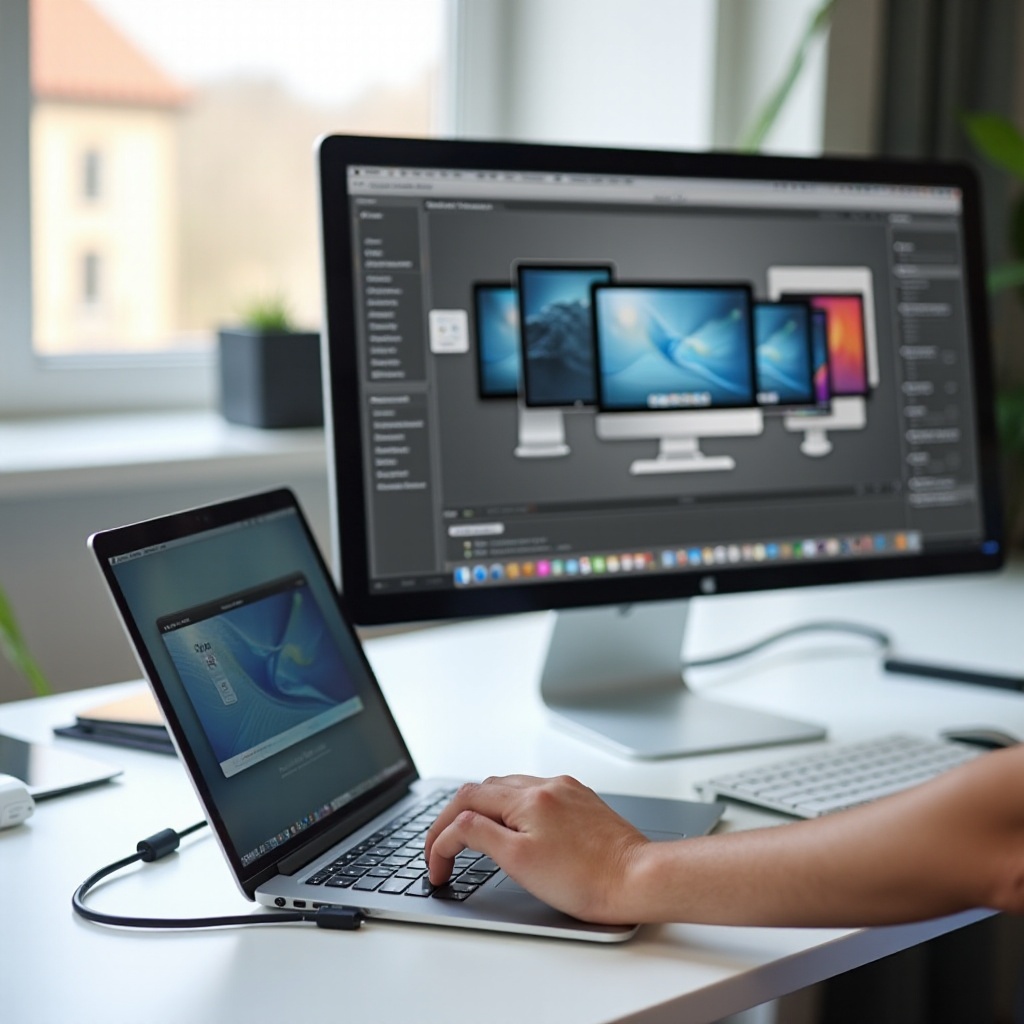
Cơ bản khắc phục sự cố: Không tín hiệu, chữ mờ, 4K ở 60 Hz
Hầu hết vấn đề bắt nguồn từ cáp, băng thông hoặc lỗi bắt tay. Hãy thực hiện các bước sau.
Kiểm tra cáp/bộ chuyển đổi và thử các cổng/đầu vào khác
Thử với một sợi cáp tốt đã biết hỗ trợ chế độ mục tiêu. Di chuyển cáp sang cổng Thunderbolt khác trên Mac. Thử đầu vào khác trên màn hình. Bỏ qua dock và hub để tách riêng đường kết nối. Nếu màn hình có tùy chọn bitrate cao hoặc ép xung, hãy tắt nó trong lúc thử nghiệm.
Đặt lại NVRAM hoặc tắt/bật nguồn và chuyển đổi cài đặt hiển thị
Trên Apple silicon, tắt Mac, chờ vài giây, rồi bật lại. Trên Mac Intel, bạn có thể đặt lại NVRAM bằng tổ hợp phím khi khởi động. Sau khi khởi động lại, mở Displays và chuyển qua lại giữa các độ phân giải thu phóng để làm mới bắt tay EDID. Bật tắt HDR. Đăng xuất và đăng nhập lại, hoặc khởi động lại nếu các chế độ vẫn không xuất hiện.
Sử dụng BetterDisplay hoặc SwitchResX cho chế độ tùy chỉnh
Nếu macOS không liệt kê chế độ bạn cần, các công cụ như BetterDisplay hoặc SwitchResX có thể hiển thị các mức thu phóng và tần số quét nâng cao. Hãy thận trọng và hoàn nguyên thay đổi nếu màn hình tối đen. Nếu bạn vẫn bị kẹt ở 30 Hz qua HDMI, hãy chuyển sang USB‑C sang DisplayPort với cáp DP 1.4 để mở khóa 60 Hz hoặc cao hơn.
Đến lúc này màn hình ngoài của bạn phải hiển thị sắc nét và phản hồi mượt mà. Một phần tóm tắt ngắn sẽ giúp bạn duy trì thiết lập ổn định hàng ngày.
Kết luận
Bạn có thể dùng màn hình với MacBook nhanh chóng nếu chọn đúng cáp, kết nối theo trình tự sạch và tinh chỉnh cài đặt macOS. Ưu tiên DisplayPort hoặc Thunderbolt cho tần số quét cao và băng thông tin cậy. Đặt tỷ lệ HiDPI để chữ sắc nét. Chọn hồ sơ màu khớp với panel và chỉ bật HDR khi cần. Chế độ clamshell và một dock đủ năng lực có thể làm gọn bàn làm việc và giảm dây cáp.
Nếu gặp vấn đề, bắt đầu từ cáp và cổng, sau đó điều chỉnh cài đặt hiển thị và cập nhật firmware. Giữ thiết lập đơn giản và sử dụng thiết bị được chứng nhận. Với vài lựa chọn cẩn thận và các bước trong hướng dẫn này, MacBook và màn hình của bạn sẽ mang lại hình ảnh rõ ràng, nhanh và thoải mái mỗi ngày.
Câu hỏi thường gặp
Tôi có thể dùng hai màn hình ngoài với MacBook Air không?
Các mẫu MacBook Air M1, M2 và M3 bản cơ bản mặc định chỉ hỗ trợ một màn hình ngoài. Bạn có thể thêm nhiều màn hình bằng dock DisplayLink và trình điều khiển của nó. Để có hỗ trợ nguyên bản cho hai màn hình ngoài, hãy chọn MacBook Pro với chip Pro hoặc Max.
Làm thế nào để chạy 120 Hz hoặc 144 Hz trên màn hình ngoài?
Sử dụng cáp USB‑C sang DisplayPort 1.4 hoặc dock Thunderbolt có DisplayPort. Bật tần số quét cao trong Cài đặt Hệ thống, mục Màn hình. Trên màn hình, đặt DP 1.4 và bật DSC nếu cần. Tránh bộ chuyển đổi HDMI kém chất lượng. Một số tấm nền yêu cầu giảm độ phân giải, ví dụ 1440p ở 144 Hz thay vì 4K ở 144 Hz.
Tại sao màn hình 4K của tôi bị mờ trên Mac, và tôi sửa thế nào?
Chữ bị mờ thường có nghĩa là đang dùng tỉ lệ hiển thị không HiDPI. Trong Màn hình, chọn một tùy chọn HiDPI như “trông như 2560 x 1440” trên màn hình 4K 27 inch. Sử dụng cáp chất lượng cao và cổng vào băng thông đầy đủ của màn hình. Nếu thiếu tùy chọn, hãy thử cáp USB‑C sang DisplayPort, cập nhật firmware và khởi động lại.