
Giới thiệu
Một màn hình máy tính tích hợp loa và camera giúp bàn làm việc gọn gàng hơn, loại bỏ mớ dây cáp và tăng tốc mọi cuộc gọi video. Chỉ một thiết bị mang đến màn hình sắc nét, webcam rõ ràng và âm thanh đủ dùng mà không phải tìm thêm phụ kiện. Điều đó đồng nghĩa ít đầu chuyển USB, ít trình điều khiển và ít điểm hỏng hóc hơn. Cho công việc lai, giảng dạy, phát trực tuyến hoặc các cuộc họp hằng ngày, một màn hình all‑in‑one có thể làm cho thiết lập của bạn đơn giản và đáng tin cậy hơn.
Hướng dẫn này cho bạn biết cách chọn mẫu phù hợp với nhu cầu. Bạn sẽ biết những thông số màn hình nào quan trọng, cách đánh giá chất lượng webcam và mic, và kỳ vọng gì ở loa tích hợp. Bạn cũng sẽ thấy nên ưu tiên cổng và tính năng nào, bao gồm USB‑C với cấp nguồn (Power Delivery), chuyển mạch KVM và các công cụ quyền riêng tư. Cuối cùng, bạn có thể tự tin đưa ra quyết định và thiết lập màn hình để tăng năng suất và cải thiện chất lượng cuộc gọi.
Để xây dựng một danh sách kiểm tra đầy đủ, hãy bắt đầu với lý do vì sao giải pháp tích hợp lại vượt trội hơn một đống thiết bị ngoại vi rời đối với hầu hết người dùng.
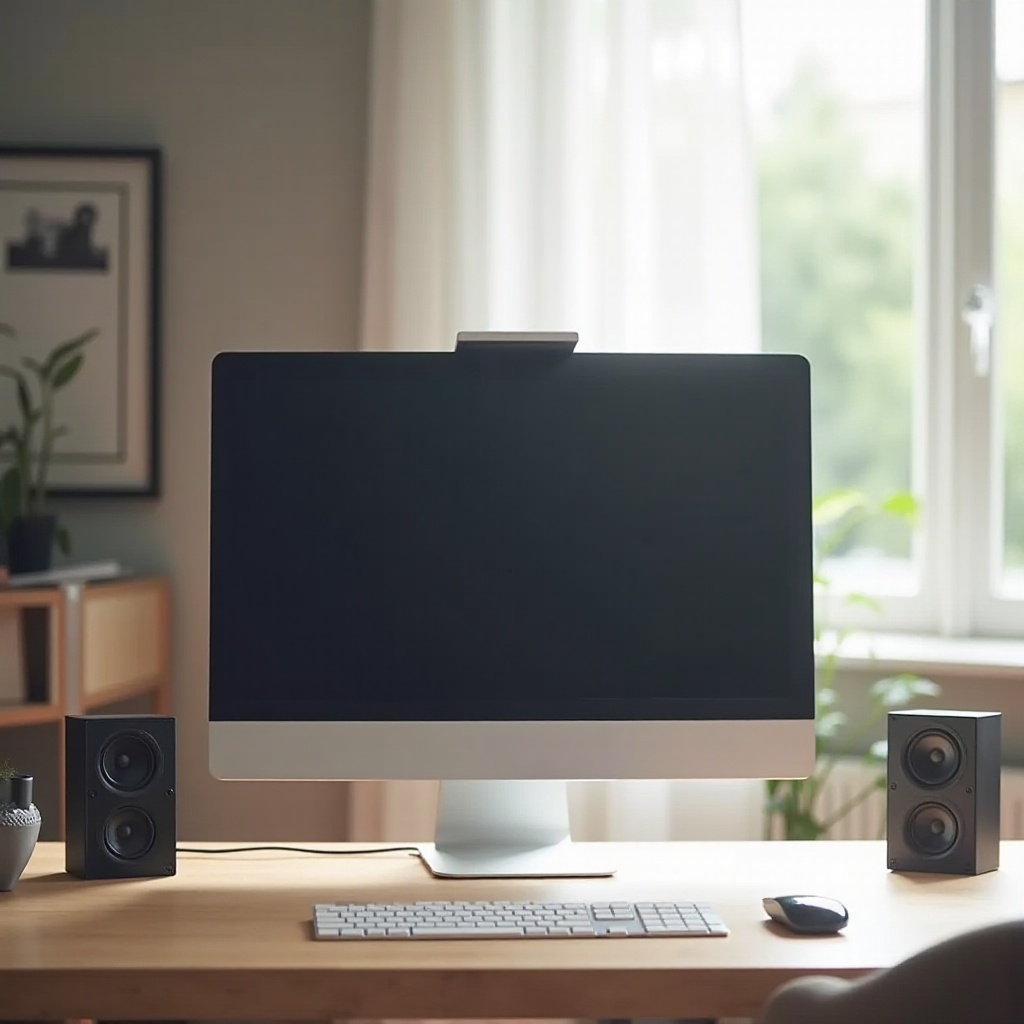
Vì sao chọn màn hình máy tính tích hợp loa và camera
Lý do thuyết phục nhất là sự đơn giản. Một thiết bị xử lý hình ảnh, video và âm thanh của bạn. Bạn dành ít thời gian khắc phục sự cố và nhiều thời gian làm việc hơn. Với một sợi cáp USB‑C, bạn có thể có xuất hình, tín hiệu vào của camera, tín hiệu vào của mic, dữ liệu và thậm chí sạc laptop. Khi bạn cắm laptop vào dock, thiết bị họp của bạn sẵn sàng trong vài giây.
Bạn cũng có một bàn làm việc gọn gàng hơn. Không còn tay đỡ mic, kẹp webcam và dây loa khắp nơi. Bố cục ngăn nắp đó giúp bạn tập trung vào công việc. Nó cũng dễ di chuyển giữa các phòng hoặc văn phòng vì các thiết yếu đều nằm trong một sản phẩm.
Sự tích hợp nâng cao tính nhất quán. Webcam và mic nằm ở vị trí cố định, tối ưu. Loa được tinh chỉnh cho việc nghe gần. Các bản cập nhật firmware có thể cải thiện nhiều phần cùng lúc. Với lợi ích đã rõ, bước tiếp theo là chọn một màn hình khiến công việc hằng ngày trông sắc nét và thoải mái.
Các tính năng màn hình cần đánh giá
Tấm nền quyết định trải nghiệm hằng ngày của bạn. Màn hình sắc nét, sáng và chính xác màu giúp chữ hiển thị rõ ràng và ảnh trung thực. Hãy chọn kích thước và độ phân giải phù hợp công việc để không chi quá mức hoặc thiếu hụt.
-
Kích thước màn hình và độ phân giải
Chọn kích thước dựa trên khoảng cách xem. Ở khoảng 20 đến 30 inch tính từ mắt bạn:
1) 24 inch 1080p phù hợp tác vụ cơ bản và bàn nhỏ.
2) 27 inch 1440p cân bằng độ sắc nét và giá thành cho đa số người dùng.
3) 27 đến 32 inch 4K vượt trội cho công việc chi tiết, thiết kế và đa nhiệm chia đôi màn hình.
Các mẫu siêu rộng 34 đến 38 inch có thể thay thế thiết lập hai màn hình. Đảm bảo ứng dụng của bạn xử lý bố cục rộng tốt. -
Loại tấm nền, độ sáng và độ chính xác màu
Tấm nền IPS cho góc nhìn rộng và màu sắc đáng tin cậy. Tấm nền VA tăng độ tương phản cho màu đen sâu hơn. OLED cho màu đen hoàn hảo và tốc độ phản hồi nhanh, nhưng cần lưu ý các thành phần giao diện tĩnh và cơ chế tự động giới hạn độ sáng. Hướng tới:
• Độ sáng: 300 đến 400 nits cho văn phòng; 500 nits trở lên hữu ích trong phòng sáng.
• Màu: tối thiểu 95% sRGB; 90 đến 95% DCI‑P3 hữu ích cho công việc media.
Hiệu chuẩn tại nhà máy hoặc chế độ sRGB cải thiện độ chính xác ngay khi mở hộp. -
Tốc độ làm tươi và đồng bộ thích ứng
Tốc độ làm tươi 60 đến 75 Hz là đủ cho công việc văn phòng và gọi video. Nếu bạn chơi game sau giờ làm, 100 đến 144 Hz sẽ mượt hơn. Adaptive Sync giảm hiện tượng xé hình. Nếu dùng webcam nhiều, hãy ưu tiên màu sắc, độ sáng và độ sắc nét hơn là tốc độ làm tươi rất cao.
Sau khi đã chọn màn hình, ưu tiên tiếp theo là camera quyết định cách người khác nhìn thấy bạn trong các cuộc gọi và ghi hình.
Yếu tố cần có của webcam cho cuộc gọi chuyên nghiệp
Webcam tích hợp phải xử lý nhiều điều kiện ánh sáng, giữ nét theo bạn và bảo vệ quyền riêng tư. Đừng chỉ nhìn vào độ phân giải; xử lý hình ảnh và ống kính cũng quan trọng.
-
Độ phân giải, góc nhìn, lấy nét tự động và hiệu năng trong điều kiện thiếu sáng
1080p ở 30 fps là tối thiểu cho video sắc nét. Góc nhìn 60 đến 78 độ là vừa vặn cho một người mà không lộ quá nhiều đồ đạc. Tự động lấy nét đáng tin cậy tránh việc ‘săn nét’ khi bạn di chuyển. Hiệu năng tốt trong điều kiện thiếu sáng giảm nhiễu ở phòng tối. Hãy tìm cảm biến lớn hơn, ống kính sáng và khử nhiễu không làm bệt chi tiết. -
Hỗ trợ Windows Hello và cửa che vật lý bảo mật
Camera IR cho phép đăng nhập bằng khuôn mặt Windows Hello, giúp vào máy nhanh hơn và tăng bảo mật. Cửa che bảo mật dạng trượt là điều bắt buộc. Bạn nên thấy chỉ báo rõ ràng khi camera có thể ghi hình. -
Tốc độ khung hình, ánh xạ tông HDR và xử lý hình ảnh
30 khung hình/giây phù hợp với hầu hết cuộc gọi. Nếu bạn thường trình bày chuyển động, 60 fps sẽ trông mượt hơn. Ánh xạ tông HDR giúp xử lý cảnh tương phản cao nhưng không nên làm cháy sáng khuôn mặt. Ưu tiên webcam có tông da tự nhiên, cân bằng trắng chính xác và ít làm mịn.
Khi mọi người đã nhìn thấy bạn rõ ràng, họ cũng cần nghe bạn rõ ràng. Điều đó dẫn đến mic và loa, các yếu tố quyết định việc theo dõi giọng nói của bạn dễ dàng đến mức nào.
Những điều cơ bản về chất lượng mic và loa
Âm thanh quyết định liệu người nghe tập trung hay phải căng mình để hiểu bạn. Giải pháp tích hợp đã được cải thiện, nhưng không phải cái nào cũng như nhau.
-
Mảng mic, khử nhiễu và mô hình thu
Hãy chọn mảng mic đôi hoặc ba giúp bắt giọng bạn và giảm tiếng ồn trong phòng. Beamforming tập trung vùng thu vào bạn. Khử nhiễu AI có thể giảm tiếng gõ bàn phím và tiếng ù của hệ thống HVAC. Mẫu thu cardioid giảm vọng phòng nếu mảng mic hỗ trợ thu theo hướng. -
Công suất loa, tinh chỉnh và vị trí hướng âm: trước so với hướng xuống
Công suất có ích, nhưng tinh chỉnh quan trọng hơn. Loa hướng âm phía trước phát âm thanh về phía bạn, tăng độ rõ ở âm lượng thấp. Thiết kế hướng âm xuống có thể bị đục trên mặt bàn mềm. Kỳ vọng giọng nói rõ ràng cho các cuộc họp, không phải âm nhạc tràn phòng. Với âm nhạc hoặc chỉnh sửa, bạn có thể vẫn cần tai nghe hoặc loa nhỏ có khuếch đại. -
Khử vọng, beamforming và sidetone
Khử vọng ngăn mic thu lại âm thanh từ cuộc gọi. Beamforming giữ giọng nói của bạn tập trung ngay cả khi bạn di chuyển chút ít. Sidetone đưa một chút giọng của bạn trở lại tai bạn để bạn nói ở âm lượng ổn định. Những tính năng này nâng chất lượng cuộc gọi và giảm mệt mỏi.
Giờ bạn đã biết cần tìm và nghe những gì, hãy kết nối tất cả bằng các cổng và tính năng hub phù hợp cho một bàn làm việc một sợi cáp.
Kết nối và tiện lợi: hub USB‑C, KVM và các cổng
Các cổng quyết định mức độ đơn giản của bàn làm việc. Một màn hình all‑in‑one tốt hoạt động như một dock.
-
USB‑C với Power Delivery và DisplayPort Alt Mode
USB‑C với DisplayPort Alt Mode truyền hình ảnh, âm thanh, dữ liệu và sạc qua một sợi cáp. Hướng tới Power Delivery 65 đến 100W để sạc hầu hết laptop. Nếu laptop của bạn tiêu thụ nhiều điện hơn mức màn hình cung cấp, vẫn dùng được nhưng có thể sạc chậm. -
Hub USB tích hợp, Ethernet passthrough và chuyển mạch KVM
Nhiều cổng USB‑A cho phép bạn kết nối bàn phím, chuột, lưu trữ hoặc đầu đọc thẻ. Một số màn hình bổ sung Ethernet RJ‑45 cho hiệu năng mạng ổn định. Chuyển mạch KVM cho phép bạn điều khiển hai thiết bị bằng cùng một bàn phím và chuột. Nhấn nút để hoán đổi hub và màn hình giữa laptop và máy bàn. -
Phiên bản HDMI và DisplayPort, cáp và nối chuỗi (daisy‑chain)
HDMI 2.0 hoặc 2.1 và DisplayPort 1.4 là phổ biến. Với 4K ở 60 Hz, cả hai đều ổn; với tốc độ làm tươi cao hơn, hãy kiểm tra bảng thông số. Nối chuỗi qua DisplayPort MST có thể liên kết màn hình thứ hai trên hệ thống hỗ trợ. Sử dụng cáp chứng nhận để tránh lỗi bắt tay và nhấp nháy.
Bảo mật và kiểm soát quan trọng không kém sự tiện lợi. Phần tiếp theo đề cập đến các tính năng quyền riêng tư và quản lý giúp cuộc gọi an toàn và ít căng thẳng.
Quyền riêng tư, bảo mật và điều khiển
Bạn cần quyền riêng tư mạnh mẽ theo mặc định và khả năng điều khiển nhanh trong các cuộc họp.
-
Cửa che phần cứng, tắt mic và đèn LED trạng thái
Cửa che vật lý vượt trội so với công tắc phần mềm. Kết hợp nút tắt mic có cảm giác bấm trên viền hoặc trong OSD. Đèn LED rõ ràng cho biết khi camera và mic đang hoạt động. -
Cập nhật firmware, chính sách quản trị và khóa thiết bị
Chọn thương hiệu có phát hành cập nhật firmware cho màn hình và module webcam. Trong các dàn thiết bị được quản lý, quản trị viên nên có khả năng đặt mặc định, khóa quyền truy cập camera hoặc chuẩn hóa cấu hình bằng thẻ tài sản. -
Phím tắt OSD (On‑Screen Display) và phím nóng phần cứng
Phím tắt OSD có thể tùy chỉnh cho phép bạn nhanh chóng điều chỉnh độ sáng, nguồn vào, tắt mic và âm lượng loa. Phím nóng phần cứng tiết kiệm thời gian khi cuộc gọi bắt đầu hoặc ánh sáng thay đổi.
Khi vấn đề quyền riêng tư đã ổn, hãy đặt màn hình và camera sao cho tự nhiên và thoải mái trong các phiên kéo dài.
Công thái học, lắp đặt và bố trí bàn làm việc
Công thái học tốt nâng cao sự thoải mái và hình ảnh trên video. Những chỉnh sửa nhỏ giải quyết hầu hết vấn đề khi lên hình.
-
Độ cao, độ nghiêng, xoay, dọc và ngàm VESA
Chân đế công thái học có điều chỉnh độ cao, độ nghiêng và xoay giúp màn hình phù hợp tư thế của bạn. Tầm mắt của bạn nên ngang với phần một phần ba trên cùng của màn hình. Ngàm và tay đỡ VESA giúp giải phóng không gian bàn và cho phép đặt vị trí chính xác. -
Chiều cao camera và căn khung theo tầm mắt để hiện diện tự nhiên
Canh webcam tích hợp gần ngang tầm mắt. Ngồi cách màn hình một khoảng bằng chiều dài cánh tay. Căn khung từ giữa ngực đến hơi cao hơn đầu. Tránh ánh sáng hắt lưng; đặt một nguồn sáng dịu phía trước bạn. -
Quản lý cáp và bố trí âm học để âm thanh rõ ràng
Luồn cáp USB‑C và cáp nguồn dọc theo chân đế để giảm vướng víu. Nếu loa hướng âm phía trước, giữ mép trước thông thoáng. Nếu hướng âm xuống, dùng mặt bàn chắc để âm thanh không bị hấp thụ.
Trước khi mua, hãy xác minh màn hình hoạt động trơn tru với máy tính và các ứng dụng ưa thích của bạn để tránh bất ngờ.
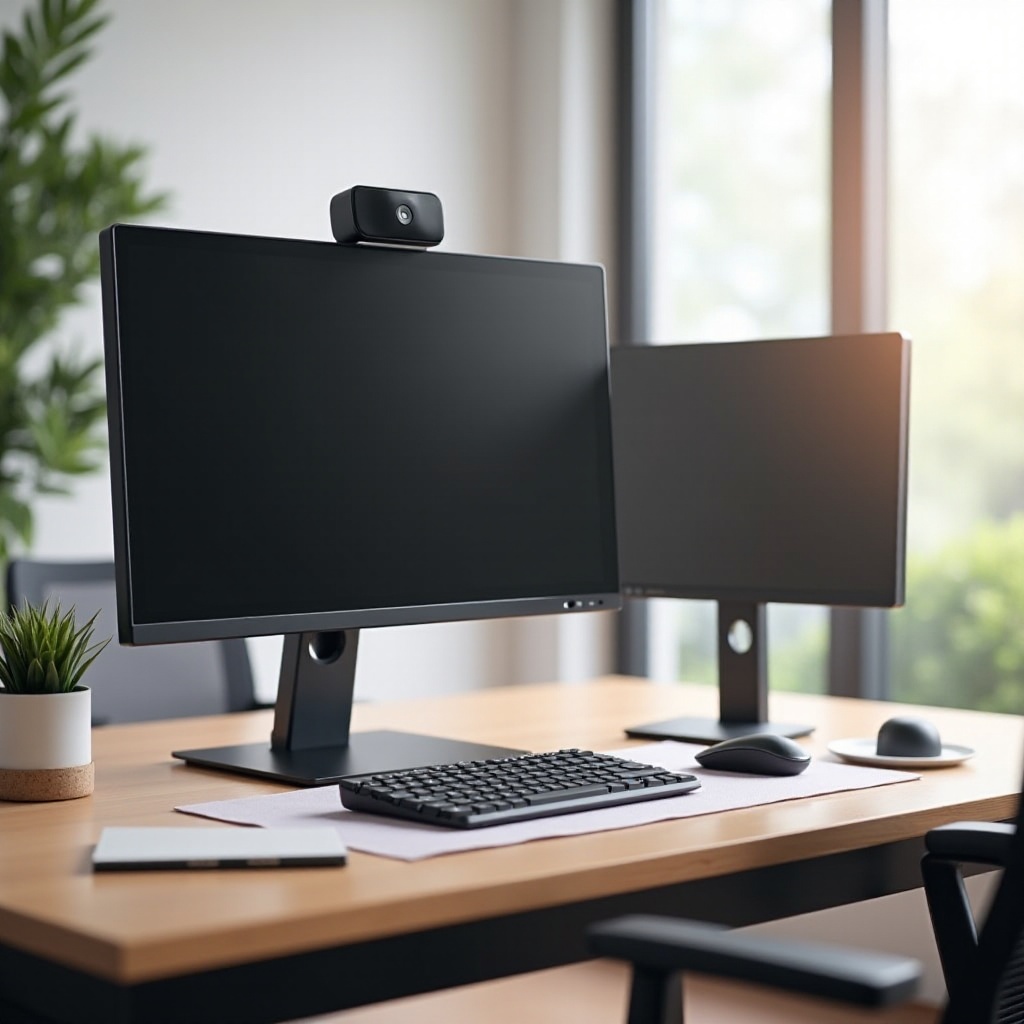
Tương thích: Windows, macOS và Chromebook
Hầu hết màn hình có webcam và mic dùng các lớp USB tiêu chuẩn, vì vậy hoạt động mà không cần trình điều khiển bổ sung.
-
Chuẩn UVC và UAC, trình điều khiển và quyền ứng dụng
Chuẩn webcam UVC và âm thanh UAC đảm bảo cắm là chạy với Teams, Zoom, Meet và Slack. Cấp quyền mic và camera trong cài đặt quyền riêng tư của hệ điều hành. Giữ hệ điều hành và ứng dụng hội họp của bạn luôn cập nhật. -
Thiết lập laptop một sợi cáp và ngân sách công suất
Kiểm tra cổng USB‑C, USB4 hoặc Thunderbolt của laptop hỗ trợ DisplayPort Alt Mode và sạc. Xác nhận công suất Power Delivery của màn hình phù hợp nhu cầu laptop của bạn. -
Khắc phục sự cố: không có hình, không có mic hoặc không sạc
Nếu không thấy hình, hãy thử cáp được chứng nhận và xác nhận đúng nguồn vào. Nếu mic hoặc camera lỗi, hãy chuyển cổng USB upstream, sau đó khởi động lại ứng dụng hội họp. Nếu ngừng sạc, giảm tải thiết bị ngoại vi hoặc dùng bộ nguồn có công suất cao hơn.
Sau khi kiểm tra tính tương thích, thu hẹp lựa chọn theo kích thước và ngân sách để tìm sản phẩm phù hợp nhất cho bàn làm việc.
Lựa chọn tốt nhất theo kích thước và ngân sách (tổng quan)
Bạn có thể đối chiếu tính năng với giá khi đã xác định ưu tiên.
-
27 inch tốt nhất cho đa số người dùng
Màn hình 27 inch 1440p IPS với webcam 1080p, mảng mic đôi và loa hướng âm phía trước là điểm cân bằng lý tưởng. Tìm USB‑C với PD 90W, hai HDMI, DisplayPort và hub USB 3 đến 4 cổng. Tổ hợp này cân bằng độ rõ, tốc độ và sự đơn giản trên bàn làm việc. -
32 inch tốt nhất cho không gian làm việc lớn hơn
Màn hình 32 inch 4K IPS hoặc VA phù hợp bảng tính, công việc sáng tạo và cửa sổ xếp ô. Hãy tìm độ sáng 400 nit, DCI‑P3 trên 90% và camera IR cho Windows Hello. USB‑C có Ethernet và KVM tăng giá trị khi bạn chuyển qua lại giữa laptop và máy bàn. -
Siêu rộng tốt nhất cho đa nhiệm và chia màn hình
Màn hình siêu rộng 34 đến 38 inch với độ phân giải dọc 1440p hoặc 1600p có thể thay thế hai màn hình. Những tính năng đáng giá gồm tốc độ làm tươi 100 Hz trở lên, khử nhiễu mic mạnh và webcam đặt giữa, có thể nghiêng để căn khung tự nhiên. Chế độ picture‑by‑picture hữu ích khi bạn chạy hai nguồn song song. -
Lựa chọn 1080p tiết kiệm tốt nhất
Màn hình 24 đến 27 inch 1080p IPS với webcam 1080p, mic đôi cơ bản và loa hướng âm xuống đáp ứng những yếu tố thiết yếu. Đảm bảo tối thiểu PD 65W nếu bạn dự định thiết lập laptop một sợi cáp. Ưu tiên cửa che bảo mật và chân đế ổn định để tránh video rung lắc.
Khi đã chọn được mẫu, vài phút thiết lập và tinh chỉnh sẽ mở khóa chất lượng tốt nhất.
Danh sách kiểm tra thiết lập và hiệu chuẩn
Những bước nhanh sau sẽ cải thiện chất lượng hình ảnh và cuộc gọi ngay lập tức.
-
Hiệu chuẩn màn hình: độ sáng, độ tương phản và chế độ màu
1) Đặt độ sáng 120 đến 160 nits cho văn phòng; cao hơn cho phòng sáng.
2) Dùng sRGB hoặc chế độ đã hiệu chuẩn để có màu chính xác.
3) Đặt độ sắc nét ở mức nhẹ để chữ rõ mà không viền sáng. -
Căn khung webcam, phơi sáng và kiểm soát hậu cảnh
1) Nâng màn hình sao cho webcam ngang tầm mắt bạn.
2) Dùng điều khiển trong ứng dụng để đặt phơi sáng và cân bằng trắng nếu khuôn mặt trông tối hoặc ám cam.
3) Chọn hậu cảnh gọn gàng; chỉ làm mờ khi cần để giảm lỗi hình. -
Tinh chỉnh mic và loa trong Zoom, Teams và Google Meet
1) Chọn màn hình làm mic và loa của bạn.
2) Chạy bài kiểm tra âm thanh của từng ứng dụng và điều chỉnh độ khuếch đại đầu vào cho đến khi đồng hồ đạt đỉnh trong vùng xanh.
3) Bật khử nhiễu và khử vọng nếu phòng của bạn phản âm.
Để tránh hối tiếc khi mua, kết thúc bằng những sai lầm cần tránh, rồi bạn có thể mua với sự tự tin.
Những sai lầm thường gặp cần tránh
Một vài cạm bẫy có thể phá hỏng lựa chọn màn hình vốn rất tốt.
-
Bỏ qua quyền riêng tư và hỗ trợ firmware
Đừng mua màn hình có webcam mà không có cửa che vật lý và đèn LED trạng thái rõ ràng. Kiểm tra nhà cung cấp có phát hành cập nhật firmware và ghi chú hỗ trợ hay không. -
Cấp nguồn không đủ cho laptop USB‑C và phụ kiện
Nếu màn hình cung cấp 65W nhưng laptop cần 90W, hãy kỳ vọng sạc chậm khi tải nặng. Giảm phụ kiện gắn trên hub hoặc chọn màn hình có PD cao hơn. -
Bỏ qua vị trí mic và loa
Loa hướng âm xuống đặt trên tấm lót mềm có thể nghe đục. Nếu mic bắt giọng yếu, nâng màn hình lên hoặc chỉnh góc hướng về phía bạn. Những chỉnh sửa vị trí nhỏ thường mang lại cải thiện lớn.
Cuối cùng là tổng kết những điểm chính để bạn đưa ra lựa chọn tự tin.
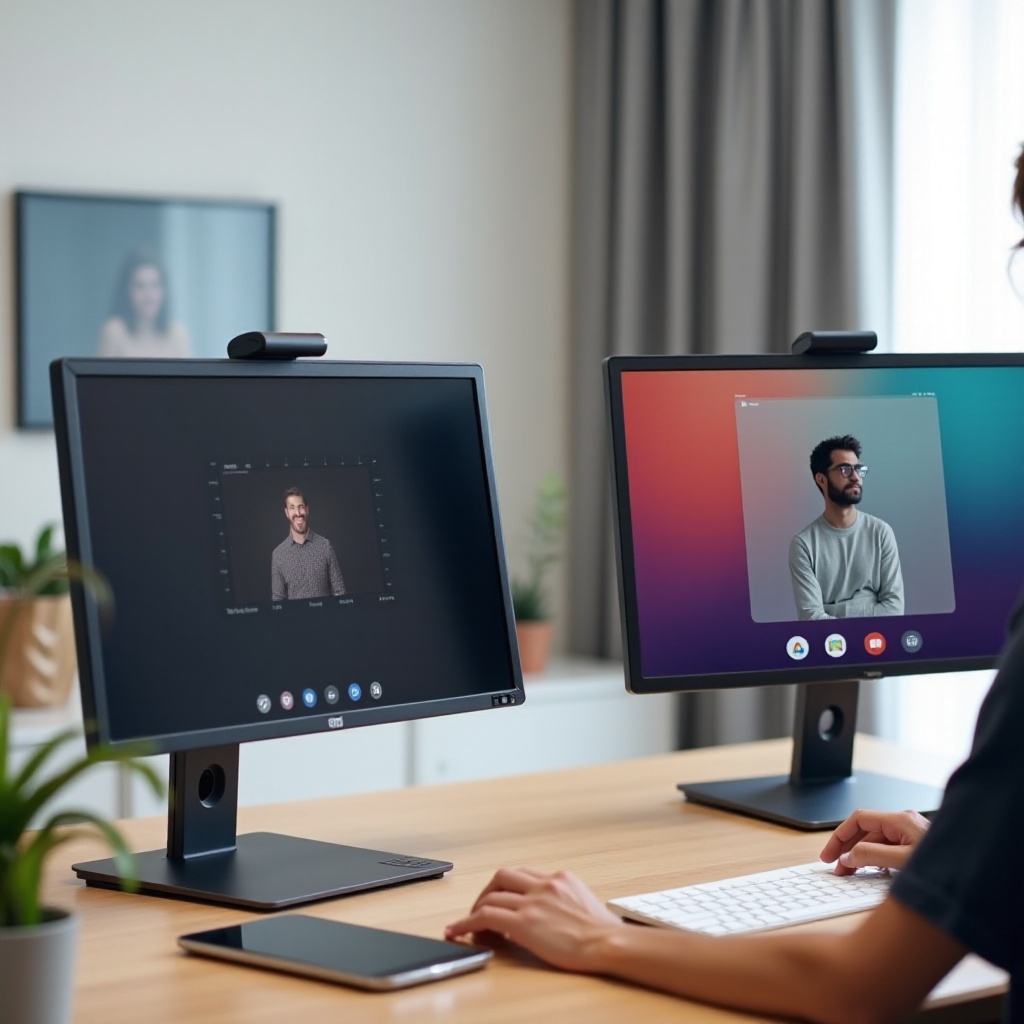
Kết luận
Một màn hình máy tính tuyệt vời tích hợp loa và camera sẽ giảm ma sát trong ngày làm việc của bạn. Nó làm gọn bàn, cải thiện sự hiện diện của bạn trên các cuộc gọi và rút ngắn thời gian thiết lập gần như bằng không. Hãy tập trung vào điều cốt yếu: tấm nền sắc nét, sáng; webcam ưu tiên quyền riêng tư với hiệu năng thiếu sáng vững vàng; mảng mic rõ ràng; và một hub hỗ trợ laptop của bạn với đủ công suất. Thêm bố trí công thái học và hiệu chuẩn nhanh, giải pháp all‑in‑one sẽ trở thành một nâng cấp thực sự. Chọn kích thước và cổng phù hợp quy trình làm việc của bạn, và bạn sẽ tận hưởng một thiết lập đơn giản hơn, nhanh hơn và chuyên nghiệp hơn mỗi ngày.
Các câu hỏi thường gặp
Màn hình máy tính có loa và camera tích hợp có đủ tốt cho các cuộc gọi video chuyên nghiệp không?
Có, nếu bạn chọn đúng. Hãy tìm webcam 1080p có khả năng hoạt động tốt trong điều kiện thiếu sáng, màn trập vật lý và micro kép hoặc ba micro được giảm nhiễu. Loa hướng ra phía trước giúp cải thiện độ rõ. Trong không gian ồn ào, tai nghe vẫn hữu ích; trong phòng yên tĩnh, một màn hình all‑in‑one tốt trông và nghe rất chuyên nghiệp.
Tôi có còn cần tai nghe khi dùng màn hình có sẵn webcam và loa không?
Không phải lúc nào cũng cần. Đối với các cuộc họp hằng ngày, micro và loa tích hợp là đủ nếu chúng hỗ trợ khử tiếng vọng và lọc tiếng ồn. Hãy dùng tai nghe khi không gian của bạn ồn ào, bạn cần sự riêng tư hoặc bạn cần giám sát âm thanh khi làm nội dung. Nhiều người chuyển đổi giữa loa cho các cuộc gọi thông thường và tai nghe cho những phiên quan trọng.
Sự khác nhau giữa USB‑C, USB4 và Thunderbolt trên các màn hình này là gì?
USB‑C là cổng kết nối. DisplayPort Alt Mode và Power Delivery cho phép xuất hình ảnh và sạc. USB4 cải thiện băng thông và khả năng tunneling cho hiển thị và dữ liệu. Thunderbolt bổ sung băng thông lớn hơn nữa cho lưu trữ tốc độ cao và nhiều màn hình. Với hầu hết người dùng, USB‑C với PD 65 đến 100W là đủ; các quy trình công việc I/O nặng sẽ hưởng lợi từ USB4 hoặc Thunderbolt.