
Giới thiệu
Nâng cấp bộ nhớ của máy tính Samsung tất cả trong một có thể cải thiện đáng kể hiệu suất của nó. Nâng cấp bộ nhớ có thể giảm thời gian tải, giảm giật lag, và cho phép làm việc đa nhiệm mượt mà hơn. Thường thì nâng cấp bộ nhớ là một giải pháp tiết kiệm chi phí hơn so với việc mua một máy tính mới, mang lại cho thiết bị của bạn một luồng sinh khí mới. Trong hướng dẫn này, chúng tôi sẽ bao gồm mọi thứ từ đánh giá bộ nhớ hiện tại của bạn đến lắp đặt mô-đun mới, đảm bảo bạn tận dụng tối đa hệ thống Samsung tất cả trong một của mình.
Hiểu về Máy Tính Samsung Tất Cả Trong Một của Bạn
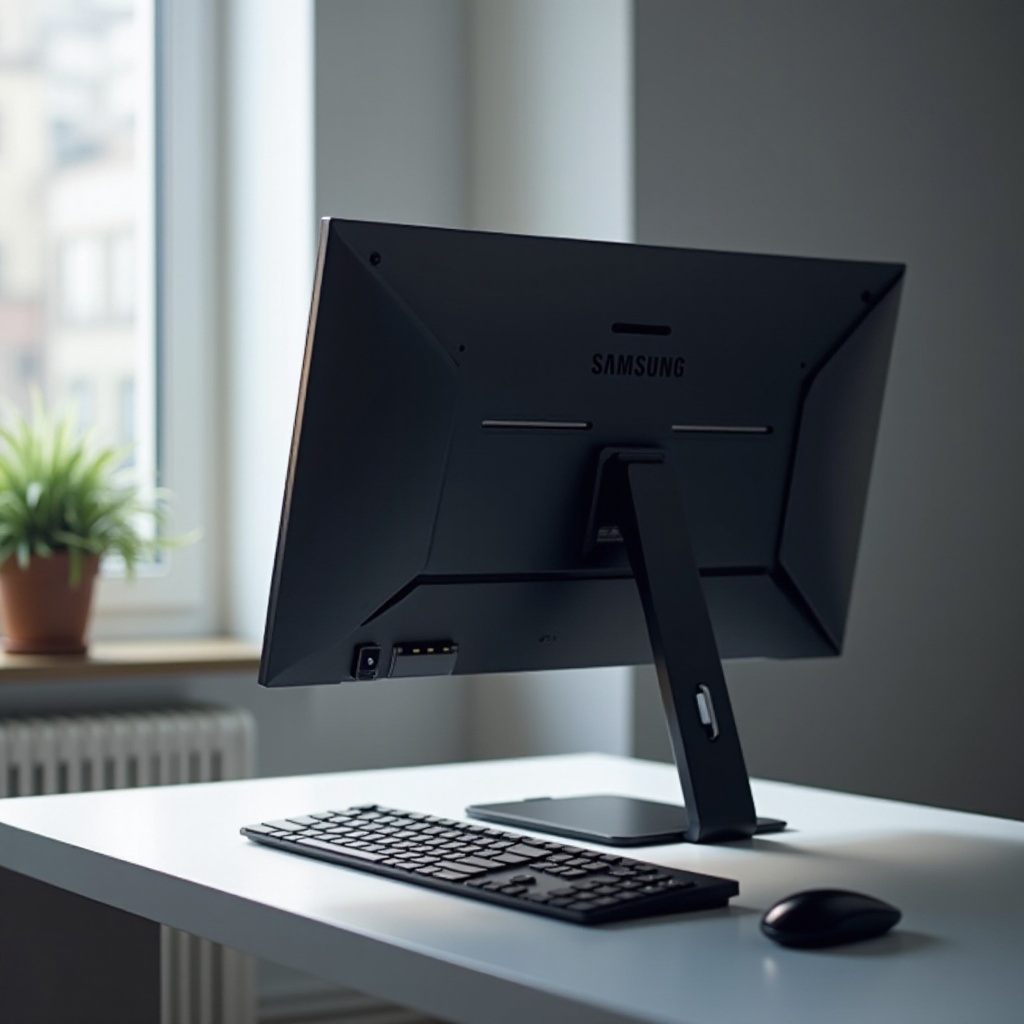
Trước khi nâng cấp, điều quan trọng là phải biết các thông số kỹ thuật của máy tính Samsung tất cả trong một của bạn. Không phải tất cả các mô hình đều giống nhau, và khả năng tương thích bộ nhớ là rất quan trọng. Đầu tiên, xác định số mô hình của máy tính của bạn, có trên nhãn ở mặt sau hoặc trong cài đặt hệ thống. Điều này sẽ giúp bạn tìm thấy các mô-đun bộ nhớ chính xác. Thứ hai, xác định RAM hiện tại bằng cách kiểm tra thuộc tính hệ thống. Cuối cùng, kiểm tra hướng dẫn sử dụng hoặc trang web của Samsung để biết thông tin khả năng bộ nhớ tối đa cụ thể cho mô hình của bạn. Với kiến thức này, bạn có thể tiếp tục tự tin đến giai đoạn tiếp theo: quyết định các lợi ích của việc nâng cấp bộ nhớ.
Lợi ích của Việc Nâng Cấp Bộ Nhớ Máy Tính
Quyết định nâng cấp bộ nhớ có thể cải thiện đáng kể hiệu suất của máy tính của bạn. Bạn sẽ trải nghiệm thời gian phản hồi nhanh hơn, xử lý nhiều ứng dụng một cách mượt mà, và kéo dài tuổi thọ máy tính của mình bằng cách giữ cho nó hoạt động trơn tru hơn lâu hơn. Nhận biết được những lợi ích rõ ràng này nổi bật tầm quan trọng của việc tiến hành nâng cấp bộ nhớ. Bây giờ bạn đã hiểu tại sao việc nâng cấp là có lợi, đã đến lúc chuẩn bị cho quá trình này.
Chuẩn bị cho Việc Nâng Cấp Bộ Nhớ
Chuẩn bị đúng cách là rất cần thiết cho quá trình nâng cấp suôn sẻ. Tập hợp các công cụ cần thiết, bao gồm tuốc nơ vít Phillips và dây đeo cổ tay chống tĩnh điện, để ngăn chặn hư hại tĩnh điện cho các thành phần nhạy cảm. Đảm bảo rằng các mô-đun bộ nhớ bạn dự định mua tương thích với mô hình Samsung cụ thể của bạn, và luôn sao lưu dữ liệu quan trọng như một biện pháp đề phòng. Các bước chuẩn bị này tối thiểu hóa rủi ro tiềm tàng và đảm bảo bạn chuẩn bị tốt cho việc lắp đặt.
Chọn Bộ Nhớ Phù Hợp cho Samsung Tất Cả Trong Một của Bạn
Chọn bộ nhớ chính xác cho Samsung tất cả trong một của bạn là một bước quan trọng. Kiểm tra khả năng tương thích — điều này bao gồm đảm bảo rằng tốc độ, loại (như DDR4), và dung lượng bộ nhớ mới phù hợp với yêu cầu của hệ thống bạn. Chọn các thương hiệu chất lượng được biết đến với độ tin cậy. Mỗi khi có thể, hãy mua từ các nhà bán lẻ uy tín hoặc đại lý ủy quyền để đảm bảo bạn nhận được các sản phẩm chất lượng cao, chính hãng. Với bộ nhớ phù hợp trong tay, bạn đã sẵn sàng tiếp tục đến giai đoạn lắp đặt, điều này sẽ đơn giản hơn với sự chuẩn bị cẩn thận.

Hướng Dẫn Từng Bước Nâng Cấp Bộ Nhớ
Để bắt đầu nâng cấp bộ nhớ, hãy làm theo các bước sau:
1. Tắt máy tính của bạn và rút tất cả các cáp kết nối.
2. Sử dụng tuốc nơ vít để tháo rời các vít của bảng mặt sau một cách cẩn thận.
3. Định vị các khe cắm RAM và nếu cần, tháo mô-đun hiện có bằng cách nhả các kẹp.
4. Lắp các mô-đun bộ nhớ mới chắc chắn cho đến khi chúng kêu “click” vào chỗ.
5. Gắn lại bảng mặt sau, đảm bảo rằng tất cả các vít được vặn chặt.
6. Bật máy tính của bạn và kiểm tra xem bộ nhớ mới đã được nhận diện trong cài đặt hệ thống chưa.
Phương pháp hệ thống này đảm bảo các thành phần được xử lý an toàn và việc lắp đặt thành công. Với bộ nhớ mới được lắp đặt, bạn có thể mong đợi một hiệu suất thiết bị được cải thiện.
Tối ưu hóa Sau Khi Nâng Cấp
Sau khi lắp đặt bộ nhớ mới, đã đến lúc tối ưu hóa hệ thống của bạn. Đầu tiên, xác nhận rằng bộ nhớ đã được nhận diện đúng cách bằng cách sử dụng công cụ thông tin hệ thống. Thứ hai, hãy xem xét thực hiện điều chỉnh trong cài đặt hệ điều hành của bạn để tối ưu hóa các tài nguyên mới có sẵn. Cuối cùng, giữ cho hệ thống của bạn luôn cập nhật với phiên bản phần mềm và cập nhật trình điều khiển mới nhất để tiếp tục tận hưởng hiệu suất tối ưu. Thông qua các bước đơn giản này, bạn có thể đảm bảo rằng Samsung tất cả trong một của bạn đang hoạt động ở tối đa.
Kết luận
Nâng cấp bộ nhớ thành công trong máy tính Samsung tất cả trong một của bạn có thể mang lại những lợi ích hiệu suất đáng kể, kéo dài tuổi thọ và hiệu quả của thiết bị của bạn. Hướng dẫn này cung cấp một cách tiếp cận toàn diện để cải thiện trải nghiệm máy tính của bạn một cách đáng kể.
Các câu hỏi thường gặp
Làm thế nào để biết nếu Samsung all-in-one của tôi cần nâng cấp bộ nhớ?
Nếu thiết bị của bạn gặp vấn đề hiệu suất chậm hoặc khó khăn khi đa nhiệm, có thể cần được nâng cấp bộ nhớ. Sử dụng công cụ hiệu suất hệ thống để đánh giá mức sử dụng bộ nhớ hiện tại.
Sức chứa bộ nhớ tối đa cho máy tính Samsung AIO là bao nhiêu?
Sức chứa bộ nhớ tối đa thay đổi theo từng mẫu. Kiểm tra hướng dẫn sử dụng hoặc trang web Samsung để biết thông số kỹ thuật liên quan đến mẫu cụ thể của bạn.
Việc nâng cấp bộ nhớ có làm mất hiệu lực bảo hành máy tính của tôi không?
Thường thì việc nâng cấp bộ nhớ không làm mất hiệu lực bảo hành. Tuy nhiên, tốt nhất là nên xem lại điều khoản bảo hành của bạn hoặc tham khảo hỗ trợ Samsung để có hướng dẫn rõ ràng.