
บทนำ
คุณซื้อจอภาพภายนอกที่ยอดเยี่ยมและอยากให้ MacBook ขับมันได้ดี คู่มือนี้จะแสดงวิธีใช้จอกับ MacBook ตั้งแต่การเลือกสายเส้นแรกไปจนถึงการปรับแต่งสุดท้ายใน macOS คุณจะเชื่อมต่อจอ เลือกความละเอียดและอัตรารีเฟรชที่ดีที่สุด และตั้งค่าสีและ HDR คุณจะได้เรียนรู้โหมดฝาพับ (clamshell) และกรณีที่อุปกรณ์ dock ช่วยได้ คุณจะกำหนดเส้นทางเสียงและกล้องไปยังอุปกรณ์ที่ถูกต้อง นอกจากนี้คุณยังจะแก้ปัญหาทั่วไป เช่น ไม่มีสัญญาณ ข้อความเบลอ หรือถูกจำกัดที่ 30 Hz
เราทำให้แต่ละขั้นตอนชัดเจนและสั้นเพื่อให้คุณเดินหน้าต่อได้เร็ว คุณจะรู้ว่าควรเลือก USB‑C, DisplayPort หรือ HDMI เมื่อใด คุณจะค้นพบว่าการสเกลมีผลต่อความคมชัดอย่างไร คุณจะได้เคล็ดลับในการหลีกเลี่ยงสายคุณภาพต่ำและข้อจำกัดแบนด์วิดท์ แต่ละส่วนจะต่อยอดกัน เมื่อคุณตรวจสอบ Mac และจอภาพแล้ว ขั้นตอนถัดไปคือการเลือกสายที่ถูกต้อง
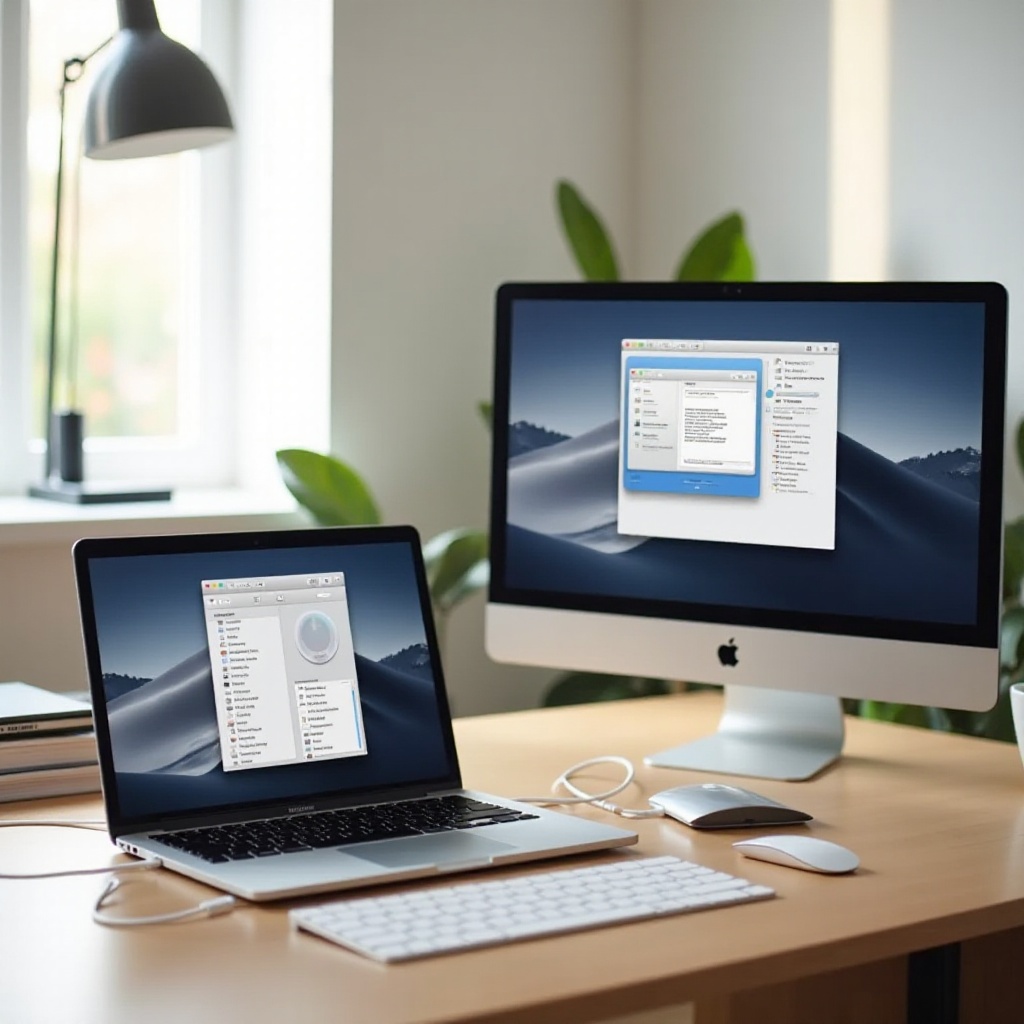
สิ่งที่ต้องมี: ความเข้ากันได้ของ Mac, พอร์ต และสายเคเบิล
ก่อนจะเสียบอะไร ให้ยืนยันว่าทั้ง Mac และจอภาพของคุณทำอะไรได้บ้าง การตรวจสอบอย่างรวดเร็วจะหลีกเลี่ยงทางตันและประหยัดเวลา
ตรวจสอบรุ่น MacBook และขีดจำกัดการแสดงผลภายนอก (M1/M2/M3, Pro/Max)
MacBook Air และ MacBook Pro ขนาด 13 นิ้วรุ่นพื้นฐานที่ใช้ชิป M1, M2 และ M3 รองรับจอภายนอกได้หนึ่งจอโดยตรง รุ่น MacBook Pro ที่ใช้ชิป Pro หรือ Max รองรับจอได้มากขึ้นและความละเอียดที่สูงกว่า ตัวอย่างเช่น ชิป Pro มักขับจอ 4K สองจอที่ 60 Hz หรือดีกว่า ส่วนชิป Max สามารถขับจอ 4K หลายจอหรือแม้แต่ 6K ได้ ตรวจสอบสเปกทางเทคนิคของ Apple สำหรับรุ่นของคุณเพื่อยืนยันจำนวนจอ ความละเอียดสูงสุด และอัตรารีเฟรชสูงสุดที่รองรับ
ทำความเข้าใจพอร์ต: Thunderbolt 3/4, USB‑C Alt Mode, HDMI บน MacBook รุ่นใหม่
MacBook ส่วนใหญ่มีพอร์ต Thunderbolt 3 หรือ 4 ที่ใช้หัวต่อ USB‑C ซึ่งสามารถส่งวิดีโอแบบ DisplayPort พร้อมข้อมูลและการชาร์จ บางรุ่นของ MacBook Pro มีพอร์ต HDMI เพื่อเชื่อมต่อทีวีและจอโดยตรง จอของคุณอาจมี USB‑C, DisplayPort, HDMI หรือครบทั้งสามอย่าง จับคู่พอร์ตของ Mac กับอินพุตของจอที่ดีที่สุดสำหรับความละเอียดและอัตรารีเฟรชที่ต้องการ
จับคู่สเปกสายกับความละเอียดและอัตรารีเฟรชของจอ
ใช้สายที่สอดคล้องกับเป้าหมายของคุณ สำหรับ 4K ที่ 60 Hz หรือสูงกว่า สาย USB‑C เป็น DisplayPort 1.4 คุณภาพดีมักเป็นตัวเลือกที่ปลอดภัย HDMI 2.1 ก็ใช้งานได้ดีหาก MacBook ของคุณมีพอร์ต HDMI ที่รองรับ หรือคุณใช้อะแดปเตอร์ที่พิสูจน์แล้ว สำหรับรีเฟรชเรตสูงที่ 1440p หรืออัตราส่วนกว้างพิเศษ (ultrawide) DisplayPort มักให้ผลลัพธ์ที่เสถียรกว่า สำหรับจอ 5K หรือ 6K ให้เลือก Thunderbolt หรือจอที่มีอินพุต USB‑C สำหรับสัญญาณภาพโดยตรง
เมื่อทราบข้อจำกัดและพอร์ตแล้ว ขั้นต่อไปคือเลือกสายหรืออะแดปเตอร์ที่ให้โหมดเป้าหมายของคุณได้
เลือกสายหรืออะแดปเตอร์ที่เหมาะสม (USB‑C/Thunderbolt, HDMI 2.1, DisplayPort 1.4)
การเชื่อมต่อที่ถูกต้องช่วยป้องกันภาพกะพริบ ปัญหาการจับมือ (handshake) และการถูกจำกัดแบนด์วิดท์ เก็บเส้นทางให้สั้นและเรียบง่าย
ต่อ USB‑C/Thunderbolt ไป USB‑C โดยตรงสำหรับการใช้งานสายเส้นเดียว
หากจอของคุณมี USB‑C ที่รองรับ DisplayPort Alt Mode และ Power Delivery ให้ใช้สาย USB‑C เป็น USB‑C ที่รองรับ 4K 60 หรือสูงกว่า สายเส้นเดียวนี้สามารถส่งภาพ ไฟเลี้ยง และข้อมูล ตรวจสอบว่าจอจ่ายไฟให้ MacBook ได้เพียงพอ โดยทั่วไป 65 ถึง 100 W จะทำให้ชาร์จได้มั่นคงระหว่างทำงาน
ควรใช้ USB‑C เป็น DisplayPort หรือ USB‑C เป็น HDMI เมื่อใดสำหรับ 4K/120 Hz
Mac ส่งสัญญาณ DisplayPort ผ่าน USB‑C สายหรืออะแดปเตอร์ USB‑C เป็น DisplayPort 1.4 ที่ดีมักปลดล็อก 4K 120 Hz หรือ 1440p 144 Hz ได้ หากจอรองรับ ใช้ HDMI 2.1 เมื่อ MacBook Pro ของคุณมีพอร์ต HDMI แบนด์วิดท์สูง หรือคุณมีอะแดปเตอร์ USB‑C เป็น HDMI 2.1 ที่ยืนยันแล้วว่าใช้ได้กับรีเฟรชเป้าหมาย ตรวจสอบทั้งเรตติ้งของอะแดปเตอร์และสายก่อนซื้อ
อะแดปเตอร์แบบแอคทีฟ vs พาสซีฟ และการรับรองสาย
อะแดปเตอร์แบบแอคทีฟจัดการการแปลงสัญญาณได้ดีกว่าสำหรับระยะสายที่ยาวและโหมดที่ต้องการมาก มองหาสาย Thunderbolt, DisplayPort หรือ HDMI ที่ได้รับการรับรอง หลีกเลี่ยงดองเกิลไร้ยี่ห้อและสายยาวมากๆ เว้นแต่แบรนด์จะระบุโหมดที่ทดสอบแล้ว เช่น 4K 120 Hz, DSC และ HDR สายที่เชื่อถือได้ทำให้ทุกอย่างง่ายขึ้น
เมื่อได้สายที่เหมาะสมแล้ว ให้เชื่อมต่อจอด้วยลำดับที่สะอาดเพื่อลดปัญหาการจับมือ
เชื่อมต่อจอภาพของคุณ: ขั้นตอนสำหรับ USB‑C, HDMI และ DisplayPort
ลำดับการเชื่อมต่อที่ดีช่วยแก้ปัญหาได้มากก่อนที่จะเกิด ทำตามขั้นตอนสำหรับประเภทการเชื่อมต่อของคุณ
ขั้นตอนการเชื่อมต่อ USB‑C/Thunderbolt และเคล็ดลับการจ่ายไฟ (Power Delivery)
1) เปิดจอและเลือกอินพุตสำหรับวิดีโอ USB‑C ให้ถูกต้อง
2) เสียบสาย USB‑C หรือ Thunderbolt เข้ากับ Mac และจอภาพ
3) ตรวจสอบว่า Mac ชาร์จไฟจากจอได้ หากรองรับ Power Delivery ไอคอนแบตเตอรี่ควรแสดงการชาร์จและเปอร์เซ็นต์ควรเพิ่มขึ้น
4) หากจอมีฮับ ให้ทดสอบอุปกรณ์ USB ที่เสียบอยู่เพื่อยืนยันแบนด์วิดท์และกำลังไฟ
5) หากไม่มีภาพ ให้ลองพอร์ต USB‑C อื่นบน Mac หรือเปลี่ยนสาย
6) เปิดการตั้งค่าระบบ ไปที่ Displays และกดปุ่ม Option เพื่อแสดง Detect Displays หากจำเป็น
ขั้นตอนการเชื่อมต่อ HDMI และข้อควรคำนึงเรื่อง EDID/HDCP
1) เปิดจอและเลือกอินพุต HDMI
2) ใช้สาย HDMI 2.0 หรือ 2.1 ความเร็วสูง เชื่อมต่อระหว่าง Mac และจอ หากใช้อะแดปเตอร์ USB‑C เป็น HDMI ให้เสียบอะแดปเตอร์เข้ากับ Mac ก่อนแล้วจึงเสียบสาย HDMI
3) จอบางรุ่นตั้งค่าเริ่มต้นเป็นช่วงสี RGB แบบจำกัดบน HDMI ในเมนูจอ ให้ตั้ง HDMI เป็นโหมด PC หรือช่วงสีแบบเต็ม (full range) หากมี เพื่อปรับปรุงระดับดำและความคมของตัวอักษร
4) หากเล่นเนื้อหาที่มีการป้องกันไม่ได้ ให้อัปเดต macOS และลองเปลี่ยนอินพุต HDMI หรือสายเพื่อแก้ปัญหา HDCP
ขั้นตอนการเชื่อมต่อ DisplayPort และการรองรับอัตรารีเฟรชสูง
1) ตั้งค่าอินพุตของจอเป็น DisplayPort เปิดใช้ DP 1.4 หรือ DP 1.2 ในเมนูจอตามโหมดเป้าหมายของคุณ
2) ต่อสาย USB‑C เป็น DisplayPort จาก Mac ไปยังจอ หรือใช้สาย DP ขนาดเต็มจาก Dock Thunderbolt
3) ใน macOS ที่เมนู Displays เลือกอัตรารีเฟรชที่ต้องการ หากไม่ปรากฏโหมดรีเฟรชสูง ให้เปิดใช้ DSC ในเมนูจอ ลองพอร์ตอื่น หรือเปลี่ยนเป็นสาย DP 1.4 ที่ทราบว่าใช้งานได้
ณ จุดนี้จอควรแสดงภาพแล้ว ขั้นตอนถัดไปคือการกำหนดการจัดวาง การสเกล อัตรารีเฟรช และสี เพื่อให้ทุกอย่างคมชัดและลื่นไหล
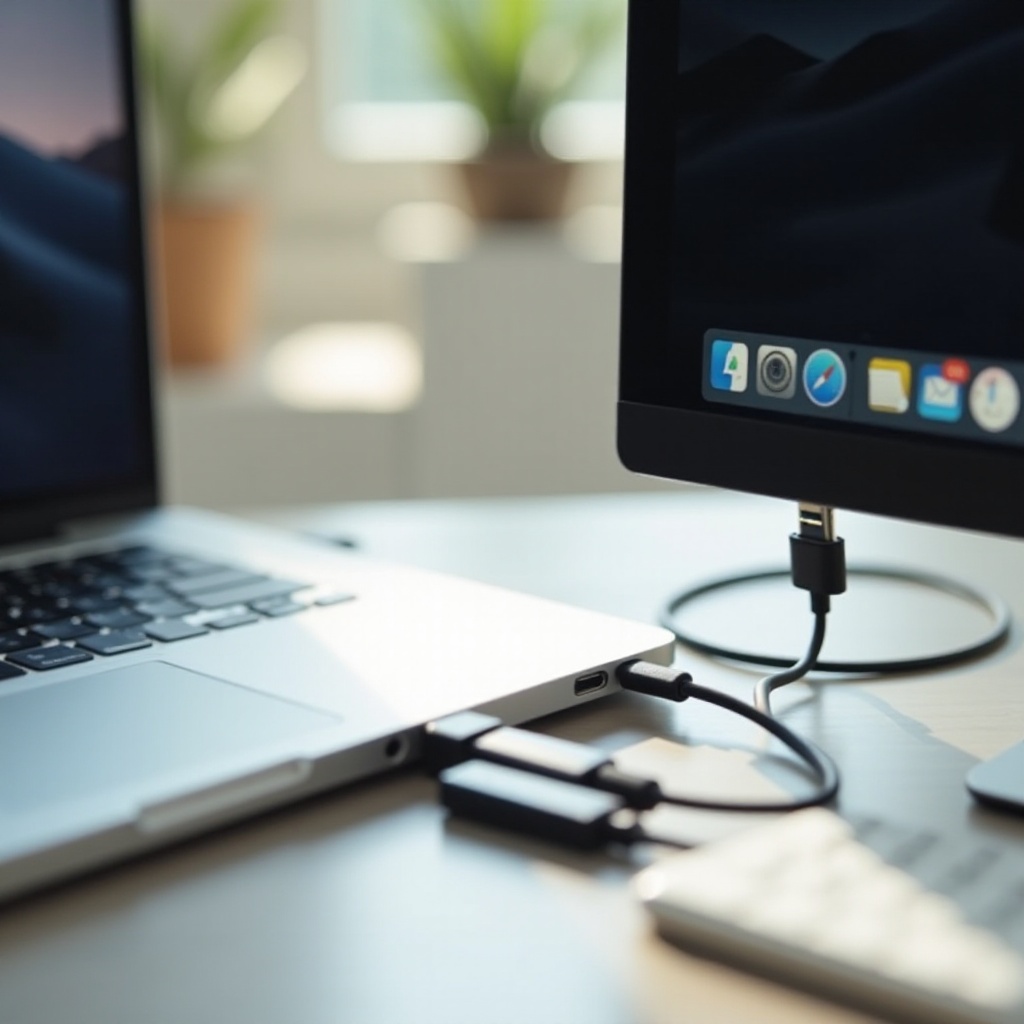
กำหนดค่าจอใน macOS: การจัดวาง การสเกล อัตรารีเฟรช HDR
macOS มีเครื่องมือที่ดีสำหรับการจัดวางหน้าจอ ทำให้ข้อความคม และปรับแต่งสี ใช้เวลาไม่กี่นาทีตรงนี้เพื่อเพิ่มความสบายระหว่างการทำงานหลายชั่วโมง
การตั้งค่าระบบ > Displays: ค้นหา จัดวาง และตั้งจอหลัก
เปิดการตั้งค่าระบบและไปที่ Displays หากจอไม่ปรากฏ ให้กด Option แล้วคลิก Detect Displays ลากไทล์จอให้ตรงกับการจัดวางจริงบนโต๊ะ ย้ายแถบเมนูสีขาวเล็กไปยังหน้าจอที่คุณต้องการเป็นจอหลัก หากต้องการพื้นที่เดสก์ท็อปมากขึ้น ให้ปิดการมิเรอร์และเลือกโหมดจอต่อขยาย (extended display) ซึ่งทำให้แต่ละจอมีพื้นที่และความละเอียดของตัวเอง
เลือกการสเกลความละเอียดเพื่อข้อความคมชัด (HiDPI) และพื้นที่มากขึ้น
คลิกจอภายนอกในรายการแล้วเลือก Scaled ลองค่าเริ่มต้นก่อน บนจอ 4K ขนาด 27 นิ้ว สเกลที่ดูเหมือน 2560 x 1440 มักให้ข้อความคมชัดและขนาดที่อ่านง่าย หากข้อความใหญ่หรือเล็กเกินไป ให้เลือกสเกล HiDPI อื่น หลีกเลี่ยงสเกลกึ่งกลางที่ไม่ใช่ HiDPI ซึ่งมักทำให้ขอบเบลอ กด Option ขณะคลิก Scaled เพื่อดูตัวเลือกเพิ่มเติมหากต้องการ
ตั้งอัตรารีเฟรช โปรไฟล์สี HDR และโหมดอ้างอิง
ยังอยู่ที่ Displays ให้ตั้งอัตรารีเฟรช เลือก 60 Hz หรือสูงกว่า สำหรับ 120 หรือ 144 Hz ให้เลือกถ้าสายและจอรองรับ เลือกโปรไฟล์สีให้ตรงกับจอของคุณ: sRGB สำหรับจอสำนักงานส่วนใหญ่, P3 สำหรับจอกว้างสี เปิด HDR เฉพาะเมื่อจอรองรับและเนื้อหาของคุณได้ประโยชน์ สำหรับงานสีสำคัญ ให้ใช้โหมดอ้างอิงหาก Mac และจอรองรับ
เมื่อภาพดูถูกต้องแล้ว คุณอาจอยากจัดโต๊ะให้โล่งโดยปิดฝาแล็ปท็อป โหมดฝาพับช่วยทำสิ่งนี้ได้พร้อมรักษาประสิทธิภาพที่เสถียร
โหมดฝาพับ: ปิดฝา MacBook และให้ทำงานต่อ
โหมดฝาพับช่วยให้ MacBook ทำงานโดยปิดฝา ขณะที่คุณใช้จอภายนอก ลดความรกและโฟกัสกับหน้าจอใหญ่
พลังงาน คีย์บอร์ด/เมาส์ภายนอก และเงื่อนไขเมื่อปิดฝา
ต่อ MacBook เข้ากับไฟเพื่อให้โหมดฝาพับทำงานได้เสถียร จับคู่หรือเสียบคีย์บอร์ดและเมาส์หรือแทร็คแพดภายนอก เมื่อจอเปิดและเชื่อมต่ออยู่ ให้ปิดฝา หน้าจอภายนอกควรยังทำงานและกลายเป็นจอหลัก
ป้องกันการสลีปและจัดการความร้อนบนแท่นวาง
หาก Mac เข้าสู่สลีปเมื่อปิดฝา ให้ปรับการตั้งค่าพลังงานเพื่อไม่ให้สลีปเร็วเกินไปเมื่อเสียบไฟ ใช้แท่นวางที่ระบายอากาศได้ดี อย่าขวางช่องระบาย งานหนักอาจทำให้เครื่องอุ่นเมื่อปิดฝา จึงควรเว้นพื้นที่ให้ระบายความร้อน
การปลุกที่เสถียรและการเชื่อมต่ออุปกรณ์ต่อพ่วงใหม่
หากหน้าจอไม่ตื่น ให้แตะปุ่มคีย์บอร์ดหรือคลิกเมาส์ หากยังไม่ตื่น ให้เปิดฝาเพื่อปลุก Mac รอให้ภาพขึ้นบนจอภายนอก จากนั้นปิดฝาอีกครั้ง เพื่อให้ปลุกได้เสถียร ให้เชื่อมต่อคีย์บอร์ดและเมาส์เข้ากับฮับของจอหรือ Dock ที่มีไฟเลี้ยง
โหมดฝาพับทำงานได้ดีที่สุดกับการต่อสายเส้นเดียวอย่างเป็นระเบียบ Dock หรือ Hub สามารถทำให้เรียบง่ายขึ้นและเพิ่มพอร์ตสำหรับสตอเรจและเครือข่าย
ใช้ Dock หรือ Hub: Power Delivery, อุปกรณ์ต่อพ่วง และแบนด์วิดท์
Dock ที่ดีทำให้โต๊ะคุณโล่งและการเชื่อมต่อเสถียรขึ้น มันสามารถจ่ายไฟให้ Mac เพิ่มพอร์ต และขับจอได้หนึ่งจอหรือมากกว่า
Dock Thunderbolt เทียบกับ Hub USB‑C: ข้อดี พอร์ต และข้อจำกัด
Dock Thunderbolt ให้แบนด์วิดท์สูงกว่าและเอาต์พุตจอที่เสถียรกว่า มักมี USB ที่เร็วกว่า อีเธอร์เน็ต ช่อง SD และเสียงในก้อนเดียว Hub USB‑C ราคาถูกกว่าแต่ อาจจำกัดแบนด์วิดท์วิดีโอและอัตรารีเฟรช โดยเฉพาะเมื่อมีอุปกรณ์หลายชิ้นต่อร่วมกัน สำหรับ 4K ที่ 60 Hz ขึ้นไป Thunderbolt มักทำงานได้ดีกว่า
Dock แบบ DisplayLink สำหรับหลายจอบนชิปรุ่นพื้นฐาน
หาก MacBook ของคุณรองรับจอภายนอกได้เพียงหนึ่งจอ Dock แบบ DisplayLink สามารถเพิ่มจอได้ ใช้ไดรเวอร์และการบีบอัดผ่าน USB เพื่อส่งสตรีมวิดีโอเพิ่ม วิธีนี้เหมาะกับงานสำนักงานและการทำงานทั่วไป ไม่เหมาะกับการเล่นเกมเฟรมเรตสูง แต่เป็นวิธีที่ดีในการเพิ่มพื้นที่สำหรับเบราว์เซอร์ เอกสาร และแดชบอร์ด
หลีกเลี่ยงคอขวดแบนด์วิดท์; เลือกกำลัง PD ที่เหมาะสม
เลือก Dock ที่จ่ายไฟได้เพียงพอ MacBook ส่วนใหญ่ต้องการ 65 ถึง 100 W เพื่อชาร์จระหว่างโหลดงาน จัดวางอุปกรณ์ที่กินแบนด์วิดท์สูง เช่น NVMe SSD หรือกล้อง ไว้คนละพอร์ตกับเอาต์พุตจอถ้าเป็นไปได้ อุปกรณ์มากเกินไปบนลิงก์เดียวอาจทำให้ภาพกะพริบหรือหลุดเป็นพักๆ สายสั้นที่ได้รับการรับรองก็ช่วยเรื่องเสถียรภาพได้
เมื่อฮาร์ดแวร์พร้อมแล้ว ให้กำหนดเส้นทางเสียงและอุปกรณ์วิดีโอเพื่อให้การโทรและประชุมทำงานได้โดยไม่มีเซอร์ไพรส์
เสียง เว็บแคม และไมค์: การกำหนดเส้นทางและการตั้งค่าแอป
จอภายนอกอาจมีลำโพงและฮับ USB สำหรับเว็บแคมและไมค์ ตั้งค่าเริ่มต้นเพื่อให้ macOS และแอปของคุณใช้ อุปกรณ์ที่ถูกต้องทุกครั้ง
ตั้งอุปกรณ์ขาเข้า/ขาออกเริ่มต้นและการเลือกต่อแอป
เปิดการตั้งค่าระบบและไปที่ Sound เลือก Output ที่ต้องการ เช่น ลำโพงของจอ หูฟัง หรือซาวด์บาร์ เลือก Input ที่ต้องการ เช่น ไมค์ USB หรือไมค์ของจอ แอปหลายตัวอย่าง Zoom หรือ Teams ให้คุณเลือกอุปกรณ์ในตั้งค่าของแอป ตั้งค่าให้เรียบร้อยและทดสอบด้วยการโทรสั้นๆ
ใช้ลำโพงจอหรือ DAC และซาวด์บาร์ภายนอก
ลำโพงในจอเหมาะสำหรับฟังทั่วไป หากต้องการเสียงที่ดีขึ้น ให้ใช้ DAC แบบ USB หรือบลูทูธ แล้วต่อเข้าลำโพงแอคทีฟหรือซาวด์บาร์ หากจอมีพอร์ตเสียงออก ก็สามารถส่งเสียงออกทางนั้นได้เช่นกัน พยายามให้อุปกรณ์เสียงและจออยู่บน Dock หรือ Hub เดียวกันเพื่อง่ายต่อการสลับ
การสลับกล้องและเคล็ดลับ Continuity Camera
ในแอปวิดีโอ ให้เลือกเว็บแคมที่ถูกต้องในตั้งค่า หากใช้ Continuity Camera กับ iPhone ให้ยึดโทรศัพท์ไว้เหนือจอภาพแล้วเลือกเป็นแหล่งกล้อง ทดสอบแสงและมุมมองเพื่อให้ภาพคมชัดและอยู่กึ่งกลาง
เมื่อเซ็ตอัพหลักเสร็จแล้ว นิสัยเล็กๆ น้อยๆ บางอย่างจะช่วยหลีกเลี่ยงข้อผิดพลาดที่พบบ่อย
เคล็ดลับด่วนและข้อผิดพลาดที่พบบ่อยที่ควรหลีกเลี่ยง
การเลือกเล็กๆ น้อยๆ รวมกันแล้วให้คุณภาพภาพที่ดีขึ้นและความประหลาดใจน้อยลง ใช้การตรวจสอบอย่างรวดเร็วเหล่านี้
ใช้พอร์ตที่ถูกต้องบนจอของคุณ (อินพุตแบนด์วิดท์เต็ม)
จอจำนวนมากมีพอร์ต HDMI และ DP หลายช่อง แต่มีเพียงบางช่องเท่านั้นที่ให้แบนด์วิดท์เต็ม ตรวจสอบคู่มือและใช้พอร์ตที่รองรับเป้าหมายของคุณ เช่น 4K ที่ 60 หรือ 120 Hz ป้ายกำกับอย่าง HDMI 2.1 หรือ DP 1.4 ช่วยให้เลือกแจ็คที่ถูกต้อง
อัปเดต macOS เฟิร์มแวร์จอ และเฟิร์มแวร์ Dock
ผู้ผลิตแก้บั๊กผ่านการอัปเดตเฟิร์มแวร์ ตรวจสอบหน้า suppport ของจอและ Dock เพื่ออัปเดต รักษา macOS ให้ทันสมัยเพื่อรับการแก้ไขเกี่ยวกับจอและความเข้ากันได้ที่ดีขึ้นกับ Dock และอะแดปเตอร์
หลีกเลี่ยงสายคุณภาพต่ำและการพ่วงอะแดปเตอร์หลายชั้น
ใช้สายคุณภาพดีเส้นเดียวแทนการต่ออะแดปเตอร์ซ้อนกันหลายชิ้น สายราคาถูกหรือยาวเกินไปทำให้จับมือไม่สำเร็จ ภาพหลุด และอัตรารีเฟรชถูกจำกัด เมื่อมีปัญหา ให้เปลี่ยนสายที่น่าสงสัยก่อน
หากยังมีปัญหา ให้แก้ตามลำดับง่ายๆ: แยกเส้นทาง ทดสอบสายและพอร์ต แล้วค่อยรีเซ็ตและตั้งค่าใหม่
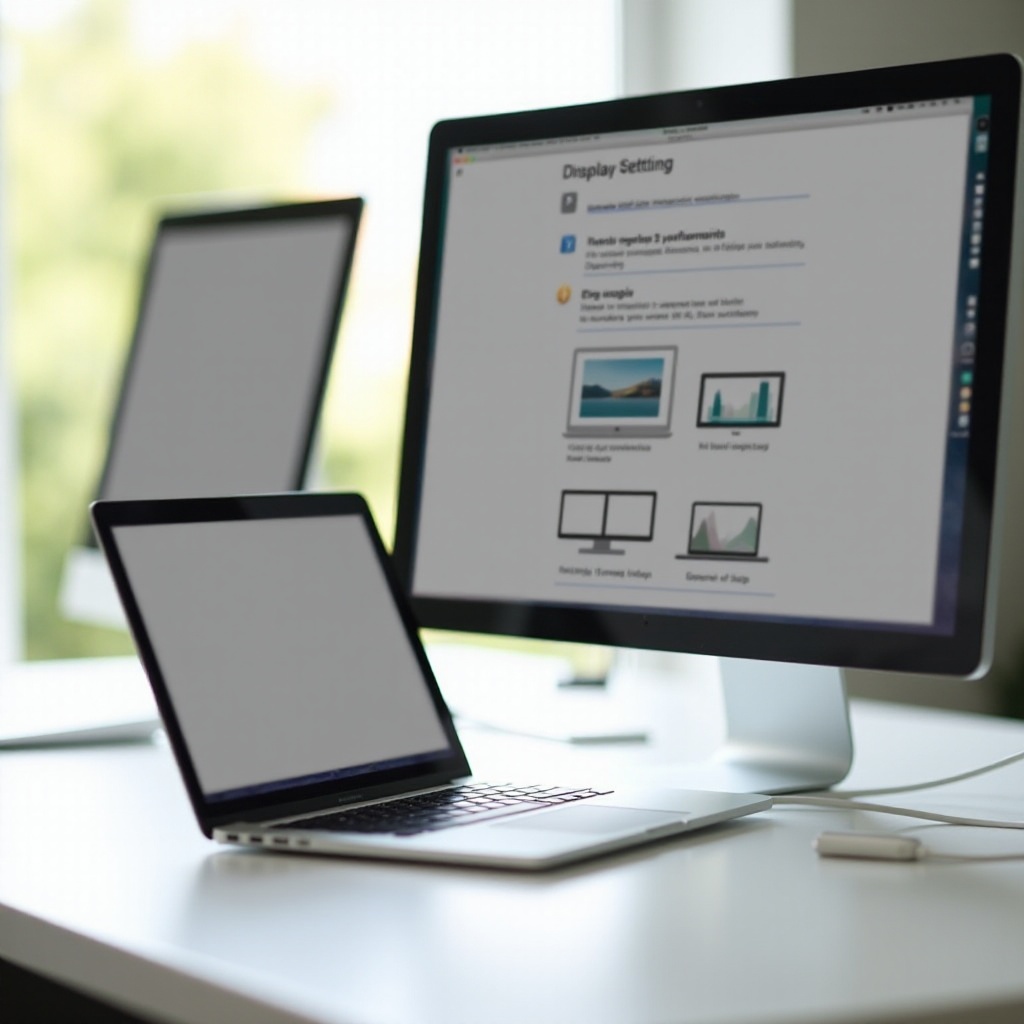
พื้นฐานการแก้ปัญหา: ไม่มีสัญญาณ ข้อความเบลอ 4K ที่ 60 Hz
ปัญหาส่วนใหญ่เกิดจากสาย แบนด์วิดท์ หรือการจับมือที่ผิดพลาด ไล่ทำตามขั้นตอนเหล่านี้
ทดสอบสาย/อะแดปเตอร์และลองพอร์ต/อินพุตอื่น
ทดสอบด้วยสายที่เชื่อถือได้ซึ่งรองรับโหมดเป้าหมายของคุณ ย้ายสายไปยังพอร์ต Thunderbolt อื่นบน Mac ลองอินพุตอื่นบนจอ ข้าม Dock และ Hub เพื่อแยกเส้นทาง หากจอมีตัวเลือกบิตเรตสูงหรือโอเวอร์คล็อก ให้ปิดระหว่างการทดสอบ
รีเซ็ต NVRAM หรือปิดเปิดเครื่อง และสลับการตั้งค่าจอ
บน Apple silicon ให้ปิดเครื่อง รอสักครู่ แล้วเปิดใหม่ บน Mac Intel คุณสามารถรีเซ็ต NVRAM ด้วยคีย์ลัดระหว่างบูต หลังรีสตาร์ท เปิด Displays แล้วสลับระหว่างความละเอียดแบบสเกลเพื่อรีเฟรชการจับมือ EDID สลับ HDR ปิดแล้วเปิดใหม่ ออกจากระบบและเข้าสู่ระบบอีกครั้ง หรือรีบูตหากโหมดยังไม่ปรากฏ
ใช้ BetterDisplay หรือ SwitchResX สำหรับโหมดกำหนดเอง
หาก macOS ไม่แสดงโหมดที่คุณต้องการ เครื่องมืออย่าง BetterDisplay หรือ SwitchResX สามารถเผยสเกลและอัตรารีเฟรชขั้นสูงได้ ใช้อย่างระมัดระวังและยกเลิกการเปลี่ยนแปลงหากหน้าจอมืด หากยังติดที่ 30 Hz ผ่าน HDMI ให้เปลี่ยนไปใช้ USB‑C เป็น DisplayPort พร้อมสาย DP 1.4 เพื่อปลดล็อก 60 Hz หรือสูงกว่า
ถึงตอนนี้จอภายนอกของคุณควรคมชัดและตอบสนองได้ลื่นไหลแล้ว สรุปสั้นๆ จะช่วยให้ตั้งค่าการใช้งานประจำวันได้เสถียร
บทสรุป
คุณสามารถใช้จอกับ MacBook ได้อย่างรวดเร็ว หากเลือกสายที่ถูกต้อง เชื่อมต่ออย่างเป็นลำดับ และปรับตั้งค่าใน macOS ให้เหมาะสม ให้ความสำคัญกับ DisplayPort หรือ Thunderbolt สำหรับรีเฟรชสูงและแบนด์วิดท์ที่เชื่อถือได้ ตั้งสเกลแบบ HiDPI เพื่อข้อความคม เลือกโปรไฟล์สีให้ตรงกับจอ และเปิด HDR เฉพาะเมื่อเป็นประโยชน์ โหมดฝาพับและ Dock ที่เหมาะสมช่วยให้โต๊ะโล่งและลดสายระโยงระยาง
หากเกิดปัญหา ให้เริ่มจากสายและพอร์ต จากนั้นปรับตั้งค่าจอและอัปเดตเฟิร์มแวร์ รักษาการตั้งค่าให้เรียบง่ายและผ่านการรับรอง ด้วยการเลือกอย่างรอบคอบและขั้นตอนในคู่มือนี้ MacBook และจอภาพของคุณจะให้ภาพที่คมชัด รวดเร็ว และสบายตาทุกวัน
คำถามที่พบบ่อย
ฉันสามารถต่อจอภาพภายนอกสองจอกับ MacBook Air ได้ไหม?
MacBook Air รุ่นพื้นฐานชิป M1, M2 และ M3 รองรับจอภาพภายนอกได้เพียงหนึ่งจอตามค่าเริ่มต้น คุณสามารถเพิ่มจอภาพได้ด้วยด็อกที่รองรับ DisplayLink และติดตั้งไดรเวอร์ของมัน หากต้องการรองรับจอภายนอกสองจอแบบเนทีฟ ให้เลือก MacBook Pro ที่ใช้ชิปตระกูล Pro หรือ Max
จะทำอย่างไรให้ได้ 120 Hz หรือ 144 Hz บนจอภายนอก?
ใช้สาย USB‑C เป็น DisplayPort 1.4 หรือด็อก Thunderbolt ที่มีพอร์ต DisplayPort เปิดใช้งานอัตรารีเฟรชสูงใน การตั้งค่าระบบ ภายใต้ จอภาพ ที่ตัวจอ ให้ตั้งเป็น DP 1.4 และเปิด DSC หากจำเป็น หลีกเลี่ยงอะแดปเตอร์ HDMI ประสิทธิภาพต่ำ จอบางรุ่นอาจต้องลดความละเอียด เช่น ใช้ 1440p ที่ 144 Hz แทน 4K ที่ 144 Hz
ทำไมจอภาพ 4K ของฉันถึงเบลอบน Mac และจะแก้อย่างไร?
ตัวอักษรเบลอมักหมายความว่าใช้การสเกลแบบไม่ใช่ HiDPI ในเมนู จอภาพ ให้เลือกตัวเลือกแบบ HiDPI เช่น ดูเหมือน 2560 x 1440 บนจอ 4K ขนาด 27 นิ้ว ใช้สายคุณภาพดีและพอร์ตอินพุตของจอที่รองรับแบนด์วิดท์เต็ม หากไม่เห็นตัวเลือก ให้ลองใช้สาย USB‑C เป็น DisplayPort อัปเดตเฟิร์มแวร์ แล้วรีสตาร์ท