
บทนำ
Galaxy ที่แบตหมดเร็วสามารถทำลายทั้งวันและแผนของคุณได้ คุณเหลือบดูแบตเตอรี่แล้วตัวเลขเปอร์เซ็นต์ก็ลดลงแม้แทบไม่ได้แตะโทรศัพท์ ข่าวดีก็คือ อาการแบตหมดเร็วส่วนใหญ่มีสาเหตุที่ชัดเจนและมีวิธีแก้ที่รวดเร็ว คุณมักแก้ได้ด้วยการตรวจสอบการใช้งาน อัปเดตระบบ ปรับแต่งการตั้งค่าสองสามอย่าง และควบคุมแอปที่ทำงานเบื้องหลัง หากความร้อนเป็นส่วนหนึ่งของปัญหา การปรับเล็กน้อยเรื่องการชาร์จและประสิทธิภาพสามารถหยุดวงจรนี้ได้ และหากเป็นแอปมีบั๊กหรืออัปเดตล่าสุดที่จุดชนวนให้แบตไหล คุณก็สามารถแยกต้นตอได้โดยไม่ต้องล้างเครื่องทั้งหมด คู่มือนี้จะแนะนำขั้นตอนที่พิสูจน์แล้วว่าใช้ได้กับรุ่น Galaxy ล่าสุดที่รัน One UI คุณจะได้เริ่มจากการกระทำง่ายๆ จากนั้นจึงเป็นการปรับลึกขึ้น และหากปัญหายังอยู่จะมีวิธีวินิจฉัยที่ชัดเจน ทำตามไปทีละข้อ ทดสอบหลังจากแต่ละการเปลี่ยนแปลง และสะสมผลลัพธ์ที่ดีจนกว่าโทรศัพท์ของคุณจะใช้งานได้ทั้งวัน
ต่อไป เริ่มจากการตรวจเช็คอย่างรวดเร็วเพื่อยืนยันว่าอัตราการลดลงผิดปกติหรือไม่ และควรโฟกัสที่ตรงไหนก่อน
แบตเตอรี่ Samsung Galaxy ของคุณหมดเร็วหรือไม่? เช็ครวดเร็วเพื่อยืนยัน
เข้าใจความแตกต่างระหว่างการลดลงปกติกับผิดปกติ
Galaxy รุ่นใหม่จะสูญเสียพลังงานบ้างขณะสแตนด์บายเพื่อซิงค์ ตรวจสอบเครือข่าย และงานระบบ โดยปกติจะลดลงราว 1–2% ต่อชั่วโมง หากผิดปกติคือประมาณ 5% ขึ้นไปต่อชั่วโมงโดยที่ไม่ได้ใช้งาน ในช่วงที่หน้าจอเปิด ให้คาดไว้ที่ประมาณ 8–12% ต่อชั่วโมงสำหรับการใช้งานเบาๆ และมากกว่านั้นเมื่อเล่นเกม ดูวิดีโอ หรือใช้นำทาง
ตรวจสอบการใช้ขณะหน้าจอเปิด/ปิด และการสูญเสียระหว่างสแตนด์บาย
เปิด Settings > Battery ตรวจสอบ Battery usage เปรียบเทียบ Screen on time กับ Screen off time หากช่วงหน้าจอปิดใช้มากกว่าหน้าจอเปิด มีแนวโน้มว่าเป็นกระบวนการเบื้องหลังเป็นสาเหตุ จดจำแอปใดๆ ที่อยู่อันดับต้นๆ ของการใช้ที่คุณไม่ได้เปิดเอง
เปรียบเทียบการลดลงบน Wi‑Fi กับข้อมูลมือถือ
สัญญาณมือถือไม่ดีทำให้โมเด็มทำงานหนักขึ้น ลองทดสอบหนึ่งชั่วโมงบนสัญญาณ Wi‑Fi ที่แรง และอีกหนึ่งชั่วโมงบนข้อมูลมือถือ หากฝั่งข้อมูลมือถือหมดเร็วกว่าอย่างมาก แสดงว่าต้องใส่ใจเรื่องสัญญาณหรือการตั้งค่าเครือข่าย
ทดสอบแบบควบคุม 1 ชั่วโมง
ชาร์จให้ถึง 100% ปิดสวิตช์ที่ไม่จำเป็น ใช้โทรศัพท์ตามปกติหนึ่งชั่วโมง หรือปล่อยไว้เฉยๆ หนึ่งชั่วโมง บันทึกเปอร์เซ็นต์ที่ลดลง ค่านี้จะเป็นฐานอ้างอิงเพื่อประเมินผลของแต่ละวิธีแก้
เมื่อมีค่าอ้างอิงแล้ว ให้ทำวิธีแก้เร็วๆ ที่อาจหยุดการไหลของแบตได้ภายในไม่กี่นาที
วิธีแก้เร็วที่ทำได้ภายใน 5 นาที
สลับใช้ Adaptive Battery และ โหมดประหยัดพลังงาน
- ไปที่ Settings > Battery
- เปิด Adaptive Battery เพื่อจำกัดแอปที่ใช้น้อย
- เปิด Power saving หากต้องการบรรเทาทันที ปรับแต่งให้คงฟีเจอร์ที่คุณต้องการ เช่น 5G หรือ Always On Display ไว้ปิดหรือเปิดตามที่คุณต้องการ
ทบทวนการใช้แบตเตอรี่และหยุดแอปที่ทำงานผิดปกติ
- ใน Battery usage แตะแอปใดๆ ที่ใช้เบื้องหลังสูง
- บังคับหยุด หากแอปทำงานผิดปกติ
- พิจารณาล้างแคชที่ Settings > Apps > ชื่อแอป > Storage > Clear cache
รีสตาร์ทโทรศัพท์และล้างแอปล่าสุด
- การรีสตาร์ทช่วยปิดกระบวนการที่ค้างและรีเซ็ตวิทยุสื่อสาร
- ล้างรายการแอปล่าสุดเพื่อหยุดเซสชันที่ซ่อนอยู่ เช่น วิดีโอหรือแผนที่ที่หยุดชั่วคราว
ปิด AOD ชั่วคราวเพื่อทดสอบ
- ปิด Always On Display สักหนึ่งวันเพื่อดูผลกระทบ
- หากดีขึ้น ให้ตั้งเวลาแสดง AOD หรือใช้งานแบบเรียบง่าย
วิธีแก้เร็วช่วยตัดปัญหาที่ชัดเจน ต่อไป ตรวจให้แน่ใจว่าซอฟต์แวร์และแอปเป็นเวอร์ชันล่าสุด เพื่อหลีกเลี่ยงการต่อสู้กับบั๊กที่รู้กันอยู่แล้ว
อัปเดตและปรับแต่งซอฟต์แวร์ของคุณ
ติดตั้งอัปเดต One UI และความปลอดภัยของ Android ล่าสุด
- ไปที่ Settings > Software update
- ติดตั้งอัปเดตที่ค้างอยู่ ผู้ผลิตมักใส่การแก้ไขด้านพลังงานและปรับปรุงโมเด็มเพื่อลดการใช้
อัปเดตแอปใน Galaxy Store และ Play Store
- เปิด Galaxy Store และ Play Store > Manage apps > Update all
- แอปที่ล้าสมัยอาจทำงานวน ซิงค์ข้อมูลซ้ำ หรือแครชอยู่เบื้องหลัง
ติดตั้งอัปเดตระบบของ Google Play
- ไปที่ Settings > Security & privacy > Updates > Google Play system update
- แพตช์เบื้องหลังเหล่านี้มักแก้พฤติกรรมการใช้พลังงานและเครือข่าย
ล้างพาร์ทิชันแคชหลังอัปเดตใหญ่
- ปิดเครื่อง เชื่อมต่อกับพีซีหรือใช้หูฟัง USB‑C หากจำเป็น
- กดค้าง Volume Up + Power เพื่อเข้าหน้า Recovery
- เลือก Wipe cache partition (ไม่ทำให้ข้อมูลสูญหาย)
- รีบูต การทำเช่นนี้จะล้างแคชระบบที่ค้างซึ่งอาจทำให้แบตหมดหลังอัปเดต
เมื่อระบบและแอปเป็นปัจจุบันแล้ว ให้โฟกัสที่หน้าจอซึ่งเป็นแหล่งกินพลังงานที่คุณควบคุมได้มากที่สุด
จัดการหน้าจอ: ความสว่าง อัตรารีเฟรช และ AOD
ตั้งความสว่างแบบปรับอัตโนมัติและลดการดันสว่างแบบแมนนวล
ใช้ความสว่างแบบปรับอัตโนมัติเพื่อปรับตามสภาพแสง หากชอบควบคุมเอง ให้เลื่อนอยู่ราว 30–50% เมื่ออยู่ในอาคาร หลีกเลี่ยงความสว่างเต็มเว้นแต่จำเป็น เพราะกินพลังงานและเพิ่มความร้อน
สลับ 120Hz เป็นแบบ Adaptive หรือ 60Hz เมื่อจำเป็น
อัตรารีเฟรชสูงให้ความลื่นไหลที่ดี แต่แลกด้วยพลังงาน ใช้แบบ Adaptive เพื่อให้ลดลงอัตโนมัติเมื่อเป็นคอนเทนต์นิ่ง สำหรับวันที่ต้องใช้งานยาว สลับเป็น 60Hz ชั่วคราวได้ที่ Settings > Display > Motion smoothness
ตั้งเวลา Always On Display และลดแอนิเมชัน
ตั้ง AOD เป็น ‘แตะเพื่อแสดง’ หรือกำหนดเวลาเฉพาะช่วงทำงาน ใน ตัวเลือกสำหรับนักพัฒนา ให้ลดสเกลแอนิเมชันเป็น 0.5x เพื่อลดภาระ GPU โดยไม่ทำให้ความลื่นไหลเสียไป
ปิด Edge lighting และเอฟเฟ็กต์หน้าจอล็อกที่หวือหวา
ปิด Edge lighting หน้าจอล็อกแบบไดนามิก และวิดเจ็ตหนักๆ บนหน้าจอล็อก สิ่งเหล่านี้ปลุกพิกเซลและทำให้ระบบทำงานตลอด รักษาหน้าจอล็อกให้เรียบง่ายเพื่อยืดอายุสแตนด์บาย
เมื่อปรับหน้าจอเรียบร้อยแล้ว ให้ควบคุมวิทยุสื่อสารและความแม่นยำตำแหน่งเพื่อลดการกินแบตที่มองไม่เห็น
ควบคุมการเชื่อมต่อและตำแหน่ง
เลือกใช้ Wi‑Fi เมื่อสัญญาณ 5G อ่อน
ในพื้นที่ที่สัญญาณ 5G อ่อน โมเด็มจะค้นหาสัญญาณบ่อยและสิ้นเปลืองพลังงาน ใช้ Wi‑Fi ที่แรงเมื่อทำได้ หากสัญญาณไม่ดี ให้ตั้ง 5G เป็น LTE ชั่วคราวใน การตั้งค่าเครือข่ายมือถือ
ปิดการสแกน Wi‑Fi/Bluetooth เมื่อไม่ได้ใช้งาน
Settings > Location > Location services ปิดการสแกน Wi‑Fi และการสแกน Bluetooth หากไม่จำเป็น การสแกนแบบพาสซีฟเหล่านี้จะปลุกวิทยุสื่อสารบ่อยครั้ง
ใช้การโทรผ่าน Wi‑Fi และ VoLTE อย่างเหมาะสม
เปิดการโทรผ่าน Wi‑Fi เมื่ออยู่ในอาคารสัญญาณอ่อน ช่วยลดการหลุดสายในและการพุ่งใช้พลังงาน เปิด VoLTE ไว้เพื่อคุณภาพเสียงที่ชัดกว่าและประสิทธิภาพดีกว่าเครือข่ายเก่า
ตั้งค่าตำแหน่งให้ประหยัดแบตและจำกัดโหมดความแม่นยำสูง
ใช้สิทธิ์ตำแหน่งแบบ ‘ขณะใช้งานเท่านั้น’ ปิด ‘ตำแหน่งที่แม่นยำ’ สำหรับแอปที่ไม่จำเป็นต้องใช้ ปิดโหมดความแม่นยำสูงเมื่อไม่ได้นำทาง
เมื่อปรับวิทยุสื่อสารแล้ว ขั้นต่อไปคือหยุดแอปเบื้องหลังไม่ให้แอบกินแบตเมื่อคุณไม่ได้เฝ้าดู
หยุดแอปไม่ให้วิ่งพล่านในเบื้องหลัง
เพิ่มแอปที่ไม่จำเป็นลงในรายชื่อ Sleep/Deep Sleep
- Settings > Battery > Background usage limits
- เพิ่มแอปโซเชียล ช็อปปิ้ง หรือแอปที่ใช้น้อยไปยัง Sleep หรือ Deep sleep
- วิธีนี้บล็อกการปลุกเครื่องบ่อยและการซิงค์แบบวนลูป
ปิดใช้งานแอปที่ไม่ได้ใช้โดยอัตโนมัติผ่าน การดูแลอุปกรณ์
- Settings > Battery and device care > Auto optimization
- เปิด ‘ปิดใช้งานแอปที่ไม่ได้ใช้โดยอัตโนมัติ’
- Galaxy จะหยุดแอปที่ใช้น้อยและตัดการเข้าถึงเบื้องหลัง
จำกัดข้อมูลเบื้องหลังสำหรับแอปที่กินหนัก
- Settings > Apps > ชื่อแอป > Mobile data
- ปิด ‘อนุญาตให้ใช้ข้อมูลเบื้องหลัง’ สำหรับแอปที่มีปัญหา
- นี่จะหยุดการซิงค์เงียบบนเครือข่ายมือถือ
หลีกเลี่ยงแอปฆ่าโปรเซสที่รุนแรงซึ่งทำให้การแจ้งเตือนพัง
อย่าใช้แอปฆ่าโปรเซสของบุคคลที่สาม พวกมันขัดกับระบบและอาจทำให้เปลืองพลังงานเพิ่ม ใช้เครื่องมือที่มีมาให้ในระบบแทน เพราะสอดคล้องกับการจัดตารางงานของ Android และกฎการแจ้งเตือน
เมื่อกำหนดการควบคุมโดยรวมแล้ว ให้ตรวจแอปในหมวดที่มักทำให้แบตหมด
ระบุและแก้ปัญหาการกินแบตเฉพาะแอป
ตรวจแอปโซเชียล/วิดีโอสั้นสำหรับกิจกรรมเบื้องหลัง
แอปอย่าง TikTok, Instagram และ Facebook ซิงค์บ่อยและคงบริการมีเดียให้ทำงานอยู่ จำกัดการเล่นอัตโนมัติ ปิดการรีเฟรชเบื้องหลัง และปิดการแจ้งเตือนในแอปที่ไม่จำเป็น
ควบคุมการใช้แอปนำทาง เรียกรถ และแผนที่
แผนที่และแอปเรียกรถจะยึดการใช้งาน GPS และเครือข่าย เมื่อเสร็จแล้วให้ออกจากแอปให้หมด ใน การอนุญาตของแอป ตั้งค่าตำแหน่งเป็น ‘อนุญาตเฉพาะขณะใช้งาน’ หากแอปผิดปกติให้ล้างแคช
ปรับช่วงเวลาการซิงค์อีเมลและกฎการพุช
หากคุณใช้อีเมลหลายบัญชี ให้ลดความถี่การซิงค์หรือใช้พุชเฉพาะบัญชีหลัก ใน Gmail หรือ Outlook ปิดการดาวน์โหลดไฟล์แนบขนาดใหญ่โดยอัตโนมัติเมื่อใช้ข้อมูลมือถือ
ตั้งเวลาแบ็กอัปภาพ/วิดีโอขึ้นคลาวด์เมื่อชาร์จ + บน Wi‑Fi
เปิด ‘สำรองข้อมูลเฉพาะขณะชาร์จ’ และ ‘เฉพาะ Wi‑Fi’ ใน Google Photos หรือ OneDrive การอัปโหลดขนาดใหญ่หลังทริปอาจทำให้โทรศัพท์กินแบตและร้อนเป็นชั่วโมง
เมื่อควบคุมการกินแบตของแอปได้แล้ว ให้ปรับฟีเจอร์ของ Samsung ให้เหมาะกับรูปแบบการใช้งานของคุณ
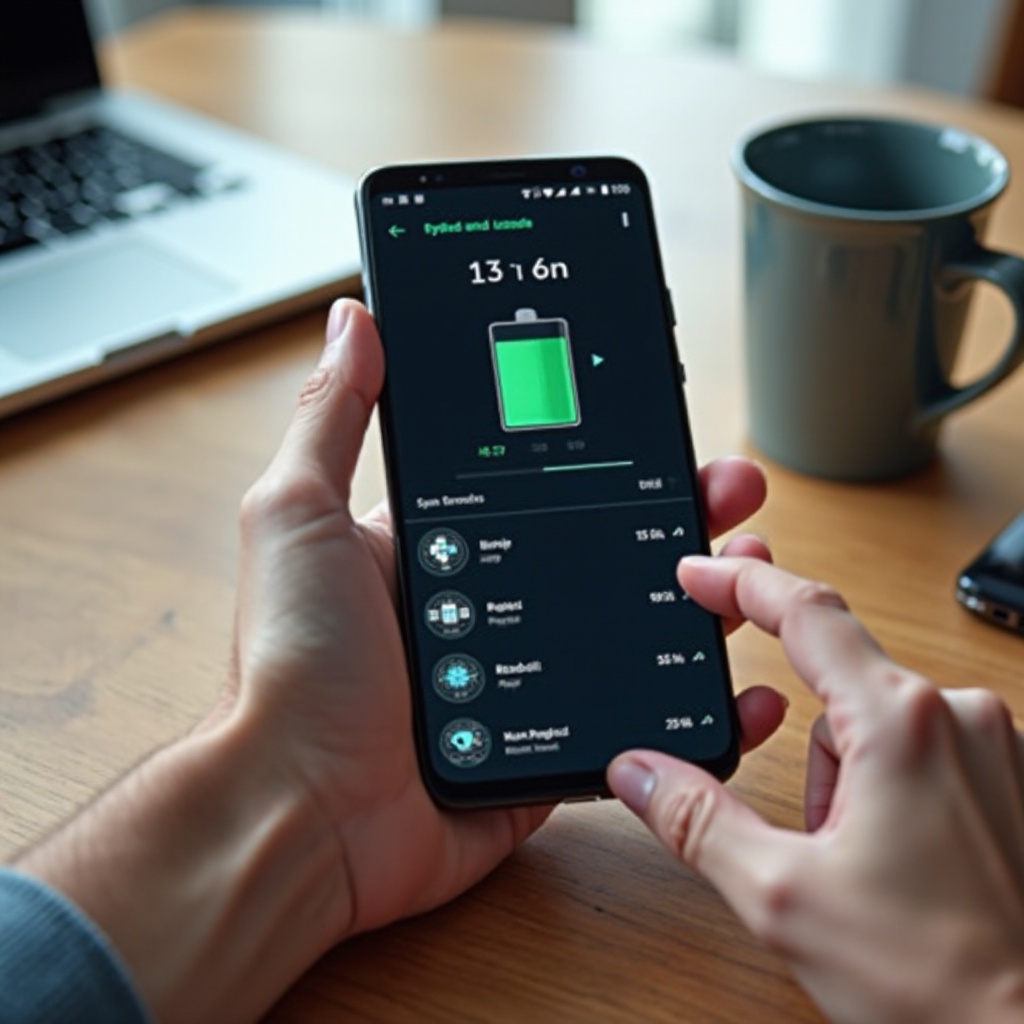
ฟีเจอร์ Galaxy ที่ควรปรับเพื่อแบตเตอรี่ที่ดีขึ้น
สร้างโหมดและ Routines สำหรับการทำงาน บ้าน และการนอน
ใช้ โหมด และ Routines เพื่อทำให้การประหยัดแบตเป็นอัตโนมัติ ตัวอย่าง:
– ทำงาน: ปิด 120Hz จำกัด AOD
– ที่บ้าน: ใช้ Wi‑Fi เป็นหลัก เปิด AOD
– เข้านอน: โหมดเครื่องบิน หรือบล็อกการซิงค์สำหรับแอปที่ไม่จำเป็น
ปรับ Bixby, Samsung Health และเซ็นเซอร์เบื้องหลัง
ปิดการเรียกด้วยเสียงหากไม่ใช้ ใน Samsung Health ลดการวัดแบบต่อเนื่องที่ไม่จำเป็น การลดการอ่านจากเซ็นเซอร์หมายถึงการปลุกเครื่องน้อยลงและใช้พลังงานน้อยลง
ปรับ SmartThings และ SmartThings Find ให้เหมาะสม
ปิดการสแกนอัตโนมัติของ SmartThings ที่คุณไม่ใช้ ใน SmartThings Find ลดการติดตามเบื้องหลังหรือใช้เฉพาะเมื่อจำเป็นเพื่อลดการส่งพิกัดบ่อยครั้ง
จำกัดวอลเปเปอร์แบบเคลื่อนไหวและวิดเจ็ตแบบโต้ตอบ
วอลเปเปอร์แบบนิ่งและวิดเจ็ตน้อยๆ ใช้พลังงานน้อยกว่า ลบวิดเจ็ตที่รีเฟรชตลอดเวลา เช่น สภาพอากาศสดหรือหุ้นบนหลายหน้าจอ
หากโทรศัพท์ยังอุ่นอยู่ ให้จัดการความร้อนโดยตรงเพื่อปกป้องทั้งการใช้พลังงานและสุขภาพแบตเตอรี่
ความร้อนกับแบตเตอรี่: ป้องกันวงจรความร้อนสูงเกิน
ลดความร้อนจากการชาร์จเร็ว/ไร้สายเมื่อทำได้
การชาร์จเร็วและชาร์จไร้สายสร้างความร้อน ใช้ที่ชาร์จแบบมีสายที่มีคุณภาพ และปิดการชาร์จเร็วเมื่อไม่จำเป็น ชาร์จในที่เย็นและไม่สวมเคส
จำกัดการถ่ายวิดีโอ 4K/8K ต่อเนื่องนานๆ
การบันทึกความละเอียดสูงทำให้ CPU และที่เก็บข้อมูลทำงานหนัก ถ่ายเป็นคลิปสั้นๆ ให้โทรศัพท์พักให้เย็น โอนไฟล์ขึ้นคลาวด์หรือไปยังพีซีหลังถ่ายเสร็จ
ใช้เคสและแท่นยึดแบบแม่เหล็กอย่างระมัดระวัง
เคสหนาหรือเคสแม่เหล็กกักความร้อน ถอดเคสระหว่างชาร์จหรือเล่นเกม จัดวางที่ชาร์จไร้สายให้ตรงตำแหน่งอย่างแม่นยำ เพราะการวางไม่ตรงทำให้สูญเสียพลังงานเป็นความร้อน
ทำให้เย็นลง: หยุดงาน ถอดเคส ระบายอากาศ
หากโทรศัพท์รู้สึกร้อน ให้หยุดแอปหนักๆ ถอดเคส และย้ายไปยังที่ร่มหรือหน้าพัดลม ความร้อนลดประสิทธิภาพและเร่งการกินแบต การทำให้เย็นจะช่วยให้การใช้พลังงานกลับเป็นปกติ
หากไม่ใช่เรื่องความร้อน ให้รันการวินิจฉัยเพื่อแยกกระบวนการที่ผิดปกติอย่างรวดเร็ว
การวินิจฉัย โหมดปลอดภัย และ Wakelock
ทดสอบแบตเตอรี่และฮาร์ดแวร์ผ่าน Samsung Members
เปิด Samsung Members > Support > Diagnostics ทดสอบแบตเตอรี่ การชาร์จ และเซ็นเซอร์ ตรวจคำแนะนำการใช้แบตเตอรี่ที่แอปเสนอจากบันทึกอุปกรณ์ของคุณ
บูตเข้าโหมดปลอดภัยเพื่อแยกแอปบุคคลที่สาม
กดปุ่ม Power > กดค้างที่ Power off > Safe mode ใช้โทรศัพท์สักสองสามชั่วโมง หากดีขึ้น แสดงว่าเป็นแอปบุคคลที่สาม รีบูตและลบแอปที่ติดตั้งล่าสุดเป็นชุดๆ
ตรวจหา wakelock และการปลุกที่ผิดปกติ
Wakelock ทำให้ CPU ตื่นอยู่ตลอด ไปที่ Battery usage มองหา Android, Google หรือแอปเฉพาะที่มีเวลาเบื้องหลังยาว หากคุณเป็นผู้ใช้ขั้นสูง ให้ใช้ adb bugreport เพื่อตรวจเหตุการณ์การปลุก
บันทึกล็อกหรืออัดหน้าจอรูปแบบการกินแบต
บันทึกหน้าจอ Battery usage และการตั้งค่าที่คุณปรับ วิธีนี้ช่วยให้คุณหรือฝ่ายสนับสนุนเปรียบเทียบก่อนและหลัง และจับรูปแบบอย่างเช่นการพุ่งเป็นช่วงๆ หรือการค้นหาสัญญาณของวิทยุ
เมื่อหาตัวต้นเหตุได้แล้ว สร้างนิสัยที่ยืดอายุการใช้งานและปกป้องแบตเตอรี่ในระยะยาว
นิสัยการชาร์จและสุขภาพแบตเตอรี่
เปิด Protect Battery (จำกัดที่ ~85%) เมื่อทำได้
Protect Battery จำกัดการชาร์จไว้ราว 85% ซึ่งช่วยลดการสึกหรอ ใช้ตอนกลางคืนหรือวันที่ไม่ต้องการระยะใช้งานเต็มความจุ ปิดฟังก์ชันนี้เมื่อคุณต้องการความจุสูงสุด
ปรับสมดุลการชาร์จเร็วกับความร้อนและอายุการใช้งาน
ใช้การชาร์จเร็วเมื่อรีบเท่านั้น ในสถานการณ์อื่นใช้การชาร์จปกติเพื่อคงอุณหภูมิต่ำ ความร้อนคือศัตรูของสุขภาพแบตเตอรี่และประสิทธิภาพการใช้พลังงานในแต่ละวัน
แนวปฏิบัติการชาร์จค้างคืนอย่างชาญฉลาด
ชาร์จบนพื้นผิวที่เย็นและมั่นคง หลีกเลี่ยงการวางโทรศัพท์ใต้หมอนหรือแล็ปท็อป หากใช้แท่นไร้สาย ให้รักษาความสะอาดและวางให้ตรงตำแหน่ง
รู้จักสัญญาณแบตเตอรี่เสื่อมหรือบวม
หากโทรศัพท์ดับที่ 15–30% แบตบวม หรือร้อนทั้งที่ไม่ได้ใช้งาน แสดงว่าเซลล์อาจกำลังเสีย สำรองข้อมูลและวางแผนเข้ารับบริการ
หากแบตเริ่มหมดเร็วหลังอัปเดตใหญ่ ให้ใช้แนวทางหลังอัปเดตอย่างเจาะจงก่อนตัดสินใจทำขั้นตอนที่รุนแรง
หลังอัปเดตใหญ่: คู่มือรับมือแบตหมดเร็วหลังอัปเดต
เผื่อเวลา 24–48 ชั่วโมงสำหรับการจัดทำดัชนีและการเพิ่มประสิทธิภาพ
หลังอัปเกรดใหญ่ ระบบจะจัดทำดัชนีแอป สื่อ และไฟล์ใหม่ คาดว่าจะกินแบตมากขึ้นหนึ่งถึงสองวัน เปิด Wi‑Fi ไว้และชาร์จตามจำเป็น
ล้างพาร์ทิชันแคชและรีบูตเป็นกิจวัตร
หากยังคงกินแบต ให้ล้างพาร์ทิชันแคช จากนั้นรีบูตวันละครั้งสักสองสามวัน วิธีนี้ช่วยให้ระบบนิ่งและล้างข้อมูลค้าง
รีเซ็ตการตั้งค่าก่อนล้างเครื่องทั้งเครื่อง
ลองไปที่ Settings > General management > Reset > Reset all settings วิธีนี้เก็บข้อมูลไว้ แต่คืนค่าคาเริ่มต้นซึ่งอาจแก้บั๊กด้านพลังงานได้
ติดตั้งใหม่แบบสะอาดโดยไม่กู้คืนแอปที่เป็นปัญหาอัตโนมัติ
หากจำเป็น ให้สำรองข้อมูลที่สำคัญ ล้างเครื่อง จากนั้นระหว่างตั้งค่าอย่ากู้คืนแอปอัตโนมัติ ติดตั้งเป็นชุดๆ แล้วทดสอบแบตหลังแต่ละชุดเพื่อหาผู้ก่อปัญหา
เมื่อวิธีแก้ล้มเหลวและอาการชี้ไปที่ฮาร์ดแวร์ ให้ขอความช่วยเหลือจากผู้เชี่ยวชาญ
เมื่อใดควรซ่อมหรือเปลี่ยนแบตเตอรี่
แยกแยะการกินแบตจากฮาร์ดแวร์กับซอฟต์แวร์
สัญญาณฮาร์ดแวร์มีเช่น หมดเร็วขณะสแตนด์บาย ดับเองทั้งที่เปอร์เซ็นต์ยังสูง บวม หรือไม่ดีขึ้นเลยในโหมดปลอดภัย ปัญหาซอฟต์แวร์มักเห็นเป็นรูปแบบของแอปหรือการตั้งค่า
การรับประกันและตัวเลือก Samsung Care
ตรวจสอบการรับประกันหรือความคุ้มครอง Samsung Care+ หลายภูมิภาคมีบริการเปลี่ยนแบตในราคาเหมาหรือมีส่วนลด และมีการวินิจฉัยอย่างเป็นทางการที่คงระดับการกันน้ำของอุปกรณ์
รายการตรวจสำรองข้อมูลก่อนส่งซ่อม
สำรองรูปภาพ ข้อความ และข้อมูลแอปไปยัง Samsung Cloud, Google หรือคอมพิวเตอร์ ถอดบัญชี Google และ Samsung ออกจากเครื่องก่อนส่งซ่อม
ใช้ศูนย์บริการที่ได้รับอนุญาต
เลือกศูนย์ที่ได้รับอนุญาตเพื่อให้ได้แบตแท้ ซีลที่ถูกต้อง และการคาลิเบรต คุณจะคงคุณสมบัติความปลอดภัยและการกันน้ำของอุปกรณ์หลังการซ่อม
คุณมีเครื่องมือและขั้นตอนแล้ว ตอนนี้นำมาประยุกต์รวมกันและสร้างรูทีนที่เสถียร
สรุป
Galaxy ที่แบตหมดเร็วส่วนใหญ่มีวิธีแก้ที่คุณทำได้ทันที เริ่มจากการตรวจเช็คอย่างรวดเร็วเพื่อยืนยันปัญหา จากนั้นสะสมชัยชนะง่ายๆ: อัปเดตระบบ จัดการหน้าจอ และควบคุมการเชื่อมต่อ ทำให้แอปที่ไม่จำเป็นเข้าสู่โหมดหลับ และตั้งให้ซิงค์คลาวด์เฉพาะตอนชาร์จ จัดการความร้อนและชาร์จอย่างชาญฉลาดเพื่อปกป้องแบตเตอรี่ หากปัญหาเริ่มหลังการอัปเดต ให้ใช้แนวทางหลังอัปเดตก่อนพิจารณาล้างเครื่อง เมื่ออาการชี้ไปที่ฮาร์ดแวร์ ให้ติดต่อศูนย์บริการที่ได้รับอนุญาต รักษานิสัยตรวจสอบ Battery usage รายเดือนและทบทวนพื้นฐานอยู่เสมอ ด้วยการดูแลสม่ำเสมอและรูทีนไม่กี่อย่าง Galaxy ของคุณควรให้ประสิทธิภาพลื่นไหลและแบตเตอรี่ที่อยู่ได้ทั้งวัน
คำถามที่พบบ่อย
ทำไมแบตเตอรี่ Samsung Galaxy ของฉันจึงหมดเร็วหลังอัปเดต?
การอัปเดตขนาดใหญ่จะจัดทำดัชนีแอปและสื่อใหม่ จึงทำให้การใช้พลังงานสูงขึ้นภายใน 24–48 ชั่วโมงถือว่าเป็นเรื่องปกติ เปิด Wi‑Fi ไว้และชาร์จตามความจำเป็น หากยังคงเกิดขึ้น ให้ล้างพาร์ทิชันแคช อัปเดตแอปทั้งหมด และทดสอบในโหมดปลอดภัย หากโหมดปลอดภัยช่วยได้ ให้ลบแอปล่าสุดเป็นชุดๆ หากไม่ช่วย ให้รีเซ็ตการตั้งค่าและพิจารณาติดตั้งใหม่แบบสะอาด โดยไม่กู้คืนแอปที่มีปัญหาโดยอัตโนมัติ
ควรเปิด 120Hz ไว้หรือไม่ หากต้องการอายุการใช้งานแบตเตอรี่ที่ยาวนานขึ้น?
120Hz ให้ความลื่นไหลมากกว่า แต่ใช้พลังงานมากขึ้น ใช้การปรับอัตรารีเฟรชอัตโนมัติเพื่อให้โทรศัพท์ลดอัตรารีเฟรชเมื่อเป็นเนื้อหาคงที่ ในวันที่ต้องใช้งานยาวนาน เปลี่ยนเป็น 60Hz เพื่อยืดเวลาการเปิดหน้าจอ คุณสามารถทำให้สิ่งนี้เป็นอัตโนมัติได้ด้วยโหมดและกิจวัตร โดยอิงตามตำแหน่ง เวลา หรือระดับแบตเตอรี่
การคืนค่าโรงงานจะแก้ปัญหาแบตเตอรี่หมดไวใน Galaxy ของฉันได้ไหม?
การรีเซ็ตสามารถแก้การกินพลังงานที่เกิดจากซอฟต์แวร์ เช่น การตั้งค่าที่เสียหายหรือแอปที่มีปัญหาได้ ลองวิธีที่เบากว่าก่อน: ล้างแคช อัปเดตแอป เข้าโหมดปลอดภัย และรีเซ็ตการตั้งค่า หากคุณรีเซ็ต ให้ข้ามการกู้คืนอัตโนมัติ และติดตั้งแอปทีละชุดขนาดเล็กพร้อมตรวจสอบการใช้แบตเตอรี่ หากยังคงกินพลังงานมาก ให้รับการวินิจฉัยฮาร์ดแวร์และตรวจเช็กสภาพแบตเตอรี่