
บทนำ
คุณสามารถบันทึกการโทรบน Android ได้ด้วยเครื่องมือในตัว, Google Voice, แอปที่เชื่อถือได้ หรือฮาร์ดแวร์แบบง่าย วิธีที่เหมาะสมขึ้นอยู่กับยี่ห้อโทรศัพท์ของคุณ ภูมิภาค นโยบายของผู้ให้บริการเครือข่าย และว่าการโทรนั้นใช้เครือข่ายเซลลูลาร์หรือแอป VoIP โทรศัพท์หลายรุ่นจะแสดงปุ่มบันทึกภายในแอปโทรศัพท์ ขณะที่บางรุ่นซ่อนหรือปิดกั้นไว้ เมื่อไม่มีตัวเลือกในตัว อะแดปเตอร์ฮาร์ดแวร์มักแก้ปัญหาได้โดยให้เสียงที่ชัดเจนและเชื่อถือได้
คู่มือนี้อธิบายวิธีที่ปลอดภัยซึ่งใช้ได้กับ Android 14 และ 15 คุณจะได้เรียนรู้ขั้นตอนสำหรับแอป Google Phone, Google Pixel และ Samsung Galaxy และดูตัวเลือกสำหรับยี่ห้ออย่าง OnePlus, Xiaomi และ Motorola นอกจากนี้ยังมีแนวทางสำหรับ VoIP แอปที่ผ่านการคัดกรอง ฮาร์ดแวร์ การจัดเก็บและการถอดเสียง รวมถึงวิธีแก้ปัญหาอย่างรวดเร็วต่อปัญหาที่พบบ่อย
เริ่มจากตรวจสอบว่าคุณสามารถบันทึกอะไรได้อย่างถูกกฎหมายในพื้นที่ที่คุณอาศัยอยู่ จากนั้นเลือกเส้นทางที่ง่ายที่สุดซึ่งอุปกรณ์ของคุณรองรับ เมื่อเข้าใจพื้นฐานแล้ว ขอพูดถึงเรื่องความยินยอมและจริยธรรมก่อนกดบันทึก แล้วค่อยไปยังวิธีที่เร็วที่สุดในการบันทึกการโทร
ก่อนบันทึก: กฎหมาย ความยินยอม และจริยธรรมในสหรัฐฯ และที่อื่นๆ
กฎหมายการบันทึกการโทรแตกต่างกันไปตามสถานที่ หลายรัฐในสหรัฐฯ ใช้หลักความยินยอมฝ่ายเดียว ซึ่งคุณสามารถบันทึกการโทรที่คุณมีส่วนร่วมได้ ขณะที่บางรัฐต้องการความยินยอมจากทุกฝ่าย หากมีผู้เข้าร่วมคนใดอยู่ในรัฐที่ต้องการความยินยอมจากทุกฝ่าย คุณต้องแจ้งให้ทุกคนทราบและได้รับความยินยอมก่อนบันทึก กฎระเบียบระหว่างประเทศแตกต่างกันมาก ดังนั้นควรตรวจสอบกฎหมายท้องถิ่นหรือขอคำแนะนำทางกฎหมายเมื่อไม่แน่ใจ
บนอุปกรณ์ Android จำนวนมาก แอปโทรศัพท์จะแจ้งด้วยเสียงเมื่อเริ่มและสิ้นสุดการบันทึก การเปิดเผยข้อมูลด้วยเสียงนี้ช่วยให้ปฏิบัติตามกฎหมายและไม่สามารถปิดได้ในหลายภูมิภาค ผู้ให้บริการเครือข่ายและผู้ผลิตบางรายปิดใช้งานฟีเจอร์การบันทึกทั้งหมดเพื่อให้สอดคล้องกับกฎท้องถิ่น
จงปฏิบัติอย่างมีจริยธรรมแม้เมื่อกฎหมายอนุญาตให้บันทึกแบบเงียบได้ แจ้งให้ผู้อื่นทราบว่าคุณต้องการบันทึกด้วยเหตุผลใด ให้พวกเขามีโอกาสปฏิเสธ และจัดการไฟล์อย่างระมัดระวัง อย่าพยายามลบประกาศหรือใช้ซอฟต์แวร์ที่เสี่ยงเพื่อหลีกเลี่ยงการป้องกันต่างๆ เมื่อกำหนดความยินยอมและความชัดเจนแล้ว คุณสามารถเลือกวิธีที่เหมาะกับอุปกรณ์และประเภทการโทรของคุณ ต่อไปมาดูคำแนะนำแบบรวดเร็วหากคุณต้องการคำตอบทันที
คำตอบด่วน: วิธีที่ปลอดภัยที่สุดในการบันทึกการโทรบน Android
หากต้องการผลลัพธ์ที่รวดเร็ว ให้ลองวิธีเหล่านี้ก่อน:
- ใช้แอป Google Phone หากมีปุ่ม บันทึก ปรากฏบนหน้าจอระหว่างการโทร วิธีนี้ง่ายที่สุดในโทรศัพท์ Pixel, Motorola และ Nokia หลายรุ่นในภูมิภาคที่รองรับ
- บนโทรศัพท์ Samsung Galaxy ให้ใช้ตัวเลือกการบันทึกของแอปโทรศัพท์ หลายตลาดรองรับทั้งการบันทึกแบบแมนนวลและแบบอัตโนมัติ
- ในสหรัฐฯ Google Voice สามารถบันทึกสายเรียกเข้าที่เข้ามายังหมายเลข Voice ของคุณด้วยปุ่มลัดบนแป้นกด
- เมื่อซอฟต์แวร์ใช้ไม่ได้ผลหรือคุณต้องบันทึกการโทรแบบ VoIP ให้ใช้ฮาร์ดแวร์ เช่น อะแดปเตอร์บันทึกสายผ่าน USB C หรือเครื่องบันทึกภายนอกขนาดเล็ก
ตัวเลือกเหล่านี้ช่วยให้คุณได้ผลลัพธ์อย่างรวดเร็ว ต่อไปมาดูรายละเอียดของแอป Google Phone เนื่องจากใช้บันทึกการโทรในอุปกรณ์จำนวนมาก
ใช้แอป Google Phone เพื่อบันทึกการโทร (เครื่องบันทึกในตัว)
แอป Google Phone มอบประสบการณ์ที่เรียบง่ายเมื่อการบันทึกได้รับอนุญาตสำหรับภูมิภาค ผู้ให้บริการ และอุปกรณ์ของคุณ แอปจะแจ้งด้วยเสียงให้ผู้เข้าร่วมทุกคนทราบ คุณไม่สามารถปิดการแจ้งเตือนนี้ได้
บันทึกการโทรครั้งเดียว
1) เปิดแอป โทรศัพท์ และโทรออกหรือรับสาย
2) แตะ บันทึก บนหน้าจอระหว่างการโทรเมื่อปรากฏ
3) แอปจะเล่นประกาศด้วยเสียง
4) แตะ หยุด เพื่อสิ้นสุดการบันทึก แอปจะประกาศว่าหยุดบันทึกแล้ว
เปิดใช้การบันทึกอัตโนมัติ (หากมีให้ใช้)
1) เปิด โทรศัพท์ > การตั้งค่า
2) แตะ การบันทึกการโทร
3) เปิด ใช้บันทึกเสมอ และเลือกว่าจะบันทึกสายจากหมายเลขที่ไม่รู้จักหรือทุกสาย
4) ยืนยันการเตือนเรื่องความยินยอม
ค้นหาการบันทึกของคุณ
- โทรศัพท์ > ล่าสุด > เลือกสาย > แตะรายการการบันทึก
- แอป Files > ที่เก็บข้อมูลภายใน > โฟลเดอร์ Recordings หรือ Call Recordings
ทราบข้อจำกัด
- ผู้ให้บริการหรือบางภูมิภาคอาจปิดใช้งานปุ่มนี้โดยสิ้นเชิง
- แอปไม่สามารถบันทึกการโทร VoIP ส่วนใหญ่จากแอปอย่าง WhatsApp ได้
- ไม่สามารถปิดประกาศได้
หากคุณใช้ Pixel คุณน่าจะใช้ Google Phone โดยค่าเริ่มต้น ส่วนถัดไปจะเน้นการตรวจสอบและการตั้งค่าเฉพาะของ Pixel
บันทึกบนโทรศัพท์ Google Pixel: ขั้นตอน การตั้งค่า และข้อควรระวัง
โทรศัพท์ Pixel มาพร้อมแอป Google Phone เป็นค่าเริ่มต้น และมักได้รับฟีเจอร์การบันทึกการโทรก่อนยี่ห้ออื่น หากคุณเห็นปุ่ม บันทึก ระหว่างการโทร คุณสามารถใช้งานได้ทันที
ตรวจสอบความพร้อมใช้งาน
- ลองโทรทดสอบและมองหาปุ่ม บันทึก บนหน้าจอการโทร
- หากปุ่มไม่ปรากฏ แสดงว่าอาจยังไม่รองรับในภูมิภาคหรือผู้ให้บริการของคุณ
ทบทวนการตั้งค่าการบันทึกการโทร
1) เปิด โทรศัพท์ > การตั้งค่า > การบันทึกการโทร
2) ตรวจสอบตัวเลือกอย่าง ใช้บันทึกเสมอ หรือ การเตือนเรื่องความยินยอม
3) ตรวจสอบการตั้งค่าที่เก็บข้อมูลและการสำรองข้อมูลหากมีให้เห็น
จุดที่ควรระวัง
- คุณไม่สามารถปิดเสียงประกาศได้
- โดยทั่วไปการโทรแบบ VoIP จะไม่ถูกบันทึก
- การตั้งค่าซิมคู่และผู้ให้บริการบางรายอาจจำกัดฟีเจอร์นี้
หากวิธีของ Pixel ไม่ตอบโจทย์ คุณสามารถใช้ตัวเลือกที่แข็งแรงของอุปกรณ์ Samsung ในหลายตลาด มาดูรายละเอียดกันต่อ
บันทึกบนโทรศัพท์ Samsung Galaxy รวมถึงการบันทึกอัตโนมัติ
Samsung ใส่ความสามารถในการบันทึกการโทรไว้ในแอปโทรศัพท์ของ Galaxy หลายรุ่น การรองรับขึ้นอยู่กับตลาดและนโยบายของผู้ให้บริการ เมื่ออนุญาต คุณสามารถบันทึกแบบแมนนวลและบางครั้งเปิดใช้การบันทึกอัตโนมัติได้
การบันทึกแบบแมนนวล
1) เปิดแอป โทรศัพท์ แล้วโทรออกหรือรับสาย
2) แตะ บันทึก หรือเปิด เมนูเพิ่มเติม แล้วแตะ บันทึก
3) อาจมีประกาศด้วยเสียงหรือข้อความบนหน้าจอยืนยันการบันทึก
ตัวเลือกการบันทึกอัตโนมัติ
1) โทรศัพท์ > จุดสามจุด > การตั้งค่า > บันทึกการโทร
2) เปิด บันทึกการโทรอัตโนมัติ
3) เลือก บันทึกทั้งหมด หมายเลขที่ไม่ได้บันทึก หรือรายชื่อติดต่อที่ระบุ
4) ยอมรับประกาศหรือการแจ้งเรื่องความยินยอมใดๆ
ค้นหาไฟล์ของคุณ
- โทรศัพท์ > การตั้งค่า > บันทึกการโทร > สายที่บันทึกไว้
- แอป My Files > ที่เก็บข้อมูลภายใน > โฟลเดอร์ Call หรือ Recordings ชื่อโฟลเดอร์อาจแตกต่างกัน
หมายเหตุและข้อจำกัด
- บางภูมิภาคซ่อนหรือเอาฟีเจอร์บันทึกออกเพื่อให้สอดคล้องกับกฎหมาย
- อาจยังมีประกาศด้วยเสียง ขึ้นอยู่กับพื้นที่ของคุณ
- เส้นทางเสียงผ่าน VoIP และ Bluetooth อาจไม่ถูกบันทึกตามที่คาดไว้
หากคุณใช้ OnePlus, Xiaomi หรือ Motorola คุณอาจเห็นการผสมกันของแอป Google Phone และแอปโทรศัพท์ของแบรนด์ ต่อไปคือสิ่งที่มักใช้ได้ผลสำหรับยี่ห้อเหล่านี้
ยี่ห้ออื่น (OnePlus, Xiaomi, Motorola): อะไรใช้ได้ในปี 2024 และ 2025
ผู้ผลิตแต่ละรายมีแนวทางที่แตกต่างกันสำหรับแอปโทรศัพท์และการบันทึก
- OnePlus: รุ่นล่าสุดส่วนใหญ่ใช้แอป Google Phone ทำตามขั้นตอนเดียวกันข้างต้นหากมีปุ่ม บันทึก ปรากฏ รุ่นเก่าบางรุ่นที่เป็นเวอร์ชันภูมิภาคพร้อมแอปโทรศัพท์ OxygenOS อาจมีการบันทึกหากนโยบายท้องถิ่นอนุญาต
- Xiaomi, Redmi, POCO: อุปกรณ์บางภูมิภาคใช้ Mi Dialer และบางภูมิภาคใช้ Google Phone Mi Dialer สามารถรองรับการบันทึกได้เมื่อได้รับอนุญาต หากมี Google Phone ให้ทำตามขั้นตอนของแอปนั้น
- Motorola, Nokia: ส่วนใหญ่ใช้แอป Google Phone ใช้เครื่องบันทึกในตัวเมื่อมีให้ใช้
หากไม่พบปุ่ม บันทึก ให้ตรวจสอบการตั้งค่าใน โทรศัพท์ อัปเดตแอปและซอฟต์แวร์ระบบ และยืนยันการรองรับจากผู้ให้บริการหรือภูมิภาค หากไม่มีตัวเลือกในตัว ให้พิจารณาใช้ Google Voice สำหรับสายเรียกเข้าในสหรัฐฯ หรือใช้อะแดปเตอร์ฮาร์ดแวร์ ต่อไปเราจะพูดถึงการโทรแบบ VoIP ซึ่งเครื่องบันทึกในตัวมักใช้ไม่ได้
บันทึกการโทรแบบ VoIP (WhatsApp, Telegram, Signal): ข้อจำกัดและตัวเลือกปัจจุบัน
Android จำกัดการที่แอปจะเข้าถึงเสียงการโทร และแอปส่งข้อความที่ปลอดภัยยังมีการป้องกันของตนเอง ผลลัพธ์คือเครื่องบันทึกในตัวและแอปของบุคคลที่สามส่วนใหญ่ไม่สามารถบันทึกการโทร VoIP จาก WhatsApp, Telegram หรือ Signal บน Android รุ่นใหม่ได้
ใช้ฮาร์ดแวร์เพื่อบันทึก VoIP
- อะแดปเตอร์บันทึกสายแบบ USB C จะส่งสัญญาณเสียงไปยังเครื่องบันทึกหรือชุดหูฟัง
- เครื่องบันทึกพกพาเฉพาะทางที่มีอินพุตไลน์สามารถบันทึกเสียงได้คงที่
- เครื่องบันทึกการโทรแบบ Bluetooth บางรุ่นทำงานเหมือนชุดหูฟังและบันทึกได้ทั้งสองฝั่ง
ใช้ลำโพงสนทนาคู่กับอุปกรณ์เครื่องที่สอง
- เปิดลำโพงสนทนา
- บันทึกด้วยโทรศัพท์เครื่องที่สองหรือเครื่องบันทึกพกพาที่อยู่ใกล้
- ทดสอบตำแหน่งและระดับเสียงเพื่อให้เสียงทั้งสองฝั่งสมดุล
เคารพนโยบายและความยินยอม
- อย่าพยายามหลีกเลี่ยงการป้องกันหรือการเข้ารหัสของแอป
- ขอความยินยอมเสมอและอธิบายวัตถุประสงค์
หากการโทรของคุณใช้สายจากผู้ให้บริการตามปกติ ให้ใช้ตัวเลือกในตัว หากคุณอยู่ในสหรัฐฯ และรับสายเรียกเข้าบ่อย Google Voice มอบวิธีที่เรียบง่ายสำหรับสายเหล่านั้น
Google Voice: บันทึกสายเรียกเข้าในสหรัฐฯ
Google Voice มอบวิธีที่ตรงไปตรงมาในการบันทึกสายเรียกเข้าที่เข้ามายังหมายเลข Voice ของคุณ ระบบจะแจ้งการบันทึกโดยอัตโนมัติและจัดเก็บเสียงไว้ในบัญชีของคุณ
ตั้งค่า Voice
1) รับหมายเลข Google Voice และทำการตั้งค่าให้เสร็จสมบูรณ์
2) ใน การตั้งค่า เปิดใช้การบันทึกการโทร
บันทึกระหว่างการโทร
1) รับสายเรียกเข้าที่โทรมายังหมายเลข Voice ของคุณ
2) กด 4 เพื่อเริ่ม และกด 4 อีกครั้งเพื่อหยุด หรือวางสาย
3) ค้นหาการบันทึกในแอป Voice ภายใต้เมนู Recordings หรือบนเว็บ
ข้อจำกัดที่ควรทราบ
- Voice บันทึกได้เฉพาะสายเรียกเข้า ไม่รองรับสายออก
- บางภูมิภาคหรือบางบัญชีอาจไม่รองรับการบันทึก
หาก Voice ไม่ตรงกับกรณีการใช้งานของคุณ แอปบุคคลที่สามอาจช่วยได้ภายใต้เงื่อนไขที่เหมาะสม ส่วนถัดไปกล่าวถึงตัวเลือกที่เชื่อถือได้และข้อแลกเปลี่ยนที่คุณควรรู้
แอปบันทึกการโทรของบุคคลที่สามที่ยังใช้ได้: สิทธิ์และข้อควรระวัง
การเปลี่ยนแปลงของแพลตฟอร์ม Android และนโยบายของ Google Play ทำให้แอปบันทึกการโทรของบุคคลที่สามมีประสิทธิภาพลดลง แต่ยังมีตัวเลือกบางตัวที่ใช้ได้ในบางสถานการณ์
ตัวเลือกยอดนิยม
- Cube ACR: ใช้บริการการเข้าถึงเพื่อจับและบันทึกการโทร ผลลัพธ์แตกต่างกันไปตามอุปกรณ์และเวอร์ชัน Android
- ACR Phone: แอปโทรศัพท์เต็มรูปแบบที่มีการบันทึกในตัวเมื่อได้รับอนุญาต ความพร้อมใช้งานขึ้นอยู่กับภูมิภาคและนโยบาย
การตั้งค่าพื้นฐาน
1) ติดตั้งจาก Play Store หากมีให้ใช้
2) ให้สิทธิ์ที่ร้องขอ เช่น ไมโครโฟน การแจ้งเตือน การช่วยสำหรับการเข้าถึง และที่เก็บข้อมูล
3) เปิดใช้งานการตรวจจับการโทรและเลือกแหล่งเสียง
4) ลองโทรทดสอบ หากได้ยินเพียงเสียงของคุณเอง ให้ใช้ลำโพงสนทนา
ข้อควรระวังที่ควรคาดไว้
- อุปกรณ์จำนวนมากบันทึกได้เพียงฝ่ายเดียวเนื่องจากข้อจำกัดของแพลตฟอร์ม
- มักถูกบล็อกสำหรับการโทรแบบ VoIP
- หลีกเลี่ยงแอปที่ติดตั้งนอกสโตร์หรือแอปลับๆ ที่อ้างว่าสามารถลบประกาศได้ แอปเหล่านี้อาจละเมิดนโยบายและเสี่ยงต่อข้อมูลของคุณ
เมื่อคุณต้องการผลลัพธ์ที่สม่ำเสมอข้ามอุปกรณ์หรือจำเป็นต้องบันทึก VoIP ฮาร์ดแวร์ยังคงเป็นคำตอบที่เชื่อถือได้มากที่สุด ต่อไปมาดูโซลูชันเหล่านั้น
โซลูชันฮาร์ดแวร์: อะแดปเตอร์ USB C และเครื่องบันทึกภายนอกเพื่อคุณภาพเสียงที่ดีที่สุด
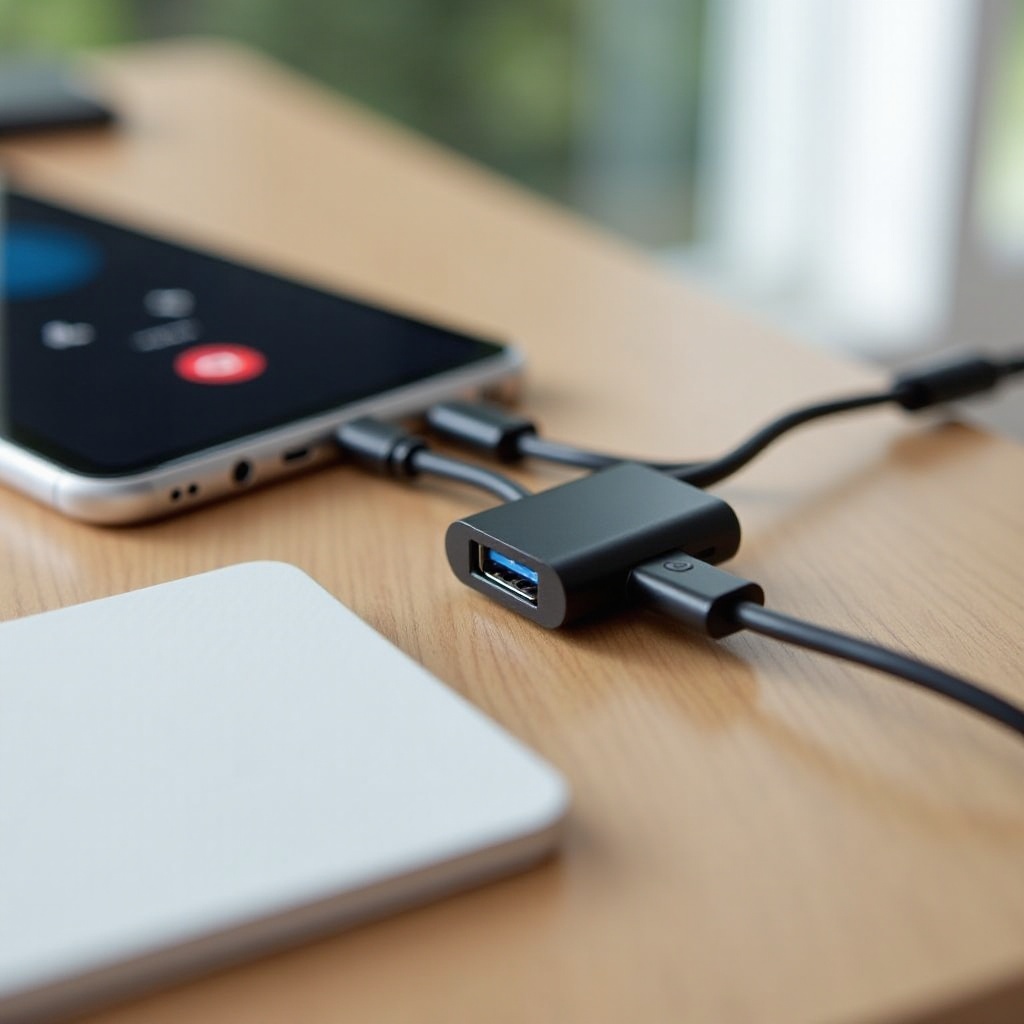
ฮาร์ดแวร์บันทึกเสียงช่วยหลีกเลี่ยงข้อจำกัดของซอฟต์แวร์หลายอย่างและให้เสียงที่ชัดเจนสอดคล้องกัน คุณสามารถเชื่อมต่อผ่านพอร์ตโทรศัพท์ เส้นทางชุดหูฟัง หรือผ่าน Bluetooth
อะแดปเตอร์บันทึกสายแบบ USB C
- เสียบอะแดปเตอร์เข้ากับโทรศัพท์และเชื่อมต่อกับเครื่องบันทึกหรือชุดหูฟัง
- อะแดปเตอร์บางรุ่นมีที่เก็บข้อมูลในตัวและควบคุมได้ด้วยปุ่มเดียว
- ตรวจสอบความเข้ากันได้กับโทรศัพท์และทดสอบด้วยสายสั้นๆ
ตัวแยก TRRS และวิธีผ่านพอร์ต 3.5 มม.
- บนโทรศัพท์ที่มีช่องหูฟัง ให้ใช้ตัวแยก TRRS เพื่อส่งสัญญาณเสียงไปยังเครื่องบันทึกพกพา
- ตั้งค่าระดับอินพุตบนเครื่องบันทึกเพื่อหลีกเลี่ยงคลิปปิง
เครื่องบันทึกการโทรแบบ Bluetooth
- จับคู่เครื่องบันทึกขนาดเล็กให้ทำงานเป็นชุดหูฟัง
- คุณภาพเสียงแตกต่างกันไป ควรทดสอบก่อนการโทรที่สำคัญ
เคล็ดลับใช้งานจริง
- ทดสอบอุปกรณ์ของคุณก่อนการสนทนาจริง
- ใช้ชุดหูฟังแบบมีสายหรือ Bluetooth ที่เข้ากันได้เมื่ออะแดปเตอร์ต้องการ
- เก็บอุปกรณ์และไฟล์อย่างปลอดภัยและขอความยินยอม
เมื่อคุณมีไฟล์บันทึกแล้ว คุณจำเป็นต้องค้นหา จัดระเบียบ และปกป้องไฟล์เหล่านั้น ส่วนถัดไปกล่าวถึงแนวทางจัดการที่เก็บและความปลอดภัยที่ดีที่สุด
ค้นหา จัดการ และปกป้องไฟล์บันทึกของคุณ (ที่เก็บ การแชร์ การสำรองข้อมูล)
วินัยในการจัดการไฟล์ที่ดีช่วยป้องกันการสูญหายและคุ้มครองความเป็นส่วนตัว
ค้นหาไฟล์ของคุณ
- Google Phone: โทรศัพท์ > ล่าสุด > เลือกสาย > การบันทึก หรือ แอป Files > โฟลเดอร์ Recordings หรือ Call Recordings
- Samsung: โทรศัพท์ > การตั้งค่า > บันทึกการโทร > สายที่บันทึกไว้ หรือ แอป My Files > ที่เก็บข้อมูลภายใน > โฟลเดอร์ Call หรือ Recordings
- แอปบุคคลที่สาม: เปิดไลบรารีในแอปและตรวจสอบเส้นทางที่เก็บไฟล์
จัดระเบียบและสำรองข้อมูล
- เปลี่ยนชื่อไฟล์ด้วยรูปแบบที่ชัดเจน เช่น YYYYMMDD ชื่อผู้โทร หัวข้อ
- สร้างโฟลเดอร์แยกสำหรับสายส่วนตัว งาน และสายที่เกี่ยวกับการปฏิบัติตามกฎระเบียบ
- สำรองไปยังคลาวด์ที่เข้ารหัสและเปิดใช้การยืนยันตัวตนแบบสองขั้นตอน
- เก็บสำเนาเข้ารหัสไว้ในเครื่องสำหรับบันทึกที่สำคัญ
แชร์และลบอย่างมีความรับผิดชอบ
- แชร์เฉพาะกับผู้เข้าร่วมที่ให้ความยินยอม
- ใช้ลิงก์ที่มีรหัสผ่านหรือการส่งข้อความที่ปลอดภัย
- ลบไฟล์ที่ไม่จำเป็นเพื่อลดความเสี่ยงและความรก
เมื่อจัดระเบียบไฟล์แล้ว คุณสามารถเพิ่มมูลค่าโดยการถอดเสียงเป็นข้อความเพื่อการค้นหาและทบทวนอย่างรวดเร็ว
ถอดเสียงและค้นหาบันทึกการโทรของคุณ (เครื่องมือในตัวและของบุคคลที่สาม)
ข้อความถอดเสียงช่วยเปลี่ยนเสียงให้เป็นบันทึกที่ค้นหาได้ และช่วยให้คุณหาใจความสำคัญได้รวดเร็ว
ตัวเลือกบนอุปกรณ์
- Pixel Recorder สามารถถอดเสียงแบบออฟไลน์บนรุ่น Pixel หลายรุ่น ให้นำเข้าไฟล์เสียงแล้วให้แอปสร้างข้อความถอดเสียงที่ค้นหาได้
- อุปกรณ์ Galaxy บางรุ่นรองรับการแปลงเสียงเป็นข้อความในบางแอปหรือผ่านบริการของ Samsung
บริการบนคลาวด์
- อัปโหลดไปยัง Google Drive และแปลงคำพูดเป็นข้อความใน Docs สำหรับความต้องการพื้นฐาน
- ใช้บริการอย่าง Otter, Notta หรือ Rev เพื่อความแม่นยำที่สูงขึ้นและมีป้ายกำกับผู้พูด
ความเป็นส่วนตัวและความปลอดภัย
- อย่าอัปโหลดเสียงที่อ่อนไหวไปยังบริการที่คุณไม่ไว้วางใจ
- เก็บข้อความถอดเสียงด้วยมาตรการความปลอดภัยเช่นเดียวกับไฟล์เสียงและกำหนดนโยบายการเก็บรักษา
หากการบันทึกล้มเหลวหรือเสียงไม่ดี อย่าเพิ่งถอดใจ ส่วนถัดไปจะแสดงวิธีแก้ปัญหาทั่วไปบน Android 14 และ 15
การแก้ปัญหาบน Android 14 และ 15 (แหล่งเสียงถูกบล็อก เสียงเบา เสียงข้างเดียว)
คุณมักจะแก้ปัญหาการบันทึกได้ด้วยการตรวจสอบไม่กี่ขั้นตอน
ไม่มีปุ่มบันทึกในแอปโทรศัพท์
- อัปเดตแอป โทรศัพท์ และซอฟต์แวร์ระบบ
- ยืนยันว่าผู้ให้บริการและภูมิภาคของคุณรองรับการบันทึกการโทร
- หากใช้ซิมคู่ ให้ลองอีกหมายเลขหนึ่งหรือใช้ eSIM
- ใช้ Google Voice สำหรับสายเรียกเข้าในสหรัฐฯ หรือเปลี่ยนไปใช้ฮาร์ดแวร์
เสียงข้างเดียว
- เปิดลำโพงสนทนาเมื่อใช้แอปบุคคลที่สาม
- หลีกเลี่ยงการใช้ Bluetooth ระหว่างบันทึก หรือเปิดการบันทึกเสียง Bluetooth หากแอปรองรับ
- ใช้ชุดหูฟังแบบมีสายหรือ Bluetooth ที่อะแดปเตอร์หรือเครื่องบันทึกของคุณรองรับ
เสียงเบาหรือมีสัญญาณรบกวน
- เพิ่มระดับเสียงเล็กน้อยแต่หลีกเลี่ยงความเพี้ยน
- ย้ายไปยังห้องที่เงียบและวางโทรศัพท์หรือไมค์ให้ใกล้ขึ้น
- ตรวจสอบระดับอินพุตของเครื่องบันทึกและลดเกนหากมีคลิปปิง
แอปไม่บันทึกเลย
- เปิดใช้งานสิทธิ์การช่วยสำหรับการเข้าถึงให้แอปอีกครั้ง
- ปิดการเพิ่มประสิทธิภาพแบตเตอรี่และอนุญาตการทำงานเบื้องหลัง
- รีบูตโทรศัพท์และทดสอบอีกครั้ง
หากปัญหายังคงอยู่ อะแดปเตอร์ฮาร์ดแวร์มักช่วยให้การบันทึกมีความเสถียรอีกครั้ง เมื่อการตั้งค่าของคุณทำงานได้แล้ว โปรดปฏิบัติตามแนวทางที่ดีที่สุดเพื่อให้สอดคล้องกับกฎหมายและปกป้องข้อมูลของคุณ
แนวทางปฏิบัติที่ดีและข้อผิดพลาดที่พบบ่อยที่ควรหลีกเลี่ยง
- แจ้งผู้อื่นเสมอเมื่อกฎหมายกำหนด หากไม่แน่ใจ ให้เปิดเผยและขอความยินยอม
- ทดสอบก่อนการโทรที่สำคัญ บันทึกตัวอย่างสั้นๆ แล้วลองฟังกลับ
- อย่าติดตั้งแอปหรือแฮ็กที่ไม่น่าเชื่อถือซึ่งอ้างว่าสามารถลบประกาศได้
- ใส่ป้ายกำกับและจัดระเบียบไฟล์บันทึกทันทีเพื่อประหยัดเวลาในภายหลัง
- ปกป้องไฟล์ด้วยการเข้ารหัสและรหัสผ่านที่รัดกุม
- หลีกเลี่ยงการบันทึกการสนทนาที่เป็นความลับหรืออยู่ภายใต้กฎหมายโดยไม่มีการอนุมัติที่เหมาะสม
- ลบไฟล์บันทึกที่ไม่จำเป็น
นิสัยเหล่านี้ช่วยลดความเสี่ยงทางกฎหมาย ป้องกันการสูญเสียข้อมูล และให้เสียงที่ชัดเจนพร้อมใช้งาน เมื่อทุกอย่างพร้อมแล้ว มาปิดท้ายด้วยสรุปสั้นๆ
สรุป
Android มีวิธีที่เชื่อถือได้หลายทางในการบันทึกการโทรในปี 2024 และ 2025 แอป Google Phone และแอปโทรศัพท์ของ Samsung ครอบคลุมการโทรผ่านเครือข่ายมือถือส่วนใหญ่ในพื้นที่ที่ผู้ให้บริการและภูมิภาคอนุญาต ในสหรัฐฯ Google Voice ทำให้การบันทึกสายเรียกเข้าง่ายและสอดคล้องตามกฎ เมื่อซอฟต์แวร์ใช้ไม่ได้ผล โดยเฉพาะกับแอป VoIP อะแดปเตอร์และเครื่องบันทึกฮาร์ดแวร์จะให้ผลลัพธ์ที่ชัดเจนและสม่ำเสมอ
เลือกวิธีที่ง่ายที่สุดที่เหมาะกับอุปกรณ์ของคุณ เปิดเผยการบันทึกเมื่อจำเป็น และรักษาความปลอดภัยให้ไฟล์ของคุณ จัดระเบียบ สำรอง และถอดเสียงเพื่อเปลี่ยนเสียงให้เป็นบันทึกที่มีประโยชน์ หากพบปัญหา ให้ปรับเส้นทางเสียง ทบทวนสิทธิ์ หรือหันไปใช้ฮาร์ดแวร์ ด้วยแนวทางที่เหมาะสม คุณสามารถบันทึกการโทรบน Android ได้อย่างถูกกฎหมาย มีจริยธรรม และมีคุณภาพที่เชื่อถือได้
คำถามที่พบบ่อย
การบันทึกการโทรบน Android โดยไม่บอกให้อีกฝ่ายทราบเป็นสิ่งผิดกฎหมายหรือไม่?
ขึ้นอยู่กับสถานที่ หลายรัฐในสหรัฐฯ อนุญาตให้ใช้ความยินยอมฝ่ายเดียวหากคุณอยู่ในสาย บางรัฐต้องการความยินยอมจากทุกฝ่าย หากมีผู้ใดอยู่ในรัฐที่ต้องได้รับความยินยอมจากทุกฝ่าย ให้แจ้งทุกคนและขอความยินยอม
ฉันสามารถบันทึกการโทรบน Android โดยไม่มีการประกาศเสียงได้หรือไม่?
ในโทรศัพท์ Android รุ่นใหม่ส่วนใหญ่ แอปโทรศัพท์เป็นผู้ควบคุมการประกาศ และคุณไม่สามารถปิดการประกาศนั้นได้ อย่าพยายามหลีกเลี่ยง หากการประกาศเป็นปัญหา ให้แจ้งด้วยวาจาและขอความยินยอม
เหตุใดแอปบันทึกการโทรของบุคคลที่สามของฉันจึงบันทึกได้เพียงฝั่งเดียวของการโทร?
Android มีข้อจำกัดในการเข้าถึงเสียงการโทร แอปหลายตัวบันทึกเฉพาะเสียงของคุณ ลองใช้โหมดลำโพง หลีกเลี่ยงบลูทูธ ตรวจสอบสิทธิ์อีกครั้ง และปิดการเพิ่มประสิทธิภาพแบตเตอรี่ หากยังไม่ได้ผล ให้ใช้ฮาร์ดแวร์