
はじめに
ステータスバーが「SOS」や「SOS Only」に切り替わるのを見ると、一日が一瞬で止まってしまいます。通話は失敗し、テキストは送信されず、データは途切れます。この表示は深刻に見えますが、Verizonの多くの場合、あなたが解決できる登録またはプロビジョニングの問題を示しています。eSIMが正常にアクティベートされていない、キャリアプロファイルが古い、またはVerizon側で回線のリフレッシュが必要なことがあります。
このガイドは、サービスを迅速に復旧するための明確な手順を提供します。Verizonのネットワークとあなたのアカウントが正常であることを確認し、無線と設定をリフレッシュし、iOSとキャリア設定を更新し、必要に応じてSIMまたはeSIMを再作成します。さらに、Verizonのサポートに伝えるべき適切な言い方や、Appleを関与させるべきタイミングも学べます。
手早い確認からより深い修復へと論理的な順序で進みます。まずSOSインジケータの意味を理解し、自分で迅速な修復が期待できるのか、それともサポートへの連絡が必要なのかを判断しましょう。
VerizonユーザーのiPhoneに表示される「SOS」および「SOS Only」の意味
Appleは、緊急通話のみネットワークに到達できる場合に「SOS」または「SOS Only」を表示します。通常の音声やデータのためにキャリアに接続できませんが、対応ネットワークで緊急通話は発信できる場合があります。Verizonでは、SIMやeSIMの認証がされていない、回線が一時停止されている、またはVerizonの電波が弱いエリアに移動したが、電話は助けを求める通話だけは可能、といった状況が最も一般的です。
「衛星経由のSOS」と混同しないでください。衛星SOSは対応地域での別の緊急機能です。Verizonのサービス欠如を修復するものではなく、通常の通話やデータを復旧しません。セルラー圏外で緊急サービスが必要なときだけ利用できます。
「SOS」はハードウェア故障というより接続またはアカウント経路の問題を反映するため、最速の対処はまずVerizonのネットワークと回線ステータスを確認することです。それらに問題がなければ、iPhone側の修復に集中できます。
まずVerizonのネットワーク問題を除外する(障害、圏内状況、アカウントステータス)
設定を変更する前に、今この回線にVerizonがサービス提供可能か確認してください。この手順は時間を節約し、ネットワークやアカウントが真の原因なのに設定を追い回すことを防ぎます。
- 障害の確認:
- My Verizonアプリを開くかVerizonの障害情報ページにアクセスし、あなたの郵便番号のアラートを確認します。
- 近くのVerizonユーザーにサービスが使えるか尋ねます。
-
障害がある場合は復旧を待ち、再テストします。
-
圏内状況と場所の確認:
- 外に出るか窓際へ移動します。建物や地下は電波を遮断します。
-
普段電波が立つ別の場所を試します。
-
アカウントと回線のステータス確認:
- WebまたはアプリのMy Verizonにサインインします。
- 回線がアクティブで支払済み、良好な状態であることを確認します。
- プラン変更、端末アップグレード、番号移行(ポート)など最近の変更を確認します。
Verizonが障害や回線問題を報告している場合は、まずそれを解決してください。ネットワークとアカウントに問題がないことを確認できたら、単純な無線のリフレッシュで深い変更なしにSOSが解消することがよくあります。
迅速な対処:機内モード、セルラーの切り替え、再起動
簡単でリスクの低い手順で、数秒でVerizonに再接続できることがあります。順番に実施してください:
1) 機内モードの切り替え:
– コントロールセンターを開き、機内モードを30秒間オンにしてからオフにします。これにより電話は接続を切り、再登録を強制します。
2) セルラーデータの切り替え:
– 設定 > モバイル通信 に移動し、セルラーデータを10秒間オフにしてからオンに戻します。
3) iPhoneを再起動:
– 電源を切り、30秒待ってから電源を入れます。これにより無線とキャリアのプロセスが再読み込みされます。
4) iPhoneに物理SIMがある場合は挿し直し:
– SIMトレイを取り出し、SIMに損傷がないか確認し、トレイが水平に収まるよう再挿入してから再起動します。
5) 通話とデータのテスト:
– ボイスメールや既知の連絡先に電話します。ウェブサイトを開きます。接続できれば問題は解決した可能性があります。
これらの手順後もSOSが続く場合は、ソフトウェアとキャリア設定が最新か確認してください。古いプロファイルはVerizonでの登録トラブルの原因になりがちです。
iOSとVerizonのキャリア設定を更新
端末がLTE、5G、VoLTE、Wi‑Fi通話に正しく登録するには、最新のシステムとキャリアバンドルが必要です。
- iOSの更新:
- Wi‑Fiと電源に接続します。
-
設定 > 一般 > ソフトウェアアップデート に進み、アップデートをインストールします。
-
キャリア設定の更新:
- 設定 > 一般 > 情報 に移動し、しばらく待ちます。
-
キャリア設定の更新の案内が表示されたら「アップデート」をタップします。
-
その後に再起動:
- 端末を短く再起動して、最新のキャリアバンドルを読み込ませます。
更新が完了したら、再度通話とデータを試します。まだSOSが残る場合、次のステップはSIMまたはeSIMに焦点を当てます。特にアップグレード後のVerizonでは、アクティベーションやプロビジョニングの問題が主な原因となります。
Verizon回線のSIM/eSIMトラブルシューティング
登録失敗は、損傷したSIM、古いeSIMのダウンロード、またはVerizon上の端末記録の不一致に起因することがよくあります。お使いのデバイスに合った流れに従ってください。
物理SIMの確認と挿し直し(該当する場合)
iPhoneが物理SIMを使用している場合:
1) SIMピンまたはペーパークリップでSIMを取り出します。
2) 傷、腐食、欠けがないか確認し、乾いた糸くずの出ない布でやさしく清掃します。
3) トレイが水平にしっかり収まるようSIMを再挿入します。
4) 端末を再起動し、通話とデータをテストします。
5) 問題が続く場合は、VerizonにSIMの交換を依頼し、あなたの回線で有効化してください。
損傷したSIMは、アカウントが健全でもSOSを引き起こすことがあります。新しいカードに替えることで疑いを排除でき、瞬時の登録失敗が修正されることが多いです。
My Verizonを使用してVerizonのeSIMを削除・再ダウンロード
eSIM専用のiPhone、またはeSIMへ移行したユーザーの場合:
1) 信頼できるWi‑Fiに接続し、My Verizonにサインインします。
2) 現在のプランを削除: 設定 > モバイル通信 > Verizonのプランを選択 > モバイル通信プランを削除。削除を確認します。
3) My Verizonでアクティベーションを開始: 端末を選び、ActivateまたはSet Up eSIMを選択します。
4) 端末でeSIMを追加: 設定 > モバイル通信 > eSIMを追加。QRがある場合はスキャンし、ない場合はアプリの流れに従います。
5) アクティベーションが停滞する場合は、EIDベースのアクティベーションを使用します。設定 > 一般 > 情報 にあるEIDを提供して、Verizonに新しいeSIMをプッシュしてもらいます。
6) セットアップ完了後に端末を再起動します。その後、通話とブラウジングでサービスを確認します。
この手順は破損したプロファイルをクリアし、Verizonのシステムからクリーンなプランを取得します。また、端末の識別子を回線の記録と整合させます。
回線の再プロビジョニング:IMS、VoLTE、5G機能
新しいeSIMでもSOSが表示される場合は、Verizonに電話またはチャットで連絡し、完全な再プロビジョニングを依頼します。次を要求してください:
– VoLTEまたはHD Voice、Wi‑Fi通話、5Gアクセスを再有効化する機能リフレッシュ。
– あなたのEIDに紐づけたeSIMのリセットまたは再構築。
– アカウント上のIMEIとEIDがこのiPhoneと一致していることの確認。
担当者が変更を確認したら、機内モードの切り替えまたは再起動でネットワーク再接続を強制します。登録にまだ失敗する場合は、対象を絞ったネットワーク設定の変更で接続が安定することがあります。
SOSを解消するネットワーク設定の調整
音声とデータをLTEに切り替えて通話とデータをテスト
5Gや5Gスタンドアロンは周辺部で不安定になることがあります。LTEを試します:
– 設定 > モバイル通信 > 音声通話とデータ でLTEまたは4Gを選択。
– 通話を行い、ウェブページを読み込みます。すべて正常なら、安定性のためにLTEのままにして、後で5Gを再試行します。
ネットワーク設定をリセットしてデバイスを再ペアリング
破損したプロファイルは登録やAPN更新を妨げることがあります:
– 設定 > 一般 > iPhoneを転送またはリセット > リセット > ネットワーク設定をリセット。
– これによりWi‑Fi、APN、VPN、セルラーのキャッシュがクリアされます。Wi‑Fiに再参加し、Bluetoothデバイスを再ペアリングします。
– 通話、SMS、データをテストします。
手動のネットワーク選択と自動の比較
端末がVerizonに自動で接続しない場合:
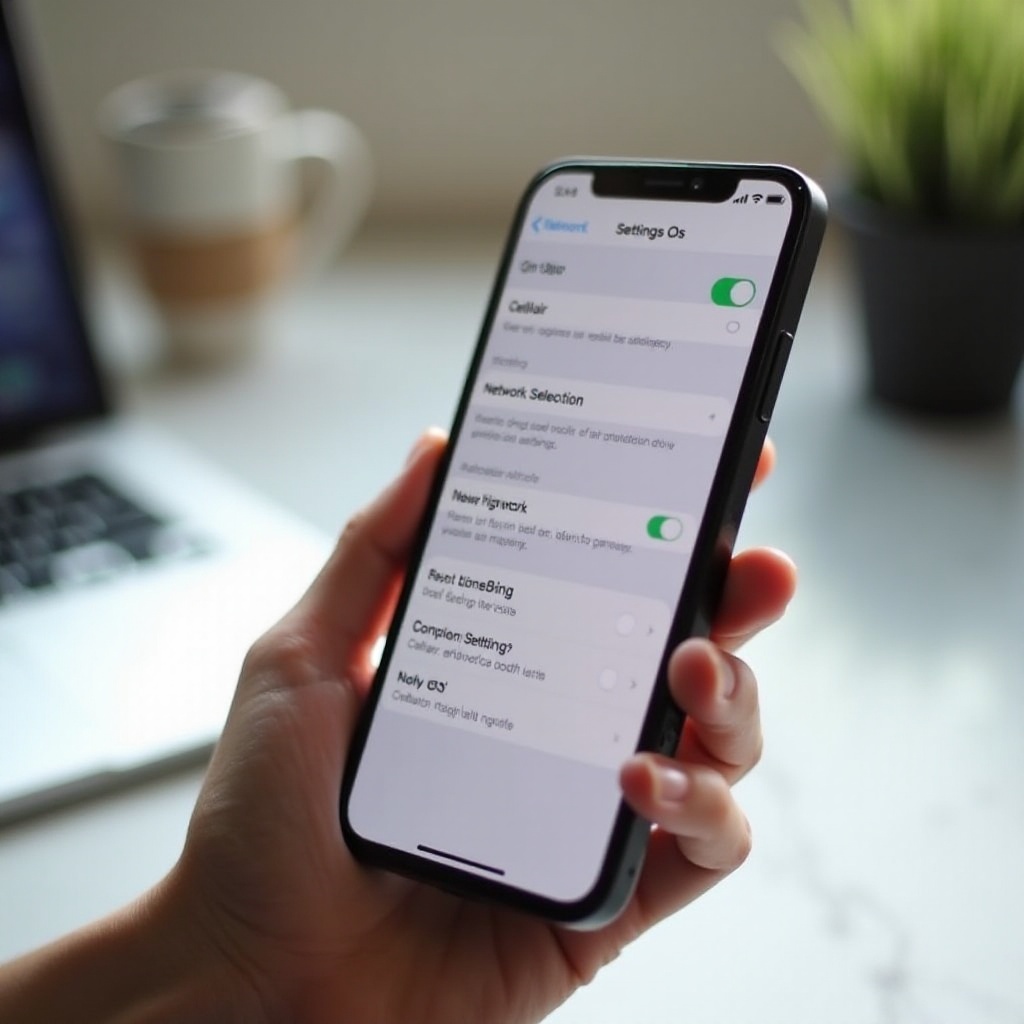
– 設定 > モバイル通信 > ネットワーク選択。
– 自動をオフにして、Verizonを手動で選択。
– 対象エリアでVerizonが表示されない場合、プロビジョニングやアカウントのブロックが原因の可能性が高く、サポートが必要です。
これらの変更でサービスが復旧するか、真の原因が見えてきます。SOSが残る場合は、次にアカウントとプロビジョニングの状態を確認してください。
VerizonでSOSを引き起こすアカウントとプロビジョニングの問題
Verizonがアカウントにフラグを立てた、ポートを一時停止した、または端末情報が不一致である場合、ネットワークがあなたの回線を拒否することがあります。これらの問題は迅速に発見・修正できます。
回線の一時停止、滞納残高、詐欺対策による保留
My Verizonを開いて、回線がアクティブであることを確認します。滞納があれば解消します。詐欺またはセキュリティ保留が表示される場合は、サポートに連絡して解除します。アカウントがクリーンになった後、担当者に一時的なブロックの解除と機能のリフレッシュを依頼してください。
番号ポートの遅延と一時的なサービス喪失
別のキャリアから番号を移した直後は、サービスとSOSが断続的に切り替わることがあります。ポートが完了し、古いSIMが無効化されていることを確認します。進捗が停滞している場合は、ポーティングチームへのエスカレーションを依頼し、完了予定時刻を尋ねてください。
端末ロック、IMEI/EIDの不一致、ブラックリストの確認
端末が他キャリアにロックされている、または登録されたIMEIやEIDがあなたの端末と一致していない場合、Verizonが登録を拒否することがあります。サポートに識別子の確認とブラックリストのフラグチェックを依頼してください。不一致がある場合は、担当者にあなたの回線上の端末情報を更新し、新しいeSIMをプッシュしてもらいましょう。
アカウントとプロビジョニングが正しく見えるのにSOSが続く場合は、最新のiPhoneでのeSIM専用アクティベーションのベストプラクティスに注目してください。小さな手順が差を生むことがよくあります。
iPhone 14/15とeSIM専用:アクティベーション、移行、よくある落とし穴
旧iPhoneでiMessageとFaceTimeをオフにする
回線を移す前に:
1) 旧端末で、設定 > メッセージ からiMessageをオフにします。
2) 設定 > FaceTime でFaceTimeをオフにします。
3) 設定 > モバイル通信 で古いモバイル通信プランを削除します。これにより、Appleのサービスや旧端末が回線の登録を継続しようとする競合を防ぎます。
QRコードが失敗する場合はEIDアクティベーションを使用
QRの手順が停滞またはエラーになる場合:
1) 新しいiPhoneをWi‑Fiに接続します。
2) My Verizonを開き、あなたの回線でeSIMを有効化を選択します。
3) 設定 > 一般 > 情報 のEIDをアプリまたは担当者に提供します。
4) 案内に従って完了し、途中で中断しないでください。
5) 再起動して通話、SMS、データをテストし、その後Wi‑Fi通話を有効にします。
デフォルト回線を設定し、使っていないプランを無効化
アクティベーション完了後:
1) 設定 > モバイル通信 > デフォルトの回線 でVerizonの回線を選択します。
2) 使用していない副回線や古いプランはオフにします。
3) 音声通話とデータがLTEまたは5Gオートに設定され、データローミングが現在地に適した設定であることを確認します。
アクティベーションがクリーンでデフォルトが明確であれば、端末はSOSなく登録されるはずです。旅行や電波の弱いエリアが関係する場合は、次にローミングや通話のオプションを調整します。
Verizonでの旅行、ローミング、Wi‑Fi通話のヒント
国内ローミングとデータローミングの切り替え
農村地域では、Verizonは他のネットワークと提携しています。現地ポリシーで許可されている場合はデータローミングを有効にします:
– 設定 > モバイル通信 > モバイルデータ通信のオプション > データローミングをオン。
– 音声、SMS、データをテストします。好みであれば、強い自社回線に戻ったら再びオフにします。
International Day Pass、ローカルeSIM、APNに関する注意
海外では、VerizonのInternational Day Passを追加するか、現地のeSIMをインストールしてデータ通信を行います。対立を避けるため、データ用にアクティブなプランは常に1つに保ちます。ローカルプランがカスタムAPNを使用する場合、Verizonのプランに戻した際にAPNがデフォルト値のままになっているか確認してください。
Wi‑Fi通話で圏外を補う
セルラーが弱いときに信頼できるWi‑Fi経由で通話をルーティングするためにWi‑Fi通話を有効化します:
– 設定 > モバイル通信 > Wi‑Fi通話 をオン。
– 屋内電波が弱い建物では強力なWi‑Fi接続を保ちます。
旅行に関する調整後もSOSが表示される場合は、サポートに連絡するかハードウェア診断を実施する時期です。
Verizonへ連絡すべき場面とAppleサポートを訪れるべき場面
Verizonサポートに依頼する内容
チャットや電話では具体的に依頼します:
1) 回線ステータスの確認と、詐欺や一時停止フラグを含むブロックの解除。
2) あなたの回線に対してVoLTEまたはHD Voice、Wi‑Fi通話、5Gを再プロビジョニングする機能リフレッシュ。
3) あなたのEIDにプッシュされたeSIMの再構築を求め、正しいIMEIが回線に紐づいていることの確認。
ハードウェア診断とApple Storeの来店
Verizonが正しくプロビジョニングされていることを確認し、あなたの回線が別の電話で動作する場合、あなたのiPhoneにハードウェアの故障がある可能性があります。Appleにベースバンド、アンテナ、液体損傷の診断を依頼してください。Appleがハードウェアの問題を発見した場合、修理または交換によって、ソフトウェア調整では解決できないSOSが解消されます。
手順の記録とエスカレーションのコツ
実施したすべての手順と結果のタイムラインを記録します。ステータスページやエラーメッセージのスクリーンショットを保存します。サポートのチケット番号、担当者ID、折り返し連絡を依頼します。詳細なメモは手順の繰り返しを防ぎ、VerizonとApple間のエスカレーションを迅速化します。
今後のアップグレードや回線変更のための予防チェックリスト
- iOSとキャリア設定を最新に保つ。端末変更の前後に更新し、各更新後に再起動します。
- SIM/eSIMの衛生管理。SIMトレイを清潔かつ損傷のない状態に保ちます。EIDを記録し、My Verizonの認証情報を手元に置きます。
- ポートや旅行を計画する。番号ポートは日中早めに開始します。アクティベーション後は、外出前にWi‑Fiとセルラーの両方で通話、SMS、データをテストします。バックアップとしてWi‑Fi通話を有効にします。
- アクティブなプランを絞る。対立を避けるため、アクティブなデータプランは1つに保ちます。音声とデータの正しいデフォルト回線を設定します。
これらのシンプルな習慣は、アクティベーションの競合を防ぎ、忙しい日にSOSの不意打ちが起きる可能性を減らします。
結論
VerizonのiPhoneに表示されるSOSインジケータは不安に見えますが、ほとんどの場合は明確な計画で解決します。まず障害がないことと回線がアクティブであることを確認します。機内モード、各種切り替え、再起動で無線をリフレッシュします。iOSとキャリア設定を更新します。必要であれば、物理SIMの挿し直し、Verizon eSIMの再ダウンロード、またはサポートに回線の再プロビジョニングを依頼します。5Gが不安定なときはLTEをテストし、プロファイルが破損しているようならネットワーク設定をリセットします。
それでもSOSが表示される場合、Verizonは回線の再構築と新しいeSIMのプッシュが可能であり、別の端末で回線が動作するならAppleはハードウェア診断を実施できます。段階的に進めることで、迅速にサービスを復旧するか、問題を迅速に解決するために必要な根拠を持って適切なチームに到達できます。
よくある質問
VerizonでiPhoneにSOSが表示されているときでも、911に発信できますか?
はい。SOSインジケーターは、その時点で通常のVerizonサービスにネットワーク登録できなくても、iPhoneで緊急通話を発信できることを意味します。通常の通話とデータ通信を復旧するために本ガイドの手順に従って根本原因を解消する必要がありますが、ステータスがSOSまたはSOS Onlyと表示されている間も緊急通話は利用可能です。
Verizonで新しいiPhone 15に番号を移行した後にSOSが表示されるのはなぜですか?
多くの場合、原因はeSIMのアクティベーションの競合にあります。旧端末が回線を保持している、eSIMのダウンロードが完全に完了していない、あるいはアカウント機能の更新が必要、などが考えられます。旧端末ではiMessageとFaceTimeをオフにし、旧プランを削除してください。QRコードでの有効化に失敗する場合は、My VerizonでEIDを使用し、Wi‑Fi経由で新しい端末のeSIMを有効化します。サービスが復旧しない場合は、Verizonに回線の再プロビジョニングを依頼してください。
VerizonでSOS Onlyが表示される問題は、5GからLTEに切り替えると改善しますか?
はい。電波が不安定なエリアでは、5Gや5G Standaloneがネットワーク登録の不具合を引き起こすことがあります。音声とデータをLTEに設定し、通話とデータ通信をテストしてください。LTEで問題なく使える場合は、安定性のためにそのままLTEを使い、後であらためて5Gを試してください。LTEでもSOSが表示される場合は、eSIMまたはSIMに関する手順とアカウントの確認に取り組み、その後、Verizonに回線の再プロビジョニングを依頼してください。