
บทนำ
โหมดมืดทำให้ Chromebook ของคุณสบายตายิ่งขึ้น ลดแสงสะท้อนในเวลากลางคืน และมอบลุคที่สะอาด เน้นโฟกัสให้กับเดสก์ท็อป คุณสามารถตั้งค่าให้ทั้งระบบใช้ธีมมืด และให้ Chrome เว็บไซต์ แอป Android และแอป Linux ปรับตามได้ คู่มือนี้จะแสดงวิธีตั้งค่าโหมดมืดบน Chromebook การตั้งตารางเวลา และการแก้ปัญหาทั่วไป คุณยังจะได้เรียนรู้วิธีปรับธีมของแอปให้สอดคล้องกันเพื่อประสบการณ์ที่ต่อเนื่อง
เราจะเริ่มจากสวิตช์ที่เร็วที่สุด จากนั้นเข้าสู่ การตั้งค่า เพื่อการตั้งค่าที่เชื่อถือได้ ต่อด้วยตัวเลือกของเบราว์เซอร์ แอป และตัวเลือกขั้นสูง แต่ละส่วนต่อยอดจากส่วนก่อนหน้าเพื่อให้ท้ายที่สุดคุณได้การตั้งค่าโหมดมืดที่เนี๊ยบ เป็นหนึ่งเดียว และเหมาะกับกิจวัตรประจำวันของคุณ
คำตอบด่วน: เปิดธีมมืดจากการตั้งค่าด่วน
คุณสามารถเปิดโหมดมืดได้ในไม่กี่วินาที:
1) คลิกนาฬิกาที่มุมล่างขวาเพื่อเปิดการตั้งค่าด่วน
2) หาแถบสลับ ‘ธีมมืด’ แล้วเปิดใช้งาน
3) หากเห็นปุ่ม ‘ธีม’ ให้เลือก ‘มืด’ หรือ ‘อัตโนมัติ’
หากไม่มีแถบสลับ ให้เปิด การตั้งค่า > การปรับแต่งส่วนบุคคล > วอลเปเปอร์และสไตล์ แล้วหา ‘ธีม’ เลือก ‘มืด’ หรือ ‘อัตโนมัติ’ การตั้งค่านี้จะกำหนดธีมของระบบที่แอปจำนวนมากและ Chrome สามารถทำตามได้ เมื่อเปิดโหมดมืดแล้ว ต่อไปนี้คือสิ่งที่เปลี่ยนแปลงใน ChromeOS และแอปที่คุณใช้ทุกวัน
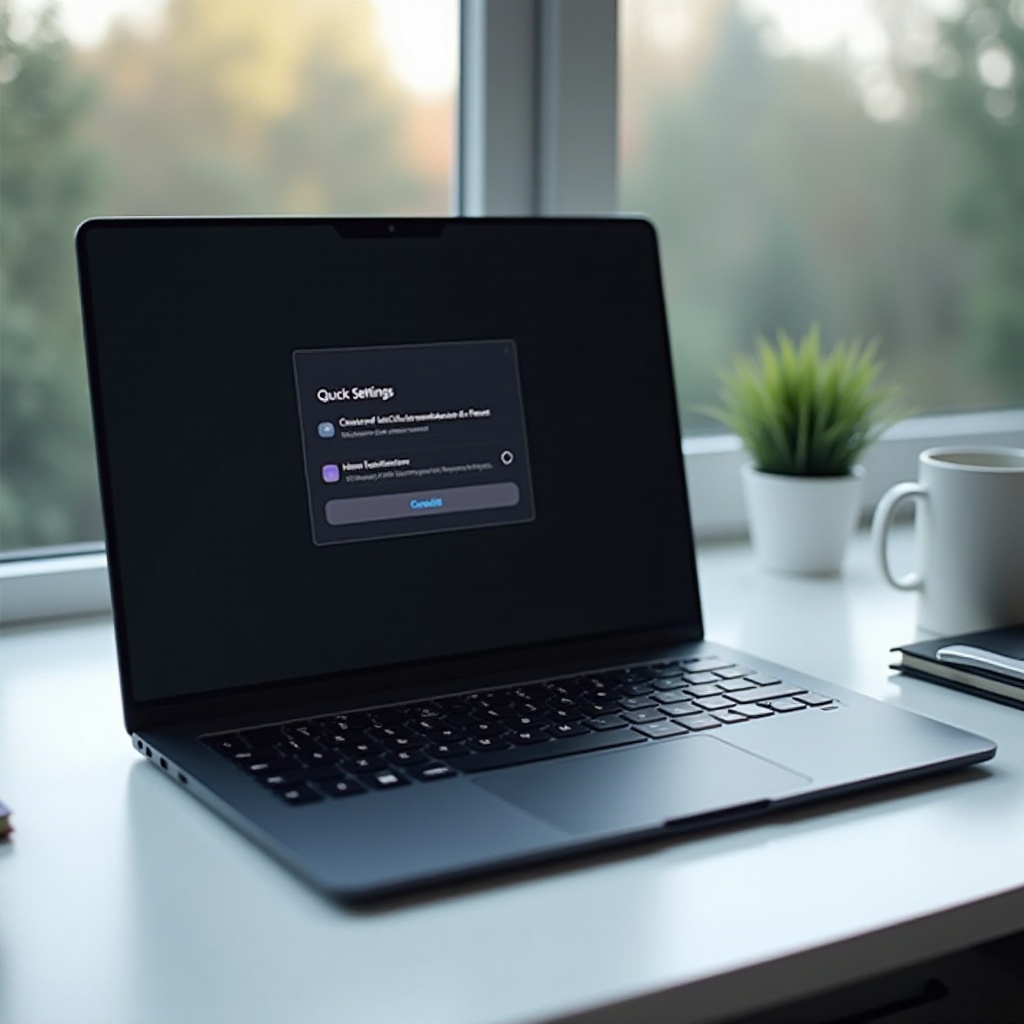
โหมดมืดเปลี่ยนแปลงอะไรบ้างในทั้งระบบ ChromeOS
โหมดมืดสลับสีของระบบจากพื้นหลังสว่างเป็นเฉดสีที่เข้มขึ้นซึ่งสบายตาในสภาพแสงน้อย คุณจะสังเกตเห็นว่า:
– แถบชั้นวาง ตัวเปิดแอป การตั้งค่าด่วน และการแจ้งเตือนมีสีเข้มขึ้น
– กล่องโต้ตอบของระบบ แอปไฟล์ และเมนูถูกลดความสว่างลง
– สีเน้นแบบไดนามิกที่ปรับตามวอลเปเปอร์ของคุณเพื่อคงความคอนทราสต์ที่พอดี
– องค์ประกอบส่วนติดต่อของ Chrome สามารถจับคู่กับธีมระบบของคุณได้
– แอปของ Google และแอป Android จำนวนมากที่ทำตามค่ากำหนดของระบบ
เว็บไซต์และแอปบางส่วนอาจยังคงแสดงพื้นหลังสว่าง หากพวกมันไม่รองรับธีมมืดหรือคุณยังไม่ได้เปิดตัวเลือกเพื่อทำให้มืดลง ก่อนปรับแต่งแอปและเว็บ ให้ยืนยันว่า Chromebook ของคุณอัปเดตเป็นเวอร์ชันล่าสุดแล้วเพื่อรับการควบคุมธีมและความเสถียรล่าสุด
ตรวจสอบเวอร์ชัน ChromeOS ของคุณและอัปเดตหากจำเป็น
โหมดมืดทำงานได้ดีที่สุดบน ChromeOS รุ่นล่าสุด ตรวจสอบและอัปเดตได้ในไม่กี่คลิก:
1) เปิดการตั้งค่า
2) ไปที่ เกี่ยวกับ ChromeOS
3) เลือก ‘ตรวจหาการอัปเดต’ แล้วรีสตาร์ตหากมีการแจ้งเตือน
หากอุปกรณ์ของคุณถูกจัดการโดยโรงเรียนหรือบริษัท ผู้ดูแลอาจล็อกตัวเลือก UI บางอย่างไว้ คุณอาจเห็นไอคอนกระเป๋าเอกสารในพื้นที่สถานะหรือข้อความแจ้งใน การตั้งค่า บนอุปกรณ์ส่วนตัว ช่องเสถียรให้พฤติกรรมโหมดมืดที่เชื่อถือได้มากที่สุด เมื่อระบบของคุณทันสมัยแล้ว คุณสามารถตั้งค่าโหมดมืดผ่าน การตั้งค่า เพื่อให้การตั้งค่านี้คงอยู่ข้ามการรีสตาร์ตและช่วงการใช้งานของผู้ใช้
ทีละขั้น: เปิดธีมมืดผ่าน การตั้งค่า > การปรับแต่งส่วนบุคคล > วอลเปเปอร์และสไตล์
เส้นทางผ่านการตั้งค่าให้ผลลัพธ์ที่สม่ำเสมอที่สุดและผูกกับการควบคุมรูปลักษณ์อื่นๆ ด้วย:
1) เปิด การตั้งค่า จากตัวเปิดแอปหรือไอคอนรูปเฟืองใน การตั้งค่าด่วน
2) เลือก การปรับแต่งส่วนบุคคล
3) คลิก ‘วอลเปเปอร์และสไตล์’
4) ใต้ ‘ธีม’ เลือก ‘มืด’ เพื่อให้ Chromebook ของคุณเป็นโหมดมืดตลอดเวลา
5) เลือก ‘อัตโนมัติ’ หากมี เพื่อให้ ChromeOS สลับระหว่างโหมดสว่างและมืดให้คุณ
6) เลือกวอลเปเปอร์ที่เข้ากันกับโหมดมืด รูปภาพโทนมืดหรือหม่นช่วยลดแสงสะท้อน
7) เปิดสีเน้นแบบไดนามิกหากต้องการให้สีไฮไลต์ของระบบตรงกับวอลเปเปอร์ของคุณ
หากคุณไม่พบการควบคุมธีมที่นี่ เป็นไปได้ว่าเวอร์ชันของคุณยังไม่แสดงตัวเลือกนี้ หรืออุปกรณ์ของคุณถูกจัดการ เราจะกล่าวถึงวิธีแก้ไขในส่วนการแก้ปัญหา เมื่อตั้งค่าธีมระบบแล้ว ผู้ใช้จำนวนมากชอบให้โหมดมืดเปิดเมื่อพระอาทิตย์ตกและกลับเป็นสว่างเมื่อพระอาทิตย์ขึ้น การตั้งตารางเวลาจะจัดการสิ่งนี้ให้คุณ
ตั้งตารางเวลาโหมดมืด: จากพระอาทิตย์ตกถึงพระอาทิตย์ขึ้นหรือกำหนดเวลาเอง
ตารางเวลาช่วยให้โหมดมืดสอดคล้องกับกิจวัตรของคุณและลดการสลับด้วยมือ:
– อัตโนมัติหรือพระอาทิตย์ตกถึงพระอาทิตย์ขึ้น: ใน การตั้งค่า > การปรับแต่งส่วนบุคคล > วอลเปเปอร์และสไตล์ เลือก ‘อัตโนมัติ’ หากมี ChromeOS จะใช้เขตเวลาหรือข้อมูลตำแหน่งของคุณเพื่อเปลี่ยนธีมตามเวลาที่เหมาะสม
– เวลากำหนดเอง: บางเวอร์ชันมีตัวเลือกตารางเวลาเฉพาะภายใต้ธีมหรือรูปลักษณ์ เลือก ‘กำหนดเอง’ และตั้งเวลาเริ่มและสิ้นสุดให้สอดคล้องกับชั่วโมงทำงานของคุณ
– ทางเลือกช่วงเวลากลางคืน: หากไม่เห็นการตั้งตารางเวลา คุณยังสามารถลดแสงสีฟ้าด้วย Night Light และสลับโหมดมืดด้วยตนเอง
เมื่อกำหนดตารางเวลาแล้ว อินเทอร์เฟซจะปรับเองโดยที่คุณไม่ต้องคิด ต่อไป จัดให้ Chrome และเว็บไซต์ของคุณสอดคล้องกับระบบ เพื่อให้เบราว์เซอร์ไม่ขัดกับเดสก์ท็อปของคุณ
ทำให้ Google Chrome ตรงกับธีมระบบของคุณและทำให้เว็บไซต์มืดลง
ลักษณะของเบราว์เซอร์ที่สม่ำเสมอช่วยลดการเปลี่ยนภาพที่สะดุดตาระหว่างการทำงาน
ซิงค์ Chrome กับธีมของระบบของคุณ
1) เปิด Chrome.
2) ไปที่ การตั้งค่า > รูปลักษณ์
3) ตั้งค่าให้เบราว์เซอร์ตามธีมของอุปกรณ์ หรือเลือกธีมมืดจาก Chrome Web Store
4) หากเห็น ‘ใช้ธีมของระบบ’ ให้เปิดใช้งาน
ทำให้เว็บไซต์มืดลง
- ใช้การควบคุมบนไซต์โดยตรง: เว็บไซต์จำนวนมากมีสวิตช์ธีม มองหาไอคอนรูปพระจันทร์ การตั้งค่ารูปลักษณ์ หรือทางเลือก ‘ระบบ’ แล้วตั้งเป็น ‘มืด’ หรือ ‘ทำตามระบบ’
- โหมดผู้อ่านหรือโหมดอ่าน: หากหน้าเว็บรก ให้เปิดโหมดผู้อ่านเมื่อมี เพื่อให้หน้าแบบเรียบง่ายและมืด
ข้อยกเว้นรายเว็บไซต์และตัวเลือกขั้นสูง
- ปล่อยให้เว็บไซต์ที่ดูผิดเพี้ยนในโหมดมืดแสดงเป็นโหมดสว่าง โดยใช้การตั้งค่าของเว็บไซต์เองหรือข้อยกเว้นในเบราว์เซอร์
- ผู้ใช้ขั้นสูงสามารถลองใช้ ‘Auto Dark Mode for Web Contents’ ใต้ chrome://flags ฟีเจอร์นี้จะทำให้ไซต์ที่ไม่มีธีมมืดลง แต่อาจกลับด้านภาพหรือทำให้สีเพี้ยน ปิดใช้งานหากเว็บไซต์ดูแปลก
เมื่อจัด Chrome ให้สอดคล้องแล้ว คุณก็เข้าใกล้การตั้งค่าโหมดมืดทั้งระบบมากขึ้น หลายคนพึ่งพาแอป Android ในแต่ละวัน ดังนั้นมาจัดให้แอปเหล่านั้นมีลุคเดียวกัน
ใช้โหมดมืดในแอป Android บน Chromebook ของคุณ
แอป Android มักทำตามการตั้งค่าของระบบ แต่บางแอปต้องกระตุ้นเล็กน้อย จัดให้สอดคล้องกันได้ตามขั้นตอนต่อไปนี้
ตั้งค่าธีมมืดแบบรวมสำหรับ Android
1) เปิด การตั้งค่า > แอป > Google Play Store > จัดการการตั้งค่า Android เพื่อเปิดการตั้งค่า Android
2) แตะ จอแสดงผล > ธีมมืด แล้วเปิดใช้งาน หรือเลือก ‘อัตโนมัติ’ หากมีตัวเลือก
การควบคุมธีมในระดับแอป
- Gmail: การตั้งค่า > การตั้งค่าทั่วไป > ธีม > ค่าปริยายของระบบ หรือ มืด
- YouTube: การตั้งค่า > ทั่วไป > รูปลักษณ์ > ใช้ธีมของอุปกรณ์ หรือ มืด
- Google Keep: การตั้งค่า > เปิดใช้ธีมมืด
- Calendar, Drive และ Chat มีสวิตช์รูปลักษณ์ที่คล้ายกัน
บังคับโหมดมืดสำหรับแอปที่ไม่รองรับ
หากแอปไม่ทำตามโหมดมืดของระบบ ให้พิจารณาเปิดตัวเลือกสำหรับนักพัฒนาใน การตั้งค่า Android และเปิด ‘Override force-dark’ วิธีนี้สามารถบังคับพาเลตต์สีมืดได้ แต่อาจทำให้สีเพี้ยน ใช้งานเป็นรายแอปและตรวจสอบผลลัพธ์
หลังจากคุณปรับแอป Android แล้ว ให้ตรวจสอบแอป Linux ที่คุณใช้งานด้วย แอปเหล่านั้นใช้ชุดเครื่องมือคนละแบบและอาจต้องปรับแยกต่างหาก
ใช้โหมดมืดกับแอป Linux (Crostini)
แอป Linux จะไม่จับคู่กับ ChromeOS โดยอัตโนมัติ หลายแอปใช้ธีม GTK หรือการตั้งค่ารูปลักษณ์ของตัวเอง
ใช้ธีม GTK แบบมืด
1) เปิดเทอร์มินัลของ Linux.
2) ติดตั้งธีม: sudo apt update && sudo apt install gnome-themes-extra
3) ตั้งค่าธีม: gsettings set org.gnome.desktop.interface gtk-theme ‘Adwaita-dark
4) ปิดและเปิดแอป Linux ใหม่เพื่อให้การเปลี่ยนแปลงมีผล
กำหนดค่าธีมเฉพาะแอป
- VS Code: File > Preferences > Theme แล้วเลือกธีมมืด เช่น ‘Dark+’ หรือ ‘Monokai’
- โปรแกรมแก้ไขและ IDE: มองหา ‘Appearance’ หรือ ‘Theme’ ในการตั้งค่าแล้วเลือกแบบมืด
เคล็ดลับสำหรับเทอร์มินัลและโปรแกรมแก้ไข
- สลับชุดสีของเทอร์มินัลเป็นพาเลตต์สีเข้มและเพิ่มคอนทราสต์เพื่อความอ่านง่าย
- เพิ่มขนาดตัวอักษรเล็กน้อยเพื่อปรับปรุงความสามารถในการอ่านบนพื้นหลังมืด
เมื่อครอบคลุมแอป Linux แล้ว มาดูความแตกต่างระหว่างโหมดมืดกับ Night Light การใช้ทั้งสองอย่างร่วมกันให้ความสบายโดยไม่เสียความสามารถในการอ่าน
Night Light กับโหมดมืด: เลือกการตั้งค่าที่เหมาะเพื่อความสบายและการเข้าถึง
โหมดมืดเปลี่ยนสีของอินเทอร์เฟซให้เป็นเฉดเข้มกว่า ส่วน Night Light จะปรับอุณหภูมิสีไปทางโทนอุ่นเพื่อลดแสงสีฟ้า คุณสามารถใช้ทั้งสองร่วมกันได้
– ใช้โหมดมืดเพื่อลดแสงสะท้อนและพื้นผิวที่สว่างจ้า
– ใช้ Night Light เพื่อลดความเมื่อยล้าของสายตาในช่วงเย็นและช่วยการนอนหลับ
เพื่อเปิด Night Light ให้เปิด การตั้งค่า > จอแสดงผล > Night Light ตั้งตารางเวลาและปรับความเข้มด้วยแถบเลื่อน หากข้อความดูมืดหรือคอนทราสต์ต่ำในโหมดมืด ให้เปิด การตั้งค่า > การช่วยสำหรับการเข้าถึง แล้วเปิดโหมดคอนทราสต์สูง หรือเพิ่มคอนทราสต์และขนาดตัวอักษร เมื่อจัดความสบายตาแล้ว เคล็ดลับด้านแบตเตอรี่และประสิทธิภาพการทำงานต่อไปนี้จะช่วยให้ประสบการณ์สมบูรณ์ขึ้น
อายุการใช้งานแบตเตอรี่ ความสบายตา และเคล็ดลับประสิทธิภาพในโหมดมืด
- ข้อได้เปรียบของ OLED: บนจอ OLED พิกเซลที่มืดจะประหยัดพลังงานได้มากกว่าจอ LCD
- ความสว่างสำคัญ: ลดความสว่างตอนกลางคืนเพื่อความสบายและประหยัดพลังงาน
- วอลเปเปอร์สีเข้ม: เลือกวอลเปเปอร์โทนมืดหรือหม่นเพื่อลดขอบที่สว่างและลดสิ่งรบกวนสายตา
- ความอ่านง่าย: เพิ่มขนาดหรือความหนาของตัวอักษรเล็กน้อยเพื่ออ่านได้ชัดบนพื้นหลังมืด
- เครื่องมือโฟกัส: ใช้โหมดผู้อ่านหรือรายการอ่านใน Chrome เพื่อทำให้หน้าเรียบง่ายและลดสิ่งรบกวน
การปรับแต่งเหล่านี้ทำให้โหมดมืดดูดีและใช้งานสบายตาตลอดวัน หากสวิตช์ธีมมืดไม่มีหรือทำงานผิดปกติ วิธีแก้ต่อไปนี้ช่วยแก้ปัญหาส่วนใหญ่ได้
การแก้ปัญหา: หากสวิตช์ธีมมืดหายไปหรือใช้งานไม่ได้
ทำตามขั้นตอนเหล่านี้ตามลำดับ:
1) อัปเดต ChromeOS: การตั้งค่า > เกี่ยวกับ ChromeOS > ตรวจหาการอัปเดต แล้วรีสตาร์ต
2) ตรวจสอบเมนูที่ถูกต้อง: การตั้งค่า > การปรับแต่งส่วนบุคคล > วอลเปเปอร์และสไตล์ > ธีม
3) สลับกลับไปใช้ช่องเสถียร หากคุณเคยใช้ Beta หรือ Dev เมื่อไม่นานมานี้ เพราะรุ่นไม่เสถียรอาจทำให้ธีมมีปัญหา
4) ปิดใช้งานธีมของ Chrome ที่อาจขัดแย้ง: Chrome > การตั้งค่า > รูปลักษณ์ > รีเซ็ตเป็นค่าเริ่มต้น
5) ทดสอบในโหมดผู้เยี่ยมชม: ลงชื่อออก เลือก ‘เรียกดูแบบผู้เยี่ยมชม’ แล้วลองใช้ธีมมืด หากใช้งานได้ แสดงว่าโปรไฟล์ของคุณมีความขัดแย้ง
ความขัดแย้งจากโปรไฟล์และส่วนขยาย
- ปิดใช้งานส่วนขยายที่เปลี่ยนสีของ UI หรือตัวแท็บ: Chrome > เครื่องมือเพิ่มเติม > ส่วนขยาย
- สร้างโปรไฟล์ Chrome ใหม่และทดสอบโหมดมืดเพื่อแยกปัญหาโปรไฟล์เสียหาย
นโยบายสำหรับอุปกรณ์ที่ถูกจัดการ
- มองหาไอคอนกระเป๋าเอกสารหรือข้อความเกี่ยวกับนโยบาย ผู้ดูแลระบบสามารถบังคับใช้ธีมหรือบล็อกแฟลกได้
- หากอุปกรณ์ถูกจัดการ ให้ขอให้ฝ่ายไอทีเปิดใช้โหมดมืดของระบบหรือธีมในระดับแอปที่คุณต้องการ
การรีเซ็ตทางเลือกสุดท้าย
- ล้างข้อมูลแคชของ UI ใน Chrome แล้วรีบูต
- ทำ Powerwash เมื่อสำรองไฟล์แล้วเท่านั้น: การตั้งค่า > รีเซ็ตการตั้งค่า > Powerwash
หากปัญหายังคงอยู่ ให้จดเวอร์ชัน ChromeOS ช่องทาง รุ่นอุปกรณ์ และขั้นตอนที่ได้ทำ ก่อนติดต่อฝ่ายสนับสนุน เมื่อระบบเสถียรแล้ว คุณสามารถเร่งการสลับธีมประจำวันและเข้าถึงตัวเลือกขั้นสูงได้สะดวก
แป้นพิมพ์ลัด แฟลกเชิงทดลอง และอุปกรณ์ที่ถูกจัดการโดยผู้ดูแล
ความรวดเร็วช่วยได้เมื่อคุณเปลี่ยนบริบทตลอดทั้งวัน
แป้นลัดประหยัดเวลา
- เปิดการตั้งค่าด่วนอย่างรวดเร็ว: กด Alt + Shift + S จากนั้นสลับ ‘ธีมมืด’
- ปักหมุด การตั้งค่า ไว้ที่ชั้นวางเพื่อเข้าถึง ‘วอลเปเปอร์และสไตล์’ ได้ในคลิกเดียว
- สร้างที่คั่นหน้าไปยัง chrome://settings/appearance เพื่อเปิดตรวจสอบได้รวดเร็ว
ใช้แฟลกด้วยความระมัดระวัง
- chrome://flags > Auto Dark Mode for Web Contents สามารถเติมเต็มบนไซต์ที่ไม่มีธีมมืดได้ คาดว่าจะมีการกลับด้านสีหรือภาพเป็นครั้งคราว ปิดใช้งานสำหรับไซต์ที่มีปัญหา
เมื่อนโยบายเป็นฝ่ายชนะ
- บน Chromebook ที่ถูกจัดการ นโยบายของผู้ดูแลระบบจะมีผลเหนือการตั้งค่าของผู้ใช้ หากคุณเห็น ‘ผู้ดูแลระบบของคุณได้กำหนด…’ คุณจะไม่สามารถเปลี่ยนฟีเจอร์นั้นได้ ขอให้ฝ่ายไอทีปรับนโยบายหรือหาทางเลือกในระดับแอป
ด้วยการควบคุมเหล่านี้ที่ปลายนิ้ว โหมดมืดจะสอดคล้องกับวิธีการทำงานของคุณโดยไร้แรงเสียดทาน อีกขั้นตอนสุดท้ายจะผสานทุกอย่างเข้าด้วยกัน
สรุป
ตอนนี้คุณรู้แล้วว่าจะตั้งค่าโหมดมืดบน Chromebook ตั้งตารางเวลา และทำให้ Chrome เว็บไซต์ แอป Android และแอป Linux ซิงค์กันอย่างไร เริ่มจากการตั้งค่าด่วนเพื่อความรวดเร็ว จากนั้นล็อกให้แน่นผ่าน ‘วอลเปเปอร์และสไตล์’ และปรับ Chrome กับเว็บไซต์เพื่อให้เบราว์เซอร์เข้ากับเดสก์ท็อปของคุณ ปรับแอป Android และ Linux ให้สอดคล้องเพื่อความกลมกลืน แล้วซ้อน Night Light และเครื่องมือการเข้าถึงเพื่อความสบาย หากสวิตช์หายไป ให้ทำการอัปเดต ทดสอบในโหมดผู้เยี่ยมชม ตรวจสอบส่วนขยาย และดูนโยบายของผู้ดูแล ด้วยการตั้งค่านี้ Chromebook ของคุณจะสบายตา สอดคล้องกันข้ามแอป และพร้อมสำหรับการโฟกัสทั้งกลางวันและกลางคืน
คำถามที่พบบ่อย
ทำไมฉันถึงไม่พบสวิตช์ธีมมืดบน Chromebook?
อัปเดต ChromeOS แล้วไปที่ การตั้งค่า > การปรับแต่งส่วนบุคคล > ภาพพื้นหลังและสไตล์ > ธีม. ทดสอบในโหมดผู้เข้าพักและปิดใช้งานส่วนขยาย UI. บนอุปกรณ์ที่มีการจัดการ นโยบายของผู้ดูแลระบบอาจซ่อนตัวเลือกนี้.
ฉันจะทำให้เว็บไซต์และ Chrome ใช้โหมดมืดโดยอัตโนมัติได้อย่างไร?
ใน Chrome > การตั้งค่า > ลักษณะที่ปรากฏ ให้ตั้งค่าเบราว์เซอร์ให้ตามธีมของอุปกรณ์ เปิดใช้งานโหมดมืดของแต่ละเว็บไซต์เมื่อมีให้ใช้ เป็นทางเลือกสุดท้าย ให้ลอง Auto Dark Mode ที่ chrome://flags.
โหมดมืดช่วยประหยัดแบตเตอรี่บน Chromebook หรือไม่?
อาจช่วยได้บนจอ OLED เพราะพิกเซลสีดำใช้พลังงานน้อยกว่า. บนจอ LCD การประหยัดจะน้อยกว่า. การลดความสว่างและใช้ภาพพื้นหลังสีเข้มมักช่วยประหยัดพลังงานได้มากกว่า.