
บทนำ
คุณเพิ่งซื้อคีย์บอร์ดของ Apple และอยากให้ใช้งานกับ Mac ได้ทันที คู่มือนี้จะแสดงวิธีจับคู่คีย์บอร์ด Apple กับ Mac ด้วยวิธีที่เร็วที่สุด อธิบายการตั้งค่า Touch ID บนรุ่นที่รองรับ และให้แนวทางแก้ปัญหาที่พิสูจน์แล้วเมื่อจับคู่ไม่สำเร็จ คุณยังจะได้เรียนรู้วิธีให้คีย์บอร์ดใช้งานได้ก่อนเข้าสู่ระบบ วิธีสลับระหว่าง Mac หลายเครื่อง และวิธีปรับแต่งปุ่มให้การพิมพ์เป็นธรรมชาติ ใช้วิธีผ่านสายเมื่อคุณต้องการการเชื่อมต่อที่รับประกัน ใช้ Bluetooth เมื่อคุณต้องการการตั้งค่าไร้สายที่เรียบร้อย
ก่อนเริ่มจับคู่ โปรดตรวจสอบให้แน่ใจว่าคีย์บอร์ดและ Mac ของคุณสอดคล้องกันในเรื่องพื้นฐาน เช่น รุ่น การชาร์จ และสายที่ต้องใช้ เมื่อเตรียมสิ่งเหล่านี้พร้อมแล้ว คุณสามารถเชื่อมต่อได้ภายในไม่ถึงหนึ่งนาทีแล้วค่อยไปปรับแต่งต่อ

สิ่งที่ต้องมี: ความเข้ากันได้และข้อกำหนด
-รุ่นคีย์บอร์ด Apple ที่รองรับ (Magic Keyboard, รุ่นที่มี Touch ID)
Apple จำหน่าย Magic Keyboard หลายรุ่น: ขนาดกะทัดรัด, ขนาดกะทัดรัดพร้อม Touch ID, ขนาดเต็มพร้อมแป้นตัวเลข และขนาดเต็มพร้อม Touch ID ทุกรุ่นเชื่อมต่อกับ Mac ผ่าน Bluetooth และสามารถทำงานผ่านสายได้ด้วย Touch ID จะทำงานก็ต่อเมื่อใช้กับ Mac ที่รองรับและเวอร์ชัน macOS ที่ถูกต้อง
-เวอร์ชัน macOS และฮาร์ดแวร์ของ Mac (Apple silicon เทียบกับ Intel)
Mac รุ่นใหม่ๆ สามารถจับคู่ผ่าน Bluetooth ได้โดยไม่ต้องมีขั้นตอนพิเศษ Touch ID บน Magic Keyboard ต้องใช้ Mac ที่เป็น Apple silicon เพราะพึ่งพา Secure Enclave บน Mac ที่เป็น Intel คีย์บอร์ดจะจับคู่และพิมพ์ได้ แต่ฟีเจอร์ Touch ID จะไม่พร้อมใช้งาน หากไม่แน่ใจ ให้ตรวจสอบประเภทชิปใน System Settings ภายใต้ General > About
-สาย อะแดปเตอร์ และพื้นฐานการชาร์จ
เตรียมสายไว้ให้พร้อม Magic Keyboard รุ่นเก่าใช้ USB‑C เป็น Lightning รุ่นใหม่ใช้ USB‑C เป็น USB‑C สายสั้นที่เชื่อถือได้ช่วยลดความไม่แน่นอน ชาร์จไปพร้อมกับการจับคู่ และสร้างความเชื่อถือระหว่างอุปกรณ์ หาก Mac ของคุณมีพอร์ต USB‑C เท่านั้น ให้หลีกเลี่ยงอะแดปเตอร์ราคาถูกที่อาจมีปัญหาระหว่างการจับคู่ ชาร์จคีย์บอร์ดอย่างน้อย 20 เปอร์เซ็นต์เพื่อป้องกันการหลุดระหว่างการเชื่อมต่อครั้งแรก
เมื่อยืนยันความเข้ากันได้แล้ว คุณสามารถเชื่อมต่อได้อย่างรวดเร็วด้วยสายหรือ Bluetooth ส่วนถัดไปจะให้เส้นทางแบบรวดเร็ว
เริ่มด่วน: จับคู่คีย์บอร์ด Apple ของคุณใน 60 วินาที
-การจับคู่ผ่านสายที่เร็วที่สุด
วิธีใช้สายแทบไม่มีพลาด ทำดังนี้:
1) เปิดคีย์บอร์ด
2) เชื่อมต่อเข้ากับ Mac ของคุณด้วยสายที่ถูกต้อง
3) รอสองสามวินาที macOS จะจับคู่ให้อัตโนมัติและคีย์บอร์ดจะพิมพ์ได้ทันที
4) ถอดสายเพื่อสลับเป็นไร้สาย การจับคู่ Bluetooth จะยังคงอยู่
-การจับคู่ Bluetooth แบบรวดเร็วจาก Control Center
หากต้องการเริ่มแบบไร้สายตั้งแต่แรก:
1) เปิดคีย์บอร์ด
2) บน Mac ของคุณ เปิด Control Center แล้วเลือก Bluetooth
3) หาแป้นพิมพ์ในรายการแล้วคลิก Connect
4) ยอมรับพรอมต์หากมี และวางคีย์บอร์ดไว้ใกล้ Mac
-ตรวจสอบสถานะการเชื่อมต่อและเปลี่ยนชื่ออุปกรณ์
เปิด System Settings > Bluetooth และยืนยันว่าสถานะแสดงว่า Connected คลิกปุ่มข้อมูลเพื่อเปลี่ยนชื่อคีย์บอร์ด ชื่อที่ชัดเจนช่วยป้องกันความสับสนเมื่อคุณมีคีย์บอร์ดมากกว่าหนึ่งตัวหรือสลับระหว่าง Mac หลายเครื่อง
หากต้องการคำแนะนำแบบละเอียดพร้อมเคล็ดลับการเตรียมตัว โปรดอ่านต่อ หากขั้นตอนข้างต้นทำงานแล้ว ให้ข้ามไปที่การปรับแต่งหรือแนวทางปฏิบัติที่ดีที่สุด
เตรียมคีย์บอร์ด Apple ของคุณสำหรับการจับคู่
-ระดับการชาร์จและตัวบ่งชี้แบตเตอรี่
ชาร์จสั้นๆ ช่วยหลีกเลี่ยงอาการรวนในการเชื่อมต่อครั้งแรก หากคีย์บอร์ดของคุณมีแบตเตอรี่ในตัว ให้ชาร์จ 10–15 นาที หลังจากจับคู่แล้ว ตรวจสอบระดับแบตเตอรี่ได้ใน System Settings > Bluetooth หากคุณใช้ Apple Wireless Keyboard รุ่นเก่าที่ใช้ถ่าน AA ให้ใส่แบตเตอรี่ใหม่
-สวิตช์เปิด/ปิดและความหมายของไฟสถานะ
เลื่อนสวิตช์เปิดเครื่องจนเห็นสีเขียว รุ่นบางรุ่นจะแสดงไฟสถานะกะพริบสั้นๆ เมื่อเข้าสู่โหมดค้นหาได้ หากไฟดับอย่างรวดเร็ว คีย์บอร์ดอาจยังคงเปิดอยู่ ให้สลับเปิด–ปิดหนึ่งครั้งเพื่อรีเฟรชโหมดให้ค้นหาได้
-ล้างการจับคู่เก่าและรีเซ็ต
หากคีย์บอร์ดไม่ปรากฏบน Mac เลย อาจยังเชื่อมโยงกับอุปกรณ์อื่นอยู่ บนอุปกรณ์เดิมๆ ให้ลืมคีย์บอร์ดนั้นเสีย แล้วปิด–เปิดคีย์บอร์ดอีกครั้ง หากยังไม่ยอม ให้รีเซ็ตคีย์บอร์ดและลองจับคู่ใหม่ การจับคู่ด้วยสายยังช่วยล้างสถานะค้างๆ และสร้างความเชื่อถือให้ระบบได้ด้วย
คีย์บอร์ดของคุณพร้อมเชื่อมต่อแล้ว สองส่วนถัดไปครอบคลุมสองวิธีหลัก: ใช้สายแล้วไปไร้สาย หรือใช้ Bluetooth ล้วนๆ
วิธีที่ 1: จับคู่ด้วยสาย แล้วสลับเป็นไร้สาย
-ขั้นตอน Lightning‑เป็น‑USB‑C หรือ USB‑C‑เป็น‑USB‑C
ทำตามขั้นตอนง่ายๆ นี้:
1) เปิดคีย์บอร์ด
2) เสียบคีย์บอร์ดเข้ากับ Mac โดยใช้สายที่ดี
3) รอสองสามวินาทีให้ macOS ตรวจพบ
4) ลองพิมพ์เพื่อยืนยันการเชื่อมต่อ
-ความเชื่อถือและพฤติกรรมการจับคู่อัตโนมัติใน macOS
เมื่อคุณเชื่อมต่อด้วยสาย macOS จะมองว่าคีย์บอร์ดเป็นอุปกรณ์ที่เชื่อถือได้ ความเชื่อถือนั้นจะส่งต่อไปยัง Bluetooth ดังนั้นเมื่อคุณถอดสาย คีย์บอร์ดควรยังคงเชื่อมต่อแบบไร้สาย วิธีนี้เชื่อถือได้ในระหว่างการตั้งค่าครั้งแรก หลังลงระบบใหม่ และเมื่อแก้ไขปัญหา
-ถอดสายและยืนยันการส่งต่อไปยัง Bluetooth
ถอดสายออก แล้วเปิด System Settings > Bluetooth คุณควรเห็นคีย์บอร์ดมีสถานะ Connected หากแสดงว่า Not Connected ให้คลิก Connect หนึ่งครั้ง วิธีนี้ยังชาร์จระหว่างจับคู่ ซึ่งช่วยกำจัดปัญหาแบตเตอรี่ต่ำที่มักถูกเข้าใจผิดว่าเป็นบั๊ก Bluetooth
หากต้องการไร้สายล้วน วิธี Bluetooth ด้านล่างก็ง่ายและใช้เวลาเพียงหนึ่งนาที
วิธีที่ 2: จับคู่ผ่าน Bluetooth ใน System Settings (Sonoma, Sequoia และใหม่กว่า)
-เปิด Bluetooth ทำให้คีย์บอร์ดค้นหาได้ แล้วเชื่อมต่อ
ทำตามลำดับนี้:
1) บน Mac ของคุณ เปิด System Settings > Bluetooth
2) เปิด Bluetooth หากยังปิดอยู่
3) เปิดคีย์บอร์ดและรอให้ปรากฏในส่วน Nearby Devices เป็น Magic Keyboard หรือชื่อรุ่นของคุณ
4) คลิก Connect และวางคีย์บอร์ดไว้ใกล้ Mac
-ใส่รหัสจับคู่หรือยืนยันพรอมต์หากมี
บางครั้ง macOS จะแสดงรหัสดิจิทัล ให้พิมพ์รหัสนั้นด้วยคีย์บอร์ดของ Apple แล้วกด Return หากมีหน้าต่างยืนยันความเชื่อถือ ให้คลิก Allow อยู่ให้ห่างจาก Mac ไม่กี่ฟุตเพื่อให้สัญญาณแข็งแรงระหว่างกระบวนการจับมือ
-แก้ปัญหาถูกปฏิเสธการเชื่อมต่อและหมดเวลา
หากจับคู่ล้มเหลว ให้ลองลูปนี้:
1) ปิด–เปิดคีย์บอร์ดอีกครั้ง
2) ในการตั้งค่า Bluetooth ลบรายการคีย์บอร์ดที่ค้างอยู่โดยใช้ Forget หรือ Remove
3) ปิด Bluetooth รอห้าวินาที แล้วเปิดอีกครั้ง
4) ขยับออกห่างจากฮับ USB 3 หรือเราเตอร์ 2.4 GHz ที่อาจรบกวนสัญญาณ
5) ลองจับคู่ใหม่ หากยังล้มเหลว ให้เสียบสายหนึ่งครั้งเพื่อบังคับการจับคู่อย่างเชื่อถือได้ แล้วจึงถอดสาย
หากคีย์บอร์ดของคุณมี Touch ID คุณสามารถเปิดการปลดล็อคและการชำระเงินแบบปลอดภัยต่อไป ฟีเจอร์นี้ต้องใช้ Apple silicon และการตั้งค่าอย่างรวดเร็ว
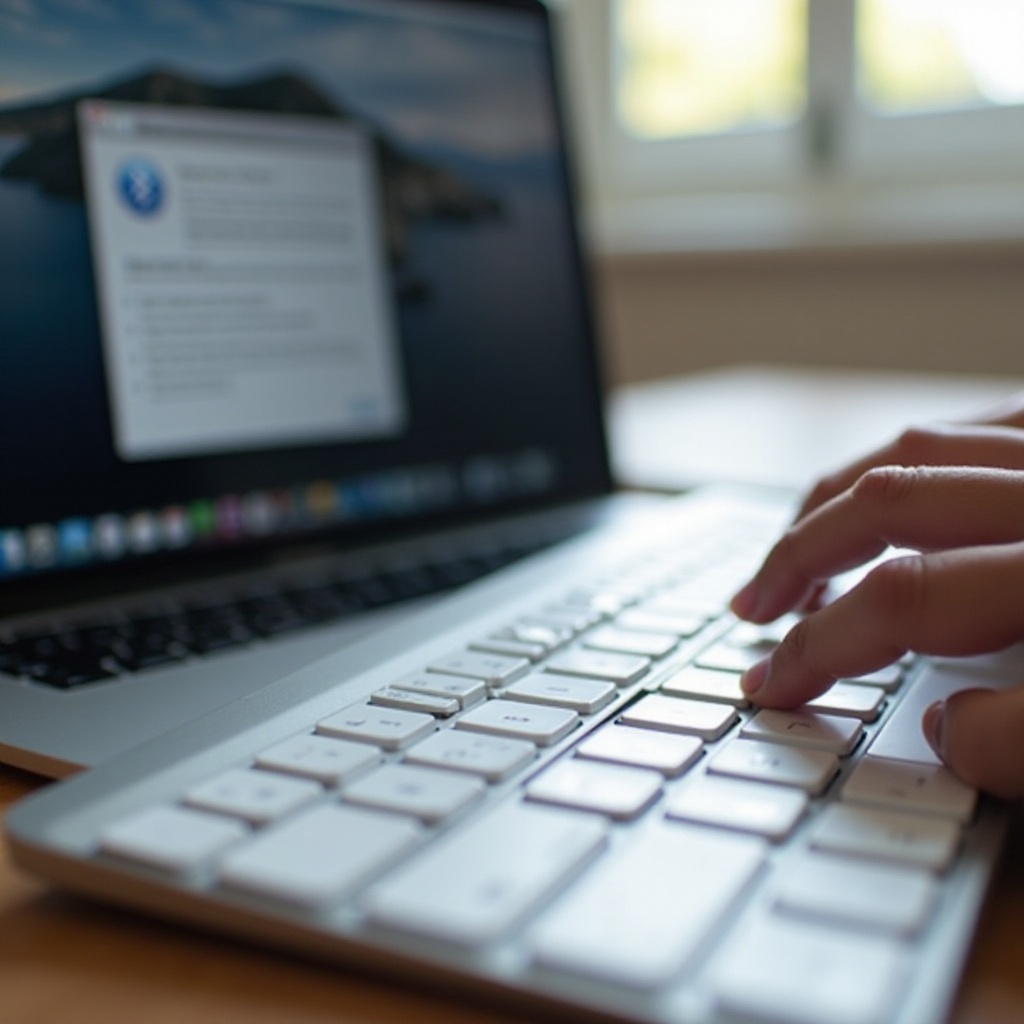
กรณีพิเศษ: Magic Keyboard ที่มี Touch ID บน Apple Silicon
-ข้อกำหนดเพื่อให้ Touch ID ทำงาน
Touch ID บน Magic Keyboard ต้องใช้ Mac ที่เป็น Apple silicon จับคู่คีย์บอร์ดตามปกติด้วยวิธีใดวิธีหนึ่งข้างต้น คีย์บอร์ดจะส่งเหตุการณ์การสัมผัส แต่ Mac ของคุณเก็บข้อมูลลายนิ้วมือทั้งหมดไว้ใน Secure Enclave ไม่มีข้อมูลชีวมิติใดๆ อยู่บนคีย์บอร์ด
-เพิ่มลายนิ้วมือและใช้ Touch ID ที่หน้าต่างเข้าสู่ระบบ
เปิด System Settings > Touch ID and Password คลิก Add Fingerprint และลงทะเบียนหนึ่งหรือสองนิ้วจากมือถนัด เปิดใช้ Touch ID สำหรับการปลดล็อค Mac, Apple Pay และการกรอกรหัสผ่านอัตโนมัติ หากต้องการใช้ Touch ID ที่หน้าต่างเข้าสู่ระบบ ให้แน่ใจว่าคีย์บอร์ดได้รับความเชื่อถือและเชื่อมต่อก่อนเข้าสู่ระบบ ซึ่งการใช้สายจะทำให้เชื่อถือได้มากกว่า
-ข้อจำกัดของ Touch ID เมื่อสลับระหว่าง Mac
Touch ID ใช้งานได้กับ Mac ทีละเครื่อง เมื่อคุณสลับคีย์บอร์ดไปยัง Mac อีกเครื่อง Touch ID จะไม่ทำงานจนกว่าคุณจะจับคู่คีย์บอร์ดและลงทะเบียนลายนิ้วมือบนเครื่องนั้น คุณยังคงพิมพ์และใช้คีย์ลัดได้ตามปกติ
เมื่อเชื่อมต่อและปลอดภัยแล้ว คุณสามารถปรับพฤติกรรมการพิมพ์ให้เข้ากับความเร็วและความสบายของคุณ
ตัวเลือก: ปรับแต่งการตั้งค่าคีย์บอร์ดเพื่อความเร็วและความสบาย
-Key Repeat, Delay Until Repeat และปุ่มดัดแปลง
ไปที่ System Settings > Keyboard เพิ่มค่า Key Repeat เพื่อให้เลื่อนเคอร์เซอร์เร็วขึ้นเมื่อกดค้าง ลดค่า Delay Until Repeat เพื่อให้เริ่มซ้ำเร็วขึ้น คลิก Modifier Keys เพื่อปรับ Caps Lock, Control, Option และ Command ซึ่งมีประโยชน์หากคุณย้ายมาจาก Windows หรือใช้แอปมืออาชีพที่คาดหวังเลย์เอาต์ต่างกัน
-ปุ่มฟังก์ชัน การควบคุมสื่อ และปุ่มรูปโลก
เลือกได้ว่าปุ่มฟังก์ชันจะทำงานเป็น F1 ถึง F12 หรือควบคุมสื่อและความสว่าง ผู้ใช้จำนวนมากชอบโหมดควบคุมสื่อเป็นค่าเริ่มต้น และกดปุ่ม Fn เพื่อเข้าถึงปุ่ม F หากคีย์บอร์ดของคุณมีปุ่มรูปโลก ให้กำหนดให้เปิด Emoji and Symbols, Dictation หรือลสับแหล่งอินพุต การปรับเล็กๆ เหล่านี้ช่วยประหยัดเวลาในทุกวัน
-การพิมพ์ตามคำบอก อีโมจิ และแหล่งอินพุต
เปิดใช้ Dictation หากคุณชอบจดบันทึกแบบไม่ต้องใช้มือ เปิดตัวเลือกอีโมจิด้วย Command + Control + Space หรือใช้ globe + E หากคุณกำหนดไว้ เพิ่มแหล่งอินพุตสำหรับภาษาอื่นๆ และตั้งคีย์ลัดด่วนเพื่อสลับเลย์เอาต์ระหว่างพิมพ์
เมื่อปรับการใช้งานให้สบายแล้ว ตรวจสอบให้แน่ใจว่าคีย์บอร์ดทำงานได้ก่อนเข้าสู่ระบบและระหว่างบัญชีผู้ใช้ต่างๆ
การใช้งานที่หน้าต่างเข้าสู่ระบบ กับ FileVault และข้ามบัญชีผู้ใช้
-ให้แน่ใจว่าอุปกรณ์ Bluetooth ใช้งานได้ก่อนเข้าสู่ระบบ
หากคุณใช้ FileVault หรือมีหลายบัญชี คุณย่อมต้องการให้คีย์บอร์ดพร้อมใช้งานที่หน้าต่างเข้าสู่ระบบ วิธีที่เชื่อถือได้ที่สุดคือทำการจับคู่ครั้งแรกด้วยสาย ขั้นตอนนั้นทำให้ macOS เชื่อถือคีย์บอร์ดก่อนที่คุณจะลงชื่อเข้าใช้งาน รักษาระดับแบตเตอรี่ให้เพียงพอเพื่อไม่ให้หลุดระหว่างการบูต
-การจับคู่ระหว่าง Setup Assistant หลังติดตั้งใหม่
บน macOS ที่ติดตั้งใหม่ Setup Assistant สามารถตรวจพบคีย์บอร์ดได้อัตโนมัติ เปิดคีย์บอร์ด และหากไม่ปรากฏ ให้เสียบสายเพื่อให้ตรวจพบแน่นอน หลังจากการตั้งค่าเสร็จสิ้น คุณสามารถถอดสายและใช้งานแบบไร้สายได้
-อนุญาตให้คีย์บอร์ดปลุก Mac ของคุณ
ใน System Settings > Bluetooth คลิกปุ่มข้อมูลข้างชื่อคีย์บอร์ดของคุณ และเปิด Allow accessory to wake this Mac วิธีนี้ช่วยให้คุณแตะปุ่มใดปุ่มหนึ่งเพื่อปลุก Mac แทนการเอื้อมไปกดปุ่มพาวเวอร์
หากคุณใช้มากกว่าหนึ่ง Mac หรือพิมพ์บน iPad หรือ iPhone ด้วย คุณจะต้องการวิธีสลับที่ชัดเจนโดยไม่สับสน
สลับระหว่าง Mac และอุปกรณ์ Apple อื่นๆ
-จับคู่ใหม่อย่างรวดเร็วด้วยสาย
คีย์บอร์ดของ Apple ไม่รองรับ Bluetooth แบบมัลติพอยต์จริงๆ จึงเก็บการจับคู่ที่ใช้งานได้ครั้งละหนึ่งอุปกรณ์ วิธีที่เร็วที่สุดในการย้ายระหว่าง Mac คือเสียบคีย์บอร์ดเข้ากับ Mac เป้าหมายไม่กี่วินาที แล้วถอดออก คีย์บอร์ดจะสลับและคงอยู่กับเครื่องนั้น วิธีนี้รวดเร็วและเชื่อถือได้แม้ในสภาพแวดล้อมไร้สายที่หนาแน่น
-เวิร์กโฟลว์การสลับ Bluetooth ที่เชื่อถือได้
หากต้องการอยู่แบบไร้สาย ให้ทำแบบนี้:
1) บน Mac เครื่องปัจจุบัน เปิด Bluetooth แล้วคลิก Disconnect ที่คีย์บอร์ด
2) บน Mac เป้าหมาย เปิด Bluetooth แล้วคลิก Connect
3) ตั้งชื่อให้แต่ละ Mac และคีย์บอร์ดให้แตกต่างชัดเจนเพื่อหลีกเลี่ยงการเชื่อมต่อผิดเครื่อง
นิสัยนี้ช่วยลดการเชื่อมต่อหลอนๆ และทำให้การสลับสม่ำเสมอ
-เคล็ดลับการจับคู่กับ iPad และ iPhone และ Universal Control
หากต้องการจับคู่กับ iPad หรือ iPhone ให้เปิด Settings > Bluetooth บนอุปกรณ์นั้น แล้วแตะคีย์บอร์ดเมื่อปรากฏ สำหรับชุดอุปกรณ์ Apple ผสมกัน ให้พิจารณาใช้ Universal Control เพื่อแชร์คีย์บอร์ดและเมาส์ชุดเดียวระหว่าง Mac กับ iPad โดยไม่ต้องจับคู่ใหม่ทุกครั้ง วิธีนี้ไม่ใช่ตัวแทนการสลับระหว่าง Mac สองเครื่อง แต่ช่วยให้โต๊ะทำงานที่มี Mac กับ iPad เรียบง่ายขึ้น
หากการจับคู่ล้มเหลวหรือผิดปกติ ส่วนถัดไปจะแนะนำวิธีแก้ที่ใช้งานได้จริง
การแก้ปัญหา: 15 วิธีเมื่อคีย์บอร์ด Apple ของคุณจับคู่ไม่สำเร็จ
-ปิด–เปิดคีย์บอร์ดและ Mac ใหม่; สลับ Bluetooth
เริ่มจากสิ่งง่ายๆ ปิดคีย์บอร์ดค้างไว้ 10 วินาทีแล้วเปิดใหม่ บน Mac ให้ปิด–เปิด Bluetooth หากคีย์บอร์ดยังไม่ปรากฏ ให้รีสตาร์ท Mac ปัญหาชั่วคราวจำนวนมากจะหายไปหลังรีสตาร์ทสะอาดๆ
-ลืมอุปกรณ์และเพิ่มใหม่; รีเซ็ตคีย์บอร์ด
เปิด System Settings > Bluetooth คลิกปุ่มข้อมูล แล้วเลือก Forget This Device สำหรับรายการค้างๆ ปิด–เปิดคีย์บอร์ด แล้วจับคู่ใหม่ หากยังไม่สำเร็จ ให้รีเซ็ตคีย์บอร์ดแล้วลองอีกครั้ง การจับคู่ผ่านสายมักจะคืนความเชื่อถือได้ทันทีหลังจากรีเซ็ต
-รีเซ็ตโมดูล Bluetooth ของ Mac และล้างไฟล์แคช
หากปัญหายังคงอยู่ ให้รีเซ็ตสแต็ก Bluetooth ของ Mac กดค้าง Shift + Option แล้วคลิกไอคอน Bluetooth ในแถบเมนูหากมองเห็น จากนั้นเลือกรีเซ็ตจากเมนูที่ซ่อนอยู่ คุณยังสามารถลบไฟล์ com.apple.Bluetooth.plist จากโฟลเดอร์ Library ของผู้ใช้ ใน Preferences แล้วรีสตาร์ทและจับคู่ใหม่ ควรทำเฉพาะเมื่อคุณมั่นใจว่าสามารถกู้คืนการเชื่อมต่อ Bluetooth ได้
-อัปเดต macOS และเฟิร์มแวร์ของอุปกรณ์เสริม
เปิด System Settings > General > Software Update และติดตั้งอัปเดต แพตช์หลายอย่างเกี่ยวกับ Bluetooth มักมาพร้อมอัปเดตรอง เฟิร์มแวร์ของอุปกรณ์เสริมก็อาจอัปเดตแบบเงียบๆ เมื่อเชื่อมต่อแล้ว หลังอัปเดตให้รีสตาร์ทและทดสอบการจับคู่ใหม่
-ลดสัญญาณรบกวนจาก Wi‑Fi, USB 3 และฮับ
สัญญาณรบกวน 2.4 GHz ทำลายเสถียรภาพของ Bluetooth ย้ายคีย์บอร์ดให้ห่างจากเราเตอร์และฮับ/ไดรฟ์ USB 3 ที่ใช้งานหนัก อย่าวางสายพาดผ่านฮับที่มีสัญญาณรบกวนระหว่างจับคู่ หากจำเป็นต้องใช้ฮับ ให้เลือกแบบที่มีการป้องกันสัญญาณดี และเสียบอุปกรณ์จัดเก็บความเร็วสูงเข้าพอร์ตที่อยู่ไกลจากเสาอากาศ Bluetooth มากกว่า
การตรวจสอบด่วนเพิ่มเติม:
– ชาร์จคีย์บอร์ดให้เกิน 20 เปอร์เซ็นต์
– ลองจับคู่ในบัญชี Guest หรือ Safe Mode เพื่อแยกปัญหาซอฟต์แวร์ขัดแย้ง
– ถอด KVM switch ออกและทดสอบเชื่อมต่อเข้ากับ Mac โดยตรง
– บน Mac ที่เป็น Intel ให้รีเซ็ต NVRAM และ SMC หากยังใช้
– ทดสอบคีย์บอร์ดกับ Mac หรือ iPad เครื่องอื่นเพื่อตัดปัญหาฮาร์ดแวร์ หากล้มเหลวในทุกที่ ให้ติดต่อ Apple Support
เมื่อคุณกู้คืนการจับคู่ที่สะอาดแล้ว นิสัยเล็กๆ น้อยๆ บางอย่างจะช่วยให้มันเสถียรในระยะยาว
แนวทางปฏิบัติที่ดีที่สุดเพื่อป้องกันปัญหาการจับคู่
-พกสายสั้นติดกระเป๋าไว้
สาย USB‑C สั้นๆ แก้ปัญหาการจับคู่ส่วนใหญ่ได้ และใช้ได้แม้ระหว่างการตั้งค่าเริ่มต้นหรือที่หน้าต่างเข้าสู่ระบบ แถมยังชาร์จไปพร้อมกับทำงานได้ด้วย
-ชาร์จสม่ำเสมอและตั้งชื่ออุปกรณ์ให้ไม่ซ้ำ
ถ้าคุณพิมพ์บ่อย ให้เติมแบตคีย์บอร์ดทุกสัปดาห์ ตั้งชื่อคีย์บอร์ดแต่ละตัวให้ไม่ซ้ำและบ่งบอก เช่น Magic Keyboard Studio หรือ Magic Keyboard Travel ชื่อที่ไม่ซ้ำช่วยป้องกันการเชื่อมต่อพลาดไปยัง Mac ผิดเครื่อง
-หลีกเลี่ยงย่าน 2.4 GHz หนาแน่นและพอร์ต USB 3 ที่มีสัญญาณรบกวน
วางคีย์บอร์ดให้ห่างจากเราเตอร์และอุปกรณ์เก็บข้อมูล USB 3 อย่างน้อยหนึ่งฟุต หากใช้ฮับบนโต๊ะ จัดเส้นทางสายคีย์บอร์ดให้ห่างจากพอร์ตความเร็วสูง เมื่อเป็นไปได้ วาง Mac ในตำแหน่งที่เสาอากาศ Bluetooth ไม่ถูกเฟอร์นิเจอร์โลหะบัง
ตอนนี้คุณมีแผนการจับคู่ที่รวดเร็ว เวิร์กโฟลว์ที่เสถียรสำหรับการสลับอุปกรณ์ และชุดเครื่องมือสำหรับแก้ปัญหาที่ยุ่งยาก ส่วนสรุปสั้นๆ ต่อไปจะรวบทุกอย่างเข้าด้วยกัน
บทสรุป
คุณสามารถจับคู่คีย์บอร์ด Apple กับ Mac ได้ภายในไม่ถึงหนึ่งนาที วิธีใช้สายเชื่อถือได้ที่สุดเพราะสร้างความเชื่อถือและชาร์จไปพร้อมกัน วิธี Bluetooth ก็รวดเร็วเมื่อคุณวางคีย์บอร์ดใกล้ๆ เคลียร์รายการค้าง และหลีกเลี่ยงสัญญาณรบกวน หากคุณใช้ Magic Keyboard ที่มี Touch ID ให้ลงทะเบียนลายนิ้วมือบน Mac ที่เป็น Apple silicon เพื่อปลดล็อคและจ่ายเงินได้ด้วยการแตะ สำหรับการใช้งานที่หน้าต่างเข้าสู่ระบบและการติดตั้งใหม่ ให้จับคู่ด้วยสายหนึ่งครั้งเพื่อให้คีย์บอร์ดทำงานได้ก่อนที่คุณจะลงชื่อเข้าใช้ เมื่อคุณย้ายระหว่าง Mac การเสียบสายสั้นๆ จะสลับคีย์บอร์ดทันที หากการจับคู่มีปัญหา ให้ทำตามขั้นตอนแก้ไข ตั้งแต่การสลับง่ายๆ ไปจนถึงรีเซ็ต Bluetooth จากนั้นอัปเดต macOS และลองอีกครั้ง พกสายไว้ใกล้มือ ชาร์จเป็นประจำ และตั้งชื่ออุปกรณ์ให้ชัดเจน ด้วยนิสัยเหล่านี้ คีย์บอร์ด Apple ของคุณจะเชื่อมต่อและพร้อมใช้งานทุกครั้งที่คุณนั่งลงพิมพ์
คำถามที่พบบ่อย
ฉันจะรีเซ็ต Apple Magic Keyboard ได้อย่างไร?
ปิดคีย์บอร์ด แล้วเปิดอีกครั้ง บน Mac ของคุณ เปิดการตั้งค่าระบบ ไปที่ บลูทูธ แล้วเลือก ลืมคีย์บอร์ด ลองจับคู่ใหม่อีกครั้ง หากปัญหายังคงอยู่ ให้จับคู่โดยต่อสายหนึ่งครั้งเพื่อบังคับให้เกิดการเชื่อมต่อที่เชื่อถือได้ จากนั้นถอดสายออก
ฉันสามารถใช้คีย์บอร์ด Apple หนึ่งตัวกับ Mac สองเครื่องพร้อมกันได้ไหม?
ไม่สามารถทำได้ผ่านบลูทูธ คีย์บอร์ดของ Apple ไม่รองรับมัลติพอยต์แบบแท้จริง วิธีสลับที่เร็วที่สุดคือเสียบสายเข้ากับ Mac เครื่องที่สองสักไม่กี่วินาที แล้วถอดออก สำหรับการใช้งานแบบต่อสาย สวิตช์ USB หรือ KVM ก็ใช้ได้เช่นกัน
ทำไม Mac ของฉันไม่ตรวจพบคีย์บอร์ดทางบลูทูธ?
ตรวจสอบพลังงานและระดับแบตเตอรี่ ขยับไปให้อยู่ใกล้ขึ้น และหลีกเลี่ยงฮับ USB 3 หรือเราเตอร์ สลับปิดและเปิดบลูทูธ ลบรายการอุปกรณ์ที่ค้าง แล้วลองใหม่อีกครั้ง หากยังไม่สำเร็จ ให้เชื่อมต่อด้วยสาย อัปเดต macOS และรีสตาร์ทอุปกรณ์ทั้งสอง