
การแนะนำ
การปรับแต่งเดสก์ท็อปด้วยภาพพื้นหลังที่ไม่ซ้ำกันสำหรับหลายหน้าจอช่วยเพิ่มประสิทธิภาพและความคิดสร้างสรรค์ อย่างไรก็ตาม การพบปัญหา ‘คลิกขวาไม่ทำงาน’ เมื่อพยายามตั้งค่าภาพพื้นหลังที่แตกต่างกันในแต่ละหน้าจอสามารถขัดขวางการปรับแต่งนี้ได้ คู่มือนี้ให้ทางแก้ปัญหาที่เป็นประโยชน์และทางเลือกอื่นเพื่อเรียกคืนความสามารถในการคลิกขวาในการจัดการภาพพื้นหลังของจอภาพหลายตัวของคุณอย่างมีประสิทธิภาพ
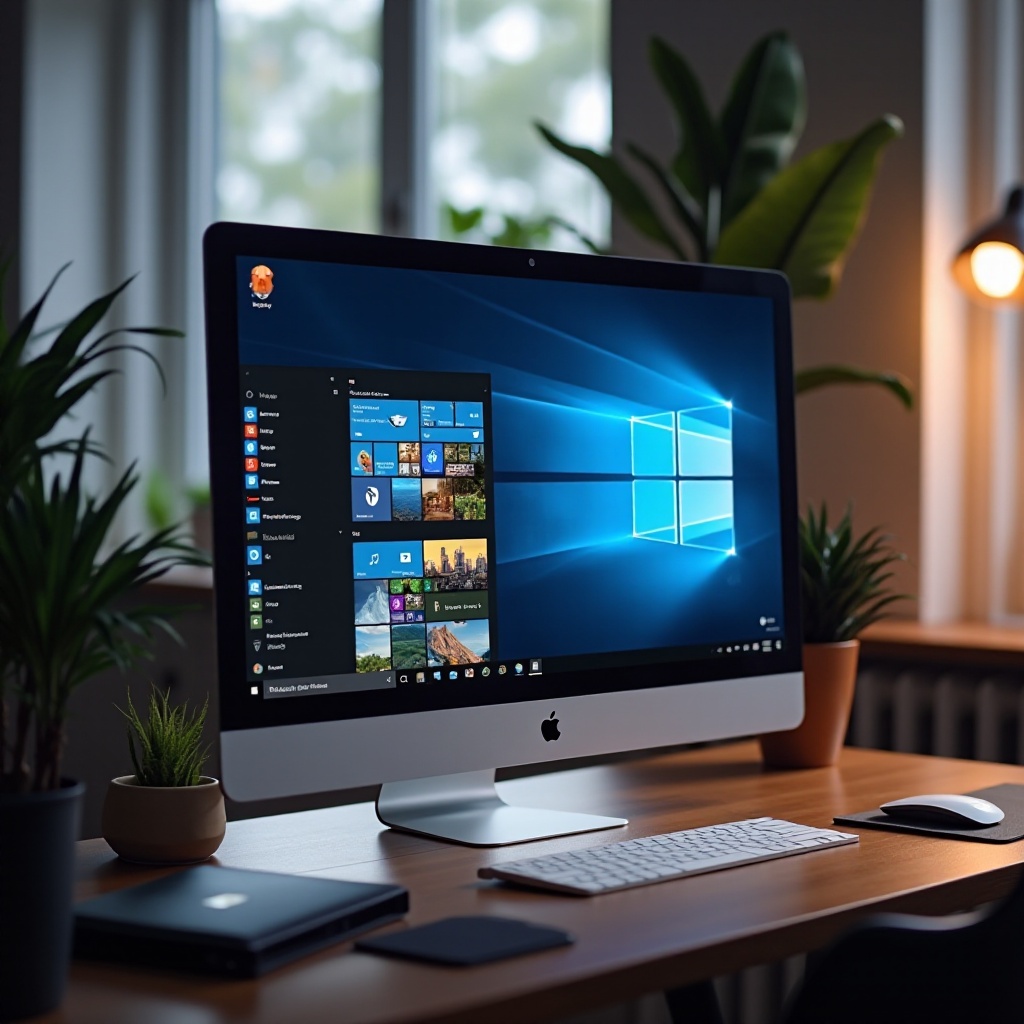
ทำความเข้าใจกับปัญหาการคลิกขวาใน Windows 10
ปัญหากับการคลิกขวามักเกิดจากข้อบกพร่องของซอฟต์แวร์ ความขัดแย้ง หรือการตั้งค่าระบบที่ไม่ถูกต้องใน Windows 10 มันสามารถเกิดจากการอัพเดตซอฟต์แวร์ ปัญหาการรวมเข้ากับแอปพลิเคชันเฉพาะ หรือบั๊กในระบบ การเข้าใจสาเหตุที่เป็นไปได้เหล่านี้ช่วยให้กระบวนการแก้ไขปัญหามีประสิทธิภาพ การจัดการซอฟต์แวร์พื้นฐานและการตั้งค่าระบบเป็นขั้นตอนแรกที่จำเป็นก่อนที่จะไปสู่การแก้ปัญหาที่ซับซ้อนขึ้น
ขั้นตอนการแก้ไขปัญหาพื้นฐาน
การวินิจฉัยต้นตอของปัญหาการคลิกขวาควรเริ่มจากการตรวจสอบที่ไม่ซับซ้อน:
1. ‘ตรวจสอบการตั้งค่าระบบและการแสดงผลที่ถูกต้อง’: เริ่มโดยยืนยันว่าหน้าจอที่เชื่อมต่อทั้งหมดถูก Windows ตรวจพบทันที เข้าไปที่ การตั้งค่า > ระบบ > การแสดงผล และตรวจสอบการจัดเรียงและการตรวจจับของพวกเขา
2. ‘รีสตาร์ทคอมพิวเตอร์และหน้าจอของคุณ’: การรีสตาร์ทง่ายๆ ของทั้งคอมพิวเตอร์และหน้าจอสามารถรีเฟรชและแก้ไขข้อบกพร่องชั่วคราวที่ขัดจังหวะการทำงานของการคลิกขวาได้
3. ‘ยืนยันการตรวจจับหน้าจอ’: ใช้ฟีเจอร์ ‘ตรวจจับ’ ในการตั้งค่าการแสดงผลเพื่อให้ Windows รับรู้หน้าจอทั้งหมดได้อย่างถูกต้อง การตรวจจับที่ไม่เหมาะสมอาจทำให้เกิดปัญหาการคลิกขวาได้
เมื่อขั้นตอนพื้นฐานเหล่านี้เสร็จสิ้นแล้ว ก็ถึงเวลาสำรวจปัญหาที่เกี่ยวกับซอฟต์แวร์ที่อาจมีส่วนช่วยในปัญหา
การแก้ไขปัญหาที่เกี่ยวข้องกับซอฟต์แวร์
การปะทะกันของซอฟต์แวร์สามารถปิดการทำงานของการคลิกขวาได้ เพื่อจัดการกับการปะทะเหล่านี้:
1. ‘อัพเดต Windows 10 และไดรเวอร์’: ระบบหรือไดรเวอร์ที่ล้าสมัยสามารถทำให้เกิดปัญหาความเข้ากันได้ ตรวจสอบอัพเดต Windows อย่างสม่ำเสมอและอัพเดตไดรเวอร์กราฟิกผ่านตัวจัดการอุปกรณ์
2. ‘จัดการแอปพลิเคชันที่ทำงานพื้นหลัง’: บางแอปพลิเคชันอาจแทรกแซงการทำงานของเดสก์ท็อปของคุณ ใช้ตัวจัดการงานในการระบุและปิดการใช้งานแอปพลิเคชันที่ไม่จำเป็น จากนั้นลองคลิกขวาอีกครั้ง
3. ‘ย้อนการอัพเดตล่าสุดหากจำเป็น’: บางครั้งปัญหาอาจเริ่มหลังจากอัพเดตเฉพาะ ด้วยการใช้ฟีเจอร์ System Restore คุณสามารถย้อนกลับระบบไปยังสถานะก่อนที่ปัญหาจะเริ่มหากจำเป็น
หลังจากจัดการปัญหาที่เกี่ยวข้องกับซอฟต์แวร์แล้ว การพิจารณาด้านฮาร์ดแวร์เป็นสิ่งสำคัญในการแก้ปัญหาเพื่อให้ครอบคลุมทั่วด้าน
การแก้ปัญหาฮาร์ดแวร์สำหรับตั้งค่าจอภาพหลายตัว
ฮาร์ดแวร์สามารถมีบทบาทสำคัญในการขาดการทำงาน การยืนยันความสมบูรณ์ของฮาร์ดแวร์เป็นสิ่งสำคัญ:
1. ‘ตรวจสอบการเชื่อมต่อและการตั้งค่าทางกายภาพ’: ยืนยันว่าทุกสายของหน้าจอเชื่อมต่อมั่นคงและหน้าจอถูกตั้งค่าอย่างถูกต้อง
2. ‘ปรับการตั้งค่าจอภาพ’: ตรวจสอบการตั้งค่าตัวควบคุมกราฟิกของ GPU ของคุณและปรับการตั้งค่าจอภาพตามความจำเป็น การตั้งค่าที่ไม่ถูกต้องอาจนำไปสู่ปัญหาการทำงาน
การยืนยันว่าฮาร์ดแวร์ถูกตั้งค่าอย่างถูกต้องจะกำจัดแหล่งที่มาของปัญหาที่อาจเกิดขึ้น ทำให้คุณค้นหาแนวทางแก้ไขอื่นๆ หากปัญหาการคลิกขวายังคงอยู่
การใช้วิธีการทางเลือกในการตั้งค่าภาพพื้นหลังที่แตกต่างกัน
เมื่อการแก้ปัญหา Windows แบบเดิมไม่เพียงพอ เครื่องมือทางเลือกมีประโยชน์:
1. ‘แอปพลิเคชันของบุคคลที่สาม’: ซอฟต์แวร์เช่น DisplayFusion หรือ Ultramon มีฟีเจอร์การจัดการจอภาพหลายหน้าจออย่างกว้างขวาง รวมถึงการตั้งค่าภาพพื้นหลังที่แตกต่างกันง่ายๆ
2. ‘การตั้งค่าการปรับแต่งในตัว’: ใช้การตั้งค่าการปรับแต่งใน Windows 10 ซึ่งพบได้ภายใต้ การตั้งค่า > การปรับแต่ง > พื้นหลัง ซึ่งมักจะข้ามข้อจำกัดของการคลิกขวา
3. ‘สคริปต์ PowerShell’: สำหรับผู้ใช้ขั้นสูง สคริปต์ PowerShell สามารถใช้ในการเปลี่ยนภาพพื้นหลังอัตโนมัติในจอภาพหลายตัว โดยผ่านความจำเป็นในการคลิกขวา
การรวมวิธีการทางเลือกเหล่านี้สามารถกู้คืนและเพิ่มความสามารถของคุณในการปรับแต่งภาพพื้นหลังในจอภาพหลายตัวอย่างรวดเร็ว
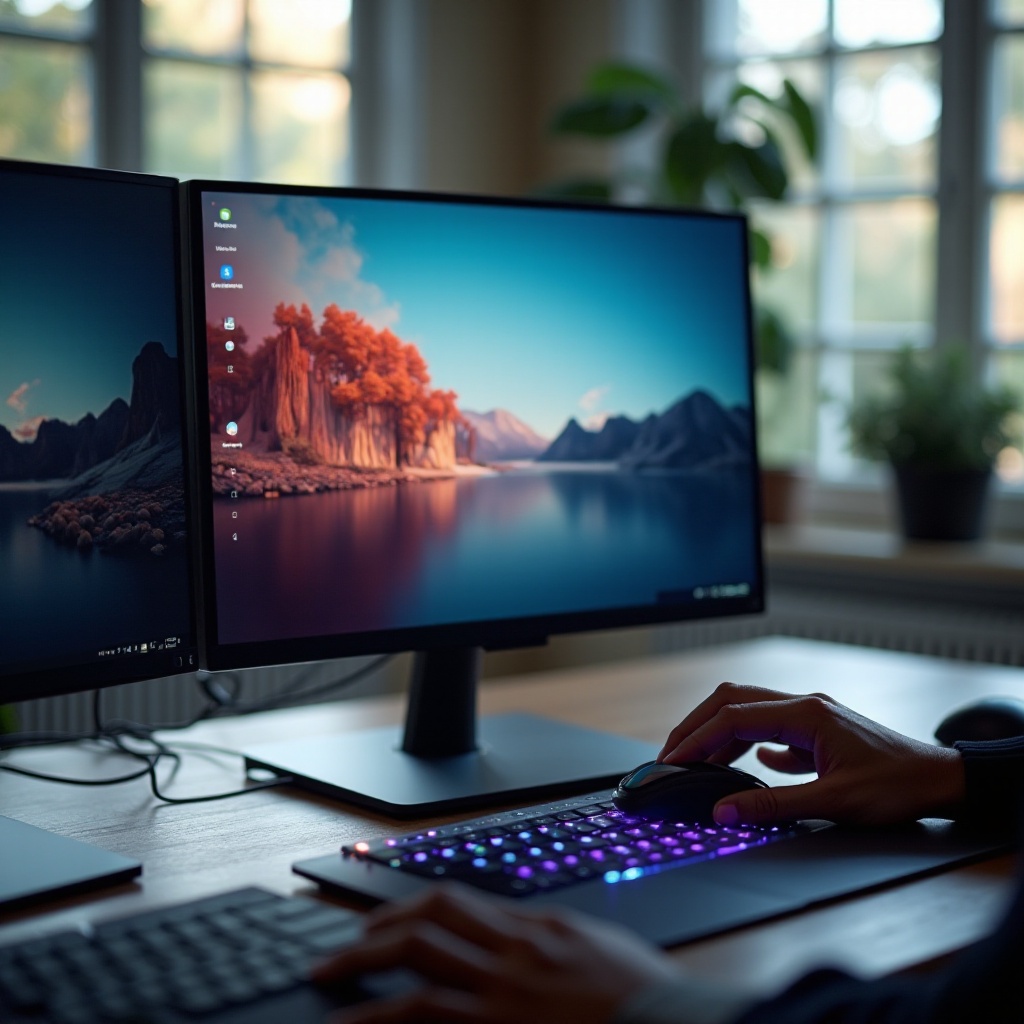
ทรัพยากรเพิ่มเติมสำหรับการแก้ไขปัญหา
แม้ว่าขั้นตอนข้างต้นจะให้ทางเลือกในการแก้ไขปัญหามากมาย ในบางครั้งอาจจำเป็นต้องใช้ทรัพยากรเพิ่มเติม:
1. ‘การสนับสนุนจาก Microsoft’: เอกสารสนับสนุนและฟอรัมของ Microsoft มีวิธีแก้ปัญหาที่มีอยู่แล้วสำหรับปัญหาทั่วไปใน Windows 10
2. ‘ฟอรัมชุมชน’: แพลตฟอร์มเช่น Reddit และฟอรัมเทคโนโลยีเฉพาะทางมักมีการสนทนาและวิธีแก้ปัญหาจากผู้ใช้รายอื่นที่พบและแก้ไขปัญหาคล้ายคลึงกัน
ทรัพยากรเหล่านี้ให้การแก้ปัญหาด้วยแนวทางจากชุมชน นำเสนอความรู้เฉพาะทางและประสบการณ์ที่อาจไม่ครอบคลุมในคู่มือทั่วไป
บทสรุป
การแก้ปัญหา ‘การคลิกขวาไม่ทำงาน’ บน Windows 10 เกี่ยวข้องกับวิธีการที่สมดุลระหว่างการตรวจสอบระบบ การอัปเดตซอฟต์แวร์ และการประเมินฮาร์ดแวร์ ไม่ว่าจะเป็นวิธีดั้งเดิมหรือวิธีแก้ปัญหาซอฟต์แวร์ทางเลือก ขั้นตอนเหล่านี้มีวัตถุประสงค์เพื่อนำความสามารถในการตั้งค่าภาพพื้นหลังที่แตกต่างกันในจอภาพหลายตัวกลับมาอย่างมีประสิทธิภาพ ประสบการณ์จากผู้ใช้ยังคงช่วยพัฒนากระบวนการเหล่านี้ให้แข็งแรงขึ้นสำหรับการเกิดขึ้นในอนาคต
คำถามที่พบบ่อย
ทำไมการคลิกขวาใน Windows 10 ของฉันจึงไม่ตอบสนอง?
ปัญหาการคลิกขวาอาจเกิดจากไดรเวอร์ที่ล้าสมัย ข้อขัดแย้งของซอฟต์แวร์ หรือการอัปเดตระบบที่เสียหาย การตรวจสอบและอัปเดตระบบมักจะแก้ไขปัญหาได้
แอปพลิเคชั่นจากบุคคลที่สามสามารถแทนที่การตั้งค่าวอลเปเปอร์ของ Windows 10 ได้หรือไม่?
ได้ แอปพลิเคชันจากบุคคลที่สามสามารถเพิ่มประสิทธิภาพหรือแทนที่คุณสมบัติการจัดการวอลเปเปอร์ของ Windows 10 โดยให้ฟังก์ชันการทำงานเพิ่มเติมและความสะดวกในการใช้งาน
ฉันจะกำหนดค่าการตั้งค่าจอภาพสำหรับวอลเปเปอร์ด้วยตนเองได้อย่างไร?
ใช้เมนู การตั้งค่า > ปรับแต่งตัวเอง เพื่อกำหนดค่าวอลเปเปอร์ด้วยตนเอง หรืออาจลองใช้สคริปต์ PowerShell หรือแอปพลิเคชันจากบุคคลที่สามเพื่อควบคุมรายละเอียดเพิ่มเติม