
บทนำ
แผงควบคุมของ Windows 11 เป็นเสาหลักของการจัดการระบบและการปรับแต่งพีซีของคุณ มันรวมความสามารถขั้นสูงและการออกแบบที่ใช้งานง่ายเพื่อให้คุณสามารถเพิ่มประสิทธิภาพการใช้งานของคุณได้ คู่มือที่ยอดเยี่ยมนี้จะช่วยให้คุณสามารถเข้าถึงและใช้งานแผงควบคุมได้ พร้อมแนะนำข้อคิดเห็นทั้งสำหรับการตั้งค่าพื้นฐานและการจัดการขั้นสูง โดยการเชี่ยวชาญในเครื่องมือเหล่านี้ คุณจะสามารถจัดการการตั้งค่าระบบได้อย่างมีประสิทธิภาพ ปรับแต่งประสบการณ์ของคุณ แก้ไขปัญหาทั่วไป และสำรวจคุณสมบัติขั้นสูง
การเข้าถึงแผงควบคุมของ Windows 11
การเข้าถึงแผงควบคุมใน Windows 11 อาจดูยากหากคุณไม่คุ้นเคยกับเลย์เอาต์ใหม่ อย่างไรก็ตาม มันสามารถเข้าถึงได้หลายวิธีง่าย ๆ :
-
การใช้เมนู Start: คลิกที่ปุ่ม Start ที่มุมล่างซ้ายของหน้าจอของคุณ พิมพ์ ‘Control Panel’ ลงในช่องค้นหาและเลือกจากผลลัพธ์
-
ผ่านแอพ Settings: กด Windows + I เพื่อเปิดแอพ Settings พิมพ์ ‘Control Panel’ ลงในช่องค้นหาที่ด้านบน แล้วกด Enter
-
ผ่าน Command Prompt: เปิด Command Prompt โดยค้นหา ‘cmd’ ในเมนู Start พิมพ์ ‘control panel’ แล้วกด Enter
วิธีการที่หลากหลายเหล่านี้ทำให้คุณสามารถเข้าถึงแผงควบคุมได้อย่างรวดเร็ว และสามารถตั้งค่าระบบได้อย่างไร้รอยต่อ
ฟีเจอร์และฟังก์ชันหลักของแผงควบคุม
เมื่อเข้าไปในแผงควบคุมของ Windows 11 จะเปิดเผยฟีเจอร์สำคัญที่หลากหลาย:
-
การตั้งค่าระบบและความปลอดภัย: จัดการตัวเลือกความปลอดภัย รวมถึง Windows Defender Firewall ทำการตรวจซ่อมแซม และจัดตั้งกระบวนการสำรองข้อมูลและกู้คืนเพื่อป้องกันระบบของคุณ
-
ตัวเลือกเครือข่ายและอินเทอร์เน็ต: ปรับการตั้งค่าเครือข่ายสำหรับ Wi-Fi, Ethernet, และการตั้งค่า VPN เพื่อรักษาการเชื่อมต่ออินเทอร์เน็ตที่ปลอดภัยและเชื่อถือได้
-
การปรับแต่งฮาร์ดแวร์และเสียง: แก้ไขการตั้งค่าสำหรับอุปกรณ์ต่อพ่วงเช่น เครื่องพิมพ์ สแกนเนอร์ อุปกรณ์เสียง และอื่นๆ
-
โปรแกรมและฟีเจอร์: ถอนการติดตั้งโปรแกรม จัดการอัปเดตซอฟต์แวร์ และกำหนดการตั้งค่าโปรแกรมเริ่มต้นเพื่อประสิทธิภาพที่ดีที่สุด
การเชี่ยวชาญในพื้นที่เหล่านี้มีความสำคัญต่อการรักษาระบบที่ปลอดภัยและมีประสิทธิภาพ
การปรับแต่งประสบการณ์ Windows 11 ของคุณ
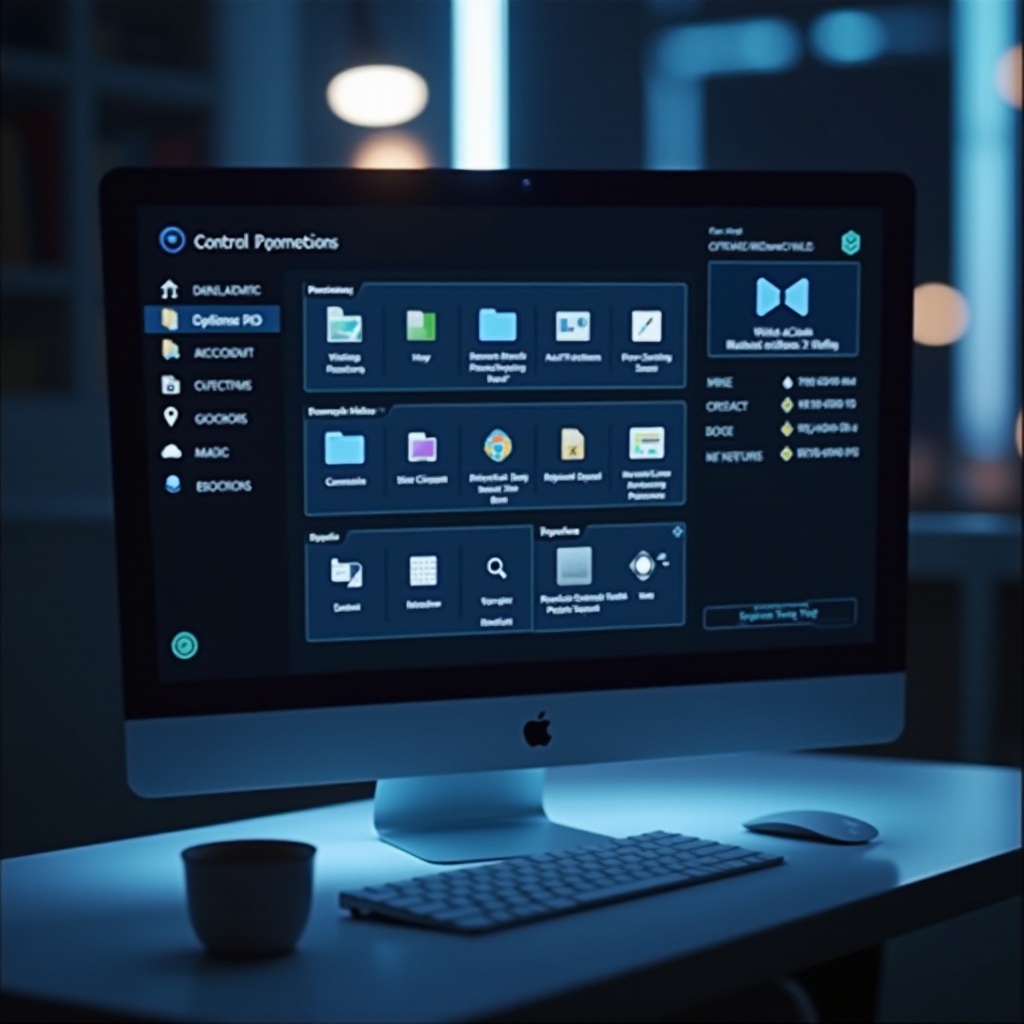
นอกเหนือจากความสามารถ การทำให้พีซีของคุณเป็นสถานที่ที่สนุกสนานและมีประสิทธิผลเป็นสิ่งสำคัญ:
-
การตั้งค่าการปรับแต่งและการแสดงผล: ปรับแต่งเดสก์ท็อปของคุณด้วยธีม ภาพพื้นหลัง และการตั้งค่าการแสดงผลเพื่อให้ตรงกับสไตล์ที่คุณชื่นชอบ
-
การจัดการบัญชีผู้ใช้และความปลอดภัยของครอบครัว: ในสภาพแวดล้อมหลายผู้ใช้ ปรับแต่งบัญชีผู้ใช้ ตั้งค่าการควบคุมดูแลเด็ก และเปลี่ยนประเภทบัญชีเพื่อให้มีประสบการณ์ที่ปลอดภัย
-
การตั้งค่าโปรแกรมเริ่มต้น: เลือกโปรแกรมที่จะเปิดอัตโนมัติสำหรับชนิดไฟล์บาง ใส่
การปรับแต่งการตั้งค่าเหล่านี้ทำให้ประสบการณ์การใช้งานของคุณเป็นไปได้ดียิ่งขึ้น ทำให้การทำงานประจำวันเป็นไปอย่างตรงไปตรงมาและสนุกสนาน
การแก้ไขปัญหาทั่วไปด้วยแผงควบคุม
แน่นอนว่าปัญหาจะเกิดขึ้นและแผงควบคุมมีเครื่องมือแก้ไขปัญหาที่มีประสิทธิภาพ:
-
การแก้ไขปัญหาการเชื่อมต่อเครือข่าย: ใช้คำแนะนำและเครื่องมือวินิจฉัยแก้ปัญหาเพื่อแก้ไขปัญหาการเชื่อมต่ออินเทอร์เน็ต
-
การจัดการเครื่องพิมพ์และอุปกรณ์: ปรับปรุงไดร์เวอร์หรือปรับค่าการตั้งค่าเครื่องพิมพ์หากอุปกรณ์ไม่ทำงานตามที่ควร
-
การบำรุงรักษาและการทำความสะอาดระบบ: ทำการทำความสะอาดเป็นประจำเพื่อเอาไฟล์ที่ไม่จำเป็นออกและเพิ่มความเร็วของระบบ
การจัดการกับความท้าทายเหล่านี้อย่างมีระบบช่วยประหยัดเวลาและป้องกันความเครียด
ทิปส์และเทคนิคแผงควบคุมขั้นสูง
สำหรับผู้ที่พร้อมที่จะสำรวจเพิ่มเติม มีตัวเลือกขั้นสูงหลากหลายที่สามารถเพิ่มประสิทธิภาพของระบบคุณได้:
-
ภาพรวมของเครื่องมือการจัดการ: ใช้เครื่องมือเช่น การทำความสะอาดดิสก์ การติดตามประสิทธิภาพ และบันทึกเหตุการณ์เพื่อวินิจฉัยและปรับปรุงประสิทธิภาพของระบบของคุณ
-
การใช้จุดกู้ระบบ: สร้างจุดกู้ระบบเป็นประจำเพื่อให้คุณสามารถกลับไปยังสถานะระบบก่อนหน้านี้เป็นมาตรการป้องกันปัญหาที่อาจเกิดขึ้น
คุณสมบัติขั้นสูงเหล่านี้ให้การควบคุมและเข้าใจสุขภาพของระบบพีซีของคุณมากขึ้น
บทสรุป
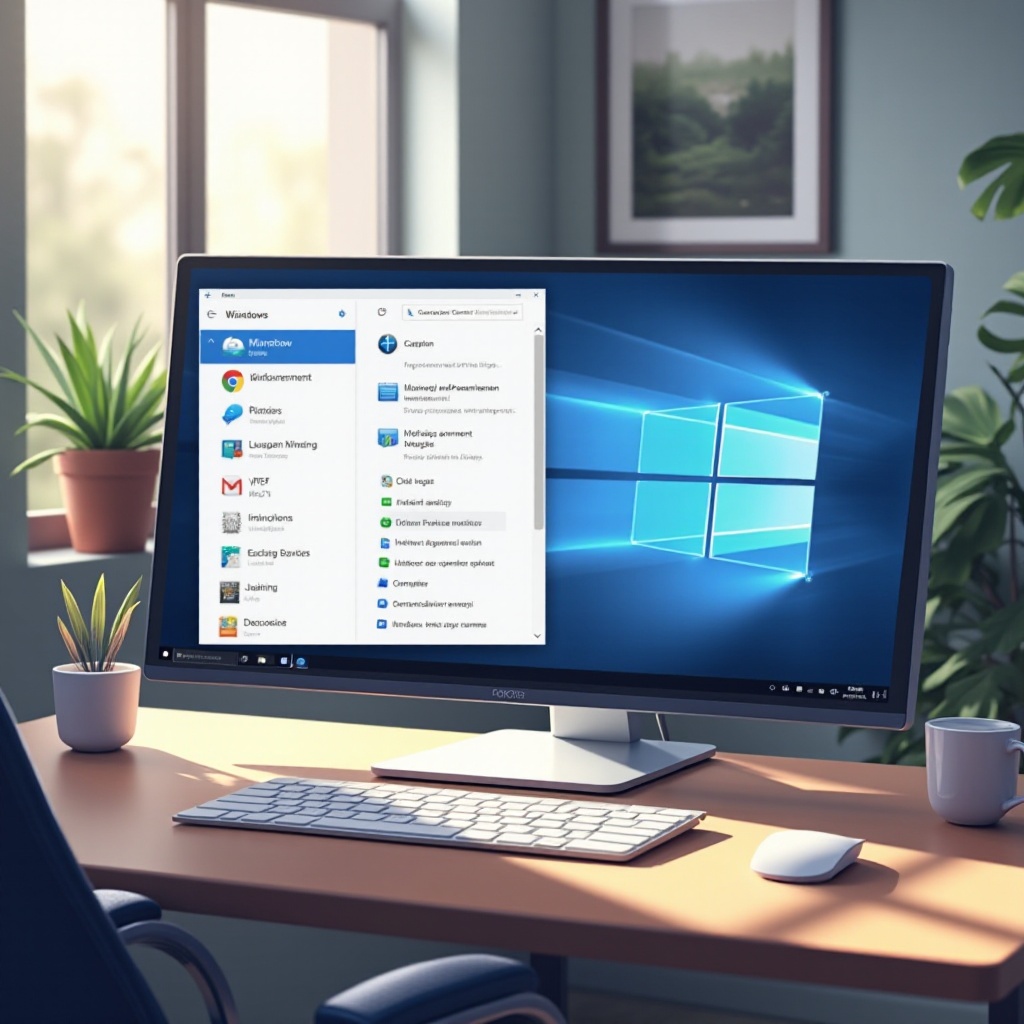
ด้วยความเข้าใจเกี่ยวกับแผงควบคุมของ Windows 11 ผู้ใช้สามารถปรับปรุงประสบการณ์การคอมพิวเติร์ได้อย่างมาก ตั้งแต่การตั้งค่าพื้นฐานและการปรับแต่งไปจนถึงการแก้ไขปัญหาและการบำรุงรักษาขั้นสูง การใช้เครื่องมือเหล่านี้จะช่วยให้คุณรักษาสภาพแวดล้อมที่ถูกปรับแต่งและเหมาะสมที่สุดได้
คำถามที่พบบ่อย
ฉันจะเข้าใช้งานแผงควบคุมใน Windows 11 ได้อย่างไร?
การเข้าใช้งานแผงควบคุมนั้นตรงไปตรงมา: ใช้เมนูเริ่ม, ค้นหาในแอปการตั้งค่า, หรือใช้คำสั่ง ‘control panel’ ในหน้าต่างคำสั่ง
มีการตั้งค่าที่จำเป็นอะไรบ้างที่ควรกำหนดในแผงควบคุม?
การตั้งค่าหลักได้แก่ ความปลอดภัยของระบบ, การกำหนดค่าของเครือข่าย, การปรับแต่งฮาร์ดแวร์, และการตั้งค่าโปรแกรมเริ่มต้น
ฉันจะสามารถแก้ปัญหาด้านประสิทธิภาพด้วยแผงควบคุมได้อย่างไร?
วิเคราะห์ปัญหาเครือข่าย, จัดการอุปกรณ์, และทำความสะอาดระบบโดยใช้เครื่องมือแก้ปัญหาที่มีให้ในแผงควบคุม