
Giới thiệu
Khám phá nơi lưu trữ hình ảnh trên thiết bị Android của bạn là chìa khóa để quản lý bộ sưu tập ảnh của bạn. Với việc sử dụng điện thoại thông minh ngày càng tăng như phương tiện chính để ghi lại những khoảnh khắc trong cuộc sống, việc hiểu cách Android lưu trữ những hình ảnh này có thể giúp sắp xếp, bảo mật và tối ưu hóa thư viện ảnh của bạn. Hướng dẫn này sẽ hướng dẫn bạn thông qua các tùy chọn lưu trữ và các phương pháp quản lý cần thiết cho bất kỳ người dùng Android nào muốn xử lý thư viện ảnh của họ một cách hiệu quả.
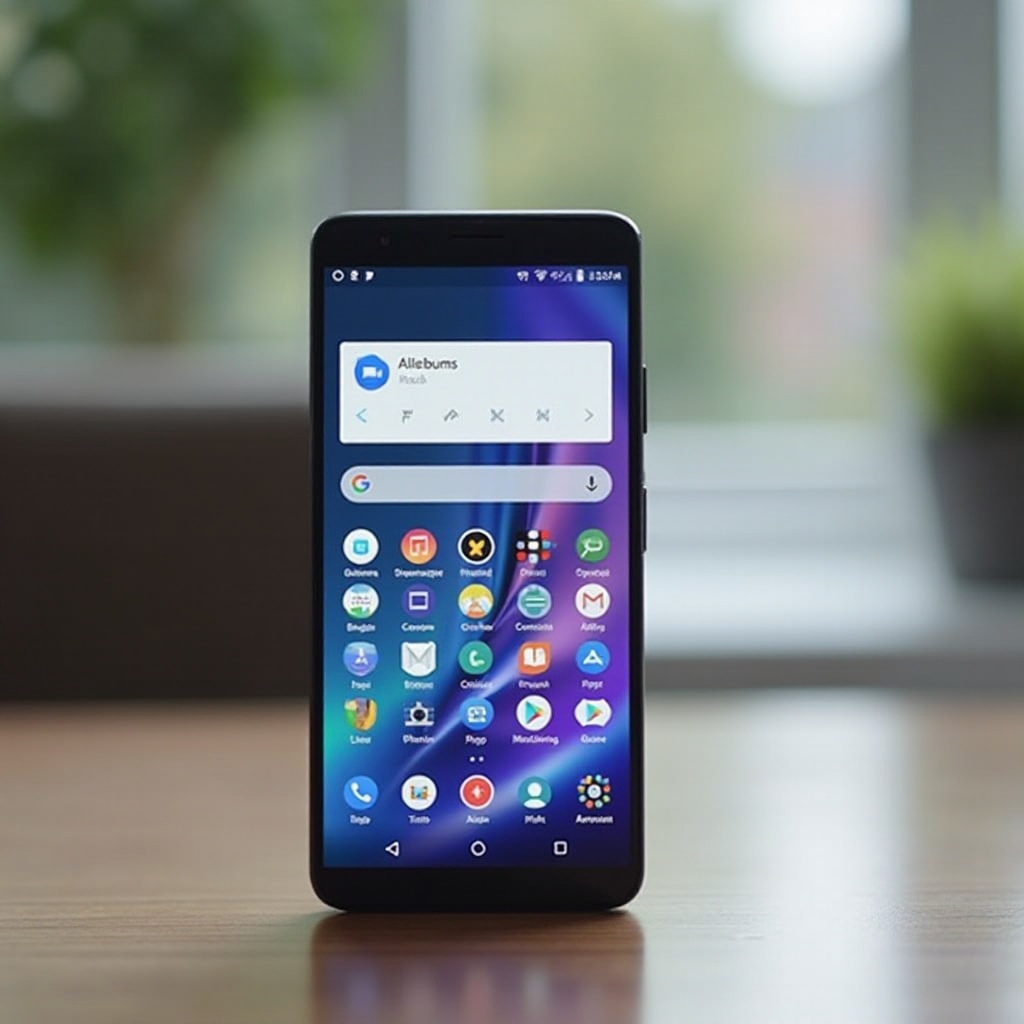
Tìm hiểu về Lưu trữ Ảnh trên Android
Các thiết bị Android thường sử dụng hai phương pháp lưu trữ chính cho hình ảnh: lưu trữ nội bộ và lưu trữ bên ngoài như thẻ microSD. Mỗi phương pháp đều có những lợi ích và cân nhắc riêng.
- Giải thích Lưu trữ Nội bộ: Khi bạn chụp ảnh bằng ứng dụng camera trên Android, nó thường lưu vào thư mục DCIM (Digital Camera Images) trong lưu trữ nội bộ của thiết bị. Vị trí tiêu chuẩn này cho phép truy cập và quản lý dễ dàng qua ứng dụng Thư viện hoặc các ứng dụng ảnh khác.
- Vai trò của Thư mục DCIM: Bên trong thư mục DCIM, hình ảnh thường được sắp xếp vào các thư mục con như ‘Camera.’ Cấu trúc này giúp dễ dàng điều hướng và lấy lại hình ảnh, giúp người dùng nhanh chóng tìm thấy các bức ảnh cụ thể.
Hiểu về lưu trữ nội bộ giúp mở rộng các tùy chọn lưu trữ bổ sung có thể giúp giảm áp lực lên không gian thiết bị bị hạn chế.
Khám phá Các Tùy chọn Lưu trữ Bên ngoài
Đối với người dùng cần thêm không gian, các giải pháp lưu trữ bên ngoài như thẻ microSD mang lại các lựa chọn linh hoạt.
- Sử dụng Thẻ MicroSD cho Hình ảnh: Thẻ microSD mở rộng dung lượng lưu trữ của thiết bị, chứa thêm được nhiều hình ảnh mà không làm giảm đi bộ nhớ nội bộ. Để kích hoạt thẻ microSD, bạn cắm thẻ vào khe cắm của thiết bị, thường nằm ở bên cạnh, và cấu hình cài đặt của bạn để lưu trữ hình ảnh trực tiếp trên thẻ.
- Đặt Lưu trữ Mặc định sang Bên ngoài: Trên một số thiết bị, bạn có thể đặt thẻ SD làm vị trí lưu trữ mặc định trong cài đặt ứng dụng camera. Quá trình này bao gồm việc chọn tùy chọn thẻ SD dưới phần lưu trữ, tự động chuyển các hình ảnh mới sang lưu trữ bên ngoài, tối ưu hóa bộ nhớ nội bộ.
Mặc dù các giải pháp lưu trữ bên ngoài có thể nâng cao dung lượng đáng kể, nhưng tích hợp các giải pháp sao lưu đám mây mang lại lợi ích về bảo mật và truy cập thêm.
Lưu trữ Đám mây và Giải pháp Sao lưu
Kết hợp lưu trữ đám mây là một chiến lược thông minh để đảm bảo bảo mật và truy cập vào hình ảnh của bạn song song với các giải pháp lưu trữ vật lý hiện có của bạn.
- Tích hợp Google Photos: Google Photos được tích hợp liền mạch với hầu hết các thiết bị Android, cung cấp khả năng đồng bộ tự động. Bằng cách sao lưu hình ảnh lên đám mây, Google Photos làm cho chúng có sẵn trên nhiều thiết bị. Tính năng này cho phép hình ảnh có độ phân giải cao được lưu trữ an toàn trực tuyến trong khi để lại các phiên bản nén trên thiết bị.
- So sánh Dịch vụ Đám mây của Bên thứ ba: Ngoài Google Photos, các dịch vụ khác như Dropbox, OneDrive và Amazon Photos cung cấp các tính năng và kế hoạch lưu trữ khác nhau. Các dịch vụ này có thể cung cấp các tùy chọn sao lưu bổ sung theo nhu cầu và sở thích của người dùng.
Với hiểu biết sâu sắc về các tùy chọn lưu trữ, quản lý và tổ chức hình ảnh của bạn trở thành bước quan trọng tiếp theo.

Quản lý và Tổ chức Hình ảnh trên Android
Quản lý và tổ chức hình ảnh hiệu quả đảm bảo rằng thư viện ảnh của bạn vừa truy cập được vừa được sắp xếp hợp lý.
- Sử dụng Ứng dụng Quản lý Tệp: Ứng dụng quản lý tệp như Google Files cho phép người dùng khám phá và tổ chức lưu trữ hình ảnh của họ. Các ứng dụng này cung cấp công cụ để di chuyển tệp, tạo thư mục và xóa các hình ảnh không mong muốn, đơn giản hóa quá trình quản lý thư viện ảnh của bạn.
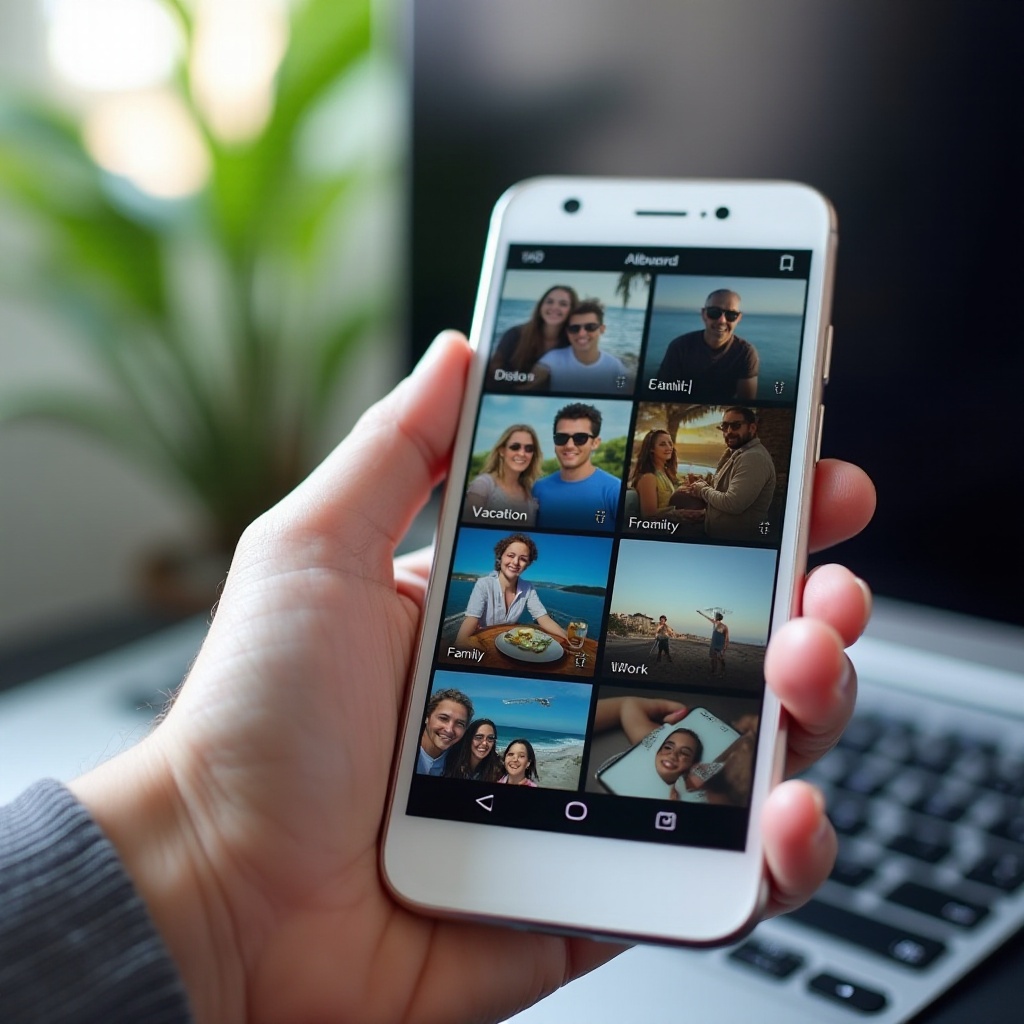
- Tổ chức theo Album và Thư mục: Tạo album và thư mục trong thư viện có thể giúp phân loại hình ảnh theo sự kiện, ngày tháng hoặc chủ đề. Nhiều ứng dụng thư viện và ảnh cho phép phân loại tự động hoặc cho phép sắp xếp thủ công để phù hợp với sở thích cá nhân, hỗ trợ trong việc tìm kiếm hình ảnh.
Bằng cách tổ chức hình ảnh hiệu quả, bạn sẽ giảm khả năng gặp phải các vấn đề lưu trữ phổ biến và làm cho quản lý ảnh trở nên đơn giản hơn trong tương lai.
Khắc phục các Vấn đề Lưu trữ Thông thường
Ngay cả khi đã mở rộng lưu trữ và tổ chức, bạn có thể gặp phải các vấn đề cản trở quản lý hình ảnh. Giải quyết những vấn đề này kịp thời sẽ đảm bảo trải nghiệm người dùng mượt mà hơn.
- Giải quyết Vấn đề Giới hạn Không gian: Nếu bạn sắp hết không gian lưu trữ, sử dụng các công cụ tích hợp để xác định và loại bỏ các tệp không cần thiết hoặc lỗi thời có thể giúp giải phóng không gian. Chuyển dữ liệu sang nguồn bên ngoài hoặc lưu trữ đám mây sẽ giải quyết thêm những giới hạn lưu trữ nội bộ.
- Dọn dẹp Tệp Trùng lặp và Không cần thiết: Hình ảnh trùng lặp có thể giảm không gian trống và làm rối thiết bị của bạn. Sử dụng các ứng dụng được thiết kế để phát hiện và xóa các tệp trùng lặp hoặc xem xét tệp bằng tay sẽ tối ưu hóa hiệu quả lưu trữ.
Trong khi các giải pháp lưu trữ giải quyết các khía cạnh vật lý, việc đảm bảo an toàn và quyền riêng tư của hình ảnh của bạn cũng quan trọng không kém.
An ninh và Quyền riêng tư của Hình ảnh Được lưu trữ
Giữ cho hình ảnh của bạn an toàn khỏi truy cập trái phép là điều cực kỳ quan trọng trong ngày nay.
- Thiết lập Quyền và Truy cập: Xem xét thường xuyên quyền ứng dụng chi phối việc truy cập vào hình ảnh của bạn đảm bảo rằng chỉ các ứng dụng tin cậy mới có quyền kiểm soát. Điều chỉnh cài đặt bảo mật trên thiết bị của bạn để quản lý ai có thể xem và chỉnh sửa các tệp phương tiện của bạn.
- Sử dụng Ứng dụng Ảnh An toàn: Chọn các ứng dụng ảnh cung cấp các tính năng bảo mật mạnh, chẳng hạn như khóa nội bộ và sao lưu mã hóa. Các công cụ này giúp bảo vệ hình ảnh nhạy cảm hoặc riêng tư tránh khỏi truy cập trái phép.
Kết luận
Bằng cách tìm hiểu các tùy chọn lưu trữ ảnh trên Android và áp dụng các chiến lược quản lý hiệu quả, bạn có thể đảm bảo những kỷ niệm kỹ thuật số của mình được bảo quản tốt và dễ truy cập. Tận dụng cả lưu trữ vật lý và đám mây giúp duy trì cân bằng giữa dung lượng và bảo mật, mang lại sự an tâm rằng những khoảnh khắc quý giá của bạn được an toàn.
Câu Hỏi Thường Gặp
Tôi có thể thay đổi vị trí lưu trữ ảnh mặc định trên Android không?
Có, bạn có thể thay đổi vị trí lưu trữ mặc định bằng cách điều chỉnh cài đặt trong ứng dụng máy ảnh của bạn. Chọn tùy chọn lưu trữ mong muốn từ thẻ nhớ trong hoặc SD.
Làm thế nào để chuyển ảnh từ bộ nhớ trong sang thẻ SD?
Sử dụng ứng dụng quản lý tập tin để điều hướng và chuyển ảnh từ bộ nhớ trong sang thẻ SD, hoặc kết nối thiết bị của bạn với máy tính và chuyển tập tin bằng trình khám phá tập tin.
Tôi nên làm gì nếu ảnh của tôi bị mất khỏi thư viện?
Kiểm tra thư mục DCIM bằng ứng dụng quản lý tập tin, đảm bảo các tệp không bị ẩn, và khởi động lại thiết bị của bạn để làm mới ứng dụng thư viện.