
Giới thiệu
Microsoft Teams là một công cụ cộng tác hiệu quả được sử dụng bởi các tổ chức trên toàn thế giới. Tuy nhiên, việc cài đặt mặc định để khởi động cùng hệ thống có thể làm phiền người dùng không cần sử dụng Teams liên tục. Điều này có thể làm chậm thời gian khởi động và chiếm tài nguyên không cần thiết của máy tính. Trong bài viết này, chúng tôi sẽ khám phá nhiều cách khác nhau để ngăn Microsoft Teams khởi động cùng hệ thống, giúp bạn kiểm soát các ứng dụng khởi động trên hệ thống của mình.
Hiểu về Hành vi Khởi động của Microsoft Teams
Microsoft Teams được thiết kế để tự động khởi động nhằm đảm bảo người dùng luôn sẵn sàng cộng tác với các đồng đội của họ. Dù chức năng này hỗ trợ giao tiếp chủ động, nhưng không phải lúc nào cũng cần thiết với mọi người. Đối với người dùng ít sử dụng Teams, việc khởi động tự động này có thể gây phiền toái hơn là giúp ích. Hiểu rõ tính năng này là quan trọng vì nó cho phép người dùng quyết định ứng dụng nào thật sự cần thiết trong quá trình khởi động, ảnh hưởng đến hiệu suất và hiệu quả tổng thể của hệ thống.
Phương pháp 1: Ngăn Microsoft Teams Tự Khởi động qua Cài đặt Teams
Ứng dụng cung cấp các cài đặt để điều chỉnh hành vi khởi động. Đây là cách để vô hiệu hóa:
1. Khởi động Microsoft Teams.
2. Nhấp vào ảnh hồ sơ của bạn ở góc trên bên phải.
3. Chọn ‘Settings’ từ menu thả xuống.
4. Dưới thẻ ‘General’, tìm cài đặt ‘Application’.
5. Bỏ chọn tùy chọn ‘Auto-start application’.
6. Thoát khỏi cài đặt.
Phương pháp này là trực tiếp và hiệu quả, giúp Teams phù hợp với nhu cầu sử dụng của bạn và chỉ mở khi thực sự cần thiết. Điều chỉnh cài đặt này có nghĩa là bạn có được tốc độ khởi động quý giá và có thể tập trung tài nguyên hệ thống vào các ứng dụng bạn sử dụng nhiều nhất.
Phương pháp 2: Vô hiệu hóa Khởi động Microsoft Teams qua Task Manager
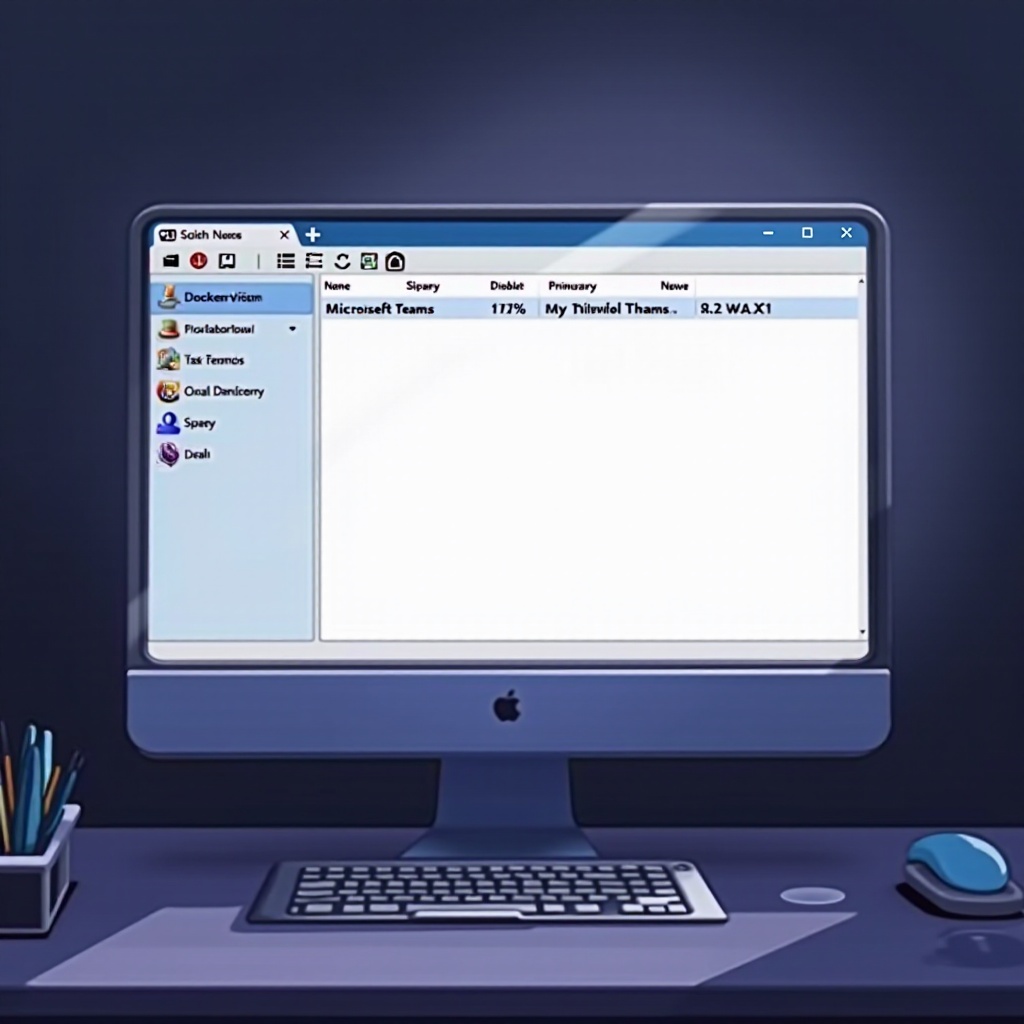
Windows Task Manager cung cấp một giải pháp tích hợp để quản lý các chương trình khởi động. Thực hiện theo các bước:
1. Nhấn Ctrl + Shift + Esc để mở Task Manager.
2. Chuyển đến thẻ ‘Startup’.
3. Tìm ‘Microsoft Teams’ trong danh sách.
4. Nhấp chuột phải và chọn ‘Disable’.
Sử dụng Task Manager không chỉ tiện lợi mà còn giúp bạn có cái nhìn tổ chức về các ứng dụng khởi động của hệ thống, là một lựa chọn tuyệt vời cho những người quản lý nhiều chương trình. Task Manager giúp duy trì quyền truy cập nhanh vào các điều khiển của các mục khởi động quan trọng mà không cần thay đổi bất kỳ cài đặt ứng dụng cụ thể nào.
Phương pháp 3: Quản lý Chương trình Khởi động qua Cài đặt Windows
Windows cung cấp một trung tâm hợp nhất để quản lý các ứng dụng khởi động qua cài đặt của nó:
1. Mở ‘Settings’ bằng cách nhấn Win + I.
2. Nhấp vào ‘Apps’.
3. Chọn ‘Startup’ từ thanh bên.
4. Cuộn và tìm ‘Microsoft Teams’.
5. Chuyển thiết lập thành ‘Off’.
Cách tiếp cận này tập trung điều khiển các quá trình khởi động của bạn, cung cấp cho bạn một cái nhìn tổng quan rõ ràng về tất cả các ứng dụng khởi động cùng hệ thống trong một giao diện thống nhất. Quản lý ứng dụng qua cài đặt Windows là thân thiện với người dùng và đảm bảo bạn chỉ kích hoạt những chương trình cần thiết, tối ưu hóa hiệu suất hệ thống của bạn.
Kỹ thuật Nâng cao để Kiểm soát Ứng dụng Khởi động
Đối với những người có hiểu biết sâu về kỹ thuật hoặc các chuyên gia CNTT, các tùy chọn bổ sung bao gồm:
– Sử dụng Group Policy Editor: Đối với Windows Pro, điều này cho phép cấu hình ngăn chặn các ứng dụng tự động khởi động.
– Chỉnh sửa Registry Windows: Điều chỉnh các khóa registry cung cấp quyền kiểm soát chính xác nhưng cần xử lý cẩn thận.
– Công cụ Bên thứ Ba: Các ứng dụng như CCleaner cung cấp cái nhìn sâu sắc rộng về quản lý khởi động, cung cấp các tùy chọn và tùy chỉnh nâng cao.
Những phương pháp tinh vi này cho phép tinh chỉnh các quá trình khởi động phù hợp với các tổ chức hoặc người dùng uyên thâm đòi hỏi một cấu trúc khởi động tùy chỉnh với các lựa chọn quản lý toàn diện.
Mẹo Bổ sung để Tối ưu hóa Khởi động
Loại bỏ các ứng dụng khởi động không cần thiết tạo nên hiệu suất tốt hơn. Hãy cân nhắc:
– Thường xuyên đánh giá các ứng dụng khởi động để vô hiệu hóa những ứng dụng không cần thiết.
– Đảm bảo các ứng dụng và hệ thống được cập nhật để hoạt động trơn tru.
– Các hoạt động bảo trì thường xuyên như dọn dẹp ổ đĩa.
Bằng cách tích hợp các thực hành này, người dùng không chỉ ngăn chặn các ứng dụng không mong muốn tải lên mà còn nâng cao tốc độ và hiệu suất của hệ thống.
Kết luận
Quản lý hiệu quả ứng dụng nào tự động khởi động giúp người dùng duy trì hiệu suất máy tính tối ưu và tốc độ. Bằng cách áp dụng các chiến lược được trình bày ở trên, bạn có thể đảm bảo rằng Microsoft Teams không cản trở quá trình khởi động của bạn, dẫn đến thời gian khởi động mượt mà và nhanh hơn. Đảm bảo rằng chỉ các ứng dụng cần thiết được bao gồm trong quá trình khởi động có thể cải thiện đáng kể trải nghiệm sử dụng hàng ngày của bạn trong khi tiết kiệm tài nguyên hệ thống.
Câu Hỏi Thường Gặp
Tôi có thể vô hiệu hóa Microsoft Teams khởi động mà không cần gỡ cài đặt không?
Có, bạn có thể vô hiệu hóa Teams tự khởi động mà không cần gỡ cài đặt bằng cách điều chỉnh cài đặt trong ứng dụng hoặc sử dụng Trình quản lý tác vụ.
Việc ngừng Teams khi khởi động có ảnh hưởng đến hiệu suất của nó không?
Không, việc vô hiệu hóa khởi động sẽ không ảnh hưởng đến hiệu suất của nó. Teams sẽ hoạt động bình thường khi bạn chọn mở nó.
Làm thế nào để tôi có thể kích hoạt lại Teams khởi động nếu cần?
Để kích hoạt lại, chỉ cần đảo ngược các bước trong phương pháp bạn đã chọn, thông qua cài đặt ứng dụng hoặc Trình quản lý tác vụ.