
Giới thiệu
Khám phá cách xác định địa chỉ MAC trên máy tính Dell của bạn có thể cải thiện đáng kể kỹ năng quản lý mạng của bạn. Địa chỉ MAC, hoặc địa chỉ Điều khiển Truyền thông, định danh duy nhất cho mỗi thiết bị để giao tiếp chính xác trong các mạng cục bộ. Hướng dẫn này sẽ giúp bạn hiểu cách tìm và sử dụng địa chỉ MAC của mình trên máy tính Dell một cách hiệu quả, đảm bảo chức năng mạng tối ưu.
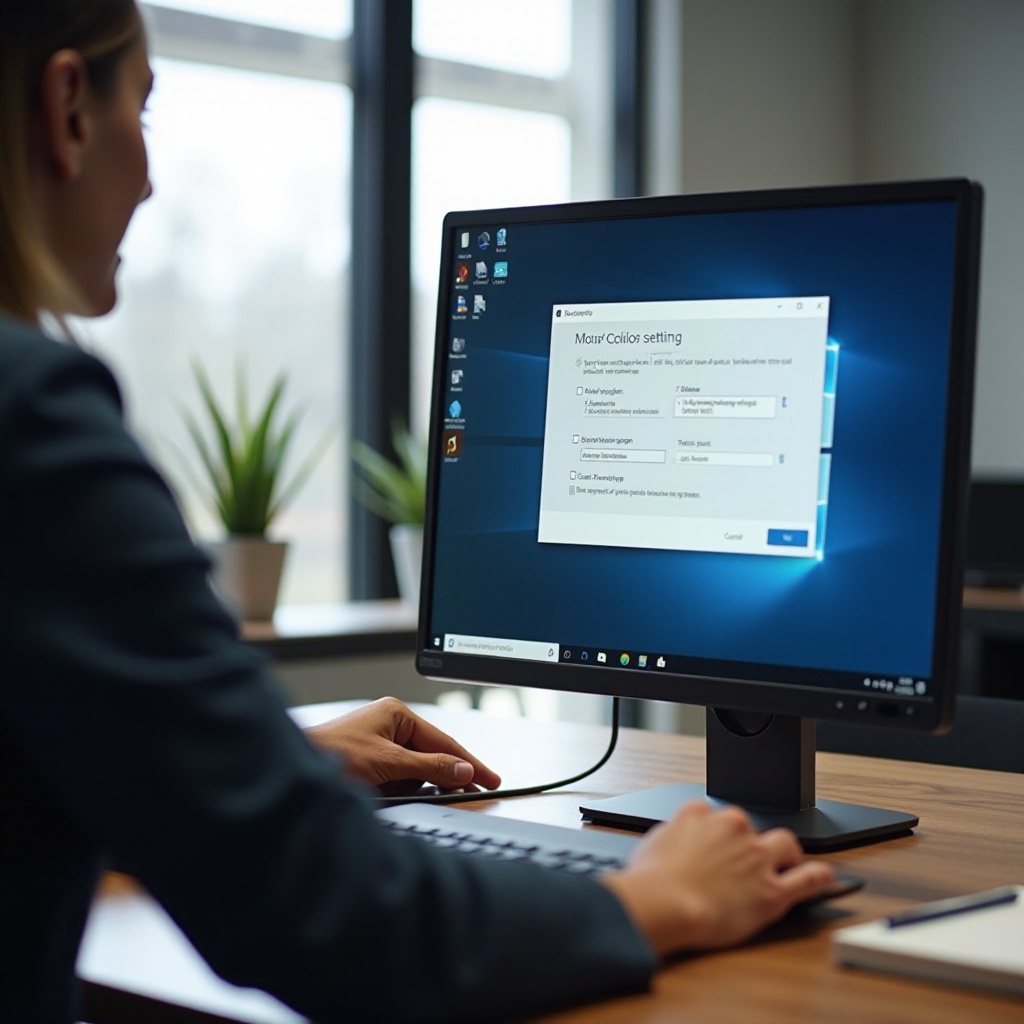
Địa chỉ MAC là gì?
Địa chỉ MAC đóng vai trò là một định danh duy nhất cho giao diện mạng, cần thiết cho việc kích hoạt giao tiếp thiết bị cụ thể trong các mạng. Nó phân biệt từng thiết bị trên mạng cục bộ, hỗ trợ các địa chỉ IP, có thể thay đổi theo thời gian.
Định nghĩa và Tầm quan trọng
Địa chỉ MAC là một số thập lục phân gồm 12 chữ số, được định dạng thành các cặp phân tách bằng dấu hai chấm, chẳng hạn như 00:1A:2B:3C:4D:5E. Định dạng này đảm bảo mỗi thiết bị có một định danh duy nhất trong mạng, quan trọng để ngăn các thiết bị can thiệp lẫn nhau. Không giống như địa chỉ IP, địa chỉ MAC vẫn không đổi, mang lại sự ổn định và bảo mật. Nhận thức và quản lý địa chỉ MAC của bạn có thể cải thiện cách máy tính Dell của bạn tương tác với các thiết bị mạng khác, mang lại trải nghiệm an toàn và hiệu quả hơn.
Cách xác định địa chỉ MAC trên máy tính Dell của bạn
Xác định địa chỉ MAC trên máy tính Dell rất đơn giản, sử dụng dòng lệnh, cài đặt mạng, hoặc công cụ hỗ trợ của Dell. Mỗi phương pháp phục vụ cho các trình độ người dùng khác nhau, đảm bảo tính truy cập cho mọi người.
Sử dụng Command Prompt trong Windows
- Mở Command Prompt bằng cách tìm kiếm ‘cmd’ trong menu Start của Windows.
- Gõ ‘ipconfig /all’ và nhấn Enter.
- Xác định ‘Địa chỉ Vật lý’ dưới kết nối mạng hoạt động của bạn; đây là địa chỉ MAC của bạn.
Tìm địa chỉ MAC qua Cài đặt Mạng
- Đi đến Bảng Điều khiển và chọn ‘Trung tâm Mạng và Chia sẻ’.
- Nhấp vào kết nối hoạt động của bạn, sau đó nhấp ‘Chi tiết’.
- Tìm địa chỉ MAC được ghi nhãn là ‘Địa chỉ Vật lý’.
Công cụ hỗ trợ của Dell để truy xuất địa chỉ MAC
Dell cung cấp các công cụ hỗ trợ tích hợp sẵn cung cấp một phương pháp dễ dàng để truy xuất địa chỉ MAC. Truy cập ứng dụng Dell SupportAssist bằng cách gõ ‘SupportAssist’ vào thanh tìm kiếm. Chạy ứng dụng và chọn tab ‘Thông tin Hệ thống’ để tìm dữ liệu mạng chi tiết, bao gồm địa chỉ MAC.
Công dụng thực tế của địa chỉ MAC
Một khi được truy xuất, địa chỉ MAC phục vụ cho nhiều ứng dụng thực tế, cải thiện kiểm soát mạng và khắc phục sự cố. Từ việc tăng cường bảo mật đến việc xác định các vấn đề, một địa chỉ MAC được trang bị kiến thức có thể là một công cụ mạnh mẽ.
Lọc Mạng và Bảo mật
Lọc MAC cho phép quản trị viên mạng hạn chế truy cập vào các thiết bị cụ thể dựa trên địa chỉ MAC của chúng. Bạn có thể bảo mật mạng của mình bằng cách:
– Truy cập cài đặt router của bạn qua địa chỉ IP của nó.
– Điều hướng đến các tùy chọn lọc MAC.
– Thêm địa chỉ MAC của máy tính Dell của bạn vào danh sách cho phép.
Khắc phục sự cố kết nối
Có địa chỉ MAC của bạn hỗ trợ trong việc khắc phục sự cố kết nối. Xác nhận tính thấy của thiết bị của bạn trong mạng qua địa chỉ MAC của nó có thể giúp chuẩn đoán gián đoạn kết nối. Sử dụng công cụ chẩn đoán để kiểm tra các gói dữ liệu liên kết với địa chỉ MAC của bạn, xác định các điểm nghẽn mạng hoặc lỗi cấu hình.
Các biện pháp và tác động bảo mật
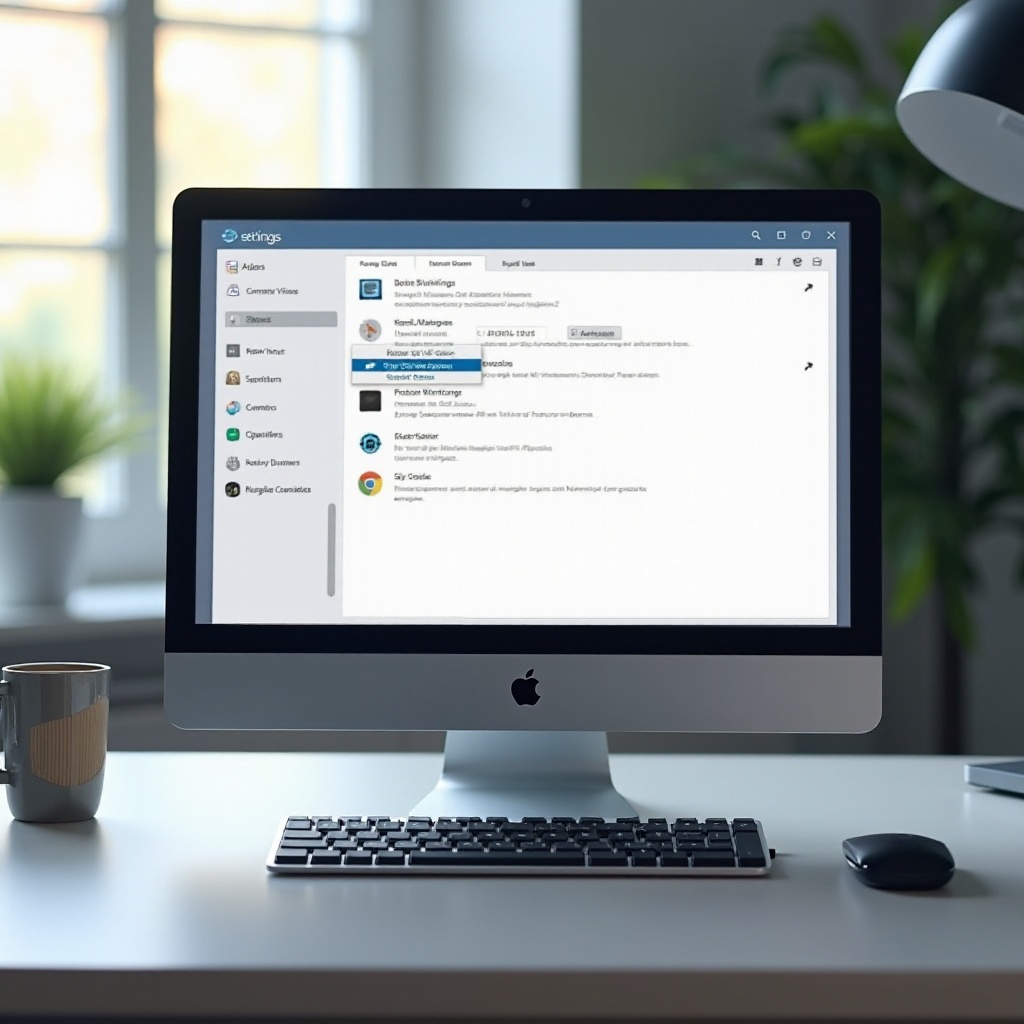
Điều quan trọng là bạn phải hiểu cả điểm mạnh và điểm yếu liên quan đến địa chỉ MAC, mang lại cái nhìn sâu sắc về việc bảo vệ mạng của bạn khỏi các mối đe dọa an ninh mạng. Nhận thức về các rủi ro bảo mật liên quan giúp giảm thiểu khả năng gặp nguy hiểm.
Hiểu rõ Giả Mạo Địa chỉ MAC
Giả mạo địa chỉ MAC thay đổi địa chỉ MAC của thiết bị để giả danh thiết bị khác trong mạng. Mặc dù điều này có thể bỏ qua các biện pháp bảo mật một cách trái phép, bạn có thể bảo vệ bằng cách:
– Thường xuyên cập nhật firmware của router để sử dụng các cải tiến bảo mật hiện tại.
– Áp dụng các giao thức mã hóa để bảo vệ dữ liệu.
Thực hiện lọc MAC để tăng cường bảo mật
Lọc MAC vẫn là một chiến thuật phòng thủ chính, cho phép kiểm soát truy cập thiết bị vào mạng. Thực hiện các cuộc kiểm tra thường xuyên để xác định địa chỉ MAC trái phép và hoàn thiện danh sách truy cập để phù hợp với chính sách bảo mật của bạn một cách hiệu quả.
Mẹo nâng cao cho người dùng Dell
Cấu hình nâng cao và tuân thủ các phương pháp tốt nhất có thể tăng cường khả năng quản lý mạng của người dùng Dell, tận dụng địa chỉ MAC để cải thiện chức năng và bảo mật.
Sử dụng công cụ phần mềm để quản lý địa chỉ MAC
Nhiều công cụ phần mềm có sẵn cho người dùng Dell, cung cấp khả năng quản lý địa chỉ MAC nâng cao. Các tiện ích mạng có thể theo dõi địa chỉ MAC cùng với lưu lượng truy cập, tối ưu hóa hiệu suất bằng cách nhận dạng các dị thường.
Các phương pháp tốt nhất để bảo vệ mạng
Việc thực hiện bảo vệ mạng toàn diện đòi hỏi một cách tiếp cận đa chiều, kết hợp việc quản lý địa chỉ MAC. Áp dụng các phương pháp tốt nhất sau:
– Thường xuyên xem xét các chính sách lọc MAC.
– Giáo dục người dùng mạng về thực hành kỹ thuật số an toàn.
– Sử dụng mật khẩu mạnh và thay đổi chúng thường xuyên để tăng cường bảo mật.
Kết luận
Hiểu biết toàn diện về địa chỉ MAC của máy tính Dell của bạn mở ra các tuỳ chọn quản lý mạng và bảo mật nâng cao. Thông qua việc truy xuất dễ dàng, sử dụng tối ưu, và bảo vệ thông tin, bạn có thể cải thiện sự tương tác của thiết bị của bạn trong môi trường kết nối của nó.
Câu hỏi thường gặp
Tôi nên làm gì nếu không tìm thấy địa chỉ MAC trên máy tính Dell của mình?
Nếu bạn gặp khó khăn trong việc tìm kiếm địa chỉ MAC, hãy xác minh lại các lệnh đã nhập hoặc kiểm tra cài đặt mạng. Dell SupportAssist cũng có thể cung cấp sự hỗ trợ có hướng dẫn.
Tôi có thể thay đổi địa chỉ MAC trên máy tính Dell của mình không?
Về mặt kỹ thuật, bạn có thể thay đổi địa chỉ MAC, nhưng thường không được khuyến nghị do có thể gây ra các vấn đề mạng. Hãy hiểu rõ rủi ro liên quan trước khi tiếp tục.
Việc lọc MAC làm tăng cường bảo mật mạng như thế nào?
Lọc MAC tăng cường bảo mật bằng cách chỉ cho phép các thiết bị được chỉ định kết nối vào mạng của bạn, từ đó giảm thiểu truy cập trái phép và nâng cao phòng thủ mạng.