
Introduction
Xác định tên của card đồ họa của bạn là điều cần thiết cho bất kỳ ai muốn tối ưu hóa hiệu suất máy tính, giải quyết các vấn đề tương thích hoặc lập kế hoạch nâng cấp phần cứng. Cho dù bạn là game thủ, người tạo nội dung hay chỉ là người dùng bình thường, xác định card đồ họa có thể giúp bạn đưa ra quyết định sáng suốt về khả năng của hệ thống.
Tại sao việc biết tên card đồ họa lại quan trọng
Hiểu rõ các thông số kỹ thuật của card đồ họa cho phép bạn khai thác hết khả năng hiệu suất của nó. Kiến thức này quan trọng trong nhiều tình huống như:
- Cập nhật Driver: Giữ driver của bạn luôn hiện đại có thể tăng cường đáng kể hiệu suất hệ thống.
- Tương thích Phần mềm: Nhiều ứng dụng cần các khả năng GPU cụ thể để hoạt động tốt.
- Nâng cấp Phần cứng: Biết phần cứng hiện tại của bạn giúp lập kế hoạch cho những cải tiến trong tương lai cho hệ thống.
Các yếu tố này nhấn mạnh tầm quan trọng của việc biết tên card đồ họa của bạn. Hãy cùng tìm hiểu cách xác định card đồ họa của bạn trên các hệ điều hành khác nhau.
Phương pháp xác định card đồ họa của bạn trên Windows
Nếu bạn là người dùng Windows, nhiều phương pháp đơn giản có thể giúp bạn xác định card đồ họa nhanh chóng:
- Sử dụng Cài đặt Windows:
- Nhấn phím Windows + I để mở menu Cài đặt.
- Đi đến ‘Hệ thống’, sau đó chọn ‘Hiển thị.’
- Kéo xuống để ‘Cài đặt hiển thị nâng cao.’
-
Tên card đồ họa của bạn sẽ xuất hiện dưới ‘Thông tin hiển thị.’
-
Thông qua Trình quản lý Thiết bị:
- Nhấp chuột phải vào nút Bắt đầu và chọn ‘Trình quản lý Thiết bị.’
- Mở rộng phần ‘Bộ điều hợp hiển thị.’
-
Tên card đồ họa của bạn sẽ được hiển thị ở đây. Nhấp chuột phải để biết thêm chi tiết.
-
Kiểm tra bằng Công cụ Chuẩn đoán DirectX:
- Gõ ‘dxdiag’ trong tìm kiếm Windows và nhấn Enter.
- Đi đến tab ‘Hiển thị.’
- Bạn sẽ tìm thấy thông tin chi tiết về card đồ họa của mình ở đây.
Sau khi giải quyết cho người dùng Windows, hãy khám phá cách người dùng macOS có thể nhanh chóng xác định card đồ họa của họ.
Xác định card đồ họa của bạn trên macOS
Với người dùng macOS, quy trình cũng tương tự đơn giản:
- Truy cập Thông tin Hệ thống:
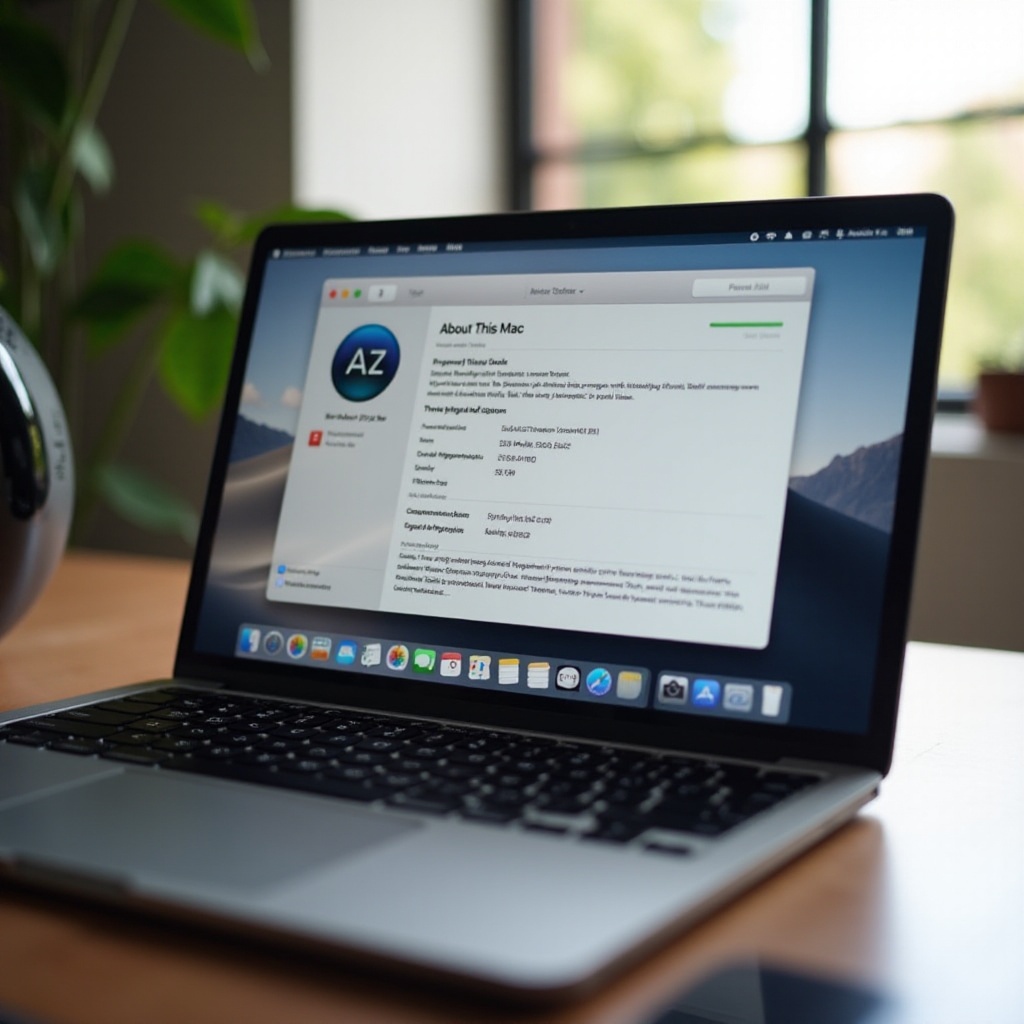
- Nhấp vào biểu tượng Apple và chọn ‘Giới thiệu về Mac này.’
-
Một cửa sổ xuất hiện hiển thị tổng quan về Mac của bạn. Chọn ‘Báo cáo Hệ thống’ để biết thêm chi tiết.
-
Hiểu ‘Giới thiệu về Mac này’ và ‘Báo cáo Hệ thống’:
Trong Báo cáo Hệ thống, đi đến ‘Đồ họa/Màn hình’ dưới ‘Phần cứng’ để xem chi tiết về card đồ họa của bạn.
Với các bước này, người dùng macOS có thể dễ dàng nhận thông tin card đồ họa. Bây giờ chúng ta hãy thảo luận quy trình cho người dùng Linux.
Tìm tên card đồ họa của bạn trên Linux
Người dùng Linux thường phụ thuộc vào các thao tác dòng lệnh để lấy dữ liệu phần cứng. Dưới đây là cách thực hiện:
- Sử dụng Công cụ Dòng Lệnh:
- Mở một terminal.
- Nhập lệnh
lspci | grep VGAvà nhấn Enter. -
Terminal sẽ xuất thông tin về card đồ họa đã cài đặt.
-
Diễn giải Kết quả Terminal:
Terminal hiển thị thông tin về card đồ họa của bạn, bao gồm model và nhà sản xuất.
Với các kỹ thuật dòng lệnh này, người dùng Linux có thể xác định phần cứng đồ họa của mình một cách hiệu quả. Chuyển sang Chrome OS.
Phương pháp cho người dùng Chrome OS
Mặc dù Chrome OS có thể không liên quan đến việc sử dụng đồ họa cao cấp, người dùng vẫn có thể kiểm tra cài đặt đồ họa của mình:
- Sử dụng ‘Tiện ích Mở rộng Chẩn đoán’:
- Cài đặt tiện ích mở rộng chẩn đoán từ Chrome Web Store.
- Sử dụng nó để truy cập thông tin hệ thống, bao gồm chi tiết card đồ họa.
Phương pháp này cung cấp cho người dùng Chrome OS một cách nhanh chóng để thu thập thông tin phần cứng cần thiết. Nếu gặp khó khăn trong việc xác định tên card đồ họa, khắc phục sự cố có thể đưa ra giải pháp.
Khắc phục sự cố: Khi bạn không thể tìm thấy tên card đồ họa của mình
Đôi khi, việc xác định card đồ họa của bạn có thể gặp khó khăn. Dưới đây là một số mẹo khắc phục sự cố để giúp bạn:
- Đảm bảo cài đặt Driver đúng:
- Truy cập trang web của nhà sản xuất để lấy driver mới nhất.
-
Tải xuống và cài đặt bất kỳ cập nhật nào cần thiết.
-
Kiểm tra Cài đặt BIOS:
- Khởi động lại máy tính của bạn và vào cài đặt BIOS (thường bằng cách nhấn phím như F2 hoặc DEL trong khi khởi động).
- Kiểm tra cài đặt đồ họa tích hợp để đảm bảo phần cứng được cấu hình đúng.
Các bước khắc phục sự cố này có thể giúp giải quyết các vấn đề nhận dạng phổ biến, đảm bảo bạn có quyền truy cập thông tin cần thiết về GPU của mình. Kết luận, biết tên card đồ họa của bạn là điều thiết yếu để tối ưu hóa hiệu suất máy tính của bạn và giải quyết bất kỳ vấn đề tương thích nào một cách hiệu quả.
Kết luận
Xác định card đồ họa của bạn là nền tảng cho việc duy trì và tối ưu hóa hệ thống của bạn. Bằng cách sử dụng các phương pháp này trên các hệ điều hành khác nhau, bạn có được cái nhìn sâu sắc có giá trị về phần cứng của mình. Điều này cho phép bạn giải quyết hiệu quả các vấn đề về hiệu suất và tương thích, đảm bảo trải nghiệm người dùng mượt mà.
Câu hỏi thường gặp
Làm thế nào để cập nhật driver cho card đồ họa của tôi?
Truy cập vào trang web của nhà sản xuất, tìm model card đồ họa của bạn và tải về các driver mới nhất. Làm theo hướng dẫn cài đặt được cung cấp.
Dấu hiệu nào cho thấy card đồ họa của tôi cần được nâng cấp?
Các dấu hiệu bao gồm hiệu suất đồ họa chậm trong trò chơi, không thể chạy phần mềm mới và thường xuyên gặp sự cố hoặc lỗi đồ họa.
Phần mềm của bên thứ ba có thể giúp xác định card đồ họa của tôi không?
Có, phần mềm như GPU-Z hoặc HWInfo có thể cung cấp thông tin chi tiết về card đồ họa và các thành phần hệ thống khác.