
บทนำ
เมนบอร์ดที่เสียทำให้คอมพิวเตอร์ของคุณไม่สามารถใช้งานได้ทั้งหมด ทำให้เกิดประสบการณ์ที่น่าหงุดหงิดสำหรับผู้ใช้พีซี การทำความเข้าใจผลกระทบและการแก้ไขปัญหาอย่างมีประสิทธิภาพสามารถช่วยประหยัดเวลาและทรัพยากรอันมีค่าของคุณได้ บทความนี้เจาะลึกสิ่งที่เกิดขึ้นเมื่อเมนบอร์ดของคุณเสีย หาสาเหตุพื้นฐาน และให้คำแนะนำในการแก้ไขปัญหา

หมายความว่าอย่างไรหากเมนบอร์ดของคุณเสีย?
เมนบอร์ดที่เสียหมายถึงสถานะที่ส่วนประกอบนั้นไม่ได้ใช้งานเหมือนกับอิฐ ไม่สามารถดำเนินการใด ๆ ที่ตั้งใจจะทำได้ ปัญหานี้มักเกิดจากความซับซ้อนของเฟิร์มแวร์ที่รุนแรงหรือการเสื่อมสภาพทางกายภาพ
-
คำจำกัดความของเมนบอร์ดที่เสีย: โดยปกติเกิดจากการอัปเดตเฟิร์มแวร์ล้มเหลวหรือการทำงานผิดปกติของฮาร์ดแวร์ที่สำคัญ ทำให้ไม่สามารถเริ่มต้นหรือทำงานได้อย่างถูกต้อง
-
ความแตกต่างระหว่าง Soft Brick และ Hard Brick: Soft brick หมายถึงปัญหาที่เกี่ยวข้องกับซอฟต์แวร์ซึ่งโดยทั่วไปสามารถแก้ไขได้ ในขณะที่ฮาร์ดบริกหมายถึงปัญหาฮาร์ดแวร์ที่สำคัญ ซึ่งต้องการการแทรกแซงหรือการเปลี่ยนใหม่ระดับมืออาชีพ
การชี้แจงเหล่านี้มีความสำคัญต่อการวินิจฉัยว่าการกู้คืนเป็นไปได้หรือไม่ หรือบอร์ดจำเป็นต้องเปลี่ยนใหม่ ซึ่งนำเราไปสู่การสำรวจสาเหตุหลักที่อยู่เบื้องหลังความล้มเหลวดังกล่าว
สาเหตุทั่วไปของเมนบอร์ดที่เสีย
การระบุสิ่งที่อาจทำให้เมนบอร์ดเสียเป็นสิ่งสำคัญเพื่อป้องกันเหตุการณ์ที่ไม่พึงประสงค์ ต่อไปนี้คือสาเหตุทั่วไป:
-
การอัปเดตเฟิร์มแวร์ล้มเหลว: การอัปเดตเฟิร์มแวร์ที่ไม่สำเร็จ โดยเฉพาะอย่างยิ่งหากถูกรบกวน มักส่งผลให้เกิดการเสีย การทำให้แน่ใจว่าการอัปเดตดำเนินการได้โดยไม่ถูกขัดจังหวะเป็นสิ่งสำคัญ
-
ความเสียหายทางไฟฟ้าจากไฟกระชาก: ไฟกระชากกะทันหันอาจทำลายวงจรที่มีความละเอียดอ่อน การติดตั้งอุปกรณ์ป้องกันไฟกระชากให้การป้องกัน
-
การดัดแปลงฮาร์ดแวร์ที่ไม่เข้ากัน: การเพิ่มส่วนประกอบที่ไม่เข้ากันอาจก่อให้เกิดการทำงานผิดปกติถาวร โปรดยืนยันความเข้ากันได้ก่อนทำการเปลี่ยนแปลงเสมอ
ความเข้าใจและการบรรเทาสาเหตุเหล่านี้มีบทบาทสำคัญในการปกป้องเมนบอร์ดของคุณ มาเริ่มจดจำอาการที่เกี่ยวข้องกับสภาพที่อิฐกัน
อาการของเมนบอร์ดที่เสีย
การระบุอาการตั้งแต่เนิ่นๆ มีความสำคัญในการแก้ไขปัญหาเมนบอร์ดก่อนที่จะแย่ลง นี่คือสัญญาณที่บ่งบอกว่าเมนบอร์ดอาจเสีย:
-
ไม่มี POST หรือ Beep Codes: การไม่ผ่าน POST (Power-On Self-Test) หรือไม่มีสัญญาณเสียงบี๊บอาจบ่งชี้ว่าเป็นบอร์ดที่เสีย
-
อุปกรณ์ต่อพ่วงไม่ตอบสนอง: เมื่ออุปกรณ์ต่างๆ เช่น คีย์บอร์ดและเมาส์ไม่สามารถใช้งานได้ระหว่างการบูต อาจบ่งชี้ว่ามีปัญหา
-
ระบบล้มเหลวและการรีเซ็ต: การเกิดรีบูตวงซ้ำหรือการปิดเครื่องกะทันหันบ่อยๆ มักจะบ่งชี้ถึงปัญหาอิฐ
การสังเกตสัญญาณเหล่านี้ตั้งแต่เนิ่นๆ ช่วยให้คุณสามารถดำเนินการแก้ไขปัญหาได้อย่างมีประสิทธิภาพ ซึ่งจะช่วยให้เราสามารถแก้ไขปัญหาเบื้องต้นที่อาจเกิดขึ้นได้
ขั้นตอนการแก้ไขปัญหาเบื้องต้น
ก่อนทิ้งเมนบอร์ดว่าเสียทั้งหมด ขั้นตอนเริ่มต้นเหล่านี้อาจทำให้การทำงานกลับมาใช้งานได้อีก:
-
ตรวจสอบการเชื่อมต่อและส่วนประกอบ: ตรวจสอบให้แน่ใจว่าการเชื่อมต่อและส่วนประกอบทั้งหมด เช่น สายเคเบิลและ RAM อยู่ในสถานที่อย่างแน่นหนา
-
การรีเซ็ต BIOS/CMOS: การลบแบตเตอรี่ CMOS สามารถแก้ไขปัญหาที่เชื่อมโยงกับอิฐที่เกี่ยวข้องกับเฟิร์มแวร์ได้บางครั้ง
-
ทดสอบแหล่งจ่ายไฟทางเลือก: เปลี่ยนแหล่งจ่ายไฟ (PSU) เพื่อระบุปัญหาที่เกี่ยวข้องกับไฟฟ้า
การปฏิบัติตามมาตรการเหล่านี้สามารถช่วยระบุและอาจแก้ไขข้อบกพร่องของเมนบอร์ดได้ หากการแก้ไขปัญหาล้มเหลว การประเมินว่าควรซ่อมหรือเปลี่ยนบอร์ดเป็นขั้นตอนถัดไป
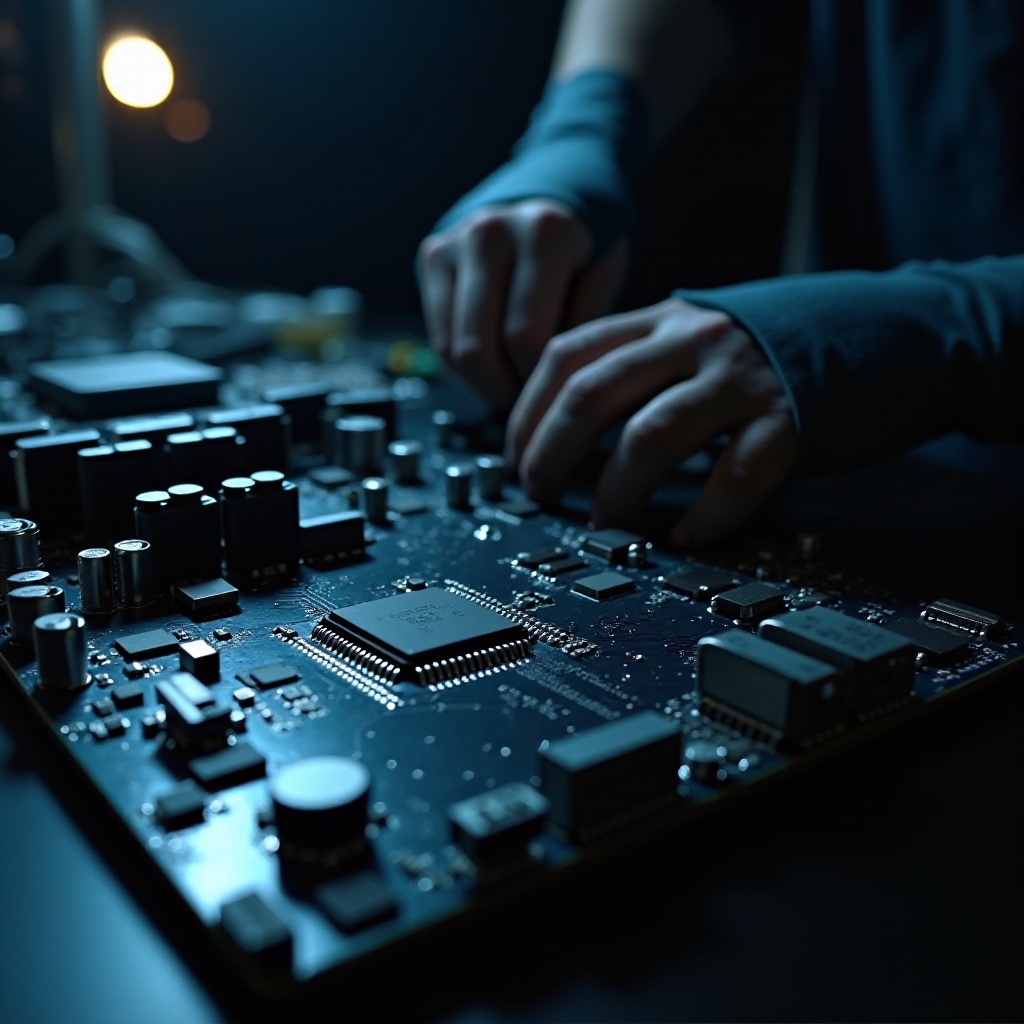
ซ่อมหรือเปลี่ยน? สิ่งที่ควรพิจารณา
การตัดสินใจระหว่างการซ่อมหรือเปลี่ยนเมนบอร์ดที่เสียเกี่ยวข้องกับการชั่งน้ำหนักปัจจัยเหล่านี้:
-
การวิเคราะห์ค่าใช้จ่าย-ผลประโยชน์: ชั่งน้ำหนักค่าใช้จ่ายในการซ่อมแซมกับการซื้อเมนบอร์ดใหม่
-
ความเข้ากันได้กับการสร้างปัจจุบัน: ยืนยันการเข้ากันได้ของเมนบอร์ดใหม่กับส่วนประกอบปัจจุบันของคุณ
-
ปรึกษาช่างผู้เชี่ยวชาญ: ขอคำแนะนำจากผู้เชี่ยวชาญ โดยเฉพาะอย่างยิ่งสำหรับอิฐที่แข็งเพื่อตรวจสอบโซลูชันที่ใช้งานได้จริง
การตัดสินใจอย่างรอบรู้เป็นสิ่งสำคัญในการบริหารจัดการค่าใช้จ่ายและความพยายาม ในขณะที่แก้ไขกรณีปัจจุบัน การใช้กลยุทธ์ป้องกันช่วยให้มั่นใจได้ว่าจะไม่เกิดปัญหาดังกล่าวอีก
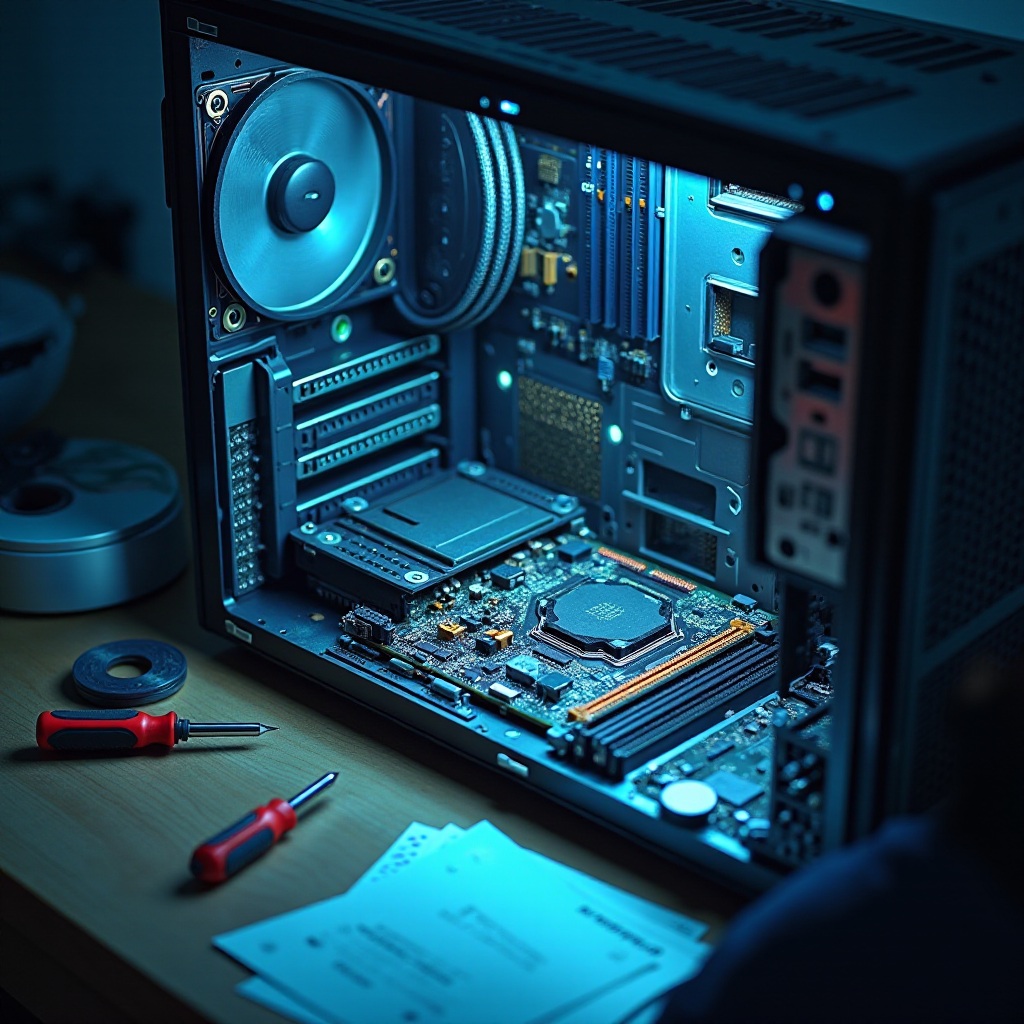
มาตรการป้องกันเพื่อหลีกเลี่ยงการเสียในอนาคต
เพื่อหลีกเลี่ยงการเผชิญกับเมนบอร์ดที่เสียอีกครั้ง ให้พิจารณาวิธีการป้องกันเหล่านี้:
-
แนวปฏิบัติการอัปเดตเฟิร์มแวร์อย่างปลอดภัย: ดำเนินการอัปเดตเฟิร์มแวร์และ BIOS จากแหล่งที่เชื่อถือได้ และตรวจสอบให้แน่ใจว่ากระบวนการนี้ไม่ขัดข้อง
-
การลงทุนในอุปกรณ์ป้องกันไฟกระชาก: การใช้เครื่องป้องกันไฟกระชากและเครื่องสำรองไฟ UPS สามารถป้องกันความเสียหายทางไฟฟ้าได้
-
การบำรุงรักษาฮาร์ดแวร์เป็นประจำ: การตรวจสอบและอัปเดตเป็นประจำสามารถลดปัญหาฮาร์ดแวร์ที่คาดเดาไม่ได้
ด้วยการนำเอามาตรการเหล่านี้มาใช้ คุณสามารถรักษาความทนทานของคอมพิวเตอร์ของคุณและลดความเสี่ยงที่จะเผชิญกับเมนบอร์ดที่เสียได้ มาสรุปการสนทนาของเราด้วยข้อสรุปหลักๆ
สรุป
ประสบการณ์เมนบอร์ดที่เสียไม่จำเป็นต้องหมายถึงการสิ้นสุดอุปกรณ์ของคุณ ด้วยการเข้าใจถึงสาเหตุ อาการ และการตอบสนองที่เหมาะสม คุณสามารถจัดการกับปัญหาเหล่านี้ได้อย่างพร้อมเพรียง การชั่งน้ำหนักการตัดสินใจซ่อมหรือซ่อมอย่างชาญฉลาดเป็นสิ่งสำคัญ เพื่อให้มั่นใจว่าคุณจะดำเนินการไปยังโซลูชันที่คุ้มค่าและทันเวลา
การเฝ้าระวังและการดำเนินการเชิงรุกสามารถเป็นประโยชน์แก่คุณอย่างมากในการคงความสามารถในการใช้งานของคอมพิวเตอร์ของคุณและปกป้องมันจากเหตุการณ์การเสียในอนาคต
คำถามที่พบบ่อย
เมนบอร์ดที่ไม่ทำงานสามารถซ่อมแซมได้หรือไม่?
ใช่ การที่เมนบอร์ดมีปัญหาแบบอ่อนมักจะสามารถแก้ไขได้ด้วยขั้นตอนการแก้ไขปัญหาที่ถูกต้อง อย่างไรก็ตาม ถ้าเป็นปัญหาแบบหนักอาจต้องการการซ่อมแซมแบบมืออาชีพหรือการเปลี่ยนใหม่
การอัปเดตเฟิร์มแวร์สามารถทำให้เมนบอร์ดไม่ทำงานได้อย่างไร?
การอัปเดตเฟิร์มแวร์สามารถทำให้เมนบอร์ดไม่ทำงานได้หากมีการหยุดชะงัก ซึ่งมักจะทำให้ BIOS ของเมนบอร์ดเสียหาย ควรตรวจสอบให้แน่ใจว่าการอัปเดตเสร็จสิ้นโดยไม่ถูกรบกวน
ฉันควรทำอย่างไรถ้าเมนบอร์ดของฉันเริ่มมีปัญหา?
เริ่มด้วยการแก้ไขปัญหา: ตรวจสอบการเชื่อมต่อ รีเซ็ต BIOS/CMOS และทดสอบด้วยแหล่งจ่ายไฟสำรอง ปัญหาที่คงอยู่ควรได้รับการประเมินโดยมืออาชีพ