
紹介
Androidデバイスで写真が保存される場所を知ることは、フォトコレクションを管理する上で重要です。スマートフォンが人生の瞬間を記録する主要な手段としてますます利用される中、Androidがこれらの画像をどのように保存するかを理解することは、写真ライブラリを整理し、安全にし、最適化するのに役立ちます。このガイドでは、写真ライブラリを効果的に扱いたいすべてのAndroidユーザーに必要なストレージオプションと管理実践方法を紹介します。
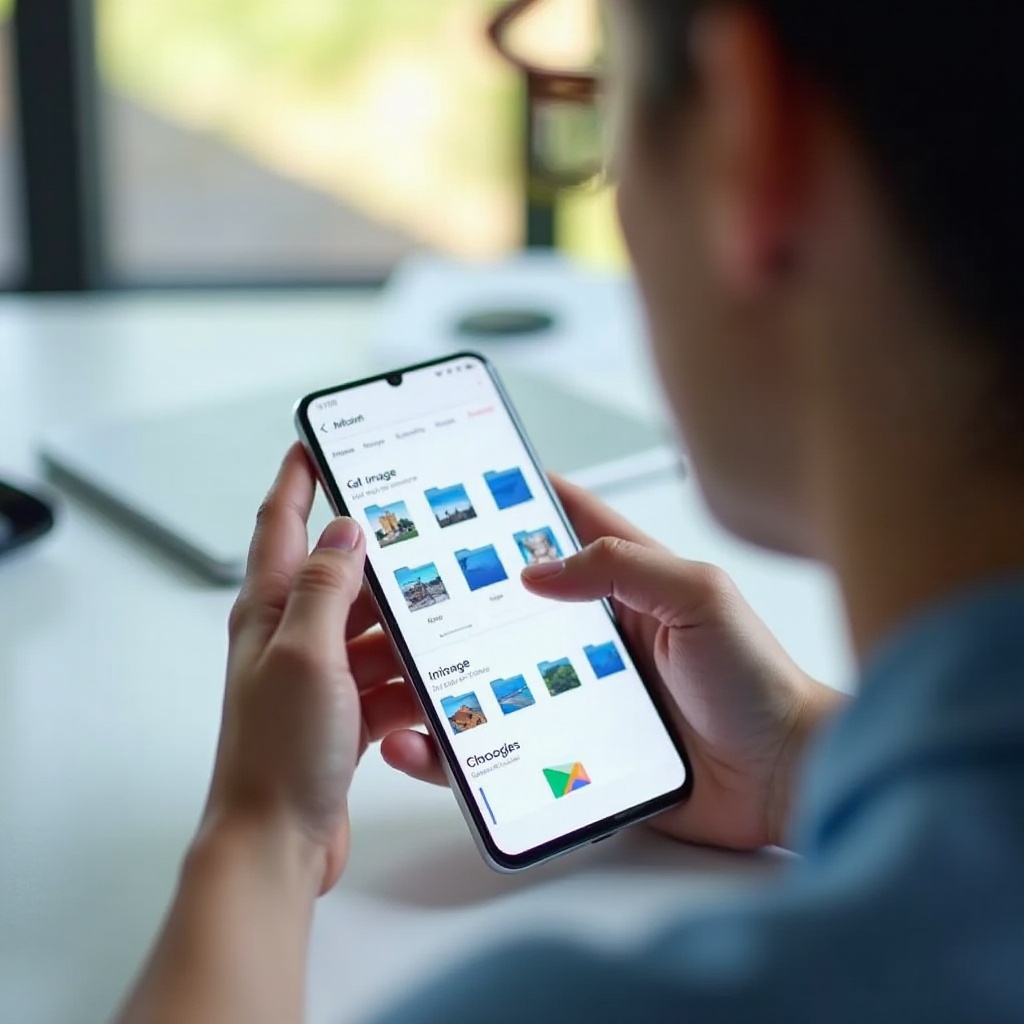
Androidの写真ストレージを理解する
Androidデバイスは通常、写真の保存に内部ストレージとmicroSDカードのような外部ストレージの2つの主な方法を利用します。各方法にはそれぞれの利点と考慮事項があります。
- 内部ストレージの説明:Androidのカメラアプリで写真を撮ると、通常、デバイスの内部ストレージ内のDCIM(デジタルカメラ画像)フォルダーに保存されます。この標準化された場所は、ギャラリーアプリや他の写真アプリケーションを通じて、シンプルなアクセスと管理を可能にします。
- DCIMフォルダーの役割:DCIMフォルダー内では、写真が『カメラ』などのサブフォルダーに整理されていることがよくあります。この構造は、画像の簡単なナビゲートと取得を促進し、ユーザーが特定の写真を迅速に見つけるのに役立ちます。
内部ストレージを理解することで、制限されたデバイススペースの負担を軽減するための追加のストレージオプションを探る準備が整います。
外部ストレージオプションを探る
追加のスペースを必要とするユーザーには、microSDカードのような外部ストレージソリューションが多用途のオプションを提供します。
- 写真用にMicroSDカードを使用する:MicroSDカードは、内部メモリを犠牲にすることなく、より多くの写真を収容するためにデバイスのストレージ容量を拡張します。MicroSDカードを有効にするには、通常、デバイスの側面にあるスロットに挿入し、設定を構成して写真を直接カードに保存するように設定します。
- 外部へのデフォルトストレージの設定:一部のデバイスでは、カメラアプリの設定でSDカードをデフォルトの保存場所として設定することができます。このプロセスには、ストレージの下でSDカードオプションを選択することが含まれ、新しい写真を自動的に外部ストレージに送ることで、内部メモリを最適化します。
外部ストレージソリューションは容量を大幅に強化できますが、クラウドバックアップソリューションを統合することで、追加のセキュリティとアクセシビリティの利点を提供します。
クラウドストレージとバックアップソリューション
既存の物理ストレージソリューションと一緒にクラウドストレージを導入することは、写真の安全性とアクセシビリティを確保するための賢明な戦略です。
- Googleフォトの統合:Googleフォトは、ほとんどのAndroidデバイスとシームレスに統合され、自動同期機能を提供します。画像をクラウドにバックアップすることで、Googleフォトはそれらを複数のデバイスで利用可能にします。この機能により、高解像度の画像をオンラインで安全に保存し、圧縮されたバージョンがデバイスに残ります。
- サードパーティのクラウドサービスの比較:Googleフォト以外にも、Dropbox、OneDrive、Amazonフォトなどの様々なサービスが異なる機能とストレージプランを提供しています。これらのサービスは、ユーザーのニーズと好みに基づいて追加のバックアップオプションを提供することができます。
ストレージオプションを十分に理解することで、次の重要なステップである写真の管理と整理が可能になります。

Androidでの写真の管理と整理
写真の効果的な管理と整理は、フォトライブラリがアクセスしやすく、論理的に配置されることを保証します。
- ファイルマネージャーアプリの使用:Google Filesのようなファイルマネージャーアプリは、ユーザーが写真の保存を探索し、整理するのを可能にします。これらのアプリは、ファイルの移動、フォルダーの作成、不要な画像の削除を行うためのツールを提供し、フォトライブラリの管理を簡略化します。
- アルバムとフォルダーでの整理:ギャラリー内でアルバムやフォルダーを作成することで、イベント、日付、テーマごとに写真を分類するのに役立ちます。多くのギャラリーや写真アプリは、自動分類を可能にするか、個人的な好みに合わせた手動の並び替えを許可して、画像の取得を支援します。
効果的に画像を整理することで、一般的なストレージ問題に直面する可能性を減らし、将来的に写真の管理を簡単にします。
一般的なストレージ問題のトラブルシューティング
ストレージの拡張と整理を行ったとしても、写真管理を妨げる問題が発生することがあります。これらの問題を迅速に解決することで、スムーズなユーザー体験を保証します。
- スペース制限の問題を解決する:ストレージが不足している場合は、内蔵ツールを使用して冗長または古いファイルを特定し、削除することでスペースを空けることができます。データを外部ソースまたはクラウドストレージに転送することで、さらに内部ストレージの制約を緩和します。
- 重複および不要なファイルのクリーンアップ:重複した画像は、利用可能なスペースを減少させ、デバイスを混乱させる可能性があります。重複を検出して削除するために設計されたアプリを使用するか、手動でファイルを見直すことで、ストレージ効率を最適化します。
ストレージソリューションが物理的な側面に対処する一方で、画像のセキュリティとプライバシーを確保することも同様に重要です。
保存された写真のセキュリティとプライバシー
今日のデジタル環境では、許可されていないアクセスから写真を守ることが重要です。
- 権限とアクセスの設定:写真へのアクセスを管理するためのアプリの権限を定期的に見直すことで、信頼できるアプリのみが制御できるようにします。デバイスのセキュリティ設定を調整して、誰がメディアファイルを表示および編集できるかを管理します。
- 安全な写真アプリの使用:内部ロックや暗号化されたバックアップなどの強力なセキュリティ機能を提供する写真アプリケーションを選択してください。これらのツールは、許可されていないアクセスから機密またはプライベートな画像を守るのに役立ちます。
結論
Androidの写真保存オプションを理解し、効果的な管理戦略を実施することで、デジタルメモリーがよく保存され、アクセス可能であることを保証できます。物理ストレージとクラウドストレージの両方を活用することで、容量とセキュリティのバランスを維持し、大切な瞬間が安全であることを安心して確認できます。
よくある質問
Androidでデフォルトの写真保存場所を変更できますか?
はい、カメラアプリの設定を調整することでデフォルトの保存場所を変更できます。内部メモリまたはSDカードから希望する保存オプションを選択してください。
写真を内部ストレージからSDカードに移動するにはどうすればよいですか?
ファイルマネージャーアプリを使用して内部ストレージからSDカードへの写真を移動したり、デバイスをコンピューターに接続してファイルエクスプローラーでファイルを転送したりできます。
ギャラリーから写真が消えてしまった場合、どうすればよいですか?
ファイルマネージャーアプリでDCIMフォルダを確認し、ファイルが隠されていないことを確認し、ギャラリーアプリを更新するためにデバイスを再起動してください。