
Introduction
サムスンのオールインワンコンピュータのメモリをアップグレードすることで、そのパフォーマンスを大幅に向上させることができます。メモリのアップグレードにより、読み込み時間を短縮し、遅延を減らし、スムーズなマルチタスクが可能になります。多くの場合、メモリのアップグレードは新しいコンピュータを購入するよりも費用効果が高く、デバイスに新しい命を吹き込むことができます。このガイドでは、現在のメモリを評価することから新しいモジュールを取り付けることまでをカバーし、サムスンオールインワンシステムを最大限に活用する方法を提供します。

Understanding Your Samsung All-in-One Computer
アップグレードする前に、サムスンオールインワンコンピュータの仕様を知ることが重要です。すべてのモデルが同じではなく、メモリの互換性が重要です。まず、システム設定で、または背面ラベルでコンピュータのモデル番号を特定します。これにより、正しいメモリモジュールを見つけるのに役立ちます。次に、システムプロパティをチェックして現在のRAMを確認します。最後に、ユーザーマニュアルまたはサムスンのウェブサイトで、モデルに特化した最大メモリ容量の情報を確認してください。これにより、次のステップであるメモリアップグレードの利点を決定する自信をもって進めることができます。

Benefits of Upgrading Your Computer Memory
メモリアップグレードの選択は、コンピュータの効率を劇的に改善することができます。より速い応答時間を体験し、複数のアプリケーションをシームレスに処理し、スムーズに動作することでコンピュータの寿命を延ばすことができます。これらの明確な利点を認識することで、メモリアップグレードの価値が強調されます。なぜアップグレードが有益であるかを理解したところで、その準備に進む時が来ました。
Preparing for the Memory Upgrade
スムーズなアップグレードのためには、適切な準備が重要です。静電気による損傷を防ぐために、プラスドライバーや静電気防止リストストラップなどの必要なツールを集めます。購入予定のメモリモジュールが特定のサムスンモデルと互換性があることを確認し、常に重要なデータのバックアップを取って予防策を講じます。これらの準備段階は潜在的なリスクを最小限に抑え、取り付けに向けてしっかりと準備が整います。
Choosing the Right Memory for Your Samsung All-In-One
サムスンオールインワンに適したメモリを選ぶことは重要なステップです。互換性を確認します―これは、新しいメモリの速度、タイプ(例:DDR4)、容量がシステムの要件に合っていることを確認することを含みます。信頼性の高い品質ブランドを選び、可能な限り信用のおける小売業者または公認ディーラーから購入し、正規の高品質製品を手に入れるようにしましょう。適切なメモリを手に入れたら、慎重に準備を整え、インストールに進む準備が整います。
Step-by-Step Guide to Upgrading Memory
メモリのアップグレードを始めるには、次の手順を行います:
1. コンピュータをシャットダウンし、接続されている全てのケーブルを抜きます。
2. ドライバーを使って、バックパネルのネジを慎重に外します。
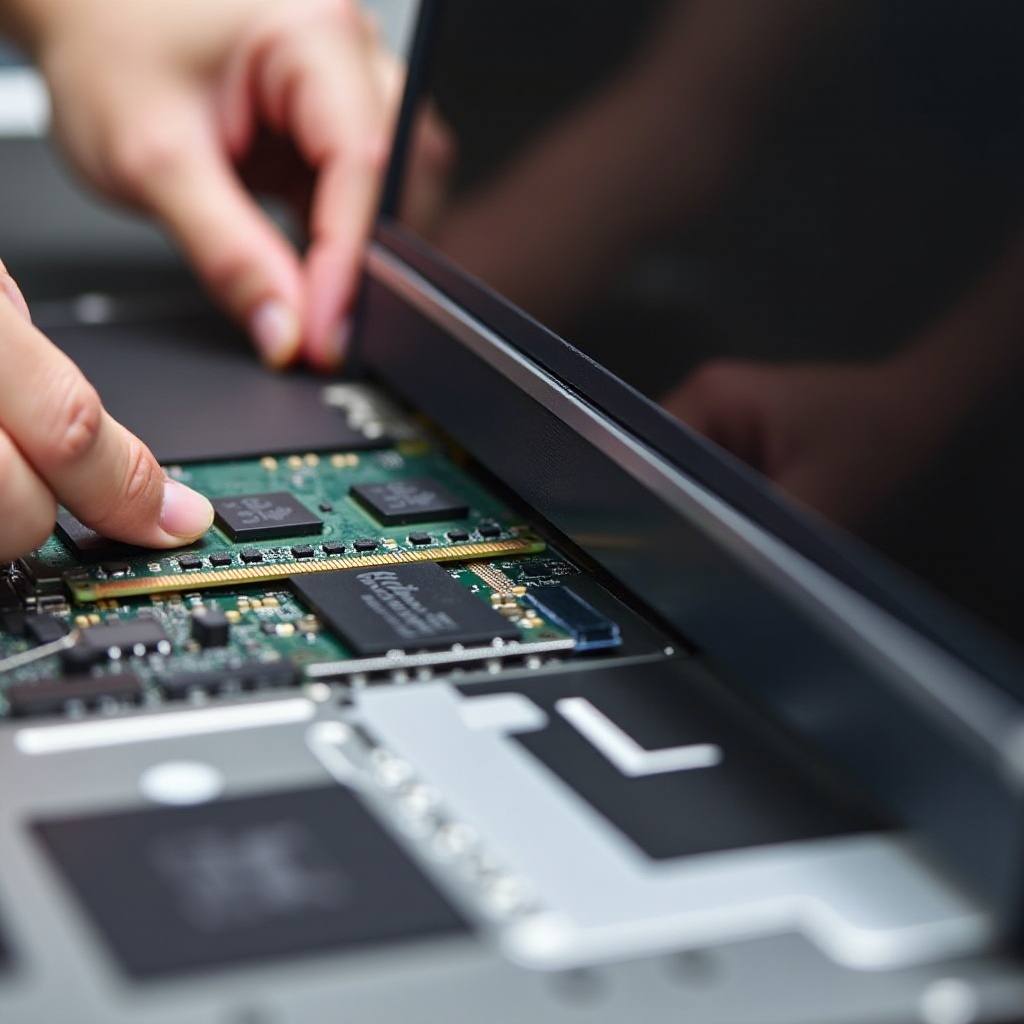
3. RAMスロットを探し、必要に応じてクリップを外して既存のモジュールを取り外します。
4. 新しいメモリモジュールをしっかりと挿入し、クリック音がするまで押し込みます。
5. バックパネルを再度取り付け、全てのネジをしっかり固定します。
6. コンピュータの電源を入れ、システム設定で新しいメモリが認識されていることを確認します。
この体系的なアプローチにより、コンポーネントが安全に取り扱われ、取り付けが成功することが確保されます。新しいメモリがインストールされることで、デバイスの性能向上を期待することができます。
Post-Upgrade Optimization
新しいメモリをインストールした後は、システムの最適化を行う時です。まず、システム情報ツールを使用してメモリが正しく認識されているか確認します。次に、利用可能なリソースを最適化するためにオペレーティングシステムの設定を調整することを検討します。最後に、最新のソフトウェアとドライバーアップデートを常に保持し、最適なパフォーマンスを継続的に享受します。これらの簡単なステップを通じて、サムスンオールインワンが最高の状態で動作していることを確認できます。
Conclusion
サムスンオールインワンコンピュータのメモリを成功裏にアップグレードすることで、デバイスの寿命と効率を延ばし、大幅な性能向上を実現します。このガイドは、コンピューティング体験を大幅に向上させるための包括的なアプローチを提供します。
よくある質問
Samsungオールインワンがメモリのアップグレードが必要かどうかを知るにはどうすればいいですか?
デバイスのパフォーマンスが遅い、またはマルチタスクに苦労している場合は、メモリのアップグレードが有益かもしれません。システムパフォーマンスツールを使用して現在のメモリ使用状況を評価してください。
Samsung AIOコンピューターの最大メモリ容量はどれくらいですか?
最大メモリ容量はモデルによって異なります。お使いのモデルに関連する仕様については、ユーザーマニュアルやSamsungのウェブサイトを確認してください。
メモリをアップグレードするとコンピューターの保証が無効になりますか?
通常、メモリのアップグレードは保証を無効にしません。しかし、保証の条件を確認するか、明確な指示を得るためにSamsungサポートに相談するのが最善です。