
紹介
Microsoft Teamsは、世界中の組織によって使用されている効率的なコラボレーションツールです。ただし、起動時に自動でもちろんが、常時稼働する必要がないユーザーにとって不便です。これにより、コンピュータの起動時間が遅くなり、リソースが不必要に消費されることがあります。この記事では、Microsoft Teamsが起動時に自動的に開くのを停止する複数の方法を探り、システムの起動アプリケーションを管理するための手段を提供します。
Microsoft Teamsの起動動作の理解
Microsoft Teamsは、自動的に起動するように設計されており、ユーザーが常にチームと共同作業できる状態を確保します。これによりアクティブなコミュニケーションがサポートされますが、必ずしもすべての人に必要ではありません。Teamsを使用する頻度が少ないユーザーにとって、この自動起動は助けるよりも邪魔になることがあります。この機能を理解することは重要であり、ユーザーが起動時に本当に必要なアプリケーションを決定し、システムの全体的なパフォーマンスと効率に影響を与えることができます。
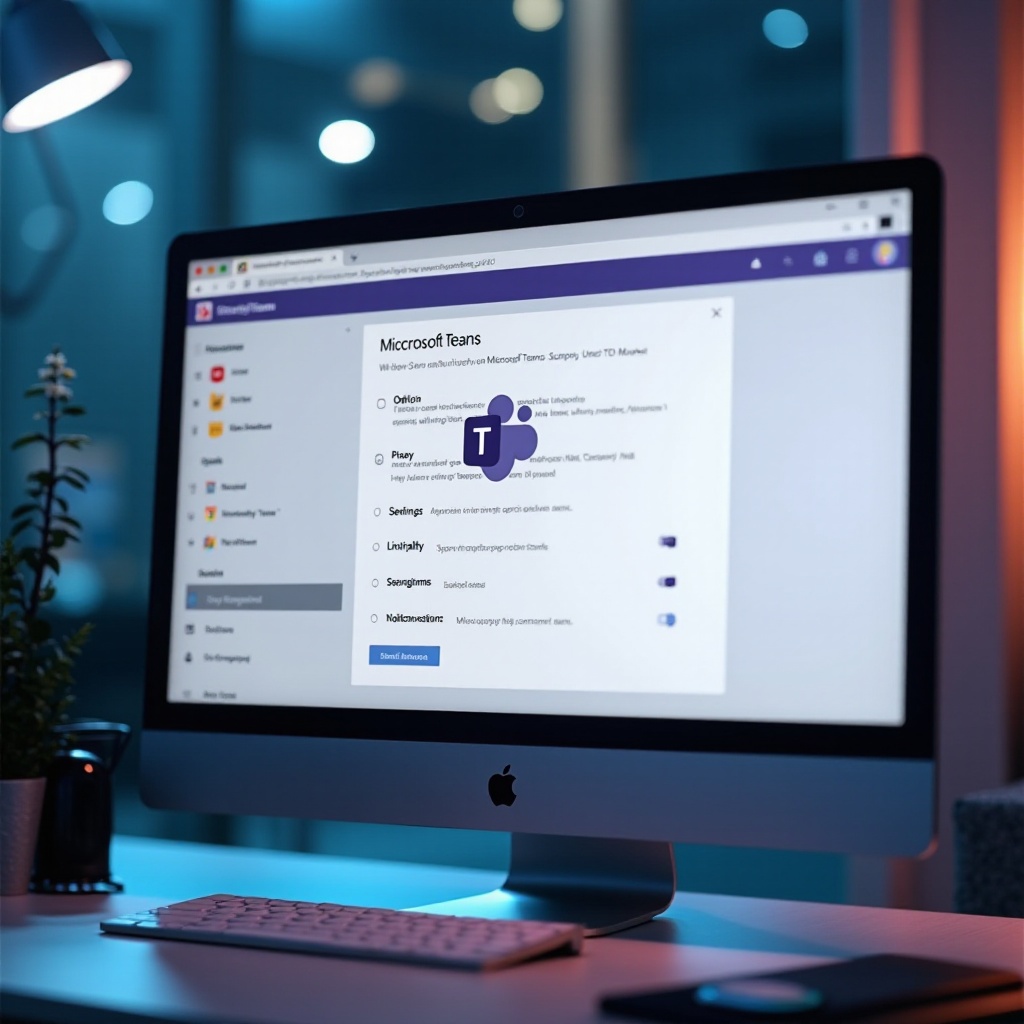
方法1: Teams設定で自動起動を停止する
アプリケーション自体の設定で起動動作を制御できます。以下の手順で無効化します:
1. Microsoft Teamsを起動します。
2. 右上のプロフィール画像をクリックします。
3. ドロップダウンメニューから「設定」を選択します。
4. 「一般」タブの「アプリケーション」設定を見つけます。
5. 「アプリケーションの自動起動」のチェックを外します。
6. 設定を終了します。
この方法は直接的かつ効果的で、Teamsがあなたの使用ニーズに合わせ、必要な場合にのみ開くようにします。これらの設定を調整することで貴重な起動速度を取り戻し、システムリソースを最も使用するアプリケーションに集中させることができます。
方法2: タスクマネージャーを使用してMicrosoft Teamsの起動を無効にする
Windowsタスクマネージャーはスタートアッププログラムを管理するための統合ソリューションを提供します。手順は以下の通りです:
1. Ctrl + Shift + Escを押してタスクマネージャーを起動します。
2. 「スタートアップ」タブに移動します。
3. リストから「Microsoft Teams」を見つけます。
4. 右クリックして「無効」を選択します。
タスクマネージャーを使用することは便利であるだけでなく、システムのスタートアップアプリケーションを整然とした視点で管理することもでき、複数のプログラムを管理する人にとって優れた選択肢です。アプリケーション固有の設定を変更することなく、重要な起動アイテムに対する操作への迅速なアクセスを維持します。
方法3: Windows設定を通じてスタートアッププログラムを管理する
Windowsは設定を通じてスタートアップアプリケーションを管理するための中心的なハブを提供します:
1. Win + Iを押して「設定」を開きます。
2. 「アプリ」をクリックします。
3. サイドバーから「スタートアップ」を選択します。
4. 「Microsoft Teams」を見つけます。
5. 設定を「オフ」に切り替えます。
この方法は起動プロセスの制御を中央にまとめ、起動時に起動するすべてのアプリケーションの概要を一つの統一されたインターフェースで提供します。Windows設定を通じてアプリケーションを管理することはユーザーにとって使いやすく、必須のプログラムのみを有効にし、システムのパフォーマンスを最適化します。
起動アプリケーションを制御するための高度な技術
技術的なスキルを持つ人やITスペシャリスト向けに、さらに選択肢があります:
– グループポリシーエディタを使用する: Windows Proでは、アプリケーションの自動起動を防止する設定が可能です。
– Windowsレジストリを編集する: レジストリキーを調整することで精密な制御が可能ですが、注意が必要です。
– サードパーティツール: CCleanerのようなアプリケーションは、スタートアップ管理に関する広範な洞察を提供し、高度なオプションとカスタマイズを提供します。
これらの洗練された方法は、起動プロセスを細かく調整することを可能にし、独自の起動構造と包括的な管理オプションを求める組織やパワーユーザーに適した手段です。
起動最適化のための追加のヒント
不要なスタートアップアプリケーションを取り除くことで、より良いパフォーマンスが得られます。以下を検討しましょう:
– 非必須のスタートアップアプリケーションを無効にするための定期的なレビュー。
– スムーズなパフォーマンスのためにアプリケーションとシステムを更新すること。
– ディスククリーンアップなど定期的なメンテナンス活動。
これらの実践を統合することで、不要なアプリケーションの読み込みを停止するだけでなく、システムの速度と効率を向上させることができます。
結論
どのアプリケーションが自動的に起動するかを効率的に管理することで、ユーザーはコンピュータの最適なパフォーマンスと速度を維持することができます。上記の戦略を実施することで、Microsoft Teamsが起動プロセスを妨げないようにし、よりスムーズで迅速な起動時間を実現できます。起動時に必須のアプリケーションのみを含めることで、日々のユーザー体験を大幅に向上させ、システムリソースを節約することができます。
よくある質問
アンインストールせずにMicrosoft Teamsのスタートアップを無効にできますか?
はい、アプリ内の設定を調整するか、タスクマネージャーを使用して、Teamsをスタートアップから無効にすることができます。
スタートアップでTeamsを停止すると、そのパフォーマンスに影響がありますか?
いいえ、スタートアップを無効にしてもパフォーマンスに影響はありません。Teamsは開くことを選択した際に通常通り動作します。
必要な場合、スタートアップでTeamsを再有効化するにはどうすればいいですか?
再有効化するには、お好みの方法で手順を逆にするだけです。アプリ設定かタスクマネージャーを利用してください。