
導入
Mac Miniのコンパクトな形状と強力な機能にはしばしば課題が付きまといます。それは、内部ストレージの不足です。メディアファイル、アプリケーション、作業プロジェクトが増えるにつれ、十分なストレージを確保することが問題になることがあります。幸いなことに、Mac Miniの容量を大幅に向上させることができる堅牢な外部ストレージソリューションが用意されています。このガイドでは、互換性、性能、使いやすさに焦点を当てて、2024年の最良の外部ストレージオプションを紹介します。
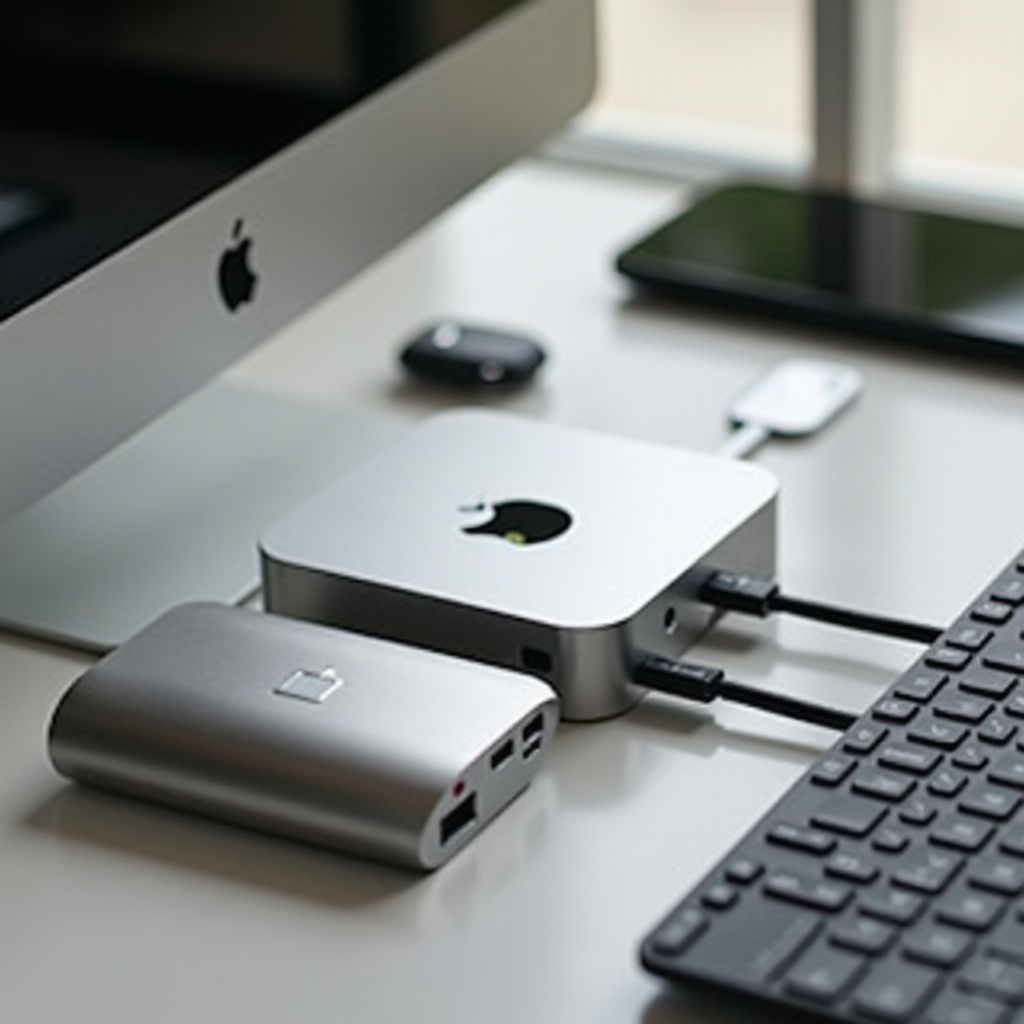
ストレージニーズの理解
外部ストレージソリューションを選択する前に、何を探しているのかを理解することが重要です。これには、通常の使用パターンと頻繁に扱うファイルを考慮に入れる必要があります。例えば:
– 高解像度のビデオや画像を頻繁に扱う場合は、ストレージ容量と速度を優先してください。
– 一般的なデータストレージやバックアップ用には、容量とコストのバランスが良いオプションを検討してください。
ニーズを評価することで、最も重要な機能を特定しやすくなり、選んだストレージソリューションがあなたの要件と予算に合致し、情報に基づいた製品選択が可能になります。
考慮すべき重要な機能
Mac Miniに最適な外部ストレージを探す際には、いくつかの重要な機能が意思決定の指針となります:
– macOSとの互換性: ドライブがmacOSをサポートしていることを確認し、シームレスな操作を実現します。
– ストレージ容量オプション: ニーズに応じて、1TB、2TB、またはそれ以上のオプションを選択してください。
– 速度と性能の要因 (SSD vs. HDD): SSDは高速なデータ転送が可能で頻繁なアクセスに理想的です。一方、HDDは大容量を低コストで提供します。
– 接続オプション (USB-C, Thunderbolt): Mac Miniがサポートする接続タイプを考慮してください。ThunderboltはUSB-Cよりも高速を提供しますが、両方とも幅広く使用されています。
これらの機能は、さまざまなストレージオプションを評価する際の指標を提供します。2024年に利用可能なトップピックを見ていきましょう。
2024年のMac Miniに最適な外付けハードドライブの選択
2024年にパフォーマンスと信頼性で際立っているトップ評価の外付けハードドライブのいくつかを紹介します:
- Samsung T7 SSD: コンパクトなデザイン、優れた速度、強固なセキュリティ機能で有名で、移動中のユーザーに最適です。
- WD My Passport HDD: 予算に優しい価格で豊富なストレージを提供し、日常使用向けの頑丈なデザインが特徴です。
- LaCie Rugged SSD Pro: 耐衝撃性とThunderbolt 3との互換性を備えた優れた耐久性を提供し、クリエイティブプロフェッショナル向けにカスタマイズされています。
- Seagate Backup Plus Ultra Touch: USB 3.0インターフェースを使用した簡単な互換性を備えたスタイルと機能を兼ね備えています。
これらのオプションは、価格、性能、容量のバランスが異なるユーザーの要件を満たす方法を示しています。基準を満たすドライブを選んだら、次のステップはスムーズな操作のための設定です。
インストールと設定ガイド
外付けドライブをMac Miniと設定するのは簡単で、デバイスの容量を高めます。以下の手順に従ってください:
1. ドライブを接続: USB-CまたはThunderboltのいずれかの互換性のあるケーブルを使用して、外部ドライブをMac Miniに接続します。
2. macOS用にドライブをフォーマット: ディスクユーティリティを起動し、外部ドライブを選択し、「消去」をクリックし、フォーマットを選択します (APFSまたはMac OS Extended)。
3. Time Machineを設定 (オプション): 手間のかからないバックアップのために、Time Machineの設定でドライブを指定します。
4. ファイルを転送: フォーマットしたドライブに重要なファイルを転送してMacのスペースを最適化します。
設定プロセスは、外部ドライブが求める性能と信頼性を提供するために重要です。ただし、ドライブの状態を維持することも同様に重要です。
外部ストレージの維持とトラブルシューティング
外部ストレージを良好に機能させるには、定期的なメンテナンスが必要です:
– 常に安全に取り出す: プラグを抜く前に、ドライブを取り出してデータの損失や破損を防ぎます。
– 定期的に更新: メーカーからのファームウェア更新を確認し、最高のパフォーマンスを確保します。
– 定期的なバックアップ: データを保護するために、重要な情報を失わないよう定期的にバックアップをスケジュールします。
問題が発生した場合、たとえば操作が遅いまたは応答しない場合は、ドライブを再フォーマットするか、カスタマーサポートに相談します。適切なメンテナンスを行えば、外付けストレージは信頼できる資産となります。
価格対性能の分析
外付けストレージを評価する際には、価格と性能の両方を考慮してください。SSDは高価ですが、優れた速度を提供し、集中的な作業に最適です。一方、HDDはより低価で大容量を提供し、一般的なストレージニーズに適しています。特定の要件とアクセス頻度を考慮して、どのオプションがベストバリューを提供するのかを判断してください。速度を重視するか、予算に配慮したストレージを優先するか、これらの要素を整合させることで、Mac Miniの体験を向上させるための最良の選択に導きます。
結論
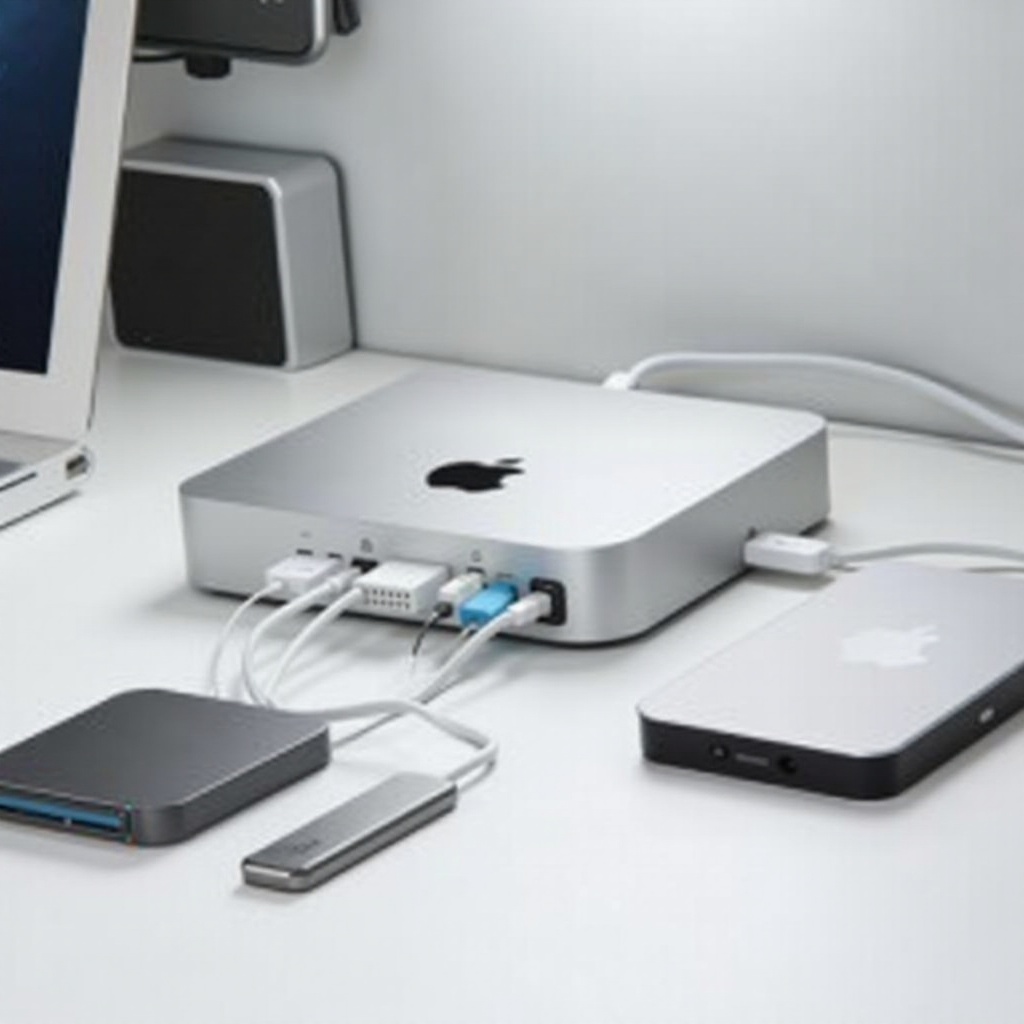
Mac Miniのストレージオプションを拡張する決定は、デバイスの使用性と寿命に大きな影響を与えます。互換性、望む機能、予算に焦点を合わせることで、ワークフローを向上させる外部ドライブを選択できます。適切な外部ストレージを備えたMac Miniは、大規模なメディアライブラリや複雑なプロジェクトを処理するための強力なデバイスに変わります。
よくある質問
任意の外付けハードドライブをMac Miniで使用できますか?
はい、ほとんどの外付けハードドライブはMac Miniと互換性があります。特に正しくフォーマットされている場合は問題ありません。ドライブがmacOSをサポートし、USB-CやThunderboltなどの互換性のある接続タイプを使用していることを確認してください。
データ転送におけるThunderboltとUSB-Cの違いは何ですか?
Thunderboltは一般的にUSB-Cと比べて高速なデータ転送速度を提供しますが、USB-Cは広くサポートされており、平均的なユーザーには十分です。Thunderboltは、ビデオ編集などのタスクで最高の速度を必要とするユーザーに理想的です。
外付けドライブを使用してMac Miniのバックアップを取るにはどうすればよいですか?
Mac Miniをバックアップするには、外付けドライブを接続し、システム環境設定に移動して「Time Machine」を選択し、バックアップディスクとしてドライブを選びます。設定すると、Time Machineは自動的にMacを定期的にバックアップします。