
紹介
ノートパソコンの使いやすさは、主に完全に機能するキーボードに依存しています。キーが反応しない、または不規則な動作をする場合、生産性に大きく影響します。Asusのノートパソコンをお持ちなら、キーボード交換の手順を理解することで、不要な修理費用やダウンタイムを節約できます。このガイドでは、DIYキーボード交換の詳細なアプローチを提供します。

キーボード交換の必要性を特定する
交換プロセスを開始する前に、それが必要であるかどうかを認識することが重要です。新しいキーボードが必要になるのは次のような場合です:
- 反応しないキー: キーが反応しない、または固まることでタイピングが妨げられる。
- 不規則な出力: 押したものと異なる入力が登録されると故障の可能性があります。
- 物理的または液体による損傷: 物理的な損傷や液体のこぼれによる粘着性の残留物。
これらの症状に直面した場合、キーボードを交換することが最良の選択肢です。一時的な修理と比較して、長期的な解決策であり、デバイスの完全な機能を回復します。
交換のためのツールと準備
適切な準備により、シームレスな交換プロセスが促進されます。以下を用意してください:
- 精密ドライバー: さまざまなサイズが異なるスクリュータイプに必要です。
- プラスチック製のこじ開けツール: ケースを損傷しないように。
- 互換性のあるキーボード: Asusのノートパソコンに合う正確なモデルを確保してください。
- 静電気防止リストバンド: 静電気による部品の損傷を避けるため。
きれいで散らかっていない作業スペースを十分な照明で設定します。安全第一: ノートパソコンの電源を切り、必ずプラグを抜きます。静電気に対して接地して安全に取り扱います。
Asusのノートパソコンのキーボードを交換するステップバイステップガイド
Asusのキーボードを効果的に交換するためのステップバイステップのプロセスは次のとおりです:
- 安全に電源をオフにする: ノートパソコンを電源から切り離し、バッテリーを取り外します。
- 底面パネルを取り外す: 適切なドライバーを使用してネジを緩め、整理します。
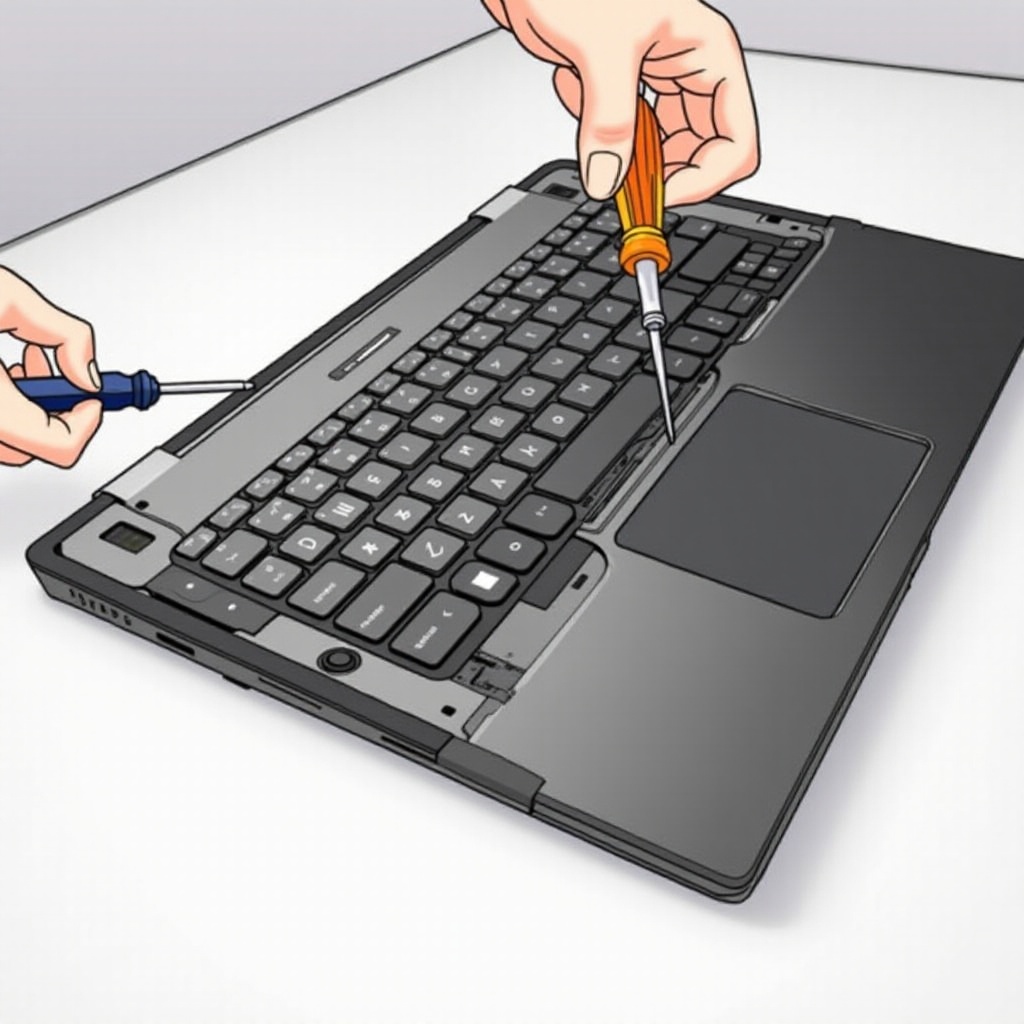
- 既存のキーボードを取り外す: プラスチック製のこじ開けツールでキーボードパネルをゆっくりと持ち上げて取り外します。
- リボンケーブルを外す: リボンケーブルコネクタを慎重に解除してキーボードを取り外します。
- 新しいキーボードを配置する: 交換用キーボードを空いたスロットに合わせ、ぴったりと収まるように固定します。
- セットアップを固定する: ネジを使用して底面カバーを再取り付けし、すべてが完全にフィットすることを確認します。
再組み立てが完了したら、すべての部品が所定の位置にあり、無傷であることを再確認します。デバイスの電源を入れて新しいセットアップをテストします。
交換後のヒントとメンテナンス
Asusキーボードの交換に成功した場合、これらのメンテナンステップでその長寿命と機能性を確保します:
- 機能性をテストする: ノートパソコンを再起動し、すべてのキーが適切に登録されているか確認し、ハードウェアのプロンプトが発生しないことを確認します。
- 定期的な清掃: キーボードの表面をきれいに保ち、圧縮空気でゴミをクリアし、適切な布で定期的に拭きます。
これらの対策は機能をサポートし、キーボードの寿命を延ばし、頻繁な交換を防ぎます。

結論
Asusノートパソコンのキーボードの交換は、適切なガイダンスと準備があれば可能な作業です。最初は難しいように思えるかもしれませんが、この包括的なガイドを使用することで、このプロセスをスムーズに自信を持って実行できます。このようなメンテナンスを自分で行うことで、将来的に同様の課題を扱う能力が身につき、時間とお金を節約しつつ技術的な専門知識を向上させることができます。
よくある質問
Asusノートパソコンのキーボードを交換するのにどれくらい時間がかかりますか?
通常、経験に応じて約30〜60分かかります。
正規のAsus交換キーボードはどこで購入できますか?
Asus認定販売店、Amazonのようなオンラインストア、または直接Asusから購入してください。
保証期間内にAsusノートパソコンのキーボードを交換できますか?
保証条件を確認してください。自分で交換すると無効になる可能性がありますが、助言を得るためにAsusサポートに連絡してください。