
บทนำ
การเชื่อมต่อเครื่องพิมพ์กับคอมพิวเตอร์ Windows ของคุณเป็นวิธีที่รวดเร็วในการเพิ่มประสิทธิภาพในการทำงาน ช่วยให้คุณสามารถพิมพ์เอกสาร รูปภาพ และอื่นๆ ได้อย่างสะดวกสบายมากยิ่งขึ้น ไม่ว่าคุณจะใช้การเชื่อมต่อแบบ USB หรือการตั้งค่าแบบไร้สาย การเพิ่มเครื่องพิมพ์ไปยัง Windows สามารถทำได้ง่ายเมื่อคุณทราบขั้นตอนที่เกี่ยวข้อง ในคู่มือนี้ เราจะพาคุณผ่านกระบวนการเพื่อให้คุณสามารถใช้เครื่องพิมพ์ได้โดยไม่มีปัญหา
การเตรียมตัวสำหรับการตั้งค่าเครื่องพิมพ์
การเตรียมตัวเป็นสิ่งสำคัญก่อนที่จะเริ่มการตั้งค่า เริ่มต้นด้วยการแกะกล่องและประกอบส่วนประกอบใดๆ ที่จำเป็น เช่น ตลับหมึกหรือถาดกระดาษ และตรวจสอบว่าเครื่องพิมพ์มีพลังงาน สำหรับการตั้งค่าที่ยอดเยี่ยม กรุณาเก็บคู่มือเครื่องพิมพ์ไว้ใกล้ๆ; ผู้ผลิตหลายรายมีรุ่นออนไลน์ที่สามารถเข้าถึงได้ง่าย นอกจากนี้ ดาวน์โหลดไดรเวอร์เครื่องพิมพ์เวอร์ชันล่าสุดจากเว็บไซต์ของผู้ผลิตเพื่อให้แน่ใจว่าเข้ากับระบบ Windows ของคุณ การเตรียมขั้นต้นนี้จะทำหน้าที่เป็นพื้นฐานสำหรับการเชื่อมต่อที่มีประสิทธิภาพ
การเชื่อมต่อเครื่องพิมพ์โดยใช้สาย USB
การเชื่อมต่อ USB เป็นวิธีที่ง่ายที่สุดในการติดตั้งเครื่องพิมพ์ใหม่
- ค้นหาพอร์ต USB บนเครื่องพิมพ์ของคุณและเชื่อมต่อสาย USB จากนั้นเสียบปลายอีกด้านเข้ากับคอมพิวเตอร์ของคุณ
- Windows จะตรวจจับเครื่องพิมพ์ของคุณโดยอัตโนมัติและเริ่มติดตั้งไดรเวอร์ที่จำเป็น
- หากการติดตั้งไม่เริ่มต้นโดยอัตโนมัติ ให้ไปที่ ‘Devices and Printers’ ใน Control Panel ของ Windows คลิก ‘Add a Printer’ และเลือกเครื่องพิมพ์ของคุณ
- ปฏิบัติตามคำแนะนำบนหน้าจอเพื่อทำการติดตั้งให้เสร็จสิ้น
- ทดสอบการเชื่อมต่อโดยการพิมพ์หน้าทดสอบจากเมนูคุณสมบัติเครื่องพิมพ์
พบปัญหากับการเชื่อมต่อ USB หรือไม่? ตรวจสอบสายสำหรับความเสียหายทางกายภาพใดๆ และตรวจสอบว่าเชื่อมต่ออย่างแน่นหนา รีสตาร์ททั้งคอมพิวเตอร์และเครื่องพิมพ์ของคุณเพื่อรีเซ็ตข้อบกพร่องที่อาจเกิดขึ้น
การตั้งค่าเครื่องพิมพ์ไร้สาย
สำหรับผู้ที่ต้องการพื้นที่ทำงานที่สะอาดและไม่มีสาย การตั้งค่าเครื่องพิมพ์ไร้สายเสนอความยืดหยุ่น
- เชื่อมต่อเครื่องพิมพ์ของคุณกับเครือข่าย Wi-Fi ผ่านแผงควบคุมของเครื่องพิมพ์; ปรึกษาคู่มือสำหรับคำแนะนำเฉพาะ
- ในคอมพิวเตอร์ Windows ของคุณ เปิด ‘Settings’ และคลิก ‘Devices’ จากนั้นเลือก ‘Printers & scanners’ และคลิก ‘Add a printer or scanner’
- Windows จะค้นหาเครื่องพิมพ์ที่มีอยู่ เลือกเครื่องพิมพ์ไร้สายของคุณจากรายการและคลิก ‘Add device’
- หากมีการร้องขอ ป้อนรหัสผ่านเครือข่ายเพื่อสร้างการเชื่อมต่อ
เมื่อเครื่องพิมพ์ไร้สายของคุณตั้งค่าเสร็จแล้ว สามารถเข้าถึงได้จากทุกที่ภายในระยะเครือข่ายภายในบ้านของคุณ หากเครื่องพิมพ์ของคุณไม่ปรากฏในรายการ ตรวจสอบว่ามันอยู่บนเครือข่ายเดียวกันกับคอมพิวเตอร์ของคุณหรือแก้ไขข้อผิดพลาดเครือข่ายผ่านแผงควบคุมของเครื่องพิมพ์
การติดตั้งเครื่องพิมพ์ด้วยตนเองใน Windows
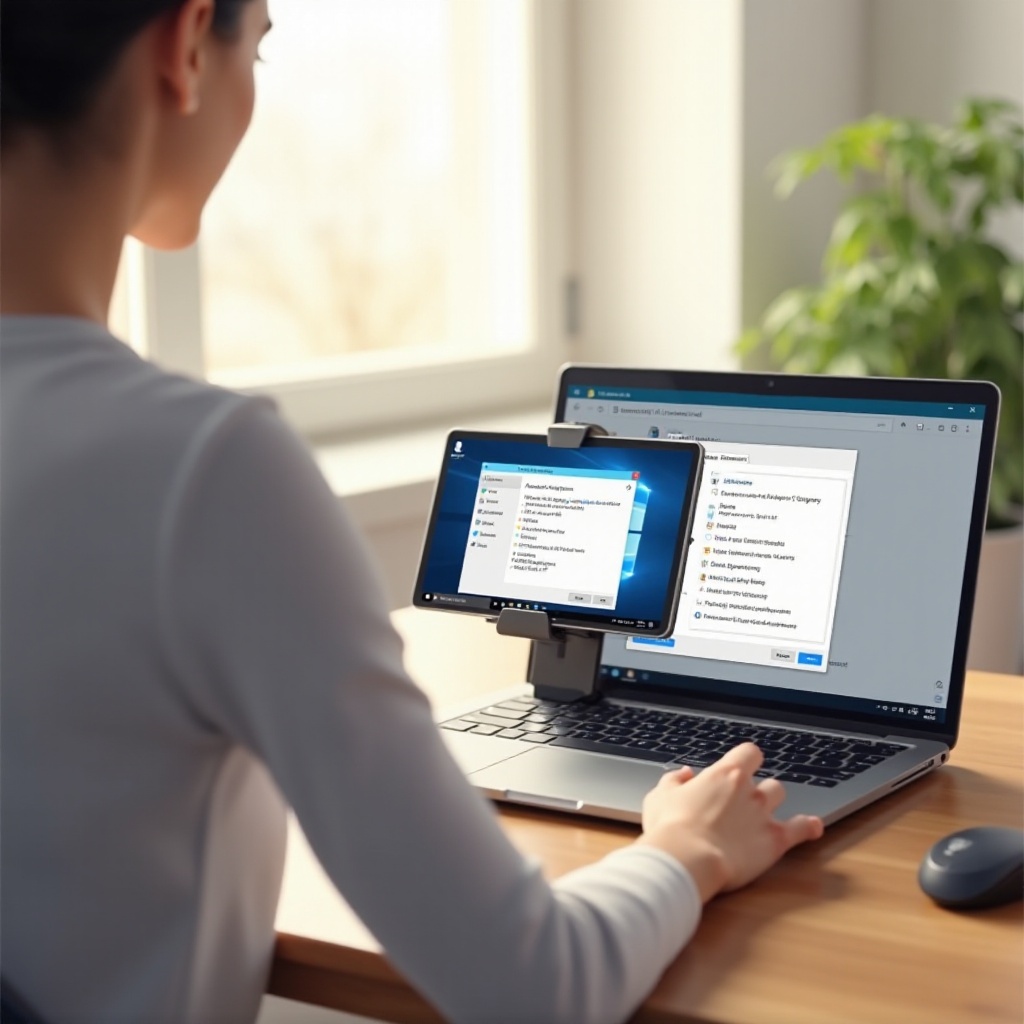
บางครั้ง โดยเฉพาะกับรุ่นเครื่องพิมพ์ที่เก่า อาจจำเป็นต้องติดตั้งด้วยตนเอง
- เข้าถึง ‘Devices and Printers’ ผ่าน Control Panel และเลือก ‘Add a Printer’
- เลือก ‘The printer that I want isn’t listed’ เพื่อกำหนดค่าเครื่องพิมพ์ของคุณด้วยตนเอง
- เลือกตัวเลือก ‘Add a local printer or network printer with manual settings’ จากนั้นคลิก ‘Next’
- เลือกพอร์ตเครื่องพิมพ์; ปรึกษารายละเอียดการเชื่อมต่อหรือคู่มือเครื่องพิมพ์หากไม่แน่ใจ
- เลือกผู้ผลิตและรุ่นเครื่องพิมพ์จากรายการหรือคลิก ‘Have Disk’ เพื่อติดตั้งไดรเวอร์ด้วยตนเอง
- ปฏิบัติตามคำแนะนำบนหน้าจอเพื่อเสร็จสิ้นการติดตั้ง จากนั้นพิมพ์หน้าทดสอบเพื่อให้แน่ใจว่ามันทำงานได้
การติดตั้งด้วยตนเองช่วยให้มั่นใจได้ว่ามีความเข้ากันได้ และการอัปเดตไดรเวอร์ที่ปกติจากเว็บไซต์ของผู้ผลิตสามารถเพิ่มประสิทธิภาพและแก้ไขปัญหาได้
การใช้ซอฟต์แวร์เครื่องพิมพ์สำหรับการติดตั้ง
ผู้ผลิตมักจะให้ซอฟต์แวร์เฉพาะที่จะทำให้การติดตั้งง่าย และมอบฟีเจอร์เพิ่มเติมสำหรับการแก้ไขปัญหา
- ดาวน์โหลดไดรเวอร์หรือแพ็กเกจซอฟต์แวร์ล่าสุดจากเว็บไซต์ของผู้ผลิต เช่น HP Smart หรือ Canon My Printer
- เรียกใช้ตัวช่วยติดตั้งที่แนะนำคุณผ่านวิธีการเชื่อมต่อที่คุณต้องการ ทั้ง USB หรือไร้สาย
- ซอฟต์แวร์อาจให้ตัวเลือกการตั้งค่าเพิ่มเติม เช่น การพิมพ์คลาวด์หรือการเชื่อมต่อสมาร์ทโฟน
ซอฟต์แวร์ผู้ผลิตสามารถทำให้การตั้งค่าที่ซับซ้อนเรียบง่ายขึ้นและมักมีตัวเลือกการสนับสนุนเพิ่มเติมสำหรับการแก้ไขปัญหาที่ท้าทาย ตรวจสอบให้แน่ใจว่าคุณดาวน์โหลดเวอร์ชันซอฟต์แวร์ที่ถูกต้องซึ่งเข้ากับระบบปฏิบัติการ Windows ของคุณเพื่อผลลัพธ์ที่ยอดเยี่ยม
การแก้ไขปัญหาทั่วไปในการตั้งค่าเครื่องพิมพ์
แม้แต่การเตรียมการที่ดีอาจพบปัญหา แต่โซลูชันมักจะง่าย นี่คือปัญหาที่พบบ่อยและวิธีการแก้ไข
- เครื่องพิมพ์ไม่พบ: ตรวจสอบการตั้งค่าเครือข่ายเพื่อให้แน่ใจว่าทั้ง PC และเครื่องพิมพ์ของคุณอยู่ในเครือข่ายเดียวกัน รีสตาร์ทอุปกรณ์เพื่อรีเฟรชการเชื่อมต่อ
- ปัญหาไดรเวอร์: ให้แน่ใจว่าไดรเวอร์ปัจจุบัน ถอนการติดตั้งไดรเวอร์ที่ล้าสมัยผ่าน ‘Device Manager’ และติดตั้งเวอร์ชันล่าสุด
- ข้อผิดพลาดในการพิมพ์: หากเอกสารไม่ได้รับการพิมพ์ ตรวจสอบคิวเครื่องพิมพ์สำหรับงานหยุดชั่วคราว ล้างออกหากจำเป็น และพยายามพิมพ์อีกครั้ง
การบำรุงรักษาและการอัปเดตปกติสามารถลดปัญหาหลายอย่าง ทำให้เครื่องพิมพ์ของคุณอยู่ในสภาพการทำงานที่ดีเยี่ยม
สรุป
การเชื่อมต่อเครื่องพิมพ์กับ Windows ทำให้กระบวนการทำงานของคุณง่ายขึ้นโดยการให้ความสามารถในการพิมพ์สำหรับความต้องการที่หลากหลาย ไม่ว่าจะใช้การเชื่อมต่อแบบ USB โดยตรงหรือการเลือกใช้ความอิสระของไร้สาย ขั้นตอนเหล่านี้จะช่วยให้คุณสามารถทำให้เครื่องพิมพ์ของคุณทำงานได้อย่างราบรื่นและมีประสิทธิภาพ รักษาไดรเวอร์ของคุณให้ทันสมัยและอ้างอิงถึงแหล่งสนับสนุนของผู้ผลิตสำหรับความช่วยเหลืออย่างต่อเนื่องหากจำเป็น
คำถามที่พบบ่อย
จะทำอย่างไรเพื่อแชร์เครื่องพิมพ์กับอุปกรณ์อื่นในเครือข่าย?
เพื่อแชร์เครื่องพิมพ์ของคุณ เปิด ‘แผงควบคุม’ เลือก ‘อุปกรณ์และเครื่องพิมพ์’ คลิกขวาที่เครื่องพิมพ์ของคุณ แล้วคลิก ‘คุณสมบัติเครื่องพิมพ์’ ไปที่แท็บ ‘การแชร์’ และทำเครื่องหมาย ‘แชร์เครื่องพิมพ์นี้’ ตั้งชื่อการแชร์และคลิกตกลง
ควรทำอย่างไรถ้าเครื่องพิมพ์ของฉันไม่พิมพ์หลังจากการตั้งค่า?
ตรวจสอบการเชื่อมต่อทั้งหมดและให้แน่ใจว่าไม่มีงานพิมพ์ค้างในคิว ตรวจสอบให้แน่ใจว่าได้เลือกเครื่องพิมพ์ของคุณเป็นเครื่องพิมพ์เริ่มต้น รีสตาร์ทเครื่องพิมพ์และคอมพิวเตอร์ของคุณและลองพิมพ์หน้าทดสอบ
ควรอัปเดตไดรเวอร์เครื่องพิมพ์บ่อยแค่ไหน?
คำแนะนำคือให้อัปเดตไดรเวอร์ของเครื่องพิมพ์ทุกๆ สองสามเดือนหรือเมื่อใดก็ตามที่มีเวอร์ชันใหม่ออกมา การอัปเดตเป็นประจำสามารถแก้บั๊กและปรับปรุงประสิทธิภาพได้