
Introduction
Microsoft Teams เป็นเครื่องมือการทำงานร่วมกันที่มีประสิทธิภาพที่องค์กรทั่วโลกใช้ แต่อย่างไรก็ตาม การตั้งค่าให้เริ่มต้นโดยอัตโนมัติเมื่อเปิดเครื่องอาจจะไม่สะดวกสำหรับผู้ที่ไม่ต้องการให้ใช้งานตลอดเวลา ซึ่งอาจทำให้เวลาเปิดเครื่องของคอมพิวเตอร์ช้าลงและใช้ทรัพยากรโดยไม่จำเป็น ในบทความนี้เราจะสำรวจวิธีต่างๆ เพื่อหยุด Microsoft Teams จากการเปิดตัวเองเมื่อเริ่มต้น ให้คุณควบคุมแอปพลิเคชันที่เริ่มต้นเครื่องของคุณ
Understanding Microsoft Teams Startup Behavior
Microsoft Teams ถูกออกแบบให้เริ่มต้นโดยอัตโนมัติ เพื่อให้ผู้ใช้พร้อมทำงานร่วมกับทีมเสมอ แม้ว่าคุณสมบัตินี้จะสนับสนุนการสื่อสารที่แอคทีฟ แต่มันไม่ได้จำเป็นเสมอไปสำหรับทุกคน สำหรับผู้ใช้ที่ใช้งาน Teams ไม่บ่อยนัก การเริ่มต้นอัตโนมัติสามารถเป็นอุปสรรคมากกว่าความช่วยเหลือ การเข้าใจฟังก์ชันนี้เป็นสิ่งสำคัญเนื่องจากจะช่วยให้ผู้ใช้ตัดสินใจว่าแอปพลิเคชันใดที่แท้จริงจำเป็นในระหว่างการเริ่มต้น และมีผลต่อประสิทธิภาพและความสามารถของระบบโดยรวม
Method 1: Stop Microsoft Teams from Auto-Starting via Teams Settings
ตัวแอปพลิเคชันเองมีการตั้งค่าเพื่อควบคุมพฤติกรรมการเริ่มต้น นี่คือวิธีปิดการใช้งาน:
1. เริ่ม Microsoft Teams
2. คลิกที่ภาพโปรไฟล์ของคุณที่มุมขวาบน
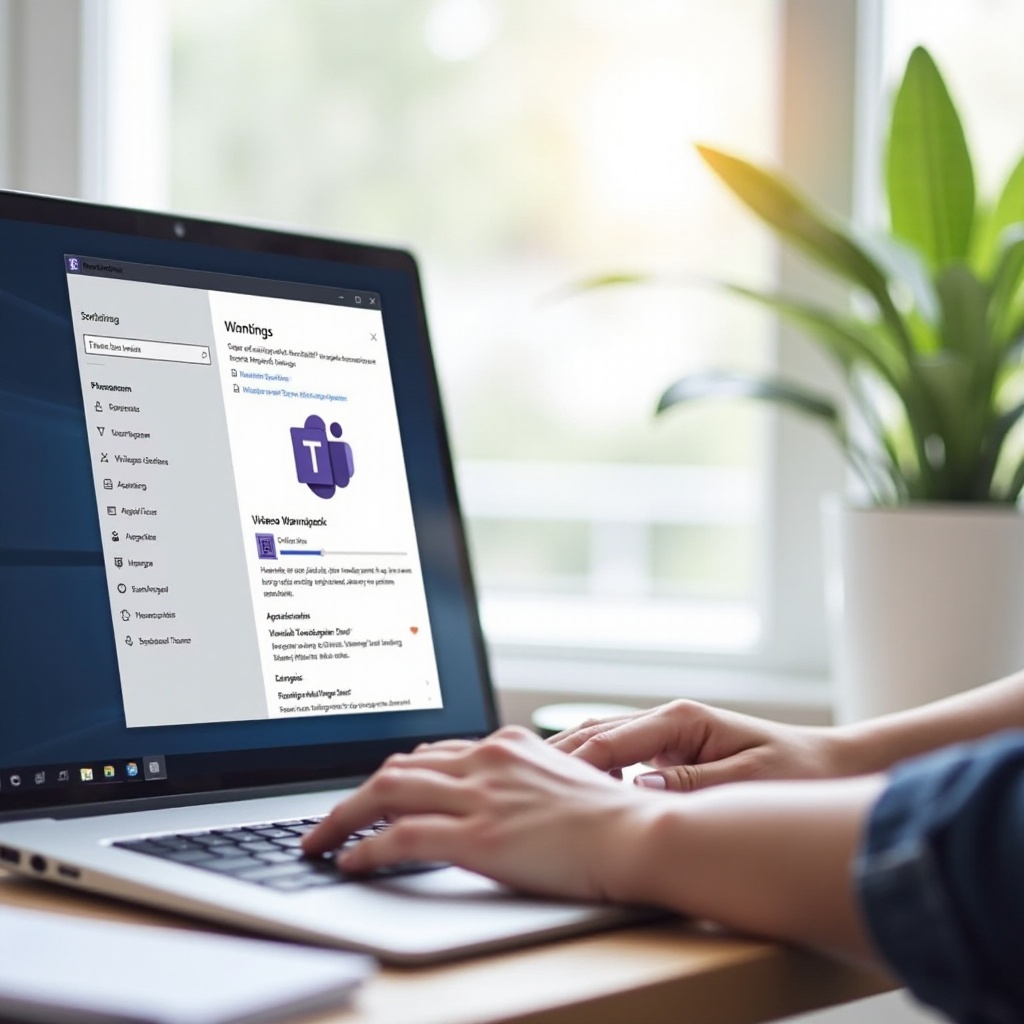
3. เลือก ‘Settings’ จากเมนูดรอปดาวน์
4. ภายใต้แท็บ ‘General’ ค้นหา ‘Application’ settings
5. ยกเลิกการเลือกตัวเลือกที่ระบุว่า ‘Auto-start application’
6. ออกจากการตั้งค่า
วิธีนี้เป็นวิธีที่ตรงและมีประสิทธิภาพ เพื่อให้ Teams สอดคล้องกับความต้องการการใช้งานของคุณและเปิดเฉพาะเมื่อจำเป็น ปรับเปลี่ยนการตั้งค่าเหล่านี้หมายความว่าคุณจะได้รับความเร็วในการเริ่มต้นเครื่องที่มีค่าและสามารถมุ่งเน้นทรัพยากรของระบบไปยังแอปพลิเคชันที่คุณใช้งานมากที่สุดได้
Method 2: Disable Microsoft Teams Startup Using Task Manager
Windows Task Manager ให้โซลูชันแบบบูรณาการในการจัดการโปรแกรมที่เริ่มต้นเครื่อง เพื่อดำเนินการต่อ:
1. กด Ctrl + Shift + Esc เพื่อเปิด Task Manager
2. เข้าไปที่แท็บ ‘Startup’
3. มองหา ‘Microsoft Teams’ ในรายการ
4. คลิกขวาและเลือก ‘Disable’
การใช้ Task Manager ไม่เพียงแต่สะดวกเท่านั้น แต่ยังทำให้คุณสามารถดูรูปร่างการจัดการแอปพลิเคชันที่เริ่มต้นเครื่องอย่างมีการจัด โดยที่ไม่ต้องแก้ไขการตั้งค่าเฉพาะแอปพลิเคชัน Task Manager ช่วยในการรักษาการเข้าถึงการควบคุมรายการเริ่มต้นที่สำคัญได้อย่างรวดเร็ว
Method 3: Managing Startup Programs Through Windows Settings
Windows ให้ศูนย์กลางในการจัดการแอปพลิเคชันที่เริ่มต้นเครื่องผ่านการตั้งค่า:
1. เปิด ‘Settings’ โดยกด Win + I
2. คลิกที่ ‘Apps’
3. เลือก ‘Startup’ จากแถบด้านข้าง
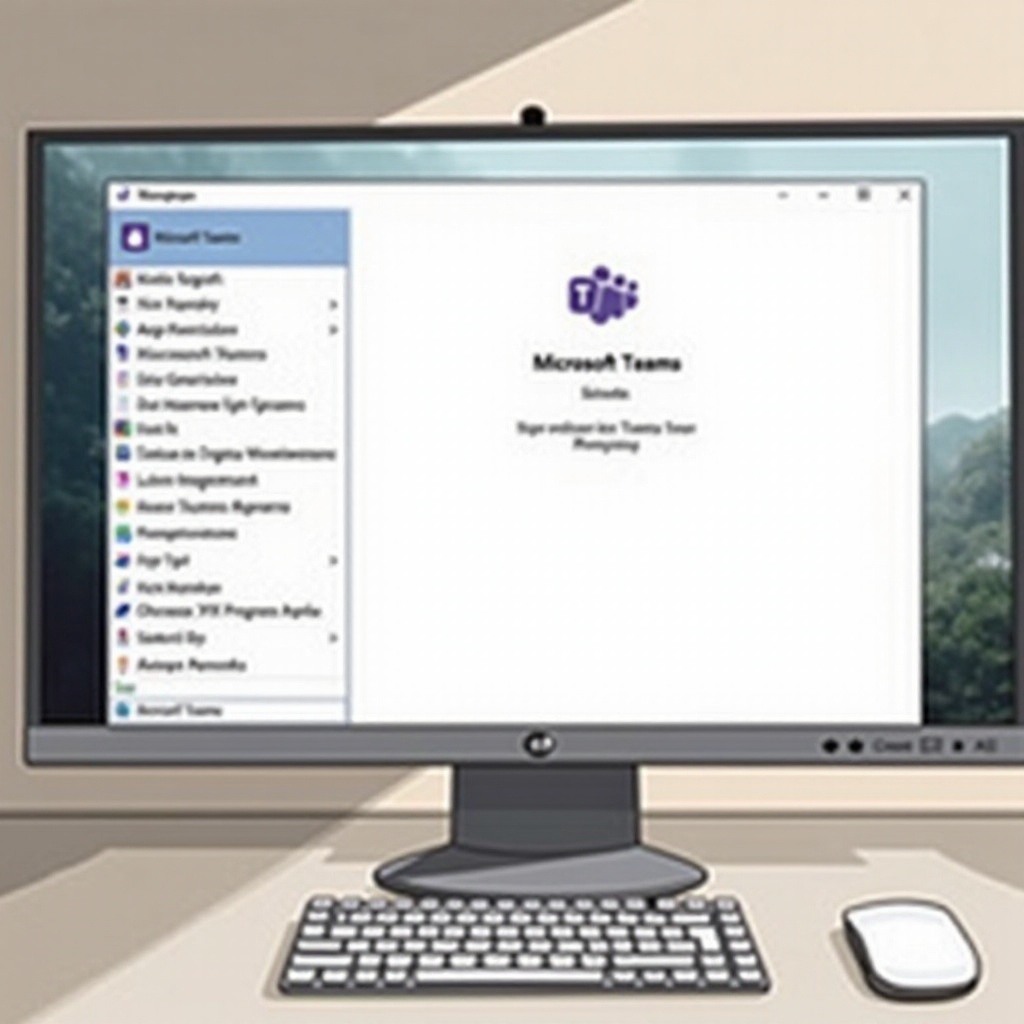
4. เลื่อนเพื่อค้นหา ‘Microsoft Teams’
5. สลับการตั้งค่าเป็น ‘Off’
แนวทางนี้รวมการควบคุมกระบวนการเริ่มต้นทำงาน ทำให้คุณมีภาพรวมของทุกแอปพลิเคชันที่เริ่มต้นเมื่อเปิดเครื่องในอินเทอร์เฟซที่รวมทั้งหมด การจัดการแอปพลิเคชันผ่านการตั้งค่า Windows นั้นเป็นมิตรกับผู้ใช้และทำให้คุณสามารถเปิดใช้งานโปรแกรมที่จำเป็นเท่านั้น เชื่อมั่นได้ว่าประสิทธิภาพของระบบจะเพิ่มขึ้น
Advanced Techniques for Controlling Startup Applications
สำหรับผู้ที่มีทักษะเทคนิคสูงหรือนักไอทีเฉพาะทาง ตัวเลือกเพิ่มเติมรวมถึง:
– การใช้ Group Policy Editor: สำหรับ Windows Pro อนุญาตให้กำหนดการเพื่อป้องกันไม่ให้แอปพลิเคชันเริ่มต้นอัตโนมัติ
– การแก้ไข Windows Registry: การปรับเปลี่ยนคีย์รีจิสทรีนั้นสามารถควบคุมได้อย่างแม่นยำ แต่ควรจัดการด้วยความรอบคอบ
– เครื่องมือบุคคลที่สาม: แอปพลิเคชันเช่น CCleaner ให้ข้อมูลเชิงลึกขนาดใหญ่ในการจัดการเริ่มต้นทำงาน
วิธีการที่ซับซ้อนเหล่านี้อนุญาตให้ปรับรายละเอียดกระบวนการเริ่มต้นตามความต้องการขององค์กรหรือผู้ใช้ที่ต้องการโครงสร้างการเริ่มต้นที่มีการจัดการแบบเฉพาะตัว
Additional Tips for Startup Optimization
การกำจัดแอปพลิเคชันที่ไม่จำเป็นในตอนเริ่มต้นจะช่วยเพิ่มประสิทธิภาพ พิจารณา:
– การตรวจสอบแอปพลิเคชันที่เริ่มต้นทำงานเป็นประจำเพื่อปิดการใช้งานที่ไม่จำเป็น
– ยืนยันว่าแอปพลิเคชันและระบบถูกอัปเดตเพื่อให้การทำงานราบรื่น
– กิจกรรมบำรุงรักษาเช่นล้างพื้นที่ดิสก์
ด้วยการรวมการปฏิบัติเหล่านี้เข้า ผู้ใช้จะไม่เพียงแค่หยุดแอปไม่ต้องการจากการโหลด แต่ยังเสริมความเร็วและประสิทธิภาพของระบบ
Conclusion
การจัดการอย่างมีประสิทธิภาพว่าแอปพลิเคชันใดที่เริ่มต้นอัตโนมัติ ทำให้ผู้ใช้มีความสามารถในการรักษาประสิทธิภาพและความเร็วของคอมพิวเตอร์ โดยการดำเนินการตามกลยุทธ์ที่แนะนำจะทำให้แน่ใจได้ว่า Microsoft Teams จะไม่มาขัดขวางกระบวนการเริ่มต้นเครื่องของคุณ ส่งผลให้เวลาเริ่มต้นทำงานราบรื่นและเร็วขึ้น การพิสูจน์ว่าแอปพลิเคชันที่จำเป็นเท่านั้นที่รวมเข้ามาในตอนเริ่มต้นช่วยปรับปรุงประสบการณ์การใช้งานประจำวันของคุณได้อย่างมากในขณะที่อนุรักษ์ทรัพยากรของระบบ
คำถามที่พบบ่อย
ฉันสามารถปิดการเริ่มต้น Microsoft Teams โดยไม่ต้องถอนการติดตั้งได้หรือไม่?
ได้ คุณสามารถปิดการเริ่มต้น Teams โดยไม่ต้องถอนการติดตั้งโดยปรับการตั้งค่าภายในแอปหรือใช้ Task Manager
การหยุด Teams ในการเริ่มต้นจะส่งผลต่อประสิทธิภาพหรือไม่?
ไม่ การปิดการเริ่มต้นจะไม่ส่งผลต่อประสิทธิภาพ Teams จะทำงานตามปกติเมื่อคุณเลือกที่จะเปิด
ฉันจะเปิดการเริ่มต้น Teams อีกครั้งได้อย่างไรถ้าจำเป็น?
เพื่อเปิดการเริ่มต้น Teams อีกครั้ง แค่ย้อนขั้นตอนในวิธีที่คุณเลือก ไม่ว่าจะเป็นผ่านการตั้งค่าแอปหรือ Task Manager