
Introduction
การใช้งานแล็ปท็อปส่วนใหญ่ขึ้นอยู่กับการมีแป้นพิมพ์ที่ใช้งานได้เต็มที่ ไม่ว่าคุณจะเจอกับปุ่มที่ไม่ตอบสนองหรือแสดงพฤติกรรมที่ผิดพลาด อาจส่งผลต่อประสิทธิภาพการทำงานของคุณอย่างมาก หากคุณเป็นเจ้าของแล็ปท็อป Asus การเข้าใจกระบวนการเปลี่ยนแป้นพิมพ์สามารถช่วยประหยัดค่าใช้จ่ายซ่อมแซมที่ไม่จำเป็นและเวลาหยุดทำงาน คู่มือนี้ให้แนวทางละเอียดสำหรับการเปลี่ยนแป้นพิมพ์ด้วยตัวเอง

การระบุความจำเป็นในการเปลี่ยนแป้นพิมพ์
ก่อนจะเริ่มกระบวนการเปลี่ยนแป้นพิมพ์ จำเป็นต้องระบุว่ามันสมเหตุสมผลหรือไม่ ความจำเป็นในการเปลี่ยนแป้นพิมพ์ใหม่มักเกิดจาก:
- ปุ่มที่ไม่ตอบสนอง: ปุ่มที่ไม่ตอบสนองหรือกดติดอาจทำให้การพิมพ์ไม่ราบรื่น
- การแสดงผลที่ผิดพลาด: การที่อินพุตที่ลงทะเบียนแตกต่างจากการกดอาจบ่งบอกถึงการทำงานผิดพลาด
- ความเสียหายทางกายภาพหรือการหก: ความเสียหายทางกายภาพหรือคราบเหนียวจากการหก
การเปลี่ยนแป้นพิมพ์เมื่อพบกับอาการเหล่านี้มักเป็นทางเลือกที่ดีที่สุด การเปรียบเทียบกับการซ่อมชั่วคราวจะให้วิธีแก้ไขระยะยาวและคืนความสามารถในการทำงานเต็มที่ให้กับอุปกรณ์
เครื่องมือและการเตรียมตัวสำหรับการเปลี่ยนแป้นพิมพ์
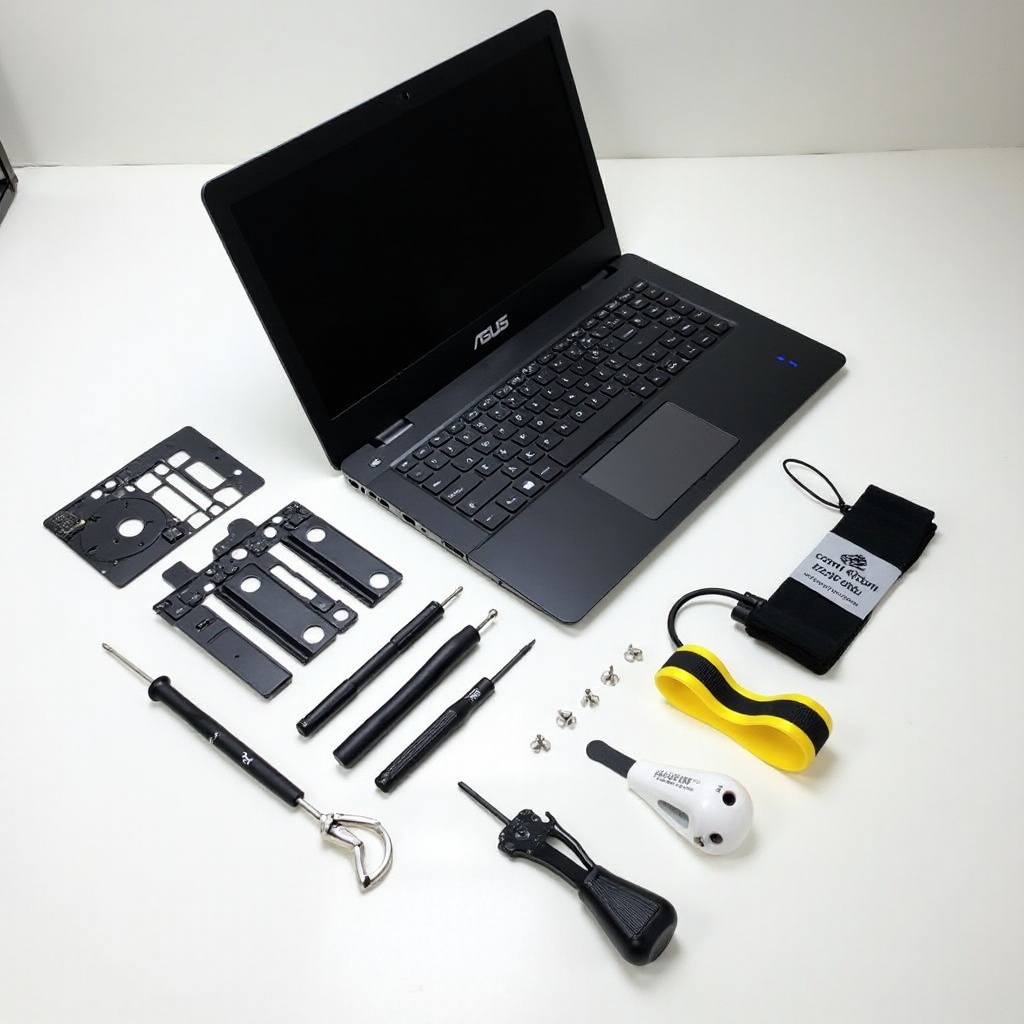
การเตรียมการที่ถูกต้องช่วยให้กระบวนการเปลี่ยนแป้นพิมพ์ราบรื่น ให้คุณมี:
- ไขควงความละเอียดแม่นยำ: ขนาดต่างๆ อาจจำเป็นสำหรับสกรูประเภทต่างๆ
- เครื่องมืองัดพลาสติก: เพื่อป้องกันความเสียหายต่อเคส
- แป้นพิมพ์ที่เข้ากันได้: ตรวจสอบให้แน่ใจว่าคุณมีรุ่นที่ถูกต้องสำหรับแล็ปท็อป Asus ของคุณ
- สายรัดข้อมือป้องกันไฟฟ้าสถิต: เพื่อหลีกเลี่ยงไม่ให้คอมโพเนนต์เสียหายจากไฟฟ้าสถิต
จัดพื้นที่ทำงานที่สะอาด ปราศจากความยุ่งเหยิงและให้แสงสว่างเพียงพอ ความปลอดภัยเป็นอันดับแรก: ปิดเครื่องแล็ปท็อปและตรวจสอบให้แน่ใจว่าไม่ได้เสียบปลั๊ก สายดินตัวเองกับไฟฟ้าสถิตเพื่อการจัดการที่ปลอดภัย
คู่มือทีละขั้นตอนในการเปลี่ยนแป้นพิมพ์แล็ปท็อป Asus ของคุณ
นี่คือกระบวนการทีละขั้นตอนในการนำทางผ่านการเปลี่ยนแป้นพิมพ์ Asus ของคุณอย่างมีประสิทธิภาพ:
- ปิดเครื่องอย่างปลอดภัย: ตัดการเชื่อมต่อแล็ปท็อปจากแหล่งพลังงานใดๆ และถอดแบตเตอรี่ออก
- ถอดแผงด้านล่าง: ใช้ไขควงที่ถูกต้องเพื่อคลายและจัดระเบียบสกรู
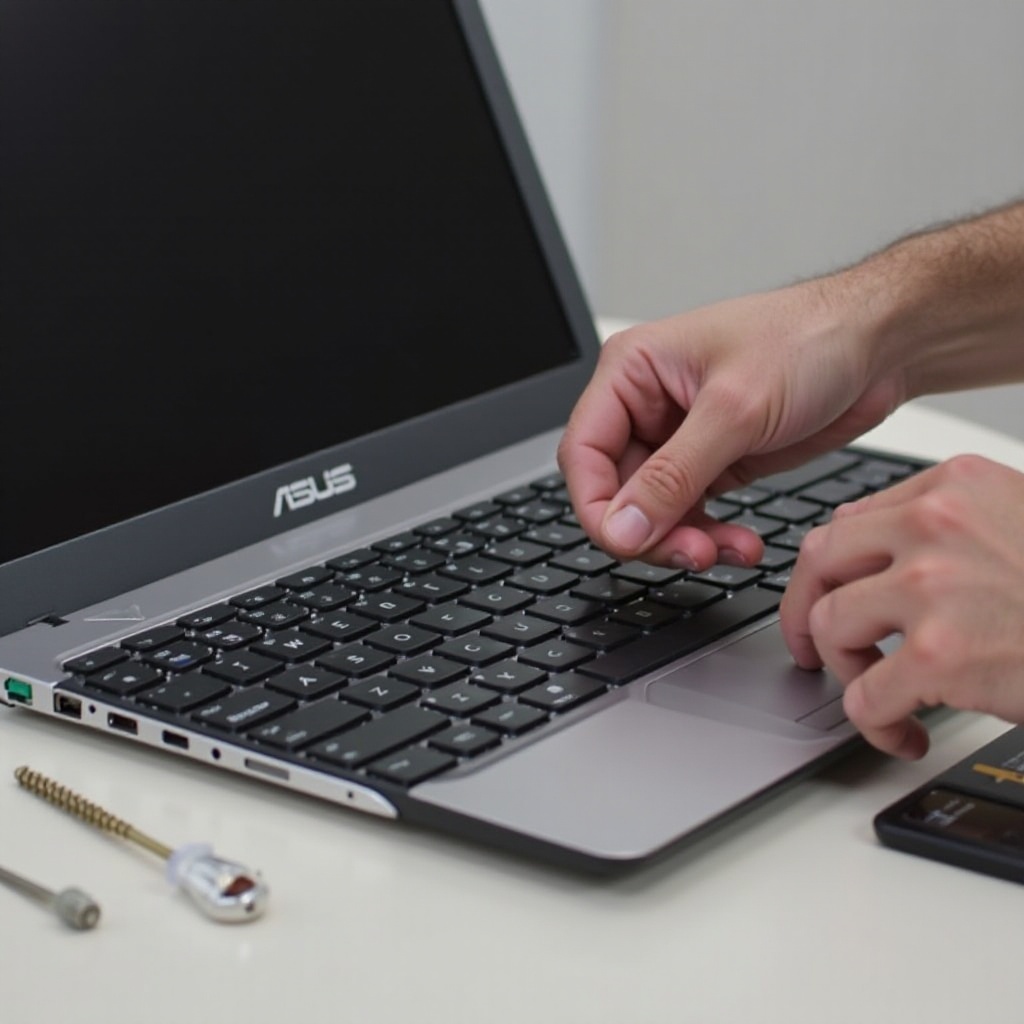
- ถอดแป้นพิมพ์ที่มีอยู่: ยกและถอดแผงแป้นพิมพ์ออกอย่างช้าๆ ด้วยเครื่องมืองัดพลาสติก
- ปลดสายริบบิ้น: ปลดล็อกหัวต่อสายริบบิ้นอย่างระมัดระวังเพื่อถอดแป้นพิมพ์
- วางตำแหน่งแป้นพิมพ์ใหม่: จัดแนวและยึดแป้นพิมพ์ที่เปลี่ยนในช่องที่ว่างอยู่โดยให้แน่นสนิท
- ยึดติดตั้งให้แน่น: ติดตั้งฝาปิดด้านล่างใหม่โดยใช้สกรู ตรวจสอบให้แน่ใจว่าทุกอย่างเข้าที่อย่างสมบูรณ์
เมื่อประกอบใหม่แล้ว ให้ยืนยันว่าอะไหล่ทั้งหมดอยู่ที่เดิมและครบถ้วน เปิดอุปกรณ์ของคุณเพื่อทดสอบการติดตั้งใหม่
เคล็ดลับหลังการเปลี่ยนและการบำรุงรักษา
หลังจากเปลี่ยนแป้นพิมพ์ Asus ของคุณได้สำเร็จแล้ว ให้มั่นใจในความอายุการใช้งานและการทำงานด้วยเคล็ดลับการบำรุงรักษาเหล่านี้:
- ทดสอบการทำงาน: รีสตาร์ทแล็ปท็อปของคุณ ตรวจสอบว่าปุ่มทั้งหมดลงทะเบียนอยู่อย่างเหมาะสมและยืนยันว่าไม่มีการแจ้งเตือนฮาร์ดแวร์เกิดขึ้น
- ทำความสะอาดเป็นประจำ: รักษาผิวแป้นพิมพ์ให้สะอาดโดยใช้ลมอัดเพื่อขจัดเศษฝุ่นและเช็ดลงด้วยผ้าเหมาะสมเป็นประจำ
มาตรการเหล่านี้สนับสนุนการทำงานและยืดอายุการใช้งานของแป้นพิมพ์ ป้องกันการเปลี่ยนซ้ำบ่อยๆ
Conclusion
การเปลี่ยนแป้นพิมพ์แล็ปท็อป Asus เป็นงานที่จัดการได้ด้วยแนวทางและการเตรียมการที่ถูกต้อง แม้มันอาจดูท้าทายในขั้นแรก แต่ด้วยความช่วยเหลือจากคู่มือที่ครอบคลุมนี้ คุณสามารถดำเนินการกระบวนการนี้ได้อย่างราบรื่นและมั่นใจ การทำการบำรุงรักษาดังกล่าวด้วยตนเองเป็นอำนาจให้คุณจัดการกับความท้าทายที่คล้ายคลึงกันในอนาคต ประหยัดเวลาและเงินขณะเพิ่มพูนความเชี่ยวชาญทางเทคนิคของคุณ
คำถามที่พบบ่อย
การเปลี่ยนคีย์บอร์ดแล็ปท็อป Asus ใช้เวลานานเท่าใด?
โดยปกติกระบวนการนี้ใช้เวลาประมาณ 30 ถึง 60 นาที ขึ้นอยู่กับประสบการณ์
ฉันสามารถซื้อคีย์บอร์ดสำรองแท้จาก Asus ได้ที่ไหน?
ซื้อจากผู้ค้าปลีกที่ได้รับอนุญาตจาก Asus ร้านค้าออนไลน์เช่น Amazon หรือติดต่อโดยตรงกับ Asus
ฉันสามารถเปลี่ยนคีย์บอร์ดแล็ปท็อป Asus ได้หรือไม่ถ้าอยู่ภายใต้การรับประกัน?
ตรวจสอบเงื่อนไขการรับประกัน; การเปลี่ยนด้วยตัวเองอาจทำให้หมดประกัน ติดต่อฝ่ายสนับสนุนลูกค้า Asus เพื่อขอคำแนะนำ