
المقدمة
تشغيل الكمبيوتر المحمول مع غلق الغطاء هو إعداد مريح لأولئك الذين يستخدمون الشاشات الخارجية أو لديهم مساحة مكتب محدودة. هذا التكوين لا يساعد فقط في توفير المساحة ولكنه أيضًا يسمح للمستخدمين بتبديل كفاءتهم بين محطات عمل مختلفة. ومع ذلك، يواجه العديد من مستخدمي نظام Windows 11 تحديات في الحفاظ على الأداء ومنع الكمبيوتر المحمول من الدخول في وضع السكون عند غلق الغطاء. يهدف هذا الدليل إلى إرشادك عبر الخطوات اللازمة لمعالجة هذه المشكلات، لضمان تجربة سلسة وفعالة.
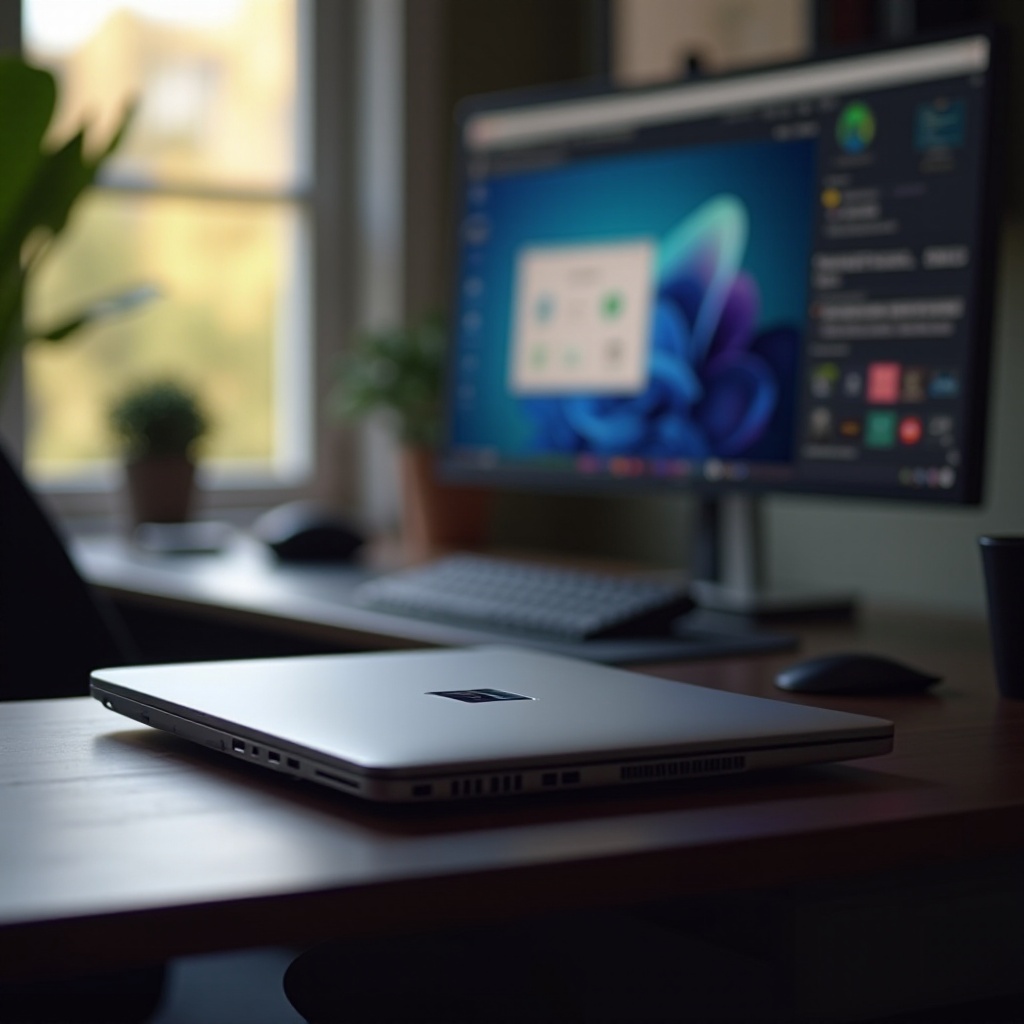
تكوين إعدادات Windows 11 للتشغيل مع الغطاء مغلق
للحفاظ على تشغيل جهازك عند غلق الغطاء، ابدأ بضبط إعدادات الطاقة في Windows 11. هذه التعديلات تضمن أن غلق الغطاء لن يقطع عملك أو اتصالك بالأجهزة الطرفية.
- الوصول إلى إعدادات الطاقة والسكون:
- انقر على ‘قائمة ابدأ’ وحدد ‘الإعدادات’.
-
اذهب إلى ‘النظام’ ثم ‘الطاقة والسكون’.
-
تخصيص إعدادات الغطاء:
- انقر على ‘إعدادات الطاقة الإضافية’ تحت ‘الإعدادات ذات الصلة’.
- في نافذة ‘خيارات الطاقة’ اختر ‘اختيار ماذا يفعل غلق الغطاء’.
-
اضبط كل من ‘على البطارية’ و ‘موصل بالكهرباء’ على ‘عدم القيام بأي شيء’ عند غلق الغطاء.
-
حفظ تغييراتك:
- انقر على ‘حفظ التغييرات’ لتطبيق إعداداتك.
الآن جهازك مستعد للبقاء مستيقظاً مع الغطاء مغلقًا مما يسهل تجربة سلسة.
استخدام الشاشات الخارجية والملحقات
تعزيز مساحتك بفضل الشاشات الخارجية والملحقات يكمل إعداد الغطاء مغلق، مما يوفر كلاً من الكفاءة وتجربة مرئية أفضل.
-
الشاشات الخارجية: قم بتوصيل جهازك بشاشة خارجية باستخدام كابل مناسب. تأكد من تكوين إعدادات العرض لتطابق أو تمديد شاشتك. هذا يسمح لك باستخدام شاشات متعددة لزيادة الإنتاجية.
-
محطات الإرساء: تعمل محطة الإرساء على تبسيط الاتصالات بمختلف الأجهزة الطرفية مثل لوحات المفاتيح، الفئران، ومحركات الأقراص الخارجية. كما توفر انتقالات سريعة بين مساحات العمل المختلفة وتقلل من فوضى الكابلات.
تساعد هذه الإضافات في الحفاظ على مساحة عمل منظمة أثناء استخدام جهازك مع غلق الغطاء، مع ضمان أن كل ما تحتاجه هو في متناول يدك.
استكشاف المشكلات الشائعة ومعالجتها
على الرغم من التكوين الدقيق، قد يواجه بعض المستخدمين مشاكل مثل سوء عمل السكون والاستيقاظ أو الإفراط في التسخين. عليك معالجة هذه الأمور للحفاظ على الأداء الأمثل.
- التعامل مع مشاكل السكون والاستيقاظ:
- تحقق مرتين من إعدادات الطاقة للتأكد من صحتها.
- احتفظ بنظام Windows 11 محدثًا إلى أحدث إصدار.
- قم بتحديث التعريفات باستخدام ‘إدارة الأجهزة’ لإصلاح مشكلات التوافق.
-
قم بتشغيل ‘مستكشف أخطاء الطاقة’ عن طريق الذهاب إلى ‘الإعدادات’ > ‘التحديث والأمان’ > ‘استكشاف الأخطاء’ واختيار ‘الطاقة’.
-
منع الإفراط في التسخين:
- ضع الجهاز على أسطح صلبة ومستوية لزيادة التهوية.
- استخدم منصات تبريد لإدارة درجات الحرارة.
- نظف فتحات الهواء والمراوح بانتظام لإزالة تراكم الغبار.
يساعد معالجة هذه المشاكل الشائعة في الحفاظ على إعداد الكمبيوتر المحمول مغلقًا ذو الأداء العالي.

أفضل الممارسات للاستخدام المطول
بجانب تكوين الإعدادات واستخدام الأجهزة الخارجية، فإن تبني أفضل الممارسات سيزيد من كفاءة الحاسب الخاص بك.
- الإعدادات المريحة:
- ضع شاشتك الخارجية على مستوى العين للحد من إجهاد الرقبة والعين.
- استخدم لوحة مفاتيح وفأرة لاسلكية لتوفير مساحة عمل مرنة ومريحة.
-
فكر في استخدام حوامل قابلة للتعديل لوضع أجهزتك بشكل أفضل.
-
نصائح لتحسين البطارية:
- عاير البطارية بانتظام للحصول على أداء مثالي.
- تجنب تفريغ البطارية بشكل كامل بشكل متكرر.
- افصل الشاحن بمجرد شحن البطارية بالكامل لمنع تدهورها.
تساهم هذه الممارسات في تجربة حوسبة مريحة وطويلة الأمد، مما يعزز كلاً من الإنتاجية واستمرارية الجهاز.
الخاتمة
تشغيل جهاز الكمبيوتر المحمول بنظام Windows 11 مع الغطاء مغلق يمكن أن يحول مساحة العمل الخاصة بك إلى إعداد أكثر كفاءة وتنظيمًا. من خلال تكوين الإعدادات المناسبة ودمج الأجهزة الطرفية المناسبة واستكشاف المشكلات المحتملة واتباع أفضل الممارسات، يمكنك التمتع ببيئة عمل منتجة ومرنة. باستخدام هذا الدليل، يمكنك تحقيق أقصى استفادة من إمكانيات جهازك المحمول دون التضحية بالأداء أو الراحة.
الأسئلة الشائعة
كيف أوقف جهاز اللابتوب من الدخول في وضع السكون عند إغلاقه في نظام Windows 11؟
لمنع جهاز اللابتوب من الدخول في وضع السكون، اذهب إلى “خيارات الطاقة”، اختر “حدد ما الذي يفعله إغلاق الغطاء”، واضبط كلا من “عند البطارية” و”موصل بالكهرباء” على “عدم القيام بأي شيء”.
هل يمكن أن يتسبب تشغيل اللابتوب مع الغطاء مغلقًا في ارتفاع درجة الحرارة؟
إذا لم يكن التهوية بشكل صحيح، قد يحدث ارتفاع في درجة الحرارة. تأكد من أن اللابتوب على سطح مستوٍ، استخدم وسائد التبريد، ونظف المنافذ بانتظام.
ما هي الأجهزة الطرفية الموصى بها لإعداد اللابتوب مع غطاء مغلق؟
ضع في اعتبارك استخدام شاشة خارجية، محطة إرساء، وأجهزة طرفية لاسلكية مثل لوحة المفاتيح والماوس لتعزيز الكفاءة والراحة.